
Как сделать флешку жестким диском: пошаговая инструкция, советы мастеров. Как сделать жесткий диск из флешки Как сделать флешку активной и загрузочной
На нашем сайте есть много инструкций, как сделать из обычного флеш-накопителя загрузочный (например, ). Но что, если вам нужно вернуть флешке прежнее состояние? На этот вопрос мы сегодня и постараемся ответить.
Первое, что необходимо отметить — банального форматирования будет недостаточно. Дело в том, что во время превращения флеш-накопителя в загрузочный, в недоступный пользователю сектор памяти записывается специальный служебный файл, который нельзя стереть обычными методами. Данный файл заставляет систему распознавать не реальный объем флешки, а занятый образом системы: например, только 4 Гб (образ Windows 7) из, допустим, 16 Гб (фактическая емкость). Вследствие этого форматировать можно только эти 4 гигабайта, что, само собой, не подходит.
Решений у данной задачи существует несколько. Первое — использовать специализированное ПО, предназначенное для работы с разметкой накопителя. Второе — воспользоваться встроенными средствами Windows. Каждый вариант хорош по-своему, поэтому давайте же их рассмотрим.
Обратите внимание! Каждый из нижеописанных способов предполагает форматирование флешки, что вызовет удаление всех имеющихся на ней данных!
Способ 1: HP USB Disk Storage Format Tool


Запустится процесс форматирования. Он займет время около 25-40 минут, так что запаситесь терпением.
Просто и надежно, однако некоторые флешки, особенно производителей второго эшелона, могут не распознаваться в HP USB Disk Storage Format Tool. В таком случае используйте другой способ.
Способ 2: Rufus

Несмотря на свою громоздкость, этот способ хорош почти стопроцентной гарантией положительного результата в большинстве случаев.
Описанные выше методы наиболее удобны для конечного пользователя. Если вам известны альтернативы – будьте добры, поделитесь ими в комментариях.
Можно нажать правой кнопкой мыши на «Пуск» и выбрать «Диспетчер устройств».

В «Дисковые устройства» нужно выбрать подключенную флешку и кликнуть по ней два раза левой кнопкой мыши, чтобы запустить «Свойства».


Открываете скачанный файл из архива с помощью блокнота. Нажимаете на него правой кнопкой мыши и выбираете «Открыть с помощью…».

Выбираете Блокнот.

Переходите в раздел: . Удаляете из него четыре первые строки до %attach_drv% = f2d_install,USBSTORGenDisk.

Затем вставляете скопированное значение из «Диспетчера устройств» на место удаленного. Перед каждой строкой, которая будет вставлена, добавляете %attach_drv% = f2d_install.

Сохраняете измененный текстовый документ. Далее переключаетесь в «Диспетчер устройств» и нажимаете правой кнопкой мыши по флешке, а затем выбираете «Обновить драйверы…».

Лучше всего применять метод «Выполнить поиск драйверов на этом компьютере».

Кликаете на «Обзор» и указываете месторасположение файла, который был отредактирован.

Подтверждаете свои действия и нажимаете «Продолжить установку». Когда установка закончится, откройте Проводник, где флешка будет отображена, как «Локальный диск».
Для Windows x86 (32-bit)
Скачиваете и распаковываете архив Hitachi_Microdrive.rar . Делаете все также как описано выше. Затем выбираете вкладку «Сведения», а в строке «Свойство» вставляете «Путь к экземпляру устройства». В строку «Значение» копируете строку, которая отображается.

Из скачанного архива открываете файл cfadisk.inf с помощью Блокнота. Как это выполнить, тоже написано выше. Отыскиваете раздел и доходите до строки %Microdrive_devdesc% = cfadisk_install,USBSTORDISK&VEN_&PROD_USB_DISK_2.0&REV_P.

Удаляете все, что находится после install, (обязательно последней должна быть запятая и без пробела). Вставляете то, что скопировали из «Диспетчер устройств». Удаляете конец вставленного значения (все, что написано после REV_XХXX).

При желании можно поменять имя флешки. Для этого переходите в раздел , редактируете значение в кавычках в строке Microdrive_devdesc.

Сохраняете файл, который отредактировали и далее выполняете все, что написано выше. Далее можно разбивать флешку на разделы и даже загружать на нее операционную систему. То есть вы можете делать с ней все, что и с обычным жестким диском.
Чтобы сделать загрузочную флешку нужно найти и скачать готовый образ, затем отформатировать флешку и записать образ с помощью программы UltraISO.
Где скачать загрузочный образ
Пару слов, что такое образ. Это, как бы, архив со всеми файлами, только без сжатия. Такой один файл записать намного удобнее и быстрее, чем тысячи мелких файликов. К тому же, в образе ещё хранятся служебные записи, которые помогают сделать флешку загрузочной.
У программы есть бесплатный тестовый период. Для записи самозагрузочной флешки этого вполне достаточно.
Устанавливаем и запускаем программу обязательно от имени администратора. Для этого правой кнопкой по ярлыку и выбираем:
Если возникнет запрос на разрешение вносить изменения на этом компьютере, то соглашаемся. Теперь нажимаем «». Слова «жёсткий диск» вас не должны волновать, теперь ваша флешка станет, типа, жёстким диском.
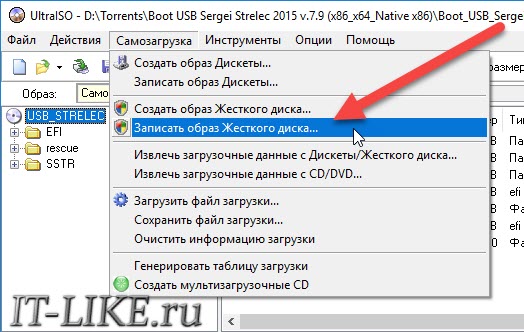
В окошке обязательно выбираем свою флешку из списка и метод записи «USB-HDD+»

Во время записи образа все данные будут потёрты, поэтому не побоимся и отформатируем диск, к тому же это повысит вероятность загрузки. Жмём «Форматировать» и в окошке выбираем диск размером с вашу флешку, но обычно там только она и уже выбрана по умолчанию.

На что обратить внимание:
- Файловая система FAT. Если выбирается только NTFS, то форматируем первый раз в NTFS, потом ещё раз, но уже FAT32. Если всё равно нельзя выбрать, то оставляем как есть.
- Размер единицы распределения (размер кластера): по умолчанию или 4096 байт.
- Галка «Быстрое (очистка оглавления)» должна стоять.
Нажимаем «Начать». Форматирование проходит быстро, но если пишет ошибку, что устройство занято, то просто закройте открытые с флешки файлы и папки. Может просто выдать запрос на разрешение форматирования, т.к. диск используется какой-то программой. Если возникла ошибка «Неправильная метка тома» («Bad volume label»), то в поле «Метка тома» оставьте только буквы и цифры, или вообще удалите всё оттуда. После окончания процесса закрываем окошко форматирования и нажимаем «Записать».
Что делать если у вас два логических диска
Такое встречается, когда большой диск разбит на два логических раздела. Т.е. в системе есть два диска: первый маленький, второй большой. В таком случае может оказаться проблематичным скопировать всю инфу в другое место перед форматированием.
Что делать? Действия зависят исключительно от образа и его загрузочных файлов, поэтому дать универсальных рекомендаций не смогу. Но, в описании на торрент-трекерах часто всё есть.
Давайте я поясню для чего нужно всё делать именно программой UltraISO и в способе записи выбирать «USB-HDD+». Дело в том, что таким образом флешка становится, как бы, жёстким диском в глазах биоса, а нужно это потому, что иначе загружаться ничего не будет. Поэтому нужно данные куда-то перекидывать и всё форматировать/перезаписывать. Либо читать описание к конкретной раздаче, бывают несложные варианты.
Ещё можно попробовать сначала записать файлы по рекомендациям из раздачи, на удачу. Вдруг, раньше кто-то уже использовал флешку как загрузочную и отформатировал её как надо.
Как загрузить компьютер с самозагрузочной флешки
Этому вопросу у меня посвящена . Если вкратце, то после включения компьютера нужно быстро нажимать кнопку F12 или F9 или F10. В общем, это от модели зависит. Таким образом должно появиться меню, в котором нужно выбрать свой флеш-диск.
Также можно нажать F2(+Fn), F1, Esc, Enter и другие кнопочки чтобы попасть в БИОС. Там можно выбрать загрузочное устройство по описанию из статьи по ссылке. Внимание нужно обратить на опцию «UEFI/Legacy Boot». Здесь нужно выбрать «Both» или «Legacy Only», в общем что угодно, кроме «UEFI Only». Иначе с флешки грузиться не будет, если образ был не UEFI-совместимый, а так обычно и есть. Опцию «CSM Support» также поставьте «Yes», это пригодиться если ваш жёсткий диск разбит на GPT разделы.
Для чего может понадобиться загрузочная флешка
Да почти по любому поводу при диагностике и восстановлению компьютера, ноутбука или операционной системы Windows 7/8/10. Например:
- Чтобы вылечиться на 100% от вирусов
- Качественно проверить жёсткий диск на ошибки
- Сделать резервную копию системы или восстановить её
- Исправить ошибки Windows
- Удалить неудаляемое
- Windows 7/10
А ещё я загружаюсь с флешки когда что-то глючит чтобы исключить поломку оборудования, когда вижу что с флешки всё работает как надо.
Ну почему всё это нельзя сделать из своей рабочей Windows? А всё дело в том, что винда блокирует доступ ко многим системным файлам. И поэтому бывает, что нельзя удалить какой-то файл или папку и ничего не помогает. Также и с резервной копией, т.к. нельзя даже скопировать такие системные файлы, как например реестр и его пользовательские ветки. Правда, на этот случай существует теневое копирование, но всё же.
На заражённой системе лечиться от вируса может оказаться неблагодарной задачей. Т.к. вирус, который уже сидит в памяти, будет блокировать работу антивируса и появляться вновь и вновь.
Достоверно проверить диск на ошибки также не получится, когда с диском работает операционная система, а делает она это всегда, даже когда вы ничего не делаете.
На загрузочной флешке, как правило, есть портативная версия Windows XP/7/8/10, т.е. такая же винда, на которой можно запускать программы с этой же самой флешки. А в набор программ входят все необходимые, рабочие, проверенные временем и пОтом 🙂
Также, есть утилиты для резервного копирования/восстановления, диагностики и лечения, которые работают без запуска Windows.
Сегодня старые USB-накопители, вытесненные повсеместным распространением скоростного интернета и облачных сервисов, уже не пользуются такой популярностью, как раньше. Тем не менее окончательно списывать их в утиль ещё рановато. Вот 10 случаев, в которых вам придётся поискать в недрах письменного стола свою старую флешку.
1. Попробовать Linux
Свободные операционные системы на базе Linux привлекают многих, но далеко не все готовы тратить время и силы на их полноценную установку на основной компьютер. Наличие USB-накопителя достаточного объёма полностью решает эту проблему.
Любой пользователь, даже имеющий очень слабые компьютерные знания, сможет скачать интересующий его дистрибутив и создать на его основе загрузочную флешку. После этого останется только перезагрузить компьютер и загрузиться в новую систему. Если она понравится, можно подумать об установке в качестве операционной системы.
2. Использовать портативные приложения
Если вы часто путешествуете или вынуждены использовать чужие компьютеры, то можно записать свои любимые приложения на съёмный носитель и запускать их прямо оттуда. Для этого существуют специальные инструменты, самым знаменитым из которых является Portableapps.com.
Платформа Portableapps.com обеспечивает удобный запуск и организацию портативных приложений, записанных на флешку. Можно подключить свой USB-накопитель практически к любому компьютеру под управлением Windows и использовать все программы и необходимые файлы.
3. Записать данные для поездки
Да, многие данные удобнее и безопаснее хранить в , но не во всех случаях. Например, вы отправляетесь в отпуск в место, где доступ к сети дорогой или попросту отсутствует. То же самое касается самолётов, поездов, автобусов и автомобилей.
Правильным решением будет подготовиться к поездке заранее: записать на флешку достаточное количество фильмов, музыки, книг и других необходимых файлов, которые позволят скоротать время в дороге и не зависеть от медленной и дорогостоящей сотовой связи.
4. Победить вирусы
Если ваш компьютер был заражён вирусами, избавиться от них будет не так легко. Современные вирусы умеют так маскироваться и блокировать антивирусное программное обеспечение, что справиться с ними в активном состоянии просто невозможно.
В этом случае придут на помощь специальные восстановительные утилиты, такие как Anvi Rescue Disk, ClamWin Portable, Avira PC Cleaner или Emsisoft Emergency Kit, которые записываются на съёмный накопитель и могут просканировать систему прямо оттуда. Как правило, они уже содержат самые последние обновления и распространяются совершенно бесплатно.
5. Восстановить систему
Иногда компьютер просто отказывается загружаться. Поэтому лучше заранее подготовить спасательный круг для этого неприятного случая.
Для этого в операционной системе Windows 10 есть специальная утилита. Найти её можно в главном меню операционной системы под названием «Диск восстановления». Нужно просто подключить , запустить средство создания аварийного диска, а потом следовать появляющимся на экране указаниям.
6. Ускорить Windows
Почти все новые компьютеры оснащены достаточным для комфортной работы количеством оперативной памяти. Однако старые машины могут отчаянно тормозить из-за её недостатка.
В Windows предусмотрена возможность нарастить оперативную память с помощью внешней флешки. Подключите её к своему компьютеру, а затем щёлкните по её значку в «Проводнике». Выберите в контекстном меню пункт «Свойства», а затем перейдите на вкладку Ready Boost. Если накопитель подходит, то здесь вы можете активировать функцию Ready Boost для ускорения работы Windows.
7. Обезопасить пароли
Для этой задачи подходят не все флешки, а только те, которые поддерживают FIDO U2F - специальную технологию универсальной двухфакторной аутентификации. В этом случае накопитель выступает в роли USB-токена, который хранит ключи и самостоятельно выполняет криптографические операции.
После простой процедуры настройки вы сможете использовать свой USB-накопитель для безопасного входа в учётные записи, включая Google, Dropbox, Dashlane, LastPass. Сегодня этот вид аутентификации поддерживает очень много программ и онлайн-сервисов.
8. Продемонстрировать портфолио
При устройстве на работу сейчас не столько смотрят на образование и опыт работы, сколько на реальные примеры выполненных проектов. Если ваша деятельность связана с цифровыми технологиями, то удобнее всего записать перед собеседованием своё портфолио на съёмный носитель, чтобы показать его потенциальному работодателю. Оно может включать в себя резюме, видео, слайд-шоу, презентацию.
9. Безопасно сёрфить
Речь идёт об установке на съёмный носитель специальной версии браузера на основе технологии TOR, обеспечивающей полностью приватный режим просмотра веб-страниц. После окончания сеанса и отсоединения флешки на компьютере пользователя не остаётся никаких улик, по которым можно было бы проследить историю просмотров и загруженные данные.
10. Записать любимую музыку
Эра магнитофонных кассет, на которых фанаты бережно хранили альбомы любимых групп, безвозвратно ушла в прошлое. Однако сегодня их место вполне могут занять USB-накопители.
Запишите подборки своей любимой музыки, чтобы она всегда была с вами. Ваш компьютер может сгореть, интернет поломаться, а облачный музыкальный сервис обанкротиться, однако это уже никак не повлияет на список треков в вашем музыкальном проигрывателе.
Первоначально думал написать инструкцию, но по факту оказалось, что получился отзыв об использовании устройства. Исправлять не стал, так как, думаю, этот вариант тоже будет полезен нашим уважаемым читателям.
Как из жесткого диска сделать самодельный внешний HDD
Некоторое время назад мне достался жесткий диск от ноутбука на 500ГБ. Но по причине отсутствия собственного ноутбука установить его оказалось некуда, а просто так бросать подобный объем «до лучших времен» — жаба задавила. А поскольку жесткий диск от ноутбука — это коробочка чуть больше 5 сантиметров в ширину и ~6-7 мм в толщину, то было принято волевое решение потратив минимальное количество денег и времени превратить этот диск в подобие флешки объемом в 500ГБ, засунув его для этого в спецдивайс под названием «Внешний карман для HDD «.
Для решения данной задачи в интернет-магазине был заказан карман для HDD 2,5″ SunBright (ME-945Q-TI) от малоизвестной тайваньской фирмы Welland по цене всего в 15 вечнозелёных долларов.
Вот его характеристики :
- Поддерживаемые типы HDD : 2.5″ SATA I/II HDD
- Подключение к компьютеру : USB 2.0 на скорости до 480 Мбит/с
- Системные требования : Windows 2000/XP/Vista/7 или MAC OS 9.0 или выше
- One Touch Backup : Для Windows в режиме USB
- Электропитание : через шнур USB
- Размер : 129 x 77 x 12 мм (Д x Ш x В)
- Материал изготовления : Алюминий
Для вещицы ценою в «три копейки» — больше и не надо.