
Как узнать сокет материнской платы. Как узнать какой сокет на материнке
В процессе апгрейда или при составлении конфигурации нового системного блока одним из главных факторов для его удачной сборки является правильно подобранные и совместимые между собой комплектующие. Для этого производители ввели определённые стандарты совместимости этих самых компонентов.
Например, производя замену центрального процессора, существует другое обозначение (CPU), очень важно точно понимать, какой именно тип сокета он имеет и подойдёт ли он к разъёму на материнской плате персонального компьютера.
Что это такое
 Основной и очень важный параметр материнки – сокет центрального процессора (socket CPU). Это размещённое на основной плате компьютера гнездо, предназначенное для установки в него CPU. И прежде чем соединить эти компоненты в одну слаженную систему, нужно определить, совместимы ли они между собой или нет. Это как подключать вилку в розетку
, если вилка американского стандарта, а розетка европейского, то они, естественно, не подойдут друг к другу, и прибор не заработает.
Основной и очень важный параметр материнки – сокет центрального процессора (socket CPU). Это размещённое на основной плате компьютера гнездо, предназначенное для установки в него CPU. И прежде чем соединить эти компоненты в одну слаженную систему, нужно определить, совместимы ли они между собой или нет. Это как подключать вилку в розетку
, если вилка американского стандарта, а розетка европейского, то они, естественно, не подойдут друг к другу, и прибор не заработает.
Как правило, в торговых точках по продаже компьютерных комплектующих, в ценнике на витрине либо в прайсе, всегда указываются основные параметры процессора, который продаётся. Вот среди этих параметров и указан тип сокета, к которому, подходит данный процессор. Главное при покупке – учитывать именно эту первостепенную характеристику CPU.
Это важно потому что, устанавливая процессор в гнездо материнки, при неправильном выборе сокета он просто не ляжет на своё место. В существующем на сегодня огромном выборе разъёмов, есть разделение на два основных вида:
- Сокеты для центральных процессоров от производителя AMD.
- Сокеты, предназначенные для процессоров, произведённых компанией Intel.
Характеристики сокетов Intel и AMD
- Физическими размерами socket.
- Способом соединения контактов сокета и процессора.
- Типом крепления охлаждающей системы процессорного кулера.
- Количеством гнёзд или контактных площадок.
 Способ соединения – здесь нет ничего сложного. На сокете имеются либо гнезда (как у AMD), в которые вставляются контакты процессора. Либо штырьки
(как у Intel), на которые ложатся плоские контактные площадки CPU. Третьего варианта здесь нет.
Способ соединения – здесь нет ничего сложного. На сокете имеются либо гнезда (как у AMD), в которые вставляются контакты процессора. Либо штырьки
(как у Intel), на которые ложатся плоские контактные площадки CPU. Третьего варианта здесь нет.
Количество гнёзд или штырьков – здесь вариантов множество, их число может составлять от 400 и до 2000, а может быть, и ещё больше. Определить этот параметр можно взглянув на маркировку сокета, в названии которого закодирована данная информация. К примеру, Intel Core i7-2600 под процессорный socket Intel LGA 1155 имеет как раз 1155 контактных площадок на своей поверхности. А аббревиатура LGA говорит о том, что процессор имеет плоские контакты, а сокет, напротив, состоит из 1155 штырьков.
Ну а способы крепления для системы охлаждения CPU могут отличаться: расстоянием между отверстиями на материнке, предназначенными для закрепления нижней части системы охлаждения. И методом фиксации верхней половины, состоящей из радиатора и кулера . Бывают и экзотические варианты охлаждения, сделанные в домашних условиях, или системы с водяным способом понижения температуры CPU.
Есть и другие характеристики, которые напрямую связаны с функционалом всей материнки и её производительностью. Наличие сокета определённого стандарта говорит ещё о том какие возможные параметры вложены в эту платформу и насколько современна данная материнка. Вот некоторые особенности, отличающие плату, построенную на определённом сокете и разработанном для него чипсете:
- Диапазон тактовых частот процессора, количество поддерживаемых ядер и скорость обмена данными.
- Присутствие на материнке контроллеров, расширяющих функционал платы.
- Поддержкой или наличием встроенного графического адаптера в материнскую плату либо главный процессор.
Как определить сокет у процессора
Основным компонентом, который выполняет главную задачу в работе компьютера, является CPU. И если он выходит из строя, то ничего не остаётся, как только поменять его на подобный по разъёму и характеристикам аналог. Вот тут и возникает задача по определению типа сокета. Есть множество вариантов это выяснить, и вот три основных и доступных.
По производителю и модели
Нетрудный метод с использованием доступа к Всемирной паутине (т. е., через интернет). Все необходимые данные о продукции, выпущенной той или иной компанией по производству материнских плат, имеются на официальных сайтах производителей. Информация никуда не прячется и может быть изучена, любым человеком. Стоит только вбить в поисковую строку нужные для этого данные.
Вот примерная последовательность действий:

Через Speccy
- Скачайте и проинсталлируйте приложение Aida64 либо Speccy на свой компьютер. Далее, рассмотрим второй вариант. Откройте программу Speccy. И найдите в ней раздел с параметрами CPU, он должен называться «Центральный процессор».
- Далее, в выбранном разделе отыщите строку с наименованием «Конструктив» и ознакомьтесь с его содержимым. Именно здесь и будет указан тип сокета процессора.
- Примерно такие же действия, нужно будет выполнить при использовании программы Aida64. Раздел «Компьютер», подраздел DMI, далее в подразделе «Процессор», ищем строку со словом Socket.
В документации
 Этот метод самый лёгкий, но требует наличие документации приложенной к системному блоку при покупке. Среди множества инструкций к материнской плате, процессору, видеоадаптеру и другим комплектующим, из которых собран компьютер, подойдут те, что предназначены для CPU и материнки. Внимательно перелистайте весь
мануал и отыщите в нём слова: разъем, тип сокета (socket). Вот именно там и должна быть информация о стандарте сокета материнской платы либо процессора.
Этот метод самый лёгкий, но требует наличие документации приложенной к системному блоку при покупке. Среди множества инструкций к материнской плате, процессору, видеоадаптеру и другим комплектующим, из которых собран компьютер, подойдут те, что предназначены для CPU и материнки. Внимательно перелистайте весь
мануал и отыщите в нём слова: разъем, тип сокета (socket). Вот именно там и должна быть информация о стандарте сокета материнской платы либо процессора.
Персональный компьютер – вещь не дешёвая, а в некоторых вариантах исполнения даже может стоить как старенький подержанный автомобиль. И менять его очень часто – дело довольно невыгодное. Даже солидные и успешные компании делают это относительно редко. Но, несмотря на это, временами все же приходится проводить апгрейд и ускорять вычислительные способности любого компьютера.
Для этого и приходится разбирать старое «железо» и выяснять информацию о тех или иных характеристиках и параметрах. Однако нужно учитывать и свои способности к подобным процедурам. Тут, как в народе говорят : «не можешь – не берись». И если присутствует неуверенность в успехе такого мероприятия, то лучше тогда обратится в специальные сервисные центры или к отдельным опытным мастерам.
Планируя обновление конфигурации компьютера многие не опытные пользователи задаются вопросом, как узнать сокет процессора или материнской платы. В данной статье мы попытаемся ответить на этот вопрос максимально подробно и рассмотрим все возможные ситуации.
Как узнать сокет процессора
Если вы хотите узнать сокет , который установлен на вашем компьютере, то делается это очень просто. Нажимаете комбинацию клавиш Windows + Pause/Break и в открывшемся окне смотрите название модели вашего процессора.
После этого вводите данное название в любую поисковую систему и открываете любой сайт с характеристиками вашего процессора. Лучше, чтобы это был официальный сайт производителя, но и любой другой также сойдет.
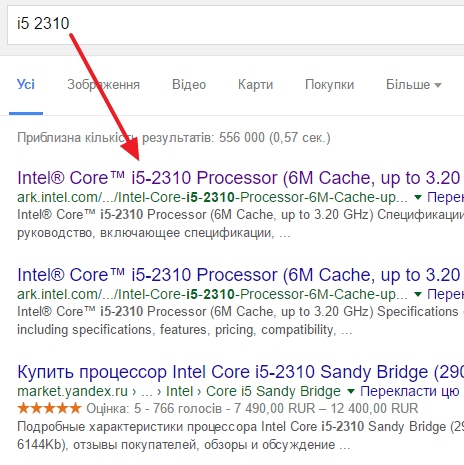
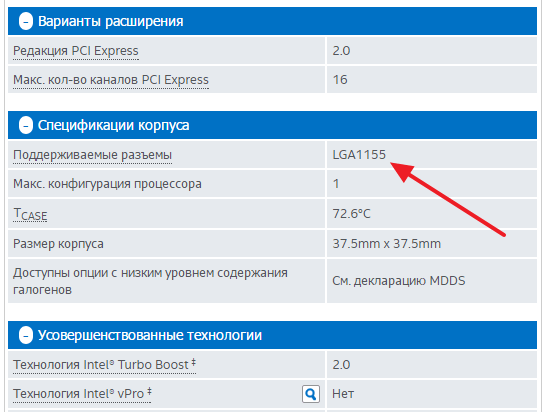
После этого изучаем характеристики процессора и ищем там информацию о сокете. В характеристиках сокет может быть обозначен как «Разъем», «Package» или «Socket».
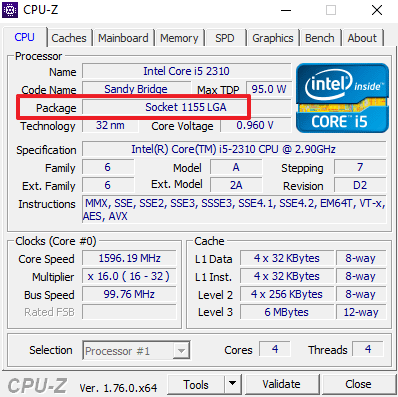
Кроме этого вы можете узнать сокет процессора воспользовавшись специальными программами. Например, можно установить на компьютер бесплатную программу CPU-Z. С помощью данной программы можно посмотреть все характеристики вашего процессора. Что касается названия сокета процессора, то он будет отображен в строке «Package».
Если же у вас есть процессор на руках (он не установлен в рабочий компьютер). То, вы можете посмотреть название модели на корпусе процессора.
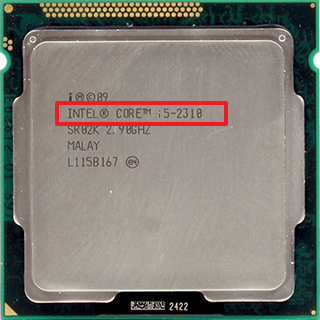
А имея название модели вы сможете найти название сокета в Интернете, так как это описано выше.
Как узнать сокет материнской платы
Что касается сокета , то тут все немного сложнее. Если у вас есть рабочий компьютер на базе этой материнской платы, то вам нужно запустить какую-нибудь программу для просмотра характеристик компьютера. Например, вы можете воспользоваться тем же CPU-Z.
Запустите программу CPU-Z на своем компьютере и посмотрите название сокета, так как это описано выше.
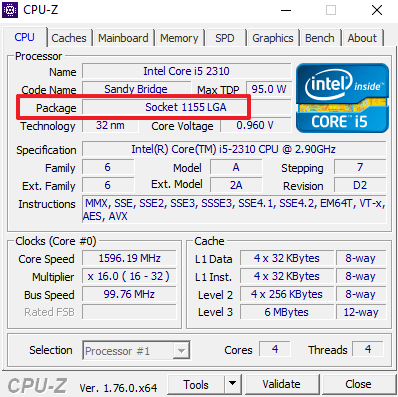
Если вам нужно также узнать название материнской платы, то эту информацию можно найти на вкладке «Mainboard».
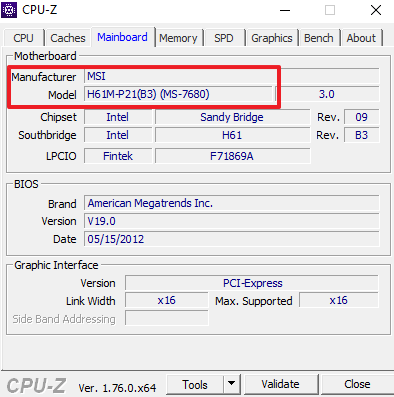
Если же материнская плата у вас на руках и рабочего компьютера на ее основе нет, то вам нужно внимательно осмотреть материнскую плату на наличие различных надписей. Обычно название модели материнской платы напечатано на самой плате где-то между сокетом процессора и разъемом PCI Express x16.
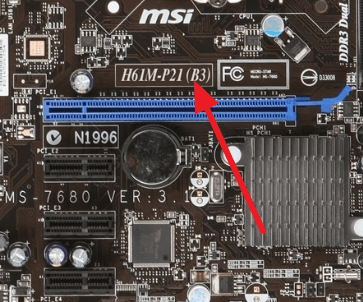
Найденное название материнской платы нужно ввести в любую поисковую систему и перейти на сайт с описанием характеристик.
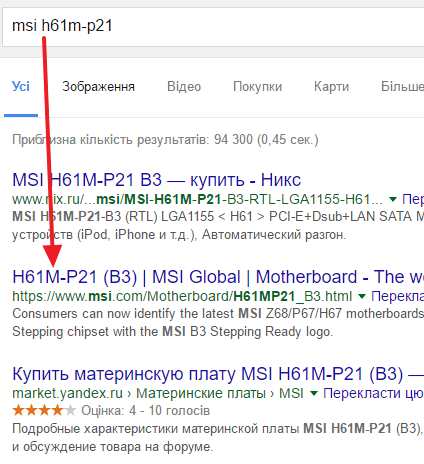
После этого изучите характеристики материнской платы и найдите там информацию о сокете.
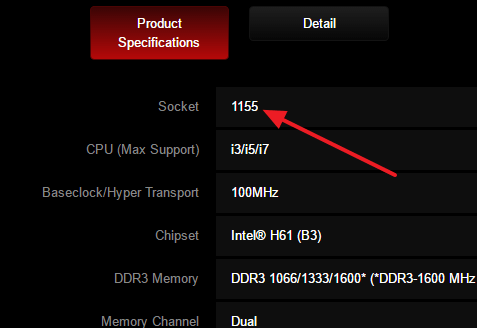
Нужно отметить, один важный момент. Только факт того что материнская плата оснащена нужным сокетом еще не означает, что она поддерживает все процессоры, выпущенные под этот сокет. Возможны ситуации, когда сокет процессора и материнской платы совпадает, но материнская плата с процессором не совместима.
Поэтому если вы планируете покупать процессор под материнскую плату зайдите на страницу материнской платы на сайте производителя и посмотрите, какие процессоры поддерживает данная плата.
Сокет на материнской плате – это специальный разъём, на который монтируется процессор и кулер. Он отчасти способен заменить процессор, но только если речь идёт о работе в BIOS. Сокеты для системных плат выпускают два производителя – AMD и Intel. Более подробно о том, как именно узнать сокет материнки, читайте ниже.
Самый простой и очевидный способ – это просмотр документации, которая прилагается к компьютеру/ноутбуку или самой карте. Найдите один из этих пунктов «Socket», «S…», «Сокет», «Разъём» или «Тип разъёма» . Напротив будет написана модель и, возможно, какая-нибудь дополнительная информация.
Можно также провести визуальный осмотр чипсета, но в этом случае придётся демонтировать крышку системного блока, снимать кулер и удалять термопасту, а затем наносить заново. Если процессор будет мешать, то придётся снять и его, зато вы сможете со 100% уверенностью быть уверенными в том, что у вас тот или иной сокет.
Способ 1: AIDA64
– это многофункциональное программное решение для получения данных о состоянии железа и проведения различных тестов на стабильность/качество работы отдельных компонентов и системы в целом. ПО платное, но есть пробный период, во время которого доступен весь функционал без ограничений. Есть русский язык.
Пошаговая инструкция имеет следующий вид:

Способ 2: Speccy
– это бесплатная и многофункциональная утилита для сбора сведений о компонентах ПК от разработчика знаменитой . Она полностью переведена на русский и имеет простой интерфейс.
Рассмотрим, как узнать сокет материнской платы при помощи этой утилиты:

Способ 3: CPU-Z
– ещё одна бесплатная утилита для сбора данных о работе системы и отдельных компонентов. Чтобы с её помощью узнать модель чипсета, достаточно только запустить утилиту. Далее во вкладке «ЦП» , которая открывается по умолчанию при запуске, найдите пункт «Корпусировка процессора» , где будет написан ваш сокет.

Для того, чтобы узнать сокет на своей материнской плате достаточно лишь документации или специальных программ, которые можно скачать бесплатно. Совсем необязательно разбирать компьютер, чтобы увидеть модель чипсета.
— материнская плата это самый значительный модуль в составе компьютера, которая создает соединение относительно всех компонентов ПК. Технические данные модели могут потребоваться, когда нужно будет менять процессор. Существует несколько вариантов для того, чтобы распознать какой установлен сокет на системной плате.
Подробнее о сокете материнской платы
Сокет центрального процессора — один из важнейших параметров системной платы, то есть это разъем предназначенный для подключения к нему CPU. Чтобы вся система работала корректно, прежде всего нужно определить все подключаемые компоненты на совместимость:
- оперативное запоминающее устройство;
- графическая плата;
- винчестер (HDD).
Сокет гарантирует возможность точного и правильного размещения процессора в гнезде. Однако, сокеты не обладают универсальными свойствами, поэтому не могут быть использованы на всех системных платах. Следовательно, при необходимости установки другого процессора, вначале нужно выяснить технические параметры материнской платы.
Как узнать какой сокет на материнке — узнать например можно если посмотреть документацию на оборудование компьютера. Сокеты для CPU фирмы Intel и AMD имеют отличия по числу задействованных контактных выводов, а также по параметрам эффективности. Немаловажным фактором является наличие интегрированных добавочных контроллеров.
Методы определения
В комплекте компьютера, при его покупке, всегда прикладывается техническая документация на оборудование с подробным изложением всех характеристик. Там же указаны все необходимые данные системной платы. Обозначение сокета выполняется словом «Socket…» либо просто буквой «S…». Также документация содержит нужные рекомендации по подбору и инсталляции CPU именно для определенной системы.
Системный модуль
Изготовители материнских плат в основном обозначают тип сокета непосредственно рядом с площадкой, где размещается CPU. Чтобы узнать информационные данные таким методом, то тогда нужно будет вскрыть компьютер.
1. Используя отвертку нужно выкрутить винты на боковой панели каомпьютера и снять ее.
3. В большинстве случаев имя сокета указывается прямо на крышке либо рядом. В случае отсутствия на крышке данного обозначения можно попробовать снять ее, при этом нужно стараться не зацепить процессор.
4. После снятия этой крышки как узнать какой сокет на материнке — на материнской плате вы сразу увидите то самое обозначение сокета.
Фирма-изготовитель
Изготовители компьютерного оборудования должны при реализации своей продукции информировать реализаторов о технических данных техники. А они в свою очередь предоставляют информация покупателю.
1. Использую поиск Google либо Яндекс наберите имя фирмы изготовившая компьютер.
2. Зайдите на страницу сайта изготовителя.
3. В перечне изготовляемой продукции выберите модель. Вот там будут указаны все данные компьютера в том числе и тип сокета.
Центральный процессор
Так же зная модель CPU можно выяснить какой установлен сокет, его данные находятся в настройках ОС компьютера. Если у вас Windows, то в панели управления в сведениях о системе находится информация о модели процессора.
Сравнить модель CPU и сокет, тем самым узнать совместимы ли они, для этого необходимо воспользоваться вот этой таблицей:
Таблица:
| Производитель Intel | |
| Сокет | Процессор |
| Socket 370 | Pentium III |
| Socket 423 | Pentium, celeron 4 |
| Socket 478 | Pentium, celeron 4 |
| LGA 775 | Pentium D, Celeron D, Pentium EE, Core 2 Duo, Core 2 Extreme, Celeron, Xeon серии 3000, Core 2 Quad |
| LGA 1156 | Core i7,Core i5,Core i3 |
| LGA 1366 | Core i7 |
| Производитель AMD | |
| Сокет | Процессор |
| Socket A (Socket 462) | Athlon, Athlon XP, Sempron, Duron |
| Socket 563 | Athlon XP-M |
| Socket 754 | Athlon 64 |
| Socket 939 | Athlon 64 и Athlon 64 FX |
Средства программного обеспечения
Программа Everest
Данная программа широко используется для определения данных и технических характеристик всего оборудования установленного в компьютере. Для определения типа сокета следует выполнить путь: Компьютер > DMI > Процессоры > Ваш модель процессора > Тип разъема.

Сокет процессора на материнской плате — этим термином обозначается разъем, куда вставляется процессор компьютера, расположенный на системной плате. Уверен, что многие читатели являются обладателями настольного ПК уже много лет. И часто бывает такая ситуация, когда сначала компьютер покупается чисто для редактирования документов, отправки писем и просмотра фильмов. Но по мере изучения возможностей ПК устанавливаются все новые программы, открываются все новые перспективы для его использования и, как следствие, его мощности начинает катастрофически не хватать.
Одним из значимых шагов по его модернизации является замена процессора на более производительный. Однако здесь возникает несколько проблем, одной из которых является разъем на материнской плате, в который процессор вставляется — сокет. Их существует огромное количество, поэтому если вы просто пойдете в магазин и выберете более мощное «ядро» для своего компьютера, то 99%, что он не сможет работать с установленной материнской платой, поскольку при его выборе нужно обязательно учитывать, для какого именно сокета он сделан. А современные процессоры стоят от пары до десятков тысяч рублей — жалко выкидывать такие деньги на ветер!
Думаю, что серьезность ошибки вы уже поняли. Теперь давайте подробно рассмотрим какие они бывают и какой сокет выбрать.
Как и любое высокотехнологичное оборудование и комплектующие, сокеты постоянно модернизируются, в результате чего появляются все более новые и производительные стандарты. Однако происходит это очень часто, в результате чего на рынке можно встретить как материнские платы со старыми разъемами, так и с новыми. И также наблюдается другая картина — из-за быстрого обновления вы можете не иметь возможности подобрать к 3-5 летнему компьютеру процессора, работающего с сокетом вашей материнской платы, или наоборот. Поэтому при выборе комплектующих для нового компьютера также важно ориентироваться в разновидностях сокетов, чтобы выбрать модель платы с самым новым на перспективу.
На сегодняшний день процессоры производят две конкурирующие фирмы — Intel и AMD, каждый из которых выпускает свои стандарты сокетов. Любая материнская плата работает с одной из этих фирм и содержит один из типов сокетов под процессоры от данных производителей.
Выглядит он как прямоугольная площадка с множеством контактов и фиксатором, в который крепится процессор. Также вокруг него имеются несколько сквозных отверстий в плате, в которые крепится система охлаждения процессора, либо специальное пластиковое крепление вокруг него.

Сокеты процессоров Intel
- Устаревшие — LGA 775, 1156, 1366, 2011
- Современные — LGA 1151, 1150, 1155
Число в названии сокета обозначает количество контактов на поверхности.
Сокеты процессоров AMD
- Устаревшие — AM2, AM2+
- Современные — AM3, AM3+, FM1, FM2
Визуально отличить современные сокеты процессоров Intel от AMD очень просто:
- Во-первых, на разъеме материнской платы для AMD расположено множество отверстий для контактов, которые в виде штырьков имеются на процессоре. На сокетах же Intel наоборот, сами контакты-ножки, а в процессоре отверстия.
- Также отличие в креплении процессора — в сокете Intel по периметру имеется металлическая рамка с защелкой-фиксатором. Процессоры AMD крепятся путем смещения верхней пластины сокета относительно нижней.
- И наконец, кулер (вентилятор) у Интел крепится в упомянутых выше отвестиях, а у АМД на специальную пластиковую рамку вокруг сокета. Все эти отличия можно видеть на скриншоте ниже.

Кроме того, фирма AMD предусмотрительно сделала некоторые сокеты совместимыми между младшими и старшими моделями одного поколения. Так, на сокет материнской платы AM3+ можно установить процессор как с более старым AM3, так и с AM3+. Но это работает не всегда, поэтому предварительно необходимо смотреть совместимость на сайте производителя.
В описании материнской платы и процессора сокет может оозначаться по-разному, например: «Socket», «S» или просто номер модели.
Рассмотрим для примера системную плату с сокетом Intel и процессор от AMD.

На данном скриншоте отображена плата с сокетом 1155, о чем явно говорит название:
«ASRock H61M-DGS (RTL) LGA1155 PCI-E+Dsub DVI+GbLAN SATA MicroATX 2DDR-III»

А здесь изображена страница с процессором AMD с сокетом FM 2, что видно также из названия:
«ASUS F2A85-V PRO (RTL) SocketFM2 3xPCI-E+Dsub+DVI+HDMI+DP+GbLAN SATA RAID ATX 4DDR-III»
Также модель сокета часто упоминается в описаниях кулеров для того, чтобы пояснить, на какой именно сокет он может быть установлен. Например, в примере ниже из заголовка мы сразу понимаем, с какими сокетами будет работать данный кулер (Intel 775, 1155 и AMD AM2, AM3):
Cooler Master Буран T2 (3пин, 775 / 1155 / AM2 / AM3, 30 дБ, 2200об / мин, тепл.тр.)

При обновлении старого компьютера
Например, если сгорел процессор или вы хотите поставить более производительный. Или наоборот, вышла из строя материнская плата и вы хотите купить новую под старый процессор. В любом из этих случаев, помимо учета , необходимо определить модель материнской и посмотреть на сайте производителя, какой сокет она использует.
Открываем крышку компьютера, и ищем на системной плате надпись, указывающую на ее модель. Как правило она имеется, например на следующем изображении мы видим модель GA-870A-UD3 от производителя Gygabite.

Идем на сайте фирмы или просто вбиваем данную модель в поисковик и смотрим подробное описание платы, а именно с какими конкретно моделями процессоров и с каким сокетом она стыкуется.

В нашем примере это процессоры AMD Phenom II или AMD Athlon II с сокетом AM3 — идем в магазин и берем один из них.
Сборка компьютера с нуля
Второй случай, когда может пригодиться данная информация — когда вы собираете самостоятельно с нуля свой компьютер. После того, как вы определитесь с нужно выбрать процессор именно с тем сокетом, который на ней установлен. На некоторых сайтах есть очень удобная функция автоматической фильтрации подходящих под конкретную плату процессоров.

Если же речь идет о замене платы, то соответственно надо выбрать такую, чтобы она содержала идентичный сокет и поддерживала работу с данными процессорами.
Замена системы охлаждения
И наконец, модель сокета нужно учитывать тогда, когда вы хотите поменять вентилятор процессора или поставить более мощную систему охлаждения. В параметрах данных устройств также указано, на какие сокеты их можно установить (например, боксовые кулеры от процессоров AMD не получится поставить на сокет Intel).
Сегодня на этом я статью завершаю, надуюсь, эта информация вам пригодится при выборе лучшего сокета на материнской плате для процессора! Ну а на закуску по традиции видео — как правильно установить процессор в сокет.