
На чем пишут боты telegram. Как создать бота в телеграмм без программирования
Пишем ему /start и получаем список всех его команд.
Первая и главная - /newbot - отправляем ему и бот просит придумать имя нашему новому боту. Единственное ограничение на имя - оно должно оканчиваться на «bot». В случае успеха BotFather возвращает токен бота и ссылку для быстрого добавления бота в контакты, иначе придется поломать голову над именем.
Для начала работы этого уже достаточно. Особо педантичные могут уже здесь присвоить боту аватар, описание и приветственное сообщение.
Не забудьте проверить полученный токен с помощью ссылки api.telegram.org/bot
2. Программирование
Создавать бота буду на Python3, однако благодаря адекватности этого языка алгоритмы легко переносятся на любой другой.Telegram позволяет не делать выгрузку сообщений вручную, а поставить webHook, и тогда они сами будут присылать каждое сообщение. Для Python, чтобы не заморачиваться с cgi и потоками, удобно использовать какой-нибудь реактор, поэтому я для реализации выбрал tornado.web. (для GAE удобно использовать связку Python2+Flask)
Каркас бота:
URL = "https://api.telegram.org/bot%s/" % BOT_TOKEN
MyURL = "https://example.com/hook"
api = requests.Session()
application = tornado.web.Application([
(r"/", Handler),
])
if __name__ == "__main__":
signal.signal(signal.SIGTERM, signal_term_handler)
try:
set_hook = api.get(URL + "setWebhook?url=%s" % MyURL)
if set_hook.status_code != 200:
logging.error("Can"t set hook: %s. Quit." % set_hook.text)
exit(1)
application.listen(8888)
tornado.ioloop.IOLoop.current().start()
except KeyboardInterrupt:
signal_term_handler(signal.SIGTERM, None)
Здесь мы при запуске бота устанавливаем вебхук на наш адрес и отлавливаем сигнал выхода, чтобы вернуть поведение с ручной выгрузкой событий.
Приложение торнадо для обработки запросов принимает класс tornado.web.RequestHandler, в котором и будет логика бота.
Class Handler(tornado.web.RequestHandler):
def post(self):
try:
logging.debug("Got request: %s" % self.request.body)
update = tornado.escape.json_decode(self.request.body)
message = update["message"]
text = message.get("text")
if text:
logging.info("MESSAGE\t%s\t%s" % (message["chat"]["id"], text))
if text == "/":
command, *arguments = text.split(" ", 1)
response = CMD.get(command, not_found)(arguments, message)
logging.info("REPLY\t%s\t%s" % (message["chat"]["id"], response))
send_reply(response)
except Exception as e:
logging.warning(str(e))
Здесь CMD - словарь доступных команд, а send_reply - функция отправки ответа, которая на вход принимает уже сформированный объект Message .
Собственно, её код довольно прост:
Def send_reply(response): if "text" in response: api.post(URL + "sendMessage", data=response)
Теперь, когда вся логика бота описана можно начать придумывать ему команды.
3. Команды
Перво-наперво, необходимо соблюсти соглашение Telegram и научить бота двум командам: /start и /help:Def help_message(arguments, message): response = {"chat_id": message["chat"]["id"]} result = ["Hey, %s!" % message["from"].get("first_name"), "\rI can accept only these commands:"] for command in CMD: result.append(command) response["text"] = "\n\t".join(result) return response
Структура message["from"] - это объект типа User , она предоставляет боту информацию как id пользователя, так и его имя. Для ответов же полезнее использовать message["chat"]["id"] - в случае личного общения там будет User, а в случае чата - id чата. В противном случае можно получить ситуацию, когда пользователь пишет в чат, а бот отвечает в личку.
Команда /start без параметров предназначена для вывода информации о боте, а с параметрами - для идентификации. Полезно её использовать для действий, требующих авторизации.
После этого можно добавить какую-нибудь свою команду, например, /base64:
Def base64_decode(arguments, message): response = {"chat_id": message["chat"]["id"]} try: response["text"] = b64decode(" ".join(arguments).encode("utf8")) except: response["text"] = "Can"t decode it" finally: return response
Для пользователей мобильного Telegram, будет полезно сказать @BotFather, какие команды принимает наш бот:
I: /setcommands
BotFather: Choose a bot to change the list of commands.
I: @******_bot
BotFather: OK. Send me a list of commands for your bot. Please use this format:
Command1 - Description
command2 - Another description
I:
whoisyourdaddy - Information about author
base64 - Base64 decode
BotFather: Success! Command list updated. /help
C таким описанием, если пользователь наберет /, Telegram услужливо покажет список всех доступных команд.
4. Свобода
Как можно было заметить, Telegram присылает сообщение целиком, а не разбитое, и ограничение на то, что команды начинаются со слеша - только для удобства мобильных пользователей. Благодаря этому можно научить бота немного говорить по-человечески.UPD:
Как верно подсказали, такое пройдет только при личном общении. В чатах боту доставляются только сообщения, начинающиеся с команды (/
Чтобы бот получал все сообщения в группах пишем @BotFather команду /setprivacy и выключаем приватность.
Для начала в Handler добавляем обработчик:
If text == "/":
...
else:
response = CMD["
А потом в список команд добавляем псевдо-речь:
RESPONSES = {
"Hello": ["Hi there!", "Hi!", "Welcome!", "Hello, {name}!"],
"Hi there": ["Hello!", "Hello, {name}!", "Hi!", "Welcome!"],
"Hi!": ["Hi there!", "Hello, {name}!", "Welcome!", "Hello!"],
"Welcome": ["Hi there!", "Hi!", "Hello!", "Hello, {name}!",],
}
def human_response(message):
leven = fuzzywuzzy.process.extract(message.get("text", ""), RESPONSES.keys(), limit=1)
response = {"chat_id": message["chat"]["id"]}
if leven < 75:
response["text"] = "I can not understand you"
else:
response["text"] = random.choice(RESPONSES.get(leven)).format_map({"name": message["from"].get("first_name", "")})
return response
Здесь эмпирическая константа 75 относительно неплохо отражает вероятность того, что пользователь всё-таки хотел сказать. А format_map - удобна для одинакового описания строк как требующих подстановки, так и без нее. Теперь бот будет отвечать на приветствия и иногда даже обращаться по имени.
5. Не текст.
Боты, как и любой нормальный пользователь Telegram, могут не только писать сообщения, но и делиться картинками, музыкой, стикерами.Для примера расширим словарь RESPONSES:
RESPONSES["What time is it?"] = ["
И будем отлавливать текст
If response["text"] == "
Видно, что теперь структура Message уже не содержит текст, поэтому необходимо модифицировать send_reply:
Def send_reply(response):
if "sticker" in response:
api.post(URL + "sendSticker", data=response)
elif "text" in response:
api.post(URL + "sendMessage", data=response)
И все, теперь бот будет время от времени присылать стикер вместо времени:
6. Возможности
Благодаря удобству API и быстрому старту боты Telegram могут стать хорошей платформой для автоматизации своих действий, настройки уведомлений, создания викторин и task-based соревнований (CTF, DozoR и прочие).Вспоминая , могу сказать, что теперь извращений меньше, а работа прозрачнее.
7. Ограничения
К сожалению, на данный момент существует ограничение на использование webHook - он работает только по https и только с валидным сертификатом, что, например для меня пока критично за счет отсутствия поддержки сертифицирующими центрами динамических днс.К счастью, Telegram также умеет работать и по ручному обновлению, поэтому не меняя кода можно создать еще одну службу Puller, которая будет выкачивать их и слать на локальный адрес:
While True: r = requests.get(URL + "?offset=%s" % (last + 1)) if r.status_code == 200: for message in r.json()["result"]: last = int(message["update_id"]) requests.post("http://localhost:8888/", data=json.dumps(message), headers={"Content-type": "application/json", "Accept": "text/plain"}) else: logging.warning("FAIL " + r.text) time.sleep(3)
P.S. По пункту 7 нашел удобное решение - размещение бота не у себя, а на heroku, благо все имена вида *.herokuapp.com защищены их собственным сертификатом.
UPD: Telegram улучшили Бот Апи, из-за чего, теперь не обязательно иметь отдельную функцию для отправки сообщений при установленном вебхуке, а в ответ на POST запрос можно отвечать тем же сформированным JSON с ответным сообщением, где одно из полей устанавливается как ч "method": "sendMessage" (или любой другой метод, используемый ботом).
Теги:
- telegram
- введение
- python3
В последнее время Telegram у всех на слуху. Нужно отдать должное отделу маркетинга этого приложения, шумиху подняли на славу. Одной из основных "фишек" Telegram является его якобы защищённость - по словам Павла Дурова вся переписка между пользователями шифруется. Более того, ни одна спец.служба мира не будет иметь доступ к вашим сообщениям. Но в данной статье речь не об этом. Сегодня хотелось бы поговорить о не менее крутой фишке в Telegram, а именно о ботах. Помимо того, что в сети уже полно информации о различного рода Telegram ботах (github бот, например), мессенджер открыл своё API для разработчиков, и теперь каждый может создать своего собственного бота с блэкджеком и плюшками.
В статье я приведу пример написания онлайн бота с использованием Python и Django фреймворка. То есть мы "запилим" полноценное веб-приложение, которое будет крутиться на удалённом хосте и принимать команды от пользователей. Весь исходный текст доступен в моём github репозитории .
Документация, описывающая процесс взаимодействия с ботами Telegram находится . Чтобы не изобретать велосипед, я нашел неплохую Python библиотеку, реализующую все основные функции ботов - telepot . Как я уже упоминал ранее, для того, чтобы обслуживать пользователей нашего бота мы будет разрабатывать веб-приложение, используя Django фреймворк.
Как создать Telegram бота?
Для начала нам необходимо зарегистрировать в Telegram нашего будущего бота. Это делается следующим образом:
- Необходимо установить приложение Telegram на телефон или компьютер. Скачать приложение можно
- Добавляем к себе в контакт-лист бота с именем BotFather
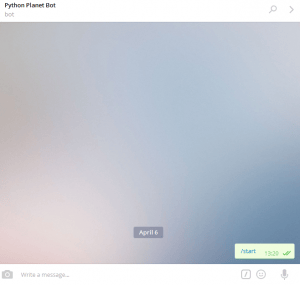
- Запускаем процедуру "общения" с ботом нажатием кнопки Start . Далее перед нами предстанет список команд точно как на скриншоте.
- Для того, чтобы создать нового бота необходимо выполнить команду /newbot и следовать инструкциям. Обратите внимание, что username для бота должен всегда содержать в конце слово bot . Например, DjangoBot или Django_bot.

- Для нашего бота я выбрал имя PythonPlanetBot, так как его основная функция заключается в парсинге RSS feed сайта Python Planet и выдача информации о последних постах пользователю:)

После создания бота, обратите внимание на строку с текстом:
Use this token to access the HTTP API:
За которой следует т.н. token по которому мы будем манипулировать нашим ботом. Помимо функции создания telegram бота, BotFather также имеет ряд других возможностей:
- Присвоить боту описание
- Установить аватар
- Поменять token
Приступаем к кодированию
Как я ранее уже упоминал, мы будем писать веб-приложение на Django . Но стоит отметить, что это делать необязательно. Можно обойтись и обычным Python скриптом, правда в этом случае необходимо будет периодически опрашивать Telegram на предмет новых запросов от пользователей бота (используя метод getUpdates ) и увеличивая offset для получения самых последних данных без повторений. В Telegram существует два взаимоисключающих метода получения команд/сообщений для вашего бота.
- Использование вызова API метода getUpdates
- Установка Webhook
Установка Webhook заключается в передаче боту специального URL адреса на который будет поступать POST запрос каждый раз, когда кто-то начнёт посылать сообщения боту. Именно этот вариант мы и будем использовать для взаимодействия между ботом и его пользователем. Для того, чтобы задать URL, необходимо использовать API метод setWebhook . Отмечу, что URL должен начинаться с https, то есть иметь защищённое SSL соединение с валидным сертификатом. Telegram разрешает использовать самоподписанный сертификат, правда для этого необходимо в методе setWebhook передавать также публичный ключ в PEM формате (ASCII base64). Либо же можно получить от Let"s Encrypt.
Подробнее о getUpdates и setWebhook можно почитать соответственно и .
Итак, вернёмся к python библиотеке для работы с Telegram - telepot . На текущий момент самой последней её версий является 6.7. Устанавливаем её в виртуальное окружение python virtualenv:
Pip install telepot
Самый простой вариант взаимодействия с Telegram ботом на Python выглядит следующим образом:
Import telepot token = "123456" TelegramBot = telepot.Bot(token) print TelegramBot.getMe()
Переменной token присваиваем значение токена, полученного при создании бота через BotFather. В итоге после выполнения этих команд мы получим:
{u"username": u"PythonPlanetBot", u"first_name": u"Python Planet Bot", u"id": 199266571}
Поздравляю! Мы вызывали самый простой API запрос getMe, который возвращает информацию о боте: username, id, first_name.
Добавим нашего бота к себе в контакт-лист и пошлём ему первую стандартную команду /start
Выполняем код:
TelegramBot.getUpdates() [{u"message": {u"date": 1459927254, u"text": u"/start", u"from": {u"username": u"adilkhash", u"first_name": u"Adil", u"id": 31337}, u"message_id": 1, u"chat": {u"username": u"adilkhash", u"first_name": u"Adil", u"type": u"private", u"id": 7350}}, u"update_id": 649179764}]
Процесс общения с telegram ботом происходит по HTTPS; для передачи данных используется JSON. Метод getUpdates возвращает список/массив из объектов типа Update . Внутри Update находится объект Message . Для стандартного взаимодействия с ботом нас фактически интересует именно объект Message, у которого мы считываем атрибут text, хранящий в себе текст, переданный боту и объект chat, в котором лежит информация о пользователе, инициировавшем общение с нашим Telegram ботом. Также имеется параметр update_id, который служит в качестве offset параметра при вызове метода getUpdates. То есть update_id+1 вернёт все сообщения, поступившие после последнего update_id, при этом все предыдущие сообщения будут удалены.
TelegramBot.getUpdates(649179764+1) [{u"message": {u"date": 1459928527, u"text": u"hello bro", u"from": {u"username": u"adilkhash", u"first_name": u"Adil", u"id": 31337}, u"message_id": 13, u"chat": {u"username": u"adilkhash", u"first_name": u"Adil", u"type": u"private", u"id": 7350}}, u"update_id": 649179765}]
На этапе написания простейшего Telegram бота нам этих вызовов достаточно. Приступим к написанию Django приложения для обслуживания наших пользователей.
Простая функция парсинга RSS фида Planet Python выглядит вот так.
Боты - специальные аккаунты в Telegram, созданные для того, чтобы автоматически обрабатывать и отправлять сообщения. Пользователи могут взаимодействовать с ботами при помощи сообщений, отправляемых через обычные или групповые чаты. Логика бота контролируется при помощи HTTPS запросов к нашему API для ботов .
Общие сведения
Что могут делать боты?
Вот несколько примеров использования ботов:
- Интеграция с другими сервисами. Например, бот может отправлять комментарии или управлять «умным домом». Или, например, отправлять вам уведомления при совершении каком-то действия или события (Примеры: GitHub Bot , Image Bot).
- Утилиты и инструменты. Бот может отображать погоду, переводить тексты или предупреждать о предстоящих событиях по вашему запросу (Например: бот опросов).
- Одно- и многопользовательские игры. Бот может поиграть с вами в шашки или шахматы, проводить викторины и так далее. (Пример: Trivia bot).
- Социальные сервисы. Бот может находить вам собеседника, основываясь на ваших общих интересах и увлечениях. (Пример: HotOrBot).
- Все, что вам захочется. Бота можно запрограммировать для чего угодно. Разве что посуду они помыть не смогут.
Как работают боты?
Как уже было сказано ранее, роботы - особые аккаунты, которые не требуют номера телефона при создании. По сути, эти аккаунты играют роль интерфейса к вашему сервису, который работает на удалённом сервере.
Самое интересное в роботах это то, что для их создания вам не нужно изучать низкоуровневые методы работы с MTProto и шифрованием - общение с роботом организовано при помощи обычного HTTPS интерфейса с упрощёнными методами Telegram API. Мы назвали его Bot API .
Как создать бота?
Для этого есть... Бот. Просто напишите пользователю @BotFather и следуйте его инструкциям. Как только вы создали бота и получили свой ключ (токен) авторизации, переходите в раздел документации Bot API , чтобы начать настраивать вашего бота.
Чем бот отличается от обычного аккаунта?
Суперспособности
У роботов Telegram есть много уникальных возможностей - например, , дополнительные интерфейсы для , и специальные для групп.
Инлайн-режим
Пользователи могут общаться с вашим ботом напрямую из поля ввода сообщения - из любого чата или группы. Для этого нужно всего лишь набрать имя пользователя вашего бота и запрос для поиска. Получив запрос, бот может возвратить какие-либо результаты. Как только пользователь нажмёт на один из них, он сразу же отправится в чат. Таким образом можно запрашивать контент от бота в чатах, группах или каналах.

Игры
С помощью ботов пользователи могут играть в HTML5-игры в группах или приватных чатах. Игровая платформа Telegram поможет составить таблицу рекордов и оповещать пользователей об изменении рейтинга.


Под капотом у игр - HTML5, поэтому вы можете создавать игры любой сложности. На данный момент командой Telegram созданы несколько демо-игр:
Клавиатуры
Одна из самых необычных возможностей Bot API - кастомизированные клавиатуры . При передаче сервером ответа есть возможность передать команду на отображение специальной клавиатуры с предустановленными вариантами ответа (см. ReplyKeyboardMarkup). Клиент Telegram, получив сообщение, отобразит пользователю вашу клавиатуру. Нажатие на клавишу сразу же отправит на сервер соответствующую команду. Таким образом можно значительно упростить взаимодействие робота с пользователем. На данный момент для отображения на клавише могут использоваться эмодзи и текст. Вот несколько примеров таких клавиатур:


За более подробной информацией обращайтесь к описанию метода sendMessage .
Команды
Команды представляют собой более гибкий способ общения с ботом. Рекомендуется следующий синтаксис:
/команда [необязательный] [аргумент]
Команда должна начинаться с символа косой черты «/» и не может быть длиннее 32 символов. Команды могут состоять из букв латинского алфавита, цифр и подчёркивания. Несколько примеров:
/get_messages_stats /set_timer 10min Alarm! /get_timezone London, UK
Сообщения, начинающиеся с косой черты, будут всегда доставляться боту (точно также, как и при ответе на его сообщения и на @упоминания бота в чате). Приложения Telegram будут:


Если в группе есть несколько ботов, вы можете дописать после команды имя бота, чтобы избежать коллизий в общих командах:
/start@TriviaBot /start@ApocalypseBot
Это происходит автоматически, если вы выбираете команду из списка доступных.
Глобальные команды
Чтобы пользователям было проще работать с ботами, мы просим всех разработчиков реализовывать поддержку нескольких простых команд. В интерфейсе приложений Telegram будут ярлыки (быстрые ссылки) для этих команд.
При попытке начать общение с роботом, пользователь увидит кнопку СТАРТ . На странице профиля бота также будут доступны ссылки Помощь и Настройки .


Режим приватности
Ботов часто добавляют в группы, чтобы получать различную информацию - новости, уведомления и т.д. Однако, при добавлении бота вы наверняка спрашивали себя: «А что если этот маленький засранец пересылает всю групповую переписку куда-то »налево“?» Именно поэтому у роботов есть режимы приватности .
Робот с включенным режимом приватности не будет получать всех сообщений, а только сообщения, удовлетворяющие этим условиям:
Это хорошо со всех сторон: во первых, некоторые люди будут спать спокойно (в своих шапочках из фольги), не опасаясь, что их будут прослушивать. Во-вторых, режим приватности избавляет разработчиков от необходимости обрабатывать сотни ненужных сообщений из групповых чатов.
Режим приватности включен по умолчанию во всех ботах. Он может быть выключен - тогда бот начнёт получать все сообщения, как и обычный пользователь. Всем участникам конференции виден текущий статус режима приватности в списке участников группы.
Мы рекомендуем отключать режим приватности только в случаях крайней необходимости. В подавляющем большинстве случаев, запроса принудительного ответа на сообщение бота будет достаточно.
Внешнее связывание
Создание токена
Если вы потеряли или утратили доступ к токену, отправьте команду /token , чтобы сгенерировать новый.
Настройки
- /setname - Изменить имя робота.
- /setdescription - Изменить описание робота, представляющее собой короткий текст с описанием бота. Пользователи увидят его в самом начале, под заголовком «Что умеет этот робот?».
- /setabouttext - Изменить информацию о боте, ещё более короткий текст, отображающийся в профиле бота. Ещё, если кто-то поделится вашим ботом, то вместе со ссылкой на него отправится этот текст.
- /setuserpic - Изменить аватарку бота. Картинки - всегда хорошо.
- /setcommands - Изменить список команд бота. Каждая команда состоит из собственно командного слова, начинающегося с символа косой черты («/») и короткого описания. Пользователи увидят список команд при вводе символа «/».
- /setjoingroups - Определяет, можно ли добавлять вашего бота в группы.
- /setprivacy - Определяет, все ли сообщения видит ваш бот в группах. В выключенном состоянии роботу будут отправляться все сообщения.
- /deletebot - Удалить бота и его имя пользователя.
Совет
Пожалуйста, имейте в виду, что для применения настроек на сервере, возможно, потребуется некоторое время.
А если вы не подписались на бота от сайт, то пришла пора сделать это! @iPhonesRu_Bot
Сейчас очень модно заводить Telegram-боты. У каждого крупного интернет-ресурса или крупной компании есть свой бот, в которых клиенты получают ответы на вопросы или читают новости. Если у вас есть свой сайт, группа в соцсети или просто интересная идея бота, то эта инструкция поможет вам с минимальным усилиями внести свой вклад в волшебный мир Telegram.
Есть два пути создания ботов. Первый - написать приложение с помощью Telegram API, а второй - воспользоваться сервисом для создания ботов. Один из таких, manybot.io , мы будем использовать в статье.
Устанавливаем Telegram
Инструкцию из статьи можно выполнить в версии Telegram для любой платформы:
- Windows/Linux/OS X (по ссылке откроется версия для операционной системы с которой сидите)
Сама я буду использовать версию для OS X, так как без полноценной клавиатуры создавать бота не совсем удобно.
Создаем бота
1. Набираем в поиске Manybot, кликаем на значок бота и нажимаем на кнопку Start :
2. Нажимаем на кнопку Добавить нового бота
:
4. Переходим в @BotFather
, нажимаем кнопку Start
и вводим команду /newbot
:
6. Вводим имя бота, которое будет отображаться при поиске и техническое имя бота, копируем полученный API-токен:

7. Возвращаемся в @Manybot и вставляем в него API-токен из буфера обмена:

8. Указываем описание бота:
9. Бот готов:
10. Находим свой бот через поиск и начинаем пользоваться:
Создаем свою команду
В хорошем боте должны быть команды. Чтобы пользователь вводил запрос, а в ответ ему приходило что-то интересное/полезное. Вот инструкция, как создать простейшую команду:
1. Набираем /commands
:
2. Набираем имя новой команды и текст, который она будет выдавать в ответ (при желании к тексту можно прикрепить файлы):
3. Нажимаем кнопку Сохранить
и дожидаемся завершения создания команды:
Для того, чтобы отредактировать команду /hello
надо набрать /commands
, /hello
:
Чтобы увидеть ответ команды, надо нажать кнопку Показать команду
. К сожалению, я не нашла способа проверить как будет выглядеть бот в приложении у подписчиков, кроме как попросить кого-нибудь зайти со своего аккаунта и посмотреть:
Добавляем пункт в меню
При желании, для команды можно сделать кнопку в меню, которая будет ее запускать.
1. Набираем /commands
:
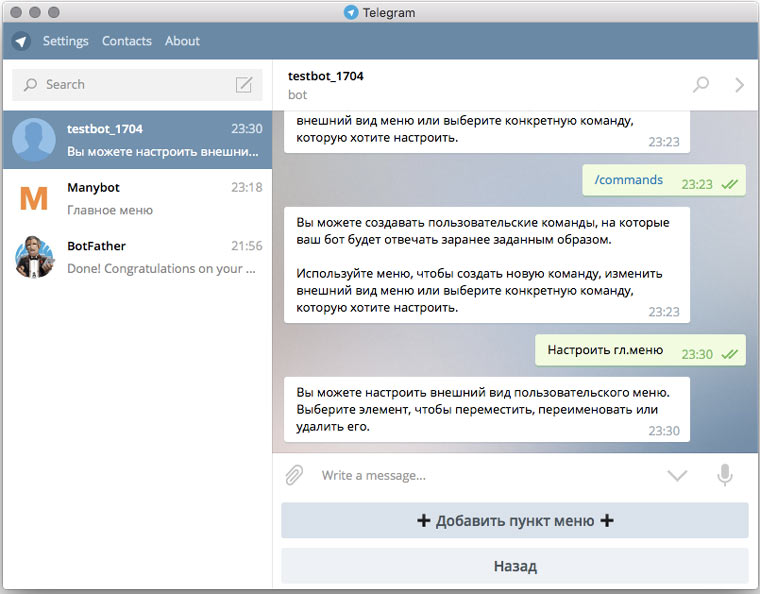
2. Нажимаем на кнопку Настроить главное меню
, а затем на кнопку Добавить пункт меню
:
3. Выбираем из списка команду, которую хотим добавить в меню и указываем название для кнопки:
Включаем автопостинг из соцсетей
В ботах можно настроить трансляцию новостей из Twitter, Youtube, VK или RSS.
1. Набираем команду /autoposting
:
2. Нажимаем кнопку с нужной соцсетью и указываем ссылку на страницу:
Создаем отложенный пост
В ботах Telegram можно отправлять сообщения, которые будут приходить всем его подписчикам. Вот инструкция, как создать такое сообщение и запланировать его отправку на определенное время:
1. Набираем команду /newpost
:
2. Вводим текст поста и нажимаем на кнопку Отложить пост
, указываем текущее время:
3. Указываем время поста и сохраняем пост:
Собираем данные
Еще с помощью ботов можно проводить опросы среди подписчиков:
1. Набираем /commands
, выбираем пункт меню Создать команду
и вводим имя для новой команды:
2. Нажимаем на кнопку Добавить вопрос
, выбираем тип ответа и вводим текст вопроса:
Telegram - популярный мессенджер, за разработку которого отвечает Павел Дуров. На данный момент его используют более сотни миллионов человек. Такая популярность связана с внушительными возможностями приложения. Помимо отправки сообщений живым людям, мессенджер предлагает ряд других функций. И в первую очередь - взаимодействие с ботами . Это специальные программы, запрограммированные на выполнение определенных действий, реализованные через чат Telegram.
Сейчас роботы в Телеграмм очень востребованы. Они имеются практически у любого популярного интернет-ресурса, добавляя пользователям комфорта. Поэтому владельцев крупных групп, сайтов, порталов или просто обычных посетителей интернета интересует то, как создать бота в Телеграмм.
Есть два варианта решения этой задачи. Первый является самым сложным, для его реализации требуются знания в области программирования. Бота можно создать посредством Telegram API . Второй - гораздо более простой. Можно воспользоваться специальным ресурсом, который составит программу бота по вашим указаниям. Сайтов, предлагающих такие возможности очень много. Также существуют специальные боты в Telegram, выполняющие данную задачу. Но в статье пойдет речь о ресурсе manybot.io, который является одним из самых популярных.
Процедура создания
Для создания бота достаточно выполнить 7 простых шагов:
- Вводим в окне поиска Manybot, открываем и кликаем на кнопку Start;
- В появившемся меню выбираем русский язык, далее - пункт «Добавить нового бота»;
- Вам предложат перейти на @BotFather, делаем это, начинаем с ним чат, отправляем сообщение /newbot;
- Поочередно вводим название аккаунта и техническое имя;
- Сохраняем отправленный API-токен;
- Переходим обратно к @Manibot, отправляем ему полученный API-токен;
- Вводим описание аккаунта.
На этом процедура завершена, созданного робота можно найти через поиск и начать его использование. Теперь пользователю нужно заняться наполнением аккаунта, включением новых команд, возможностей и настроек. С этим получится разобраться по ходу дела.
Это довольно простой способ того, как сделать бота в Telegram . Если же вы хорошо разбираетесь в программировании, то можно взяться за выполнение задачи собственными силами. На сайте code.telegram.org подробно расписана информация о Telegram API и программировании на нем. Все статьи представлены на английском языке.