
Почему звук на андроиде стал малым. Регулировка громкости на Андроиде: стандартные настройки, инженерное меню и приложения
Операционная платформа Android отличается своей функциональностью, широкими возможностями кастомизации и тысячами приложений, которые выпускаются практически каждый день. Однако многие базовые функции, например, такие, как громкость динамика, могут работать некорректно даже у тех устройств, которые только что сошли с конвейера. В представленном очерке мы детально рассмотрим вопрос, как увеличить звук на Android.
Способы увеличения
Существуют различные способы повышения максимальной границы звука. Опишем каждый из них:
- С помощью стандартных инструментов в самом устройстве. Для этого надо зайти в настройки, далее «Мелодии и громкость»
и выбрать параметр «Громкость»
в этом меню можно настроить параметры для звонка, сообщений, мультимедиа и будильника. Если нужны отдельные настройки для каждого профиля, тогда необходимо перейти в меню «Профили звука»,
и выставить необходимые значения.
- Второй способ увеличить громкость Android – через инженерное меню. Активируется оно в каждом устройстве по-разному. Узнать комбинацию для входа можно в инструкции, которая идет в комплекте, либо в службе поддержки у производителя. Далее, после активирования этого режима, нужно перейти в «Hardware testing» – «Audio» – выбрать один из режимов, в котором надо увеличить громкость, и попробовать немного увеличить значение. После этого выйти из инженерного меню, проверить, что получилось, и экспериментировать дальше.
- Перед тем, как увеличить громкость на Android этим способом, надо получить права суперпользователя. С ними установить специальную утилиту Mobile Uncle, которую можно найти по ссылке . Зайти в нее, выбрать «Инженерный режим»,
там тоже выбрать вкладку «Hardware testing»
«Speech enhancement» отвечает за динамик при разговоре с другим абонентом.
- Еще один способ, как увеличить громкость динамика на Android, – специальная утилита Volume +. Найти ее можно по ссылке . Программа работает не со всеми устройствами. Для ее использования надо зайти в меню «Speaker Settings» или «Headset settings»
и воспользоваться настройкой «Volume level».
Усилитель звука
Рассмотрим еще одну интересную программу- усилитель громкости на Android – Volume Booster Plus. Она скачивается по ссылке . После установки необходимо запустить приложение. Пользоваться им очень просто: в главном меню
изображен динамик. Если нажать на него, будет произведена оптимизация, и громкость динамиков увеличится более чем на 20 %. Эта программа работает не на всех гаджетах.
Услышать важный звонок, посмотреть фильм или послушать музыку с удовольствием позволяет оптимально подобранная громкость звука. Регулировать звук на Андроид можно отдельно для приложений, уведомлений, звонков и проигрывателей. Пользователю доступны несколько способов увеличения громкости, в том числе через инженерное меню, - они описаны ниже.
На смартфонах и планшетах под управлением Андроид настроить звук можно с помощью клавиши громкости. Клавиша представляет собой «качельку» - нажатие вверх увеличивает громкость, а клик вниз - уменьшает. Если в момент нажатия клавиши открыто приложение или фильм, изменится громкость медиа, а если рабочий стол - громкость звонков.
Если звук самопроизвольно переключается на «Тихо», проверьте смартфон на вирусы. Удалите приложения, имеющие доступ к регулировке звука, и оцените ситуацию. Также проверьте, не включён ли режим «Звонить громче в кармане». Для этого пройдите в настройки, выберите «Вызовы - Звонить громче в кармане». При необходимости отключите функцию.
Настроить параметры звука вы можете в стандартных настройках смартфона или планшета:
- Зайдите в «Настройки» и выберите «Звук».
- Выберите пункт «Громкость».
- Бегунками отрегулируйте значения громкости для каждого типа звуков - уведомлений, звонков, приложений.
- Нажмите «ОК» для сохранения настроек.
В зависимости от версии Андроид, пункт настроек может называться «Мелодии и Звук», Sound и т. п.
Галерея - как усилить громкость средствами Андроид
Способ 1. Вытяните панель уведомлений
 Способ 1. Нажмите на значок настроек и в открывшейся панели отрегулируйте громкость по типам звука
 Способ 2. Пройдите в настройки смартфона или планшета
 Способ 2. Выберите «Звук - Громкость звука»
 Способ 2. Отрегулируйте громкость и нажмите «ОК»
Настройка звука наушников, динамиков с помощью приложений телефона или планшета - инструкции
Для пользователей, которым недостаточно стандартной громкости звука на смартфоне или планшете, разработаны программы - усилители тона.
Volume+
Volume+ — программа, позволяющая увеличить громкость звучания мелодий Андроид 2.3 и выше. Работает с профилем устройства, а также с гарнитурой и hands-free. Разработчики предлагают две версии программы - бесплатную и платную. Согласно отзывам, первая увеличивает значение громкости на 20–30%, вторая - на 40–50%. Последовательность регулировки звука в приложении:
- Установите программу с Google Play и запустите. В хранилище Google есть три-четыре приложения со схожим названием. Разработчик нужного - Meltus.
- В окне программы установите галочку около пункта Speaker Modifications.
- Зайдите в раздел настройки динамиков.
- В меню Volume Level измените уровень звука. При максимальном значении возможно искажение, поэтому проверьте качество аудио и при необходимости уменьшите параметр.
- В меню Bass Enhance настройте уровень басов.

Для корректировки звучания в гарнитуре и hands-free, выполните аналогичные действия в соответствующих разделах меню.
По окончании настройки приложение сохранит параметры и будет работать в фоновом режиме. Вам не придётся настраивать звук после перезагрузки гаджета.
Видео - изменение параметров звука в Volume+
Как поднять уровень громкости в Volume Booster Plus
Программа-бустер, нажатием одной кнопки увеличивающая громкость звучания смартфона или планшета до максимально возможных значений, предусмотренных операционной системой. Инструкция по использованию:
- Загрузите программу с Play-Маркета и установите в OC Android.
- Откройте приложение. Вы увидите демонстрацию возможностей программы. Несколько раз нажмите Next, а затем Boost.
- Дождитесь окончания процесса - программа выведет на экран сообщение о том, на сколько процентов увеличена громкость звука.
Программа не поддерживает предустановленные профили и не имеет эквалайзера. Распространяется бесплатно и проста в использовании. Единственный недостаток - обилие рекламы.
Галерея - использование Volume Booster Plus
Volume Ace Free сделает ваши музыку и вызовы громкими
Volume Ace - функциональная программа для корректировки громкости на Андроид. Позволяет изменять параметры звука, создавать звуковые профили и сменять их по расписанию, а также блокирует случайные изменения громкости звука вне приложения. Чтобы настроить звук:
- Скачайте программу и запустите. В основном окне бегунками отрегулируйте значения громкости.
- Вы можете отключить все звуки, нажав на иконку вибрации внизу окна.
- Для звонков, уведомлений и будильника выберите мелодии, поочерёдно нажав на иконки слева от дорожек с бегунками.
- По завершении работы нажмите кнопку «Сохранить».
- Программа предложит обновить текущий профиль. Если согласны, жмите «ОК», а если хотите создать новый профиль – «Назад», а затем на три точки справа вверху дисплея.
- Выберите «Добавить профиль» и сохраните настройки.
Запланированная смена звуковых профилей - функция, необходимая для деловых людей, не успевающих отслеживать состояние мобильного во время переговоров или поездок. Чтобы настроить таймер:
- В главном окне Volume Ace Free нажмите на три точки вверху экрана.
- Выберите «Планировщик».
- Нажмите на плюс справа вверху.
- Задайте желаемый звуковой профиль и выберите время действия.
- Настройте повтор - ежедневно или по дням недели.
- Нажмите «ОК».
Для смены профилей, установите для каждого своё время действия в Планировщике.
Попасть в настройки приложения вы можете, нажав в главном окне на значок в виде трёх точек и выбрав «Настройки».
Галерея - как регулируется звук в Volume Ace Free
 Шаг 1. Установите программу
 Шаг 2. Отрегулируйте параметры громкости
 Шаг 3. Сохраните настройки в новый профиль
 Шаг 4. Перейдите в Планировщик
 Шаг 5. Настройте смену звуковых профилей по таймеру
 Шаг 6. Заблокируйте возможность изменения громкости вне программы
Регулировка через инженерное меню
Инженерное меню позволяет производить тонкую настройку звуковых параметров и снимать ограничения максимальной громкости.
Root-права, чтобы зайти в инженерное меню
Часть версий Андроид требует root-доступа для входа в инженерное меню. Чтобы оперативно получить root-права, используйте приложения Kingo Android Root или Framaroot. Инструкция по рутированию смартфона или планшета на примере Kingo Android Root:
- Загрузите мобильную версию программы с сайта разработчика.
- В настройках гаджета разрешите установку приложений из неизвестных источников.
- Установите и запустите программу.
- В главном окне нажмите кнопку One click Root.
- Дождитесь окончания процесса - аппарат автоматически перезагрузится.
Как зайти в инженерное меню на Андроид
После получения root-доступа зайдите в инженерное меню с помощью приложений Mobileuncle Tools или «Запуск инженерного меню МТК». Если приложения не работают, используйте инженерные коды:
- Откройте панель набора номера.
- Введите комбинацию цифр для входа в меню.
Таблица - Комбинации для входа в инженерное меню Андроид
| Производитель устройства | Команда |
| ZTE, Motorola | *#*#4636#*#* |
| Смартфоны и планшеты с процессором MediaTek (большинство китайских аппаратов) | *#*#54298#*#* *#*#3646633#*#* |
| HTC | *#*#3424#*#* *#*#4636#*#* *#*#8255#*#* |
| Samsung | *#*#197328640#*#* *#*#4636#*#* *#*#8255#*#* |
| Prestigio | *#*#3646633#*#* |
| Sony | *#*#7378423#*#* *#*#3646633#*#* *#*#3649547#*#* |
| LG | 3845#*855# |
| Huawei | *#*#2846579#*#* *#*#14789632#*#* |
| Alcatel, Fly, Texet | *#*#3646633#*#* |
| Philips | *#*#3338613#*#* *#*#13411#*#* |
| Acer | *#*#2237332846633#*#* |
Как повысить уровень максимального звука
Инженерное меню в разных моделях смартфонов различается, но структура остаётся схожей. Войдя в меню, вы увидите разделы настроек - найдите пункт Audio. Раздел включает подпункты:
- Headset mode. Управление громкостью гарнитуры.
- Normal mode. Общие настройки динамиков смартфона или планшета.
- LoudSpeaker Mode. Режим громкой связи.
- Headset LoudSpeaker mode. Режим громкоговорителя при подключённой гарнитуре.
- Speech Enhancement. Режим разговора без подключённых устройств.
Для каждого режима предусмотрена возможность изменения громкости. Настройке поддаются:
- Mic - чувствительность микрофона;
- Sph - громкость разговорного динамика;
- Media - громкость воспроизведения мультимедиа и звуки в приложениях;
- Ring - громкость звонков;
- Sip - параметры интернет-звонков;
- FMR - радио FM.
Чтобы настроить определённый параметр, выберите его в меню. Например, для оптимизации звучания мультимедийных файлов, выберите Media. Под строкой выбора вы найдёте параметры для настройки - уровни и значения громкости. Выполните настройку:
- Всего уровней громкости 7, каждый соответствует одному нажатию клавиши-«качельки». Level 0 - самый тихий уровень, level 7 - самый громкий.
- Выберите уровень 0 и задайте для него допустимую громкость в поле справа - не более 255. Нажмите кнопку Set, чтобы сохранить настройки.
- Аналогичные действия проделайте для каждого уровня.
- Задайте максимальное значение громкости для профиля - оно будет одинаковым для каждого уровня. Нажмите Set.
Перепишите значения громкости, установленные производителем, перед тем, как менять их. Если вы сделаете что-то не так, то всегда сможете вернуть громкость по умолчанию.
Закончив с настройкой медиа, переходите к следующим пунктам. Способ регулирования громкости для микрофона, динамиков и гарнитуры одинаков.
Галерея - Как настроить громкость в инженерном меню
Как увеличить тихую громкость звонка рингтона
Чтобы увеличить громкость звонка, поработайте с пунктом Ring в Normal Mode. Последовательно измените значения для каждого уровня громкости. Не забывайте нажимать Set, чтобы настройки сохранялись. Помните - при установленных максимальных значениях качество звука значительно снижается .
Повышение громкости динамика (при разговоре)
Если вы не слышите собеседника, разговаривая по телефону, попробуйте увеличить громкость динамика. Зайдите в раздел Normal Mode и выберите пункт Sph. Увеличьте значения для каждого уровня громкости на 10–20 единиц. Максимальную громкость установите по желанию.
Изменить чувствительность микрофона
Аналогичным образом можно настроить устройство, если собеседник не слышит вас. В разделе Normal Mode выберите пункт Mic и задайте чувствительность, одинаковую для всех уровней - примерно 240. Для каждого уровня поочерёдно сохраните настройку.
Чувствительность микрофона при записи видео и аудио
Если вам кажется, что видеоролики и аудиозаписи получаются недостаточно громкими, в инженерном меню зайдите в раздел LoudSpeaker Mode и выберите пункт Mic. Произведите настройку аналогично предыдущему пункту.
По окончании настройки выйдите из меню и перезагрузите смартфон или планшет. Устройство активирует новые параметры.
Видео - увеличение громкости через инженерное меню
Хитрости для усиления звука на Андроид
Внешний динамик решает проблему недостаточной громкости смартфона или планшета, когда прочие способы не помогают. Динамик - небольшое устройство со штекером 3,5 мм, - вставляется в разъем для наушников или подключается по bluetooth. Стоимость - от 700 р.
Лайфхак для увеличения громкости - во время воспроизведения видео или проигрывания музыки расположить смартфон динамиком по направлению к окрашенной стене. Звук будет отражаться от поверхности, одновременно усиливаясь.
Можно ли убрать ограничение громкости
На смартфонах под управлением Андроид действует ограничение максимальной громкости для защиты динамиков устройств и барабанных перепонок пользователей. Увеличить верхнюю границу позволяет инженерное меню - пункт Max. Vol. Максимальное значение - 255 единиц. Установить значение выше невозможно, да и не требуется - иначе динамики не выдержат.
Если вы не хотите обращаться к сервисному меню, воспользуйтесь приложением Volume Unlock:
- Установите программу с Play Маркет.
- Зайдите в приложение и активируйте пункт Enable Volume Power.

Ограничение программа не снимает, но увеличивает максимальное значение.
Протестируйте описанные выше способы увеличения громкости и выберите оптимальный для своего устройства. Аккуратно работайте с инженерным меню - некорректная настройка может привести к нарушениям звучания смартфона или планшета.
Инструкция
В первую очередь, используйте эквалайзер в вашем мобильном телефоне. Во всех телефонах, проигрывающих mp3-файлы, есть плеер, в котором присутствует настройка частот воспроизведения. Установив их на максимум, вы добьетесь увеличения громкости на двадцать-двадцать пять процентов. Осуществите это действие, после чего переходите к следующему шагу.
Для увеличения громкости воспроизведения вы можете изменить громкость исходного трека. Для этого вы можете использовать либо программу, обеспечивающую увеличение громкости у ряда композиций сразу, либо воспользоваться специализированным аудио редактором. Наиболее простой программой для увеличения звука у нескольких треков сразу является Mp3Gain. Запустите это приложение, после чего добавьте в очередь редактирования треки, предназначенные для воспроизведения на телефоне. Установите нужное увеличение громкости и протестируйте результат. После этого примените настройку и сохраните все треки как копии исходных.
Для редактирования музыки при помощи аудио редактора вы можете использовать Adobe Audition либо Sony Sound Forge. Данные приложения обладают высоким функционалом и качеством компрессии, достаточным для редактирования без потери качества. Загрузите файл в рабочую область и выделите его. После этого зайдите в меню «Эффекты» и выберите эффект «Графический эквалайзер». Отрегулируйте его таким образом, чтобы частоты были увеличены. Если вы собираетесь использовать мелодию для рингтона, вам потребуется увеличить высокие и средние частоты. После этого примените изменения и используйте эффекты «Увеличение громкости» либо «Нормализация», чтобы увеличить громкость воспроизведения. Выполняйте увеличение громкости пошагово, на пять процентов в каждый шаг и прослушивайте результат. После достижения желаемой громкости сохраните трек как копию исходного и скопируйте на мобильный.
Источники:
- как повысить громкость телефона
- Как увеличить громкость для Fly Iq 440/441/442/444/450
- Как увеличить громкость для Fly IQ 440 и Fly IQ 441
Громкость телефона меняется от нулевой отметки на собраниях и переговорах до максимальной во время неформальных прогулок и других моментов, когда вы ждете звонка, и он не помешает вам и вашим собеседникам. Изменение громкости настраивается, как и большинство функций телефона, через общее меню.
Инструкция
В некоторых моделях телефонов настройка громкости управляется боковыми кнопками, отмеченными стрелками, или с основной клавиатуры во время разговора (вправо-влево).
Если на телефон поступил звонок, но при ответе вы плохо слышите своего собеседника, стоит провести ряд настроек громкости на мобильном устройстве. Так же существует алгоритм действий для того, чтобы прибавить громкость для наилучшего звучания музыкального проигрывателя.

Инструкция
Теперь перемещайте шкалу, используя стрелки, чтобы выбрать громкость и нажмите «Сохранить» или применить настройки для телефона.
Обратите внимание
Никогда не ставьте звонок телефона и звук при разговоре на полную громкость. Это вредно для организма человека, а также и в момент разговора многие смогут услышать ваш диалог.
Полезный совет
Когда вам звонят, но при ответе вы не слышите своего собеседника, можно быстро настроить громкость. Для этого, нажмите на верхнюю боковую клавишу, которая обозначает динамики, и вы сразу же получите желаемый результат.
Источники:
- На форуме обсуждается возможность увеличения звука на телефоне.
Если вам кажется, что ваши наушники звучат очень тихо, а покупать дорогостоящие профессиональные наушники вы пока не готовы, на помощь придут специальное внешнее устройство, которое сделает наушники громче.

Вам понадобится
- Наушники
- Усилитель для наушников
- Провод
Инструкция
Проверьте тип подсоединения ваших наушников – либо это 1/8 либо? дюймовый джек. Если ваши наушники подсоединяются мини джеком, то вам нужно будет также купить переходник. А может быть он даже прилагался к вашим наушникам, стоит проверить их комплектацию.
Выверните ручку громкости на вашем усилителе до нуля и подсоедините в нему наушники. А к усилителю присоедините канал звука – плеер или компьютер.
Включите музыку и постепенно увеличивайте громкость на усилителе, пока не достигните желаемого ее уровня.
Источники:
- как наушники сделать громче
Динамики сотовых телефонов приспособлены в первую очередь для того, чтобы использовать их во время разговора. Конечно, существуют специальные модели телефонов, предназначенные для прослушивания музыки - в этом случае они имеют усиленный динамик, либо дополнительный динамик. Во всех остальных случаях громкость музыки порой оставляет желать лучшего.

Инструкция
Для того чтобы сделать свой телефон громче, можно использовать несколько вариантов. К примеру, телефоны фирмы Motorola поддерживают ручное изменение мощности динамика. Для этого необходимо использовать программу P2K Tools. С помощью этой программы вы можете как синхронизировать телефон с компьютером, так и увеличить мощность напряжения, подаваемого на динамик, тем самым увеличив звук.
Во всех остальных случаях вы можете увеличить звук сигнала, увеличив громкость его звучания, а также частоты, в которых он воспроизводится. Используйте любой редактор аудио. Загрузите трек, который вы хотите использовать в качестве мелодии для , после чего с помощью эффекта "нормализация" увеличите его громкость до необходимого предела.
Для максимального усиления громкости необходимо использовать графический эквалайзер, который вы можете найти в том же самом редакторе аудио файлов. Увеличьте звучание высоких частот и уменьшите величину нижних. Это необходимо сделать, чтобы сделать звучание чище, ведь сотовый телефон не предназначен для проигрывания низких частот на максимальной громкости, лучше всего на нем звучат именно высокие и средние частоты.
Видео по теме
Громкая музыка – обязательное сопровождение любого праздничного мероприятия. Музыка призвана задать нужное настроение и тон мероприятию, а если это праздник, то она просто обязано звучать максимально громко. Для того, чтобы усилить громкость музыки, можно воспользоваться одним из методов, предложенных ниже. Использовании каждого из них зависит от уровня вашей технической и компьютерной грамотности.

Инструкция
Используйте любой аудио с настраиваемым эквалайзером. Для того, чтобы максимизировать громкость, нужно выставить все значения эквалайзера на максимум. Следите за тем, чтобы , который вы используете для прослушивания, не был перегружен – иногда при таких настройках звук получается нечетким, так как динамик не справляется.
Скачайте и установите редактор аудио файлов. Для того, чтобы увеличить громкость трека, необходимо использовать эффект «Нормализация». Также, учитывайте особенности , которые вы используете – в случае, если у вас отсутствует сабвуфер для воспроизведения низких , использовать графический эквалайзер и минимизировать низкие частоты, увеличив при этом высокие.
Используйте усилитель, соединив его с устройством воспроизведения и динамиками. Усилитель может увеличить громкость музыки как минимум в два раза. Самое главное, опять же – это учитывать мощность используемых динамиков. Для этого предварительно протестируйте устройства на совместимость на максимальном уровне громкости, и в случае, если звук проходит без искажений – покупайте.
Видео по теме
Практически все сотовые и многие DECT-телефоны оборудованы встроенной системой громкой связи. Но у проводных аппаратов такая функция нередко отсутствует. Домашний мастер, знакомый с электроникой, может добавить внешний спикерфон практически к любому проводному телефону.

Инструкция
Возьмите любой ненужный кассетный . Откройте его, отключите экранированный кабель от универсальной (не стирающей!) головки, удлините его и выведите наружу. Перережьте в удобном месте любой из проводов, идущих к электродвигателю лентопротяжного механизма таким образом, чтобы можно было в дальнейшем в любой момент быстро . Тщательно заизолируйте соединения и места перерезания проводов. Соберите магнитофон.
Возьмите ферритовый стержень, предназначенный для магнитной антенны средневолнового радиоприемника. Обмотайте его несколькими слоями изоленты, а затем поверх нее намотайте порядка двух тысяч витков тонкого провода в эмалевой изоляции (для сравнения, катушка магнитной антенны обычно имеет порядка ста витков). Поверх обмотки намотайте еще несколько слоев изоленты, предварительно выведя оба конца провода.
Включите магнитофон в режим воспроизведения. Снимите трубку на проводном телефонном аппарате и попробуйте найти на его корпусе точку, при нахождении датчика в которой из динамика магнитофона отчетливо слышен . Если такой точки нет, значит, в телефоне использована бестрансформаторная разговорная схема, и точку поднесения датчика придется искать на трубке.
Отрегулируйте громкость таким образом, чтобы не возникала акустическая обратная связь. При необходимости, разметите магнитофон подальше от микрофона трубки (для этого может понадобиться дополнительно нарастить кабель).
Если возникнет необходимость снова использовать магнитофон по прямому назначению, переделайте его обратно, ведь универсальную головку и двигатель вы оставили на месте.
Многие модели телефонов "Самсунг" имеют хороший дизайн и яркий, четкий экран. Единственным недостатком в некоторых случаях можно обозначить недостаточно громкий звук звонка. Чтобы увеличить звук установленной мелодии, используйте несколько простых рекомендаций.

Инструкция
Чтобы звук громким, необходимо увеличить исходной мелодии и обработать получившийся аудио-файл. Для этого необходим аудио редактор. Оптимальными являются такие редакторы, как Adobe Audition или Sony Sound Forge. Они обладают достаточным функционалом и высоким качеством обработки, что делает их идеальным выбором для обработки звука. Вы можете найти их в сети, используя поисковик. Скачайте и установит выбранный вами аудио редактор, после чего запустите его и откройте в нем файл.
Прежде всего, определите начало и конец мелодии, которую вы хотите . Установите ползунок редактора на начало будущей мелодии и выделите весь путь до начала открытого трека. Нажмите на кнопку "удалить". После этого установите ползунок на конец будущей мелодии и повторите операцию. Прослушайте , чтобы убедиться, что вы обрезали трек именно так, как вы хотели.
Выделите получившийся трек и используйте графический эквалайзер чтобы адаптировать получившуюся мелодию для сотового . Дело в том, что на динамике мобильного высокие и средние мелодии воспроизводятся нормально, в то время как низкие частоты не воспроизводятся либо воспроизводятся плохо. Уменьшите низкие частоты, по возможности сделав переход между низкими и высокими частотами как можно более плавным.
Используйте нормализацию, чтобы максимально увеличить звук. Выделите трек, после чего используйте эффект "Нормализация" либо "Увеличение громкости". Увеличивайте по десять процентов, после чего каждый раз прослушивайте получившийся трек, по возможности сохраняя каждое увеличение отдельно.
Скопируйте получившиеся треки на телефон и опробуйте каждый из них. Прослушайте треки на предмет благозвучия и выберите тот, который вам понравился больше всего. Удалите все треки, что были недостаточно либо слишком громки, и используйте тот, который удовлетворяет необходимой громкости звука.
Источники:
- как увеличить громкость на samsung
Нередко можно заметить, как на телефонах фирмы "Самсунг" мелодия звучит не так, как она звучала на компьютере, особенно на тонких моделях. Чтобы увеличить громкость мелодии, достаточно обработать мелодию, используя несколько простых шагов.

Инструкция
Чтобы обработать мелодию, вам понадобится аудио-редактор. Наиболее оптимальным будет использование таких аудио редакторов, как Sony Sound Forge либо Adobe Audition. Эти аудио редакторы имеют достаточно высокий функционал для того, чтобы обработать мелодию для мобильного телефона. Вы можете найти их при помощи поисковика. Скачайте, установите и запустите программу, которую вы выбрали, после чего загрузите в него файл.
Определите начало и конец будущего трека, после чего установите ползунок на начало будущей мелодии и выделите этот отрезок. Нажмите на кнопку "удалить", после чего проделайте ту же операцию, выделив промежуток от конца будущей мелодии и до конца редактируемого трека. Прослушайте результат и убедитесь в том, что этот трек является именно той мелодией, которую вы хотели поставить на мобильный.
Выделите получившийся трек, после чего звучание при помощи графического эквалайзера. Выделите весь трек, после чего найдите во вкладке "Эффекты" пункт "Графический эквалайзер". Максимизируйте высокие частоты, уменьшив низкие. После каждого изменения уровня прослушивайте трек, чтобы убедиться в его благозвучии. Достигнув нужного результата, нажмите на кнопку "Применить".
Увеличьте громкость трека при помощи эффекта "Нормализация" либо "Повышение громкости". Увеличивайте громкость по пять процентов до того момента, пока не будете различать нарушение благозвучия. Сохраняйте копии трека после каждого шага.
После завершения редактирования, скопируйте все получившиеся треки на мобильный телефон.благозвучия. Вы можете сделать это, синхронизировав телефон с компьютером при помощи дата кабеля либо используя картридер, если ваш телефон поддерживает карты памяти. Протестируйте получившиеся треки и выберите наилучшее звучание.
Источники:
- увеличить громкость телефона samsung
Нередко можно заметить что стандартные мелодии, установленные на телефон при заводской прошивке, звучат громче и четче, нежели другие аудио файлы. Дело в том, что динамик телефона приспособлен для воспроизведения высоких и средних частот. Поэтому если для увеличения громкости телефона необходимо слегка обработать мелодию, предназначенную для звонка.

Инструкция
Скачайте и установите аудио редактор. Наилучшим вариантом будет использование Adobe Audition либо Sony Sound Forge. Эти аудио редакторы наиболее удобны в использовании и обеспечивают наилучшее качество обработки. Скачайте и установите один из них.
Запустите программу. Откройте трек через меню "Файл" либо просто перетащив трек в рабочую область программы. Определите начало и окончание мелодии. Удалите ту часть трека, которая остается. Прослушайте получившуюся мелодию для того, чтобы убедится в отсутствии "лишних" кусков.
Используйте графический эквалайзер для того, чтобы изменить громкость диапазона частот. Понемногу уменьшайте низкие и увеличивайте высокие частоты, каждый раз прослушивая получившийся результат. Старайтесь делать переход между соседними частотами как можно более плавным. Добившись оптимального результата, примените изменения.
Измените громкость у получившегося трека. Вы можете сделать то или при помощи эффекта "Нормализация" либо при помощи эффекта "Повышение громкости". Выделите весь трек, после чего примените один из этих эффектов. Повышайте уровень изменения трека постепенно, по пять-десять процентов за раз. Сохраняйте копию трека после каждого изменения.
Синхронизируйте телефон с компьютером. Для этого установите драйвера и подключите телефон, используя дата-кабель. Запустите программное обеспечение и скопируйте получившиеся треки на телефон. Прослушайте их на максимальной громкости и выберите тот, который обладает наивысшей громкостью, которую может позволить динамик. Дело в том, что проверить степень приспособленности трека для мобильного динамика можно проверить только проиграв его на телефоне. Удалите ненужные треки.
Видео по теме
Полезный совет
Не отключайте телефон от компьютера до завершения копирования мелодий на телефон.
Телефон LG KF300 является полноценным мультимедийным аппаратом, в число функций которого входит возможность прослушивания аудио файлов. Единственным минусом, мешающим комфортному прослушиванию, может быть недостаточная громкость. Этот недостаток можно исправить, используя один из методов, приведенных ниже.

Инструкция
Используйте внутреннее меню телефона для того, чтобы увеличить громкость настолько, насколько возможно. Наберите на клавиатуре комбинацию 2945#*#. Вы попадете во внутреннее меню телефона. Выберите пункт "Аудио" и выставьте максимально возможные значения для всех параметров. В случае, если громкость музыки для вас недостаточно высока, переходите к следующему шагу.
Обработайте аудиофайлы таким образом, что их громкость будет максимальна. Если файлов много, вы можете воспользоваться такой программой, как Mp3Gain. С ее помощью вы сможете увеличить громкость у ряда треков одним щелчком мышки. Ее недостаток заключается в том, что при увеличении громкости может быть потеряно благозвучие - некоторые частоты будут настолько завышены, что будут воспроизводиться как помехи.
Наилучшим вариантом для увеличения громкости является использование профессиональных аудио редакторов, таких как Sony Sound Forge либо Adobe Audition любой версии. Эти редакторы не поддерживают одновременную обработку нескольких треков, но более аккуратны в обработке аудио. Загрузите и установите один из этих редакторов.
Откройте аудио файл, подлежащий обработке. Вы можете как открыть его через меню "Файл", так и просто перетащить его в рабочую область программы. Дождитесь окончания загрузки трека, после чего выделите его весь. Используйте эффект "Повышение громкости". Выставьте значение, на которое вы хотите увеличить звучание, после чего прослушайте в тестовом режиме. Далее, нормализуйте трек, используя эффект "Нормализация". Необязательно сразу увеличивать громкость на пятьдесят и выше процентов, достаточно делать маленькие шаги по пять-десять процентов, по ходу обработки прослушивая получившийся вариант. Как только вы добьетесь оптимальной для вас громкости, сохраните трек, после чего скопируйте его в память телефона.
Видео по теме
Телефоны фирмы Fly в первую очередь выделяются своей ценой. Находясь в бюджетном ценовом сегменте, данные аппараты могут похвастаться наличием карты памяти, а также возможностью воспроизведения mp3. К сожалению, низкая цена сказывается на качестве динамика и качестве воспроизведения. Этот недостаток несложно исправить.

Инструкция
Наиболее безопасным вариантом, не требующим вмешательства в прошивку и заводские установки телефона, является изменение громкости непосредственно аудио трека, который вы хотите прослушать на телефоне. Способы, затрагивающие инженерное меню, опасны тем, что могут привести к порче как прошивки, так и динамика сотового телефона.
В случае, если треков несколько, вы можете использовать такую программу, как Mp3Gain. Она является бесплатной. Найдите и скачайте ее в сети. После установки, добавьте в рабочее поле программы треки, которые вы хотите отредактировать. Выберите громкость, до которой вы хотите поднять исходный уровень звука. Будьте осторожны и не ставьте значение сразу на максимум - некоторые частоты могут оказаться смазанными. Данная программа удобна тем, что позволяет одним щелчком обработать несколько файлов сразу. Плохо же то, что сложно оценить уровень, на который нужно поднять звук.
Для единичной обработки треков наиболее предпочтительным будет использование Adobe Audition либо Sony Sound Forge 2. Данные редакторы обладают функционалом, достаточным для качественной обработки трека. Скачайте и установите один из этих редакторов.
На многих современных гаджетах будь-то смартфон или планшет качество звука оставляет желать лучшего. Любимую музыку послушать или фильм посмотреть, конечно, получится. Вот только впечатления от звука после этого останутся не самыми "хорошими". А по-настоящему качественными динамиками обладают только флагманские модели производителей. Так что же делать обладателям простых устройств?
В таком случае нужно использовать специальные программы и некоторые "хитрости", неизвестные большинству пользователей. Благодаря ним, мы сможем вывести качество звука нашего устройства на новый более высокий уровень.
Итак, начнем с самого простого и элементарного - настроек в инженерном меню устройства.
Увеличение громкости звука на андроид через инженерное меню
У разных производителей - различные коды входа в инженерное меню. Универсальной команды, к сожалению, не существует. Ниже находится таблица, которая немного облегчит вам задачу.

Кроме того в инженерное меню можно попасть, используя специальные приложения, например
Инструкция:
- Находим марку своего устройства и вводим код.

- В открывшемся меню переключаемся на вкладку Hardware Testing. Здесь нас интересует пункт под названием Audio. Жмем на него.

- В появившемся окне очень много пунктов, отвечающих за параметры громкости разных составляющих устройства - мы подробно распишем каждый.
- Normal mode - самый важный для нас пункт. Он отвечает за громкость девайса в нормальном режиме, т.е. без наушников и прочих гарнитур. Жмем на него.

- В открывшемся окне нажимаем на вкладку Sip - откроется выпадающее меню. Здесь:
Sip - громкость интернет звонков Mic - громкость микрофона Sph - громкость для основного разговорного динамика. В устройстве их может быть несколько. Дополнительные будут обозначаться как Sph2. Sid - этот параметр лучше не трогать. Media - основной пункт, который нас интересует. Громкость музыки в плеерах, фильмах, играх и т.п., зависит именно от него. Ring - отвечает за громкость смартфона, когда нам звонят. FMR - громкость FM-радио, если оно у вас есть.

- Для примера возьмем интересующий пункт Media. Все остальные, если захотите увеличить громкость разговорного динамика или, например, микрофона, настраиваются по аналогии.
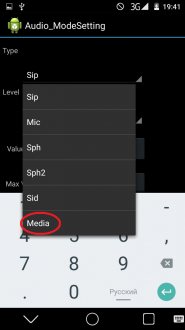
- Переключившись на вкладку Media, выбираем необходимый нам уровень громкости, нажав на Level.

- У меня максимальный уровень - 14, на других устройствах может быть другое значение, но наибольшее будет в конце выпадающего списка.

- Теперь громкость стала максимальной: показатель Value is = 255, а Max Vol. = 128. При желании можно вручную установить значение 160, выжав из устройства "все соки". Однако срок службы динамики уменьшится, поэтому стоит оставить все как есть по умолчанию на 14 уровне. Завершаем настройку нажатием двух кнопок Set. После этого мы увидим такое сообщение.
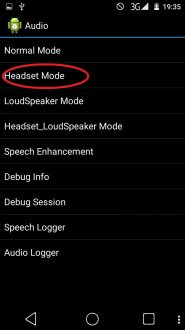
- Headset Mode - режим работы смартфона с подключенной гарнитурой (наушниками).
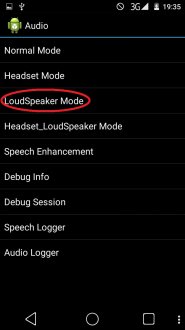
- LoudSpeaker Mode - отвечает за громкость устройства в режиме громкой связи.
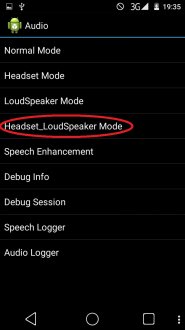
- Headset_LoudSpeaker Mode - режим громкой связи с подключенными наушниками.
- Speech Enhancement - громкость во время разговора по телефону без гарнитур и громкой связи, т.е. обычная.
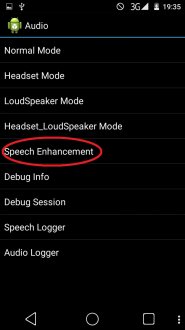
- Как уже было сказано выше, п. 7,8,9,10 настраиваются аналогично инструкции из пункта 6.
С увеличением громкости мы разобрались. Теперь необходим улучшить качество звука, избавившись от шумов, хрипений и прочих "прелестей, мешающих нам наслаждаться любимой музыкой. Делать это мы будем с помощью сторонних программ, которые вы можете скачать на нашем сайте.
Поднимаем качество звука через Viper4Android
Одно из самых популярных приложений в своей категории. Благодаря Viper4Android можно не только улучшить качество звука, но и увеличить его громкость, не прибегая к помощи инженерного меню. Скачать приложение можно перейдя по . Для корректной работы обязательно наличие рут-прав. Как их получить читайте .
Инструкция:
- Устанавливаем Viper4Android на свое устройство и запускаем его.
- Сразу видим всплывшее окно, где необходимо подтвердить установку драйвера. Жмем "Да".

- В следующем окне выбираем "Высокое качество", если хотим насладиться чистым звуком. Однако стоит помнить, что расход заряда батареи в таком случае увеличиться. Если вас это не устраивает выбираем "Стандартное качество" или "Энергосбережение".

- Подтверждаем действие нажатием "Ок".

- Предоставляем права Суперпользователя приложению, нажав "Предоставить".

- Еще раз нажимаем "Ок", а затем вручную перезагружаем свой девайс.

- Повторно запускаем Viper4Android и во вкладке "Динамик" приступаем к настройкам звука. Устанавливаем галочку напротив "Включить Viper SpeakerFX". Если после этого не замечено никаких изменений во время проигрывания музыки, то дополнительно ставим галочку напротив "Принудительно".

- Затем включаем "Эквалайзер" и переходим в "Предустановки". Здесь множество настроек, подходящих под определенный тип музыки. Любим рок - отмечаем его, нравится классика - выбираем ее и по аналогии. В самом низу списка есть пункт "Вручную", т.е. при желании высокие/низкие частоты и прочее вы сможете настроить по своему усмотрению.
- Затем отмечаем галочкой пункты "Оптимизация динамика" и "Супергромкость".

- Нажимаем "Уровень" и выбираем максимум - чтобы звуку нашего устройства позавидовали все друзья.
- Включаем музыку на своем девайсе и удивляемся тому, насколько четче, громче и приятнее стало звучание.
- Также в приложении Viper4Android есть вкладки "Наушники" - здесь можно настроить качество звука в наушниках, "Bluetooth" и "USB" - отвечают за качество звука, в случае если мы передаем музыку на другое устройство с помощью вышеуказанных способов. Настраиваются они по аналогии с "Динамиком". Просто отмечаем все пункты галочкой и везде выставляем "Максимум"

Важно! В приложении Viper4Android можно включить"экспертный" режим и получить доступ к большему числу настроек. Для этого:
Улучшаем громкость и качество через Volume Booster
Еще одно популярное приложение, позволяющее увеличить громкость и качество звука на вашем смартфоне. Скачать Volume Booster можно перейдя по .
Инструкция:

Данное приложение идеальный вариант для тех, кто не хочет разбираться в большом количестве настроек. В Volume Booster нажатие одной кнопки решает все проблемы.
Используем эквалайзер Music Volume EQ
Один из лучших сторонних эквалайзеров, которые только существуют на Андроид. Скачать приложение можно перейдя по .
Инструкция:

Плеер с встроенным эквалайзером jetAudio HD Music Player Plus
Еще один из самых удобных и универсальных вариантов - это установка стороннего плеера обладающего эквалайзером и всеми необходимыми настройками для улучшения качества звука. Таких приложений очень много, мы же для примера воспользуемся jetAudio HD Music Player Plus, который можно скачать по .
Инструкция:
- Устанавливаем и запускаем jetAudio HD Music Player Plus.
- Заходим в меню, расположенное в правой верхней части приложения.

- Здесь нас интересует вкладка "Звуковые эффекты" - жмем на нее.

- Начнем с эквалайзера: активируем кнопку X2 (20 полос) и затем из множества предустановленных настроек выбираем нужную, например, "Рэп".
Звук - важная характеристика любого устройства связи, ведь от неё зависит многое: достаточная громкость позволяет не пропустить звонок, а правильная настройка микрофона - даёт собеседнику возможность слышать вас громко и чётко. Но что делать, если максимальной громкости звука наушников, микрофона или динамика недостаточно? Настройки звука самопроизвольно изменяются, а максимальная громкость упирается в автоматическое «безопасное ограничение»?
Существует несколько способов, как увеличить громкость звука на Андроиде: с помощью стандартных средств управления звуком, с использованием программ-эквалайзеров, а также через инженерное меню. Но обо всём по порядку.
Простой способ управления уровнем звука в телефоне
Быстрее всего настроить громкость на устройстве Андроиде позволяют клавиши Volume+ и Volume-, обычно располагающиеся с торца девайса. Отвечают они за громкость активного режима. Если нажать клавишу на главном экране (рабочем столе) - регулируется громкость оповещений, в игре или плеере - громкость медиа . Чаще всего во всплывающем окошке с ползунком уровня громкости можно выбрать пункт «Ещё» (обычно выглядит как стрелочка вниз), и настроить громкость всех возможных звуков на устройстве.
Другие варианты установок доступны по адресу: Меню «Настройки», пункт «Уведомления». На выбор доступны несколько стандартных профилей звука, изменить под себя можно профиль «Общие».
Фотогалерея: настройка звука на Андроид в деталях для смартфона и планшета
Настройка уровня громкости звонка
Настройка громкости медиа-эффектов
Всплывающее окно можно расширить нажатием по стрелочке «вниз»
В меню необходимо выбрать «уведомления»
В пункте «Уведомления» представлены основные настройки звука, профили и режимы оповещений
Для детальной настройки доступен профиль «Общие»
На разных моделях устройств дополнительные опции улучшения звука могут отличаться
Количество опций, кроме модели устройства, зависит от версии Андроида
Кроме стандартных настроек, в разных версиях Андроида можно обнаружить и другие полезные функции: опции улучшения звука для наушников, усиления громкости динамика, эффекты объёмного звучания и другие.
Как повысить качество и прибавить громкость звука с помощью программ
Обычно устройства на «Андроид» имеют стандартные приложения для управления звуком - эквалайзеры . Но если производитель не озаботился добавить такую программу, или штатная не отвечает всем требованиям, для загрузки из официального магазина приложений Play Market всегда доступны десятки аналогов на любой вкус. Рассмотрим основные из них.
Volume Booster Plus
Когда нужно увеличить уровень громкости Андроид, а лезть в инженерное меню нет ни времени, ни желания, на помощь придёт программа Volume Booster Plus . Отсутствие русского языка в интерфейсе не помешает воспользоваться программой: после первого запуска приложение сообщит, что займётся анализом характеристик устройства и подберёт оптимальные настройки для усиления звука. Для этого: последовательно нажать на клавиши Start (Старт), два раза Next (Следующее), потом Boost (Повысить), после чего подождать окончания процесса настройки. Результатом послужит окошко с заголовком Success (Успешно). Всё! Громкость устройства увеличена 2 на указанное количество процентов. Можно закрывать приложение.
Фотогалерея: настройка звука на Андроид с помощью Volume Booster Plus
Увеличение громкости рингтона с помощью эквалайзера Simple EQ
Для детальной настройки звука подойдёт Эквалайзер Simple EQ - один из самых простых бесплатных эквалайзеров на Андроиде. Увеличения громкости можно добиться, управляя слайдерами частот 60 Hz, 230 Hz и другими. Тут же доступно усиление «басов» и стереоэффекта. После первого запуска программа остаётся работать в фоне и обеспечивает указанный уровень громкости и качества звука во всех сценариях использования.
На изображении: настройка звука на Андроид с помощью Эквалайзера Simple EQ
Скачать программу можно с его официальной страницы в магазине приложений Андроид - скачать Эквалайзер Simple EQ.
Как сделать громкий вызов через инженерное меню
Самые продвинутые настройки громкости доступны через инженерное меню устройства.
Инженерное меню (режим) - специальная сервисная программа на устройствах с операционной системой «Андроид». Разработчики используют её для финальной настройки девайса, вносят последние изменения, проверяют работу различных датчиков и выполняют тестирование системы. Это же приложение служит для получения большого количества системной информации, а кроме прочего - помогает выполнять тонкую настройку громкости звука.
Стоит обратить внимание, что несведущему пользователю не стоит разгуливать в пределах инженерного меню без чёткой цели. Беспечный «тык» или галочка не в том месте могут как отформатировать устройство, так и лишить радиомодуль заветных частот: устройство перестанет «ловить» интернет или совершать звонки. Но если делать всё по инструкции и не отклоняться от буквы руководства - настроить громкость звука получится в два счёта.
Зайти в инженерное меню можно с помощью сервисного кода или через программу-посредник - MTK Engineering Mode (только для устройств на процессоре MTK).
Скачать программу для входа в инженерное меню с устройство на процессоре MTK можно с её официальной страницы в магазине приложений Андроид - MTK Engineering Mode .
Видео: как настроить тихие динамики
Видео-инстурукция как увеличить громкость динамика:
Вводить сервисный код нужно в поле набора номера (в «звонилку»), какой - зависит от производителя устройства.
Таблица: сервисные коды для разных моделей устройств на Андроид
После чего откроется инженерное меню. В нём свайпом справа налево нужно перейти на страницу Hardware Testing (Аппаратное тестирование) и открыть пункт Audio (Аудио).
Фотогалерея: как добавить звук с помощью сервисного меню Андроид
В разделе Audio (Аудио) есть несколько пунктов, мы остановимся на первых пяти:
- Normal Mode - отвечает за уровень громкости в обычном режиме, без наушников и других аудиоустройств;
- Headset Mode - режим работы с подключенной гарнитурой (наушники, портативные колонки и другое);
- LoudSpeaker Mode - режим громкой связи;
- Headset_LoudSpeaker Mode - режим громкой связи с гарнитурой;
- Speech Enhancement - режим разговора (без гарнитуры).
Музыка из динамика играет недостаточно громко? Ваш выбор - Normal Mode. Не слышно собеседника? Жмём Speech Enhancement. Хрипит звук из игры в наушниках на максимальной громкости? Headset Mode. И так далее, по обстоятельствам.
Когда определились с режимом, тапнув по нему попадаем на страницу настройки с несколькими значениями.
Фотогалерея: как изменить звук микрофона, наушников, усилить разговорные и музыкальные динамики на Андроид
Type - список содержит тип настраиваемого оборудования, его пункты означают:
- Sip - громкость интернет-звонков;
- Mic - громкость микрофона;
- Sph - громкость разговорного динамика (для разговора по телефону);
- Sph2 - второй разговорный динамик (редкость);
- Sid - не трогаем (возможны проблемы!);
- Media - громкость воспроизведения медиафайлов (Музыка, Игры, Видео);
- Ring - уровень громкости звонка;
- FMR - громкость FM-радио.
Следующим идёт список уровней громкости - Level, обычно их семь. Каждому уровню соответствует одно нажатие клавиши громкости . Level 0 - самый тихий, а Level 6 - самый громкий уровень сигнала. Здесь же можно выставить свои значения, в ячейке для ввода напротив надписи «Value is 0~255» (от устройства к устройству указанные пределы могут отличаться). Соответственно, чем ниже значение в этой ячейке - тем ниже громкость. После внесения изменений необходимо нажать кнопку Set и настройки будут записаны.
Самым нижним в окне будет «Max Vol. 0~160», значение в поле ввода отвечает за максимально возможную громкость, одну на все уровни Level.
Внимание! Перед тем как изменять штатные настройки, перепишите заводские значения или сохраните снимки экрана (обычно снимок можно сделать нажатием клавиши громкости «вниз» и клавиши питания одновременно), чтобы в случае неудачного изменения вернуть прежние настройки. А также крайне не рекомендовано использовать максимальные значения: постарайтесь ограничиться прибавкой 10–20 пунктов. В противном случае увеличивается риск выхода из строя динамика: появления шумов, искажений, полного отключения динамика или микрофона устройства.
Когда вы определились с настройкой необходимого режима звука, инженерное меню можно закрыть, а устройство - перезагрузить, тогда все изменения будут применены.
Что делать, если включается ограничение громкости - как его убрать
Некоторые модели устройств, а также версии операционной системы «Андроид» содержат автоматическое ограничение максимальной громкости звука при подключении наушников или увеличении громкости выше какого-то значения, в этом случае можно воспользоваться программой Volume Boost или её аналогом. Достаточно установить, запустить, и во вкладке Settings поставить галочку напротив Auto Start (позволит приложению загружаться автоматически и всегда работать в фоне). Там же можно поставить галочку и активировать «виджет» управления приложением, а разместив его на рабочем столе - самостоятельно включать и выключать ограничение громкости, чтобы не держать программу всегда активной.
Фотогалерея: снятие ограничения на максимальную громкость музыки на Андроид с помощью Volume Boost
Устраняем самопроизвольное изменение громкости
Иногда пользователи сталкиваются с редкой проблемой самопроизвольного переключения уровня громкости, этому может служить причиной несколько факторов:
- Чаще всего такая проблема обнаружена у обладателей слишком «умных» устройств Samsung или HTC, а также малоизвестных восточных брендов. Первым делом в меню «Настройки» > «Звук» необходимо проверить наличие пункта «авторегулировка громкости». Название может отличаться и содержать фразы: в чехле, в кармане, на столе. Если есть проблемы со звуком - попробуйте начать с отключения подобных опций.
- Обладатели старых моделей смартфонов Samsung, вроде Galaxy S4, могут обнаружить зловредные настройки по адресу: меню «Настройки» > «Моё устройство» > «Вызовы» > «Звонить громко в сумке».
- Также подобные настройки могут быть в меню «Настройки» > «Специальные возможности» и называться: Умный чехол, Автогромкость, Режим в кармане.
- Если устройство укомплектовано защитным бампером или чехлом, не будет лишним проверить, не залипают ли физические клавиши управления звуком.
Но помните! Если на вашем устройстве при подключении гарнитуры (наушники, портативные колонки) появляется надпись «безопасное ограничение» и убавляет максимальную громкость - это ограничение установлено производителем неспроста. Речь прежде всего идёт о здоровье того, кто использует гарнитуру. Берегите свой слух.