
Удаление дублей в справочниках. Поиск и удаление дублей элементов Поиск и удаление дублей 1с 8.2
Удаление дублей в справочниках 1С
Довольно часто возникают ситуации, когда в справочниках возникают дубли, например, номенклатуры или контрагентов. В этом случае программа воспринимает каждую такую позицию отдельным товаром или клиентом. Для решения данной проблемы необходимо совместить эти одинаковые позиции в одну, то есть удалить все дублирующие элементы, оставив только правильные.
Для этих целей предусмотрена стандартная обработка «Поиск и замена дублирующих элементов справочников». Её можно найти в пункте меню Сервис – Универсальные обработки – Поиск и замена дублирующих элементов справочников (Управление Торговлей 10).
ВАЖНО! Данная обработка подходит как для 1С Предприятие: Управление торговли 10 так и для 1С Предприятие: Бухгалтерии 2.0. В 1С Предприятие: Бухгалтерия 3.0 это обработка встроена по умолчанию в Обработках – Поиск и удаление дублей.
Описание работы обработки
ВАЖНО! В первую очередь сделать архивную копию базы . Далее необходимо зайти в базу 1С в пользовательском режиме «1С:Предприятие» и запустить обработку «Поиск и замена дублирующих элементов справочников» с помощью пункта меню Сервис – Универсальные обработки – Поиск и замена дублирующих элементов справочников, либо в пункте меню Файл нажать кнопку Открыть:
На экране должно появиться следующее:

Выбираем справочник в котором присутствуют дублирующие элементы, в поле «Справочник»

Поле «Реквизит поиска» указываем реквизит для поиска дублей:

При необходимости устанавливаем отбор поиска. Для этого в табличной части «Дополнительный отбор для поиска» добавить новую строчку и в колонке «Поле» выбрать реквизит.
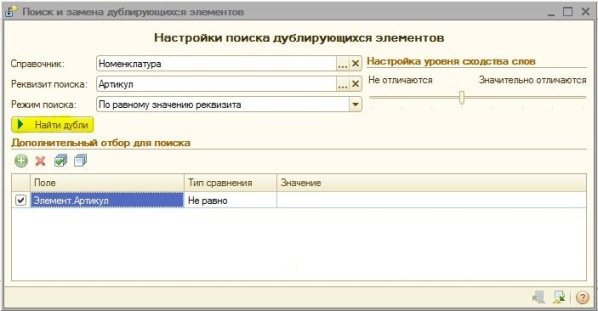
Нажимаем на кнопку «Найти дубли»:

Далее нам необходимо определить «Правильные элементы», то есть те элементы, которые останутся, а их дубли удалятся, во всех документах вместо дублей подтянутся «Правильные элементы». Определение элементов и удаление дублей может быть ручным или автоматическим.

Если в группе один из элементов выделен жирным цветом, значит в данной группе определен «Правильный элемент».
После определения «Правильных элементов» необходимо нажать кнопку «Замена во всех группах».
Внимание! Данная операция необратима! После ее запуска система пройдет по каждой группе и произведет в ней замену и удаление задвоившихся элементов.
Очень часто по вине пользователей в программе вводятся дубли элементов . Чаще всего такие случаи бывают при создании партнеров и номенклатуры. Пользователь может неверно провести поиск существующих элементов в базе и в результате создать новый элемент.
В результате мы получим два отдельных элемента, по которым ведется учет в программе. В таких случаях приходится придумывать различные методы как устранять эти элементы.
Например, в случае с дублями номенклатуры, объединять номенклатурные позиции-дубли в отдельную группу, редактировать документы, списывать-оприходовать товары и т.д. В общем «картина» печальная.
В релизе УТ 11.1.6 появилась замечательная возможность искать и удалять дубли элементов (справочников и т.п.), заменяя во всех местах использования дублирующие элементы выбранным.
Применимость
Статья написана для редакции УТ 11.1 . Если вы используете эту редакцию, отлично – прочтите статью и внедряйте рассмотренный функционал.
Если Вы работаете со старшими версиями УТ 11, то данный функционал является актуальным . Наиболее заметным отличием УТ 11.3/11.4 от редакции 11.1 является интерфейс Такси. Поэтому, чтобы освоить материал статьи – воспроизведите представленный пример на своей базе УТ 11. Таким образом, Вы закрепите материал практикой:)
Реализация поиска и удаления дублей элементов
Представим себе ситуацию, что в нашей базе есть два партнера «Иванов ООО» и «Иванович ООО». На обоих партнеров выписывались документы продажи товара и проводились приходные кассовые ордера.
Через некоторое время выяснилось, что это один и тот же партнер. Один менеджер записал партнера в базе как «Иванов ООО», а другой (когда выписывал новую реализацию) неверно расслышал наименование клиента и создал в базе партнера «Иванович ООО».
В результате в базе есть 2 продажи на партнера «Иванов ООО» и 2 продажи на партнера «Иванович ООО»:
А также 2 приходных кассовых документа на партнера «Иванов ООО» и 2 приходных кассовых документа на партнера «Иванович ООО»:

Для увеличения нажмите на изображение.
Для исправления сложившейся ситуации используемся новым механизмом УТ11 под названием «Поиск и удаление дублей».
Перейдем в раздел программы «Администрирование» – «Поддержка и обслуживание» и перейдем по гиперссылке «Поиск и удаление дублей».

Для увеличения нажмите на изображение.
Перед нами откроется окно обработки:

Для увеличения нажмите на изображение.
В поле «Искать в» укажем справочник «Партнеры».
В поле «Отбирать» укажем отбор по необходимым партнерам («Иванов ООО» и «Иванович ООО»), поскольку мы уже знаем, каких партнеров нам необходимо объединить. Гиперссылка примет значение условия отбора.

Для увеличения нажмите на изображение.
Обязательно нужно выбрать одно из правил. В нашем случае установим флажок напротив правила «Клиент» (поскольку в карточках обоих партнеров этот флажок установлен) и нажмем кнопку «Выбрать». После выбора гиперссылка поменяет значение.

Для увеличения нажмите на изображение.
После указания необходимых отборов и правил сравнения нажмем кнопку «Найти дубли».
В результате мы получим следующую выборку:

Для увеличения нажмите на изображение.
Список найденных дублей состоит из двух частей.
В левой части – найденные элементы. Показываются в списке в виде дерева. Группируются по наименованию.
В правой части выдается информация по выделенным элементам:
- по группе элементов (т.е. по каждому наименованию) – отчет о количестве найденных дублей у выделенного элемента.

Для увеличения нажмите на изображение.
- по элементам – отчет об использовании в программе. Здесь будет отображаться фраза «Не используется» или перечень документов (мест) программы, в которых использован этот элемент.

Для увеличения нажмите на изображение.
Один из элементов, которые используются в программе, автоматически выбирается как оригинал. В нашем случае это партнер «Иванов ООО». В обработке он помеченный синей стрелкой.
Для того чтобы поменять элемент, который необходимо оставить в программе, выделите его и нажмите кнопку «Отметить как оригинал».
Дубли в списке отмечаются флажками. В нашем случае – партнер «Иванович ООО».
Чтобы просмотреть выделенный элемент нужно нажать кнопку «Открыть» или же воспользоваться двойным щелчком мыши по элементу.
Оставим партнера «Иванов ООО» основным партнером-оригиналом.
После этого нажмем кнопку в обработке «Удалить дубли».
После проведения всех необходимых операций программа выдаст сообщение об объединении указанных дублей в один элемент.

Для увеличения нажмите на изображение.
Проверим все ли верно программа выполнила.
Перейдем в справочник “Партнеры”:

Для увеличения нажмите на изображение.
Как видим, партнер-дубль «Иванович ООО» помечен на удаление. Все верно.
Перейдем в список документов продаж. Две продажи исправлены на партнера «Иванов ООО» (колонка «Партнер»). Но контрагент в документах не исправлен (колонка «Контрагент»).

Для увеличения нажмите на изображение.
Перейдем в список приходных кассовых документов. Здесь мы видим, что изменений нет.

Для увеличения нажмите на изображение.
В чем же причина?
Откроем один из приходных кассовых документов проведенный на «Иванович ООО».

Для увеличения нажмите на изображение.
В документе мы увидим, что в табличной части в поле «Партнер» обработка «Поиск и удаление дублей» заменила партнера «Иванович ООО» на партнера «Иванов ООО». В поле же «Контрагент» выбран элемент «Иванович ООО».
Откроем карточку контрагента «Иванович ООО».

Для увеличения нажмите на изображение.
Как видим, контрагент «Иванович ООО» привязан к партнеру «Иванов ООО». Т.е. обработка удаления дублей привязала контрагента «Иванович ООО» к партнеру «Иванов ООО».
Откроем карточку партнера «Иванов ООО» и перейдем в пункт панели навигации «Контрагенты». В списке будет отображаться два контрагента:

Для увеличения нажмите на изображение.
Получается, что партнеров мы объединили, но остались контрагенты, которых также нужно объединить в одного.
Опять воспользуемся обработкой «Поиск и удаление дублей». В поле «Искать в» укажем справочник «Контрагенты», в поле «Отбирать» укажем отбор по партнеру «Иванов ООО» и в поле «Сравнить» выберем правило «Партнер».

Для увеличения нажмите на изображение.
Нажмем кнопку «Найти дубли».

Для увеличения нажмите на изображение.
Ничего изменять не будем, жмем кнопку «Удалить дубли».
После проведения всех необходимых операций программа выдаст сообщение об объединении «Контрагентов» в один элемент.

Для увеличения нажмите на изображение.
Откроем карточку партнера «Иванов ООО». Мы увидим, что контрагент «Иванович ООО» помечен на удаление.

Для увеличения нажмите на изображение.
В списках документов продаж и приходных кассовых ордеров теперь отображается корректная информация. Т.е. у всех документах партнер «Иванович ООО» и контрагент «Иванович ООО» были заменены на «Иванов ООО».

Для увеличения нажмите на изображение.
Ну что ж, уважаемые читали, в данной статье мы рассмотрели новую обработку «Поиск и удаление дублей». Рассмотрели основные её настройки и принципы использования. Мы видим, что настройки не сложные, а функционал полезный.
Если информации в базе не много, то да, документы и справочники можно заменить вручную. Но если документов сотни, то их поиск и ручное исправление займет очень много времени.
С обработкой «Поиск и удаление дублей» никакие дубли Вам не страшны. Так, что вперед проверять, нет ли случайно в Вашей информационной базе дублей.
Из этой статьи вы научитесь удалять дубли в любых справочниках информационной базы, используя типовые возможности конфигурации.
Показывать буду на примере Бухгалтерии 3.0, в остальных конфигурациях аналогично.
Для примера удалим дубли в справочниках Номенклатура и Контрагенты . В первом случае будем искать элементы справочника, имеющие одинаковое наименование, а во втором - с одинаковыми значениями ИНН и КПП.
Удаление дублей номенклатуры
Заходим в обработку удаления дублей:

Форма обработки выглядит так:

В верхнем поле выбираем первый справочник, Номенклатура :
Если дубли нужно искать не во всем справочнике, а с каким-то отбором (например, только в определенной группе), тогда нужно настроить отбор элементов:

Но это не наш случай - нас интересуют дубли во всем справочнике, поэтому обойдемся без отбора.

По умолчанию указано, что сравнение будет идти по наименованию. Но давайте изменим тип сравнения на Наименование совпадает . Нажмем ОК , в результате будет так:
Теперь нажимаем внизу кнопку Найти дубли :

Видим список найденных элементов (столбей слева) и список объектов, в которых используются данные элементы (столбец справа). Синей стрелки обработка выделила оригиналы, в свою очередь все остальные признаны дублями. Программа в данной случае исходит из того, на какой элемент существует больше всего ссылок. Этот элемент и признается оригиналом. Пользователь при необходимости может это изменить, выделив нужный элемент и нажав кнопку Отметить оригинал .
Нажав Удалить дубли , увидим такое окошко:

После него появится сообщение со статусом обработки:

Т.е. Осталось в справочнике 2 элемента из 5 изначальных. Все ссылки заменены на эти два элементы. Но дубли программа не удалила, а только расставила на них пометки удаления и заменила их везде, где они использовались в программе на оригиналы. Удалять помеченные дубли будем чуть позже.

Удаление дублей контрагентов
В настройках правил поиска дублей в данном случае требуется отключить поиск по наименованию и активировать поля ИНН и КПП (чтобы именно по этим полям был осуществлен поиск). Все настройки поиска дублей настраиваются именно здесь.

Должно получится вот так:


Первые группы дублей - это некорректные данные демо-базы, не будем с ними разбираться. Для этого просто снимем с них галки, чтоб программа их не затронула. Обработаем последнего контрагента из списка.
Также нажимаем Удалить дубли .
Теперь давайте окончательно удалим объекты, помеченные на удаление:

Укажем выборочное удаление:

Выберем только контрагентов и номенклатуру:

Появится такое сообщение:

Если повторно попробуем найти дубли в номенклатуре, то программа в этот раз их уже не найдет:

В конфигурации на базе 1С 8.3 появилась отличная возможность автоматизировать поиск и замену дублей справочников. Это делается в помощью специальной обработки 1С - Поиск и замена дублей.
Рассмотрим небольшую инструкцию: как найти обработку в интерфейсе, как с помощью неё свернуть дублирующиеся элементы номенклатуры, контрагентов и других справочников.
Внимание! Перед работой с обработкой обязательно сделайте резервную копию базы данных.
Обработка для поиска дублей
Обработка Поиск и удаление дублей расположена на вкладке «Администрирование», в разделе «Поддержка и обслуживание»:

В обработке необходимо указать, какой справочник мы хотим «просканировать» (в нашем случае - номенклатура), по какому отбору (не помеченные на удаление) и что для нас будет являться фактом дубля (возьмем совпадение наименования по походим словам). После настройки нажимаем «Найти дубли».
1С предложит варианты дублей:
- найденные дубли
Вы можете переназначить «оригинал» с помощью кнопки «Отметить как оригинал», исходя из своих убеждений.
- установка эталонного значения
Если мы считаем что данная группа элементов не является дублей - просто снимите галочку у родительского элемента:
- не является дублем
Поиск дублей 1С 8.3 подсветит эти объекты серым, это значит что они не будут участвовать в процедуре склеивания.
Как в справочнике 1С 8.3 Бухгалтерия удалить дубли?
В последних редакциях конфигурации на базе 1С 8.3 появилась отличная возможность автоматизировать поиск и замену дублей справочников. Это делается в помощью специальной обработки 1С - Поиск и замена дублей. Она встроена в такие прикладные решения на управляемых формах как: Бухгалтерия 3.0, Управление торговлей (УТ) 11, Управление небольшой фирмой, ЗУП 3.0, ERP 2.0.
Рассмотрим небольшую инструкцию: как найти обработку в интерфейсе, как с помощью неё свернуть дублирующиеся элементы номенклатуры, контрагентов и других справочников.
Внимание! Перед работой с обработкой обязательно сделайте резервную копию базы данных.
Обработка для поиска дублей
Обработка Поиск и удаление дублей расположена на вкладке «Администрирование», в разделе «Поддержка и обслуживание»:
В самом низу:
В обработке необходимо указать, какой справочник мы хотим «просканировать» (в нашем случае - номенклатура), по какому отбору (не помеченные на удаление) и что для нас будет являться фактом дубля (возьмем совпадение наименования по походим словам). После настройки нажимаем «Найти дубли».
1С предложит варианты дублей:

На примере холодильника «СТИНОЛ»: система отметила элемент с окончанием «101» как оригинал, а элемент «103» как дубль. В окне справа мы видим в каких документах участвует данных элемент номенклатуры.
Вы можете переназначить «оригинал» с помощью кнопки «Отметить как оригинал», исходя из своих убеждений. Рекомендуем выбирать эталоном тот объект, на котором больше «мест использования», что бы ускорить процесс склейки дублей:

Если мы считаем что данная группа элементов не является дублей - просто снимите галочку у родительского элемента:

Поиск дублей 1С 8.3 подсветит эти объекты серым, это значит что они не будут участвовать в процедуре склеивания.
После всех настроек необходимо нажать на кнопку «Удалить дубли». Будьте внимательны, процедура не обратимая, не забудьте сделать резервную копию!
По окончанию процедуры обязательно проверьте базу на предмет ошибок: постройте основные отчеты, проверьте дату закрытия периодов и т.д.
По материалам: programmist1s.ru