
Chrome пишет: "Ваше подключение не защищено", как это исправить? Что делать, если Chrome пишет: «Ваше подключение не защищено Всё делал — ничего не помогает! Как быть.
Одной из распространённых ошибок Google Chrome, является «Ваше подключение не защищено» или «ERR_CERT_AUTHORITY_INVALID». Возникает такая ошибка при подключении к другой Wi-Fi сети, открытии какого-то сайта. Свидетельствует она о том, что интернет-мошенники могут попытаться украсть персональные данные с целью обогащения. Однако является ли этот правдой?
Способы исправления ошибки незащищенного подключения
Если при открытии сайта в браузере Google Chrome возникает ошибка о незащищённом подключении, стоит проверить, не появляется это же сообщение при режиме инкогнито. Для этого выполняем следующее:
- Открываем браузер и нажимаем комбинацию «Ctrl+Shift+N» или жмём «Настройки», далее «Новое окно в режиме инкогнито».

- Если сайт открылся, значит, проблема кроется в расширении. Открываем настройки, выбираем «Расширения» и по очерёдности отключаем все расширения, чтобы установить, какое именно блокирует доступ к сайту.

- Также можно выполнить сброс настроек браузера.

Стоит также отметить, что ранее такая ошибка появлялась на тех ПК, у которых были выставленные неправильно дата и время. Поэтому стоит проверить эти параметры на своём устройстве.
Если же дата и время выставлены правильно, в режиме инкогнито все работает, необходимо проверить настройки антивируса. Возможно, выставлено сканирование SSL или защита протокола HTTPS. Отключаем эту функцию и проверяем браузер на работоспособность.

Также решить проблему можно следующим способом:
- Жмём «Центр управления сетями и общим доступом» и в левом меню выбираем «Изменить дополнительные параметры общего доступа».

- Нужно отключить все обнаруженные сети и общий доступ для используемого профиля.

- В разделе «Все сети» выставляем настройку на 128-битное шифрование и включаем общий доступ с парольной защитой.
После внесения всех изменений, стоит проверить работу браузера.
Также стоит проверить свойства сети. Для этого выполняем следующее:
- Жмём «Пуск», «Панель управления», «Свойства обозревателя», «Управление настройками браузера».

- Откроется новое окно. Переходим во вкладку «Подключения» и жмём «Настройка сети».

- В новом окне нужно снять все отметки.

- После внесения изменений, желательно перезагрузить ПК.
Если же эти методы не помогли решить проблему, стоит запустить очистку кэша через командную строку «ipconfig /flushdns».

Самым последним способом решения проблемы может стать полное удаление и переустановка браузера.
Во время активного сёрфинга в Интернете через веб-обозреватель Google Chrome или его «братьях» по платформе(Яндекс.браузер, Опера), Вы можете неожиданно столкнуться с тем, что браузер пишет «Ваше подключение не защищено». В англоязычной версии сообщение будет таким «Your connection is not private».
Причин появления этой ошибки может быть несколько. Для начала просто попробуйте открыть этот же сайт другим обозревателем — Firefox или Internet Explorer, например. Если и там проблема повторяется, то Chrome скорее всего ни при чем и «корень зла» надо искать либо на компьютере, либо виноват сам сайт.
Кстати! Обязательно обратите внимание на код ошибки. Он отображается в левом нижнем углу окна. Очень часто таким образом Хром подсказывает Вам куда надо «копать».
Err_cert_authority_invalid
Этот код ошибки нарушения конфиденциальности самый часто встречающийся. Обычно возникает по одной из следующих причин:
1) Сайт использует самоподписной сертификат , который не зарегистрирован ни у одного из регистраторов. Браузер по умолчанию рассматривает его как не безопасный и ругается:
Если Вы доверяете этому веб-ресурсу — клините на кнопочку «Дополнительно»:
2) Эта страница создана злоумышленниками . Бывает и такое. Внешне вполне себе пристойный интернет-ресурс может оказаться заманухой чтобы Вы приняли «левый сертификат». Такая неосторожность может стоить Вам украденных аккаунтов для соцсетей и даже информации о Ваших платёжных данных.
3) Сайт не использует SSL-сертификат .То есть Вы в строке адреса по ошибке указали безопасную версию протокола https вместо обычного http .
Chrome не обнаружил нужного сертификата и начал ругаться ошибкой «ERR_CERT_AUTHORITY_INVALID», что подключение не защищено. В этом случае просто заново пропишите адрес сайта в строке, не используя при этом https://.
Err_cert_date_invalid
Здесь Хром пишет говорит «Ваше подключение не защищено» как правило потому, что на компьютере системное время выставлено неверно. С таким сталкиваются обычно обладатели старых компьютеров и ноутбуков, где подыхает системная батарейка на материнской плате и время сбивается каждый раз, когда комп выключается. При проверке сертификата сверяется время и, так как оно не совпадает, браузер пишет «ERR_CERT_DATE_INVALID». Решается следующим образом — кликаем по часам в системном лотке Windows и выбираем пункт меню «Настройка даты и времени»:
В появившемся окне надо нажать на кнопку «Изменить дату и время» и выставить всё правильно. Правда, если у Вас севшая батарейка, то всё это до следующего выключения ПК. Так что не затягивайте и поменяйте её всё-таки!
Err_cert_common_name_invalid
Появление этой ошибки обычно говорит что имя сайта указанное в сертификате и реальное имя домена не совпадают! Как правило именно она обычно может указать на вредоносный характер сайта. Если же сайт 100% нормальный, то помочь следующее — надо удалить в браузере его старый сертификат и попробовать принять новый.
Вторая возможная причина — сертификат устарел или недействителен. В этом случае, если Вы уверены в благонадёжности веб-ресурса (например, это Ютуб, однонклассники или В), предупреждение можно игнорировать смело!
Третья причина появления «ERR_CERT_COMMON_NAME_INVALID» — опять же невнимательность. Сайт не использует SSL, а вы в строке адреса ввели https
. Попробуйте убрать защищённый протокол из адресной строки.
Всё делал — ничего не помогает! Как быть?!
Если ни один из советов не помог и Chrome пишет ошибку нарушения конфиденциальности и сообщает что «Ваше подключение не защищено», то стоит попробовать сделать ещё вот что:
— Чистим кеш браузера. Если Вы никогда не удаляли историю и не чистили информацию, сохраняемую браузером, то не удивляйтесь, что в один прекрасный момент он начнёт глючить.
— Пробуем отключить антивирус. Частенько фаервол или антивирусная программа по одной только известной им причине блокирует сертификат безопасности сайта.
Если после отключения системы безопасности ошибка конфиденциальности исчезает — попробуйте добавить адрес сайта в список исключений. Но повторю — Вы должны быть полностью в нём уверены. Кстати, блокировать сертификат могут и расширения браузера. Так что попробуйте зайти в меню Хрома, выбрать раздел «Дополнительные инструменты»>>»Расширения» и по очереди деактивировать каждое при этом проверяя не устранилась ли проблема.
Ну и уж если совсем ничего непомогает — попробуйте поступить так. Кликаем правой кнопкой по ярлыку Хрома и выбираем пункт Свойства. Находим путь к исполняемому файлу и в самом конце добавляем параметр
—ignore-certificate-errors
Сохраняем изменения и пробуем запускать браузер. Теперь он будет полностью игнорировать ошибки ssl связанные с сертификатами.
В последнее время все чаще в браузере Google Chrome, который я использую в качестве основного, появляется ошибка, когда невозможно открыть какой-либо сайт, например Авито, и при этом открывается сообщение следующего содержания: «Ваше подключение не защищено
«. Также оно сопровождается угрожающим комментарием, что «Злоумышленники могут пытаться похитить ваши данные с сайта (например, пароли, сообщения или номера банковских карт)».
У неподкованного пользователя компьютера может защимить сердце от мысли, что его могут взломать, на компе поселился вирус или вообще его пора относить на свалку. Я конечно же утрирую, но реально, проблема существует и доставляет хлопоты при ежедневном посещении интернета.
Вместо читабельного текста еще может отображаться код ошибки: «ERR_CERT_AUTHORITY_INVALID», «ERR_CERT_WEAK_SIGNATURE_ALGORITM» или «ERR_CERT_COMMON_NAME_INVALID».
Дело в том, что сайты на которых требуется некая авторизация в личном кабинете, например, соцсетей или интернет-магазинов, постепенно переходят к работе по защищенному протоколу SSL — их отличительный признак в том, что адрес начинается с https. Если на веб-ресурсе используется старый добрый http, то предупреждение «Ваше подключение не защищено» не появляется.
Причина же возникновения проблемы с открытием кроется в ошибке при проверке сертификата шифрования, которым защищаются подобные ресурсы — поскольку на них как правило нужно вводить какие-то личные данные, браузер считает себя умнее вас и старается оградить от возможного перехвата ваших конфиденциальных данных.
При этом данное сообщение появляется только в браузерах, основанных на ядре Chromium, таких как Google Chrome, Яндекс.Браузер, Opera, Спутник, Амиго и других.
Что же делать и как всё-таки попасть на нужную страницу?

Честно говоря, я именно так и делаю, но вам этого посоветовать не могу, так как что если программа не ошибается и сайт действительно опасен..? Кроме того, зачастую этой ссылки и вовсе нет.
На самом деле, причина может банально скрываться в неполадках в работе самого сайта. Если это так, то единственное, что остаётся, это закрыть страницу и вернуться на нее позже, когда все будет исправлено.
Отдельно хотел бы упомянуть возникновение ошибки незащищённого подключения при попытке зайти в интернет через бесплатный wifi в метро и вообще в общественных бесплатных точках доступа — в частности, я с ней в основном именно здесь и сталкиваюсь. Для обхода блокировки достаточно просто ввести в адресную строку сайт, который точно не использует протокол https — например, адрес нашего блога сайт. После этого вас гарантированно перекинется на страницу авторизации в сети и вы сможете воспользоваться интернетом.
Но проблема также может быть и в браузере или настройках системы, а поскольку знать наверняка, виноват сайт или компьютер, мы не можем, то попробуем предпринять несколько шагов, которые могут помочь справиться с неисправностью.
Ваше подключение не защищено в Хроме
Прежде всего нужно определить, сайт не работает только на одном браузере, или на всех. Наверняка у вас есть встроенный Internet Explorer или его более новый собрат Microsoft Edge, по умолчанию встроенный в систему Windows. Откройте сайт в нем — если работает, то достаточно просто почистить кеш и куки в том браузере, в котором страница не открывается.
Чтобы сделать это в Google Chrome, идём в меню настройки, раздел «История».


В появившемся окошке ставим галочки на
- Файлы cookie и другие данные сайтов
- Изображения и другие файлы, сохраненные в кеше
А в выпадающем списке выбираем период «За все время», после чего жмем на кнопку «Удалить данные»
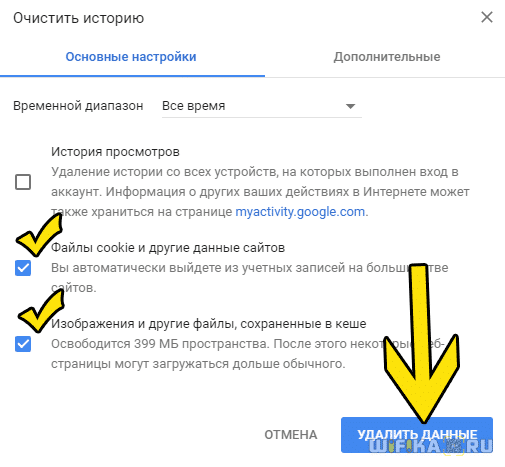
Для верности можно ещё отключить расширения (дополнительные плагины для браузера) — они также могут мешать нормальному функционированию. Для этого идем также в меню в рубрику «Дополнительные инструменты — Расширения»

И убираем все галочки с установленных расширений

Если у вас другой браузер, то очистка куков и кеша происходит аналогично описанному алгоритму. Кроме того, для этого можно воспользоваться одной из множества программ очистки системного мусора, например CCleaner, Wise Registry Cleaner или любой другой.
В том случае, если все это не помогло, на крайняк попробуйте снести браузер целиком и переустановить.
Страницы не открываются на всех браузерах
Если же сообщение «Ваше подключение не защищено» появляется абсолютно на любой браузере, то причины, как вы понимаете, кроются в самой системе и их может быть несколько — рассмотрим основные.

Ошибка «NET::ERR_CERT_AUTHORITY_INVALID» мешает многим пользователям посещать социальные сети или другие сайты в Интернете. Наиболее часто с ней сталкиваются в Google Chrome и Яндекс браузере. Ошибка, как правило, блокирует переход на один конкретный сайт, реже на все интернет ресурсы. Помимо указанного кода, пользователь также видит сообщение «Ваше подключение не защищено» .
Ваше подключение не защищеноОтчего возникает err_cert_authority_invalid?
Все это связанно непосредственно с безопасностью самого браузера, а точнее, защитой сертификатов пользователя от непроверенных издателей. Основной функцией защиты является не только блокировка подозрительного «серфинга» в интернете, но и защита личных данных. Переходя на опасный ресурс, система безопасности блокирует интернет соединение, чтобы предотвратить кражу персональных данных. Вот поэтому можно наблюдать сообщение «Ваше подключение не защищено».
Для начала исследуем сам браузер, ведь именно он блокирует доступ. Возможно такая ситуация связанна с настройками или расширениями . Проверим каждый из этих параметров:
- Для начала самое простое - перезапустить сам браузер , интернет соединение (роутер) или компьютер.
- Если есть под сообщением есть опция Дополнительно , жмем на неё и переходим на сайт.
- Отключите на время антивирус , установленный в системе. В них часто присутствует функция блокировки непроверенных соединений.
- Проблема возникает для HTTPS протоколов, поэтому уберите S и войдите через HTTP .
- Перейдите в настройки браузера и отключите все расширения. Они могут находиться в категориях «Дополнения» или «Дополнительные инструменты». Деактивируйте абсолютно все, несмотря на их важность для вас. Перезапускаете браузер, если все заработало, значит проверьте все расширения по отдельности на работоспособность.
- Первый совет не помогает, тогда в «Настройках» в самом низу будет функция «Показать дополнительные категории». Открыв их, прокрутите все до самого низа, найдите операцию «Сброс настроек» . Выполните это действие.
Ничего не помогло. Приступаем к действиям в самой операционной системе. Пару простых советов, возможно, вам помогут.

Браузеры на Андроид также блокируются ошибкой «net::err_cert_authority_invalid». Что бы её исправить, перейдите в «Приложения» на смартфоне. Найдите браузер и сотрите в нем все данные.
Пользователи Google Chrome на Windows 10 порой могут наткнуться на SSL-ошибку NET::ERR_CERT_INVALID, когда те посещают самые популярные в сети сайты. Как только появляется данная ошибка, то она обычно отбирает у пользователей способность продолжать свой путь к месту назначения, а на экране показывается следующий текст:
Данная проблема могла возникнуть из-за нескольких причин. Это могло произойти из-за неправильных настроек даты и времени на вашем компьютере. Или же настройки вашего браузера были изменены влиянием какого-то вредоносного программного обеспечения.
Перед тем как мы перейдем к основным методам решения ошибки NET::ERR_CERT_INVALID в Google Chrome, давайте пройдемся по некоторым пунктам, которые будет полезно выполнить.
- Убедитесь, что у вас установлена самая актуальная версия Google Chrome на данный момент. Для этого сделайте следующее:
- Напишите в адресную строку chrome://help/ и нажмите Enter.
- После этого дождитесь окончания операции по поиску доступных обновлений, которые, при своем наличии, будут автоматически установлены.
- Некоторые пользователи утверждают, что отключение или удаление антивируса может решить проблему. Перед выполнением методов, попробуйте удалить или отключить ваш антивирус, а затем проверьте наличие ошибки NET::ERR_CERT_INVALID в Google Chrome.
- Отключение вашего Брандмауэра Windows также может помочь в решении проблемы. Попробуйте отключить и включить свой Брандмауэр Windows, а затем снова проверьте наличие проблемы в браузере. Для отключения Firewall сделайте следующее:
- Нажмите комбинацию клавиш Win+R .
- Впишите в пустую строку firewall.cpl и нажмите Enter.
- Нажмите на кнопку «Включение и отключение брандмауэра Windows» .
- Пометьте галочками опции «Отключить брандмауэр Windows(не рекомендуется)» как в частной сети, так и в общественной сети.
- Нажмите Ok.
Метод №1 Выполнение Сброса Google Chrome
Выполнение Сброса Google Chrome помогает решить многие проблемы, если они заключаются на вашей стороне. Проще говоря, сброс браузера выставляет его настройки на значение по умолчанию. Так что если ошибка NET::ERR_CERT_INVALID в Google Chrome возникла в результате его настроек, то следующие шаги вам помогут.
- Откройте Google Chrome.
- Нажмите на кнопку с тремя точками для открытия Настроек.
- Опуститесь ниже по настройкам и нажмите на «Показать дополнительные настройки» .
- Опуститесь еще ниже и нажмите на кнопку «Сброс настроек» .
- Перед вами появиться окно сообщением «Будут сброшены настройки главной страницы, страницы быстрого доступа и поисковой системы, а также откреплены все вкладки…» . Нажмите на кнопку «Сбросить» .
- Теперь перезагрузите ваш компьютер.
Эти шаги позволят вам вернуть настройки по умолчанию в Google Chrome. Теперь попробуйте пройти на тот веб-сайт, на которым вы пытались зайти ранее.
Метод №2 Изменение настроек Даты и Времени
Некорректная Дата и время могут заставить ваш браузер думать, что SSL-сертификаты устарели. Настройка Даты и времени может исправить эту неурядицу.
- Нажмите на клавишу Win.
- Выберите «Настройки» .
- Перейдите в «Время и язык» .
- Отключите опцию «.
- Затем снова включите «Установить время автоматически» .
- Закройте страничку настроек.
- Перезагрузите свой компьютер.
После перезагрузки компьютера, откройте Google Chrome и проверьте наличие проблемы.
Метод №3 Слово «Danger»
Этот метод не является полноценным решением проблемы. Если все вышеописанное не сработало, по какой-то причине, и вы застряли с «таким» браузером, то метод №3 вам может помочь вам.
Когда бы вы не получали сообщение “Либо вредоносный сайт пытается выдать себя за…” и ошибку NET::ERR_CERT_INVALID, нажмите на куда угодно на экране и напечатайте «Danger ». Это действие обновит страницу и переведет вас на настоящий адрес, к которому вы сможете получить доступ.
Но как говорилось ранее, этот метод не является полноценным решением проблемы, а всего лишь временным обходом ошибки.
Метод №4 Вписывание адреса вручную
Порой вредоносное программное обеспечение или баг может изменить адрес сайта, если вы пытаетесь зайти на него через закладку в браузере. Когда вы нажимаете на закладку, ваш браузер заходит на измененный адрес, вместо настоящего и нужного вам. Проблема решается, если вы пройдете на сайт используя ручной ввод адреса в адресную строку, а не через закладку.
Проверить такую вероятность можно достаточно просто — посмотрите на адресную строку при нажатии на закладку. Если адрес хоть как-то отличается от того, на который вы пытайтесь перейти, то данная закладка была подвергнута изменениям.
Метод №5 Проверка настроек Прокси-сервера
Порой настройки Прокси-сервера для Локальных подключений могут похожие на ошибку NET::ERR_CERT_INVALID проблемы. В этом случае, вам всего лишь нужно отказаться от опции использования Прокси-сервера для Локальных подключений.
- Нажмите комбинацию клавиш Win+R .
- Впишите в пустую строку inetcpl.cpl и нажмите Enter.
- Перейдите во вкладку «Подключения» .
- Нажмите на кнопку «Настройка сети” напротив пункта «Настройка параметров локальной сети» .
- Уберите галочку с опции «Использовать прокси-сервер для локальных подключений» .
- Также поставьте галочку напротив опции «Автоматическое определение параметров» .
- Нажмите ОК.
Снова откройте Google Chrome и проверьте наличие ошибки NET::ERR_CERT_INVALID.
Метод №6 Попробовать другой браузер
Если же ничего из описанного не помогло, то последнее, что вы можете попробовать, так это сменить браузер. Просто скачайте любой другой браузер и попробуйте перейти на нужный вам адрес. Например, можете попробовать Firefox или Opera.
Нашли опечатку? Выделите текст и нажмите Ctrl + Enter