
Что такое тор сеть. Что такое сеть Tor, и как она работает
Недавно BoingBoing опубликовал статью о том, как некоторые библиотекари в Массачусетсе устанавливали программное обеспечение Tor на всех своих публичных ПК, чтобы анонимизировать привычки своих посетителей. Библиотекари делают это как противостояние пассивному государственному надзору, а также компаниям, которые отслеживают пользователей в Интернете и создают досье для обслуживания рекламы с высокой степенью нацеленности. В этой статье мы поговорим о том, как пользоваться TOR Browser и зачем он нужен.
Это интересный проект и смелый стенд для конфиденциальности пользователей. Но хорошей новостью является то, что если вы хотите анонимно просматривать, вам не нужно идти в библиотеку, чтобы использовать Tor. Подключение к сети Tor с вашего ПК происходит быстро и безболезненно благодаря мертвому простому браузеру Tor Tor. (Хотите еще больше конфиденциальности? Ознакомьтесь с лучшими выборами из наших обзоров VPN.)
Что такое Tor как пользоваться TOR Browser?
Tor — компьютерная сеть волонтеров во всем мире. Каждый доброволец запускает так называемое реле, которое является просто компьютером, на котором выполняется программное обеспечение, позволяющее пользователям подключаться к Интернету через сеть Tor.
Прежде чем попасть в открытый Интернет, Tor Browser будет подключаться к нескольким различным реле, вытирая дорожки на каждом шагу, что затрудняет определение того, где и кто вы на самом деле.
Хотя Tor завоевывает репутацию инструмента для покупки незаконных товаров в Интернете, программное обеспечение имеет множество законных целей. Активисты, маскирующие свое местоположение от репрессивных режимов и журналистов, общающихся с анонимными источниками, — это два простых примера.
Если, как и библиотекари в Массачусетсе, у вас нет экзотической причины использовать Tor, это по-прежнему хороший инструмент для того, чтобы ваш просмотр был частным.
С чего начать?

Самый простой способ использовать Tor — загрузить Tor Browser. Это модифицированная версия Firefox, а также множества других программ, которые соединяют вас с сетью Tor.
После того как вы загрузили установщик, у вас есть два варианта: вы можете просто установить программное обеспечение, или вы можете сначала проверить подпись GPG установочного файла. Некоторым людям нравится проверять файл установки, чтобы убедиться, что они загрузили правильную версию браузера, а не что-то, что было подделано.
Но проверка подписи GPG не является безболезненным процессом и требует дополнительной загрузки программного обеспечения. Тем не менее, если это то, что вы хотели бы сделать, Tor-проект должен как-то объяснить, что требуется.
Установка Tor Browser

Как установить Tor Browser на Ubuntu ? Делается это очень просто и быстро. Просто переходите на официальный сайт и скачиваете файл.
Независимо от того, проверили ли вы подпись GPG, следующим шагом является установка самого браузера Tor.
Вы можете установить браузер Tor на USB-накопитель.
Для Ubuntu Tor Browser поставляется в виде TAR.XZ-файла, поэтому он похож на установку любой другой программы. Основное различие заключается в том, что браузер не имеет того же места по умолчанию, что и большинство программ. Вместо этого он предлагает ваш рабочий стол в качестве места установки.
Браузер Tor делает это, потому что это портативное программное обеспечение и не интегрируется в систему Ubuntu, как это делают типичные программы. Это означает, что вы можете запускать браузер Tor практически из любого места: рабочего стола, папки документов или даже USB-накопителя.
Когда вы придете в окно «Выбрать место установки », нажмите «Обзор » … и затем выберите, где вы хотите установить браузер. Как вы можете видеть на изображении выше, я установил его на USB-накопитель, который я использую в своей цепочке ключей.
После того, как вы выбрали свое местоположение, просто нажмите «Установить », и «Tor» позаботится об остальном. Как вы поняли, установка Tor Browser очень быстрая. Но, как же настроить программу?
Итак, как пользоваться Tor Browser на Ubuntu или других операционных системах?
Как пользоваться TOR Browser

Как только браузер будет установлен, у вас будет простая старая папка с именем Tor Browser. Откройте это и внутри, вы увидите «Запустить Tor Browser». Щелкните этот файл, и откроется новое окно с вопросом, хотите ли вы напрямую подключиться к сети Tor или вам нужно сначала настроить параметры прокси-сервера. Также программу можно будет найти в списке установленных приложений и запустить.

Для большинства людей выбор прямого варианта лучше всего, поэтому выберите «Подключиться». Через несколько секунд будет запущена версия Firefox, и теперь вы подключитесь к сети Tor и сможете использовать браузер в относительной анонимности.
Чтобы убедиться, что вы подключены к Tor, перейдите на страницу whatismyip .com, которая автоматически определит ваше местоположение на основе вашего адреса интернет-протокола. Если ваш браузер показывает, что вы пришли из того места, которое не является вашим собственным, вам хорошо идти. Просто убедитесь, что вы выполняете все анонимные просмотры из самого браузера Tor, поскольку другие программы в вашей системе не подключены к Tor.
Но анонимно просматривать Tor не так просто, как загрузить программу. Существуют также некоторые правила дорожного движения, которые вы должны соблюдать, например, подключение к каждому сайту с помощью SSL / TSL-шифрования (HTTPS). Если вы этого не сделаете, то все, что вы делаете в сети, может наблюдать человек, выполняющий ваш выходной узел. В браузере установлена встроенная надстройка HTTPS Everywhere Foundation Frontier Foundation по умолчанию, которая должна охватывать ваши запросы SSL / TSL большую часть времени.
В Tor Project есть больше советов по анонимному просмотру.
Кроме того, помните, что просмотр анонимности не делает вас иммунитетом к вирусам и другим вредоносным программам. Если вы отправляетесь в более узкие части Интернета, Tor не может защитить вас от вредоносного программного обеспечения, которое может быть использовано для выявления вашего местоположения.
Однако для среднего пользователя Интернета браузер Tor должен быть достаточно, чтобы оставаться в сети онлайн.
Перевод из отличного английского ресурса PCWorld .
Ранее мы уже говорили о том или список .
Выводы
Надеемся вы поняли, как пользоваться TOR Browser на Ubuntu. Установка TOR Browser очень простая. Если у вас остались какие-то вопросы по этой теме - пишите их в форме комментариев для более быстрого ответа.
Если вы нашли ошибку, пожалуйста, выделите фрагмент текста и нажмите Ctrl+Enter .
Вопрос анонимности в интернете всегда остро стоял перед пользователями персонального компьютера. Чтобы максимально защитить конфиденциальные данные, люди устанавливали на ПК операционные системы Linux или использовали любительские сборки Windows, в которых удалена возможность отслеживания.
С распространением Android смартфонов, все больше людей стали посещать любимые сайты с помощью мобильных устройств. К сожалению, в плане конфиденциальности, пользователи Android в значительно большей мере подвержены опасности утечки личных данных. Мало того, что Google свободно владеет личной информацией пользователя, номером телефона, местом жительства и т. д. Пугает другое, раз уж телефон передает такую информацию, ее всегда можно перехватить другим приложением. В итоге, личные данные человека могут попасть в руки злоумышленников.
Простые способы повышения конфиденциальности
К сожалению, любое повышение конфиденциальности сопряжено с неудобствами. Например, при , можно не подключать Google аккаунт, но при этом, пользователь лишается возможности синхронизировать контакты из адресной книги, закладки в браузере и многое другое. Кроме того, человек может и вовсе удалить Google сервисы.
Самым надежным способом обезопасить аппарат, является перепрошивка. На любой, популярный смартфон, в интернете можно найти десятки любительских прошивок, в которых удалены любые средства отслеживания. При этом, человек все равно должен аккуратно обращаться с аппаратом, не включая лишний раз GPS навигатор и доступ к геоданным посредством интернет соединения (особенно точно определяется месторасположение через Wi-Fi).
Установка Tor на Android
Если человек не использует , установочные файлы придется скачивать со сторонних ресурсов. В том случае, если аккаунт имеется, пользователю следует войти в Play Маркет, ввести в строку поиска слово «Tor» и «Orfox». В поиске отобразится Orfox: Tor Browser и Orbot Прокси, установить необходимо оба приложения.


Как и в стационарной версии, программа делится на браузер и клиент, с помощью которого программа подключается к сети Tor. Только в ПК версии они совмещены — вместе с браузером, запускается и клиент. В целом, у приложений много сходства, как и ПК версия, мобильный браузер создан на основе Mozilla Firefox.
Для начала следует запустить клиент Orbot, после чего нажать клавишу «Start» (Запустить) в левом нижнем углу и дождаться соединение с Tor сетью.

В отличие от обычного VPN соединения, Tor имеет сразу несколько серверов по всему миру, передаваемая информация между которыми шифруется. Например, запрошенные пользователем данные проходят в зашифрованном виде сначала через один сервер в Европе, после чего, направляется в другой сервер через США, а затем третий в странах Азии. К сожалению, повышенная надежность соединение негативным образом сказывается на скорости соединения. Иногда запрашиваемая страница может загружаться более десяти секунд.
После соединения с сетью, можно открыть шторку уведомлений и просмотреть скорость и страны, через которые проходят запрашиваемые данные.
При свайпе слева направо, открывается дополнительное меню, в котором можно выбрать ту страну, которая будет определяться (последний сервер из маршрута).

Кроме того, в этом меню можно включить VPN режим для всех приложений на телефоне, однако, данная функция не гарантирует анонимности в других программах. Если человек выключит функцию «VPN-режим » и войдет в Chrome браузер, его данные будут легкой мишенью для злоумышленников.

По сути, Tor клиент настроен, теперь его можно свернуть и запустить браузер Orfox. На главной странице находятся самые часто посещаемые ресурсы, в двух других вкладках находятся закладки и история. В качестве поисковой системы, по умолчанию установлен анонимный поисковик duckduckgo. Данная поисковая система позиционирует себя как конфиденциальная система, не собирающая данные о запросах, а также не выводящая тематическую рекламу.
Уже сейчас можно посещать различные ресурсы, оставаясь анонимным. Если ввести в поисковую строку «Мой ip », можно увидеть, что данные о пользователе подменяются. Указывается другой IP адрес, провайдер и страна пользователя.

Основное предназначение Tor браузера
Так или иначе, основное предназначение Tor не только в анонимном использовании имеющихся в общем доступе ресурсов. Для сети Tor, существует огромная база ресурсов, на которые можно зайти исключительно с помощью данного браузера.
Сайты, предназначенные для Tor, состоят из набора цифр и латинских букв, а заканчивается адрес, доменом onion. Сайты на домене onion имеют пожалуй максимальную защиту конфиденциальных данных, ведь в отличие от других ресурсов, расположение серверов сайта, является неизвестным никому, кроме владельца сайта. Про актуальность сети Tor, говорит хотя бы тот факт, что на домене onion имеется «зеркало» самой популярной социальной сети в мире Facebook.
Кроме того, в последнее время все чаще ресурсы сталкиваются с проблемой блокировки, как следствие почти у каждой популярной пиринговой сети имеется в наличии «зеркало» в сети Tor.
Подводя итоги, можно отметить, что на данный момент, Tor является одним из немногих средств, предлагающих надежную конфиденциальность личных данных. Разумеется, одного приложения мало, человек должен грамотно его использовать. Например, никогда не использовать в сети Tor, старые аккаунты, созданные с физического IP адреса, иначе вся конфиденциальность не будет стоить и ломаного гроша.
Если вы думаете, что для того чтобы гулять по сети анонимно надо просто скачать Tor и запустить его, вы очень заблуждаетесь. Сегодня я вам покажу как правильно настроить Tor для обеспечения максимальной анонимности. Также в рамках данной статьи я дам практические рекомендации о том, как правильно использовать Тор. Как себя правильно вести в глубоком вебе, что делать можно, а что нельзя.
Вас может заинтересовать статья « », в которой мы рассказывали о том, какие кроме всеми известной сети Web еще существуют сети и статью « », в которой мы делали обзор лучших поисковиков в глубоком вебе.
Напоминаю, что используя форму поиска по сайту вы можете найти много информации на тему анонимности в сети и о Tor в частности.
- Где и как правильно скачать Tor
- Как установить Tor
- Как настроить Tor
- Настройка расширения NoScript
- Настройка скрытых параметров браузера
- Как работать в Tor
Мы за свободу слова, но против преступников и террористов. Я очень надеюсь, что данная статья будет полезна исключительно первой категории людей. В любом случае мы не отвечаем за любое незаконное использование вами программы Tor.
Как скачать Tor
Вроде что может быть сложного, скачать да и все, но не все так просто. Скачивать надо только с официального сайта разработчиков. Не старые версии с софт порталов и торрент трекеров, а только последнюю версию у официалов.
Почему желательно всегда устанавливать последнюю версию и своевременно обновлять установленную? Потому что старая версия может иметь уязвимости нулевого дня, которые могут быть использованы специалистами для вычисления вашего реального IP-адресса и даже заражения вашей системы вредоносными программами.
Скачать Tor русскую версию вы можете по этой прямой ссылке. По умолчанию скачивается английская версия. Если вам нужная русская версия Тор, то в выпадающем меню под кнопкой «Download Tor» выбираете «Русский». Там же вы можете скачать версию Tor для: Apple OS X, Linux и смартфонов.
Как установить Tor
После того как скачали программу, приступим к ее установке. Двойным кликом мышки запустим скаченный файл. Появится такое окно:
 Установка Tor
 Выберите место в которое необходимо установить Tor. Если нечего не менять, по умолчанию Tor установит себя в папку в которой находится установочный файл.
 Установка Tor
 Нажимаем «Готово».

Нажимаем на кнопку «Соединится»

Дождемся загрузки браузера.

Как настроить Tor
А теперь приступим к настройке Tor. Первым делом правильно настроим расширение NoScript.
Прочитав ваши комментарии к статье я понял, что вы меня не совсем правильно поняли. Друзья мои, эти хардкорные настройки больше применимы для даркнета, для обеспечения максимальной анонимности и противостоянию деанонимизации со стороны силовых структур и хакеров. Если вы хотите с помощью Тор или просто сменить IP-адрес, тогда вам эти настройки не нужны! Можете использовать Тор прямо из коробки.
Настройка расширения NoScript
Разработчики Tor оснастили свой софт очень важным и полезным плагином NoScript, который устанавливается по умолчанию, но увы по умолчанию не настраивается.
Для настройки NoScript в левой части браузера нажмите на иконку дополнения. В появившемся меню выберите пункт «Настройка».

На вкладке «Белый список» уберите галочку с поля «Глобальное разрешение скриптов…»

Перейдите на вкладку «Встроенные объекты» и отметьте галочкой необходимые поля. Все в точности как показано на скрине ниже.

Настройка скрытых параметров браузера
Теперь настроим сам Браузер, для этого необходимо зайти в скрытые настройки. Подробнее о скрытых настройках приватности браузера Firefox мы писали в статье « » и в статье « ».
Итак, в адресной строке пишем «about:config» и нажимаем на ввод. После этого появится окно предупреждения, в котором жмем на синюю кнопку «Я обещаю что…» и идем дальше.
 Настройка Браузера
 Здесь нам нужно найти и изменить некоторые критические настройки. В первую очередь изменяем загрузку и обработку Javascript. Сделать это можно с помощью изменения параметра «javascript.enable».
В поисковой строке, которая находится под адресной строкой, пишем «javascript.enable» и нажимаем ввод. Теперь правой кнопкой мышки нажимаем на пункт «Переключить», что изменит данный параметр с «True»на «False».
 Отключение Javascript
 Таким же образом находим параметр «network.http.sendRefererHeader» и изменяем его со значения «2» на значение «0».
 Отключение HTTP Referer
 Находим параметр «network.http.sendSecureXsiteReferrer» и изменяем его значение на «False».
 Отключение SecureXsiteReferrer
 Находим параметр «extensions.torbutton.saved.sendSecureXSiteReferrer» и меняем его значение на «False».
 Отключение SecureXSiteReferrer
 Находим параметр «network.cookie.cookieBehavior» и изменяем его значение с «1» на «2».

После этих изменений некоторые сайты могут некорректно работать в данном браузере. Но вы всегда можете вернуть прежние настройки, что я конечно-же очень не советую делать.
Как пользоваться Tor
После того как вы произвели все настройки, я хочу рассказать как правильно пользоваться Tor. Вот список правил которые необходимо соблюдать каждому, кто использует Tor:
- Не устанавливать в Браузер лишние и непроверенные расширения.
- Не под каким предлогом не отключать дополнение NoScript.
- Часто обновлять цепочку нодов и перегружать браузер.
- Не открывать браузер Tor (Mozzila Firefox)во весь экран.
- Не работать с браузером Tor с админ правами.
- Никогда не заходить используя свой логин и пароль на свою главную почту или в свои реальные аккаунты социальных сетей, в которых имеется какая-та информация о вас или которые как-то связаны с вашими настоящими аккаунтами. Исключение только формы авторизации Onion сайтов и форумов. И конечно для таких сайтов желательно использовать отдельный почтовый ящик, который также не связан с вашей настоящей почтой.
- Все скаченные в DeepWeb файлы проверяйте на вирусы. О том как правильно проверять скаченные файлы на вирусы мы писали в статье « ». Запускайте эти файлы только на виртуальной системе. О выборе виртуалки мы писали в статье « » а как установить и настроить виртуальную машину для проверки файлов на вирусы в статье « ».
- Своевременно обновлять браузер Tor.
Также советую использовать анонимную операционную систему или другую анонимную ОС. Юзайте поиск, на сайте мы когда-то обозревали лучшие анонимные операционные системы.
Анонимность Tor зависит только от вас и вашего поведения в сети, не один даже самый анонимный Браузер не защитит вашу систему и вашу информацию от кривых рук пользователя. Будьте бдительны, не давайте себя ввести в заблуждение. Если возникают сомнения, то лучше не нажимать, не переходить по ссылке и конечно же не скачивать.
Deep Web — это далеко не всегда дружественная среда. Там вам может перепасть и от людей в костюмах, если вы делаете что-то не очень незаконное. И от хакеров или просто кидал, если вы пушистый, наивный пользователь-одуванчик.
На этом все, друзья. Надеюсь вы смогли правильно настроить Tor. Всем удачи и не забудьте подписаться на нас в социальных сетях. Это не последняя статья на тему анонимность Tor и информационной безопасности.
 Всем привет ребята Сегодня я вам покажу как установить Tor браузер и покажу как им пользоваться, хотя что там уметь, там все просто. Значит немного вступающей инфы так бы сказать. Что такое Tor? Это анонимная сеть, чтобы можно было смотреть сайты, общаться, но при этом чтобы никто не мог понять откуда вы. Ну то есть вы будете анонимным.
Tor вообще сеть такая, реально серьезная по своей структуре, данные внутри нее все шифруются и передаются через несколько серверов (они называются нодами). Повсюду в интернете пишут что Tor медленный, но я тут ничего не могу сказать, у меня он почему-то нормальный, не супер-скоростной, но и не черепаха
Кстати, вот у меня вначале идет картинка, где изображена луковица, знаете почему? Потому что сеть Tor так работает, по принципу лука, даже есть такое понятие как луковичная маршрутизация. Для передачи данных используются три сервера, какие именно можно узнать в Tor браузере (это называется типа цепочка серверов). Ну так вот, трафик от вас идет зашифрованный три раза, и каждый сервер может снять только одну защиту. То есть третий сервер и снимает последнюю защиту.
Еще напишу вот что, есть такие люди, ну не совсем нормальные, короче знаете что они делают? Я вот писал, что трафик шифруется и передается по трем серверам. И уже на третьем сервере он расшифровывается и становится доступным для получателя, ну образно говоря. Ну так вот, не совсем нормальные люди у себя ставят такой сервер, так бы говоря поднимают ноду и прочесывают трафик который по ней идет. Ибо эта нода у кого-то точно будет последняя. Ну и вы понимаете да, что получается? Нода последняя, трафик уже на ней полностью расшифровывается и его можно сканировать, ну там прочесывать в своих целях так бы сказать. Поэтому я не советую вводить логин и пароль где-то в браузере Tor, ну там например ВКонтакте или в других социальных сетях, ибо вас могут в теории просто тупо взломать
Ну все, хватит говорить, переходим к делу. Как установить Tor браузер на компьютер? Спакуха, тут все просто. Значит вам сначала нужно пойти на этот сайт:
Там вам нужно нажать на фиолетовую кнопку Download, вот эта кнопка:
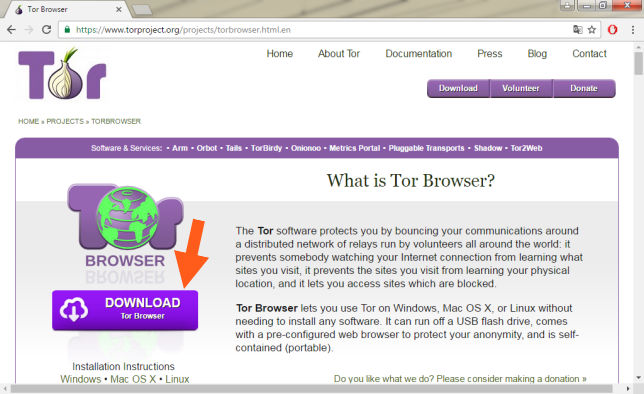

Только учтите, что качать лучше только стабильную версию (Stable Tor Browser), они в принципе вначале и идут. Просто потом идут экспериментальные версии (Experimental Tor Browser), в которых могут быть ошибки, такую версию не советую качать
Все, потом начнет загружаться установщик Tor браузера. Сам браузер кстати сделан на основе Мозиллы, это хорошо, ибо Мозилла не много оперативы кушает, быстро работает и все такое. Скачался установщик Tor браузера, запускаем его:

Это я его качал в Хроме, в другом браузере что-то похожее будет. Потом у вас появится окошко безопасности, ну там предупреждение какое-то, короче нажимаете тут Запустить:

Кстати у вас этого окошка может и не быть. Так, далее у вас будет выбор языка и там уже должен быть выбран русский (Russian):
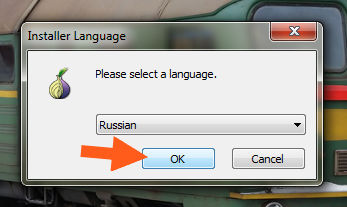
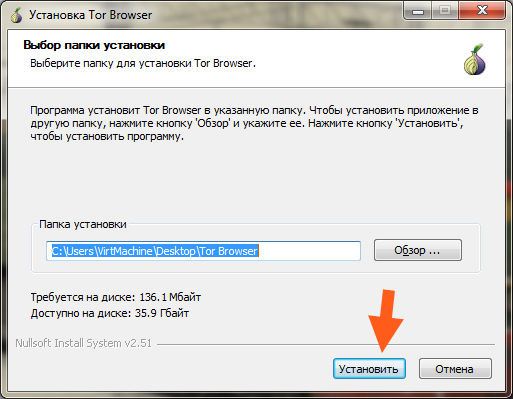
Потом будет окно, где будет написано куда именно поставится браузер, вот у меня он хочет ставится на рабочий стол, ну пусть будет так. Если вас все устраивает тут, то нажимаете Установить (ну или нажимаете кнопку Обзор чтобы выбрать другую папку для установки):
Все, потом начнется установка, она пройдет быстро:
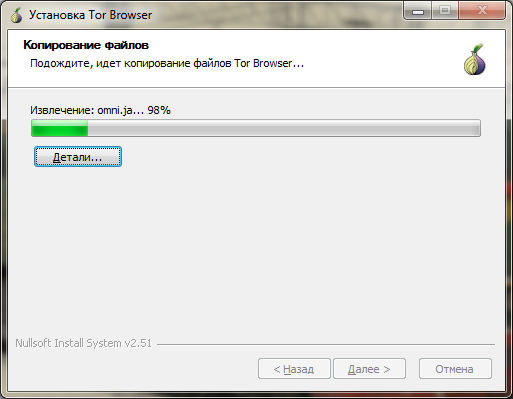
По окончании установки у вас будут две галочки:
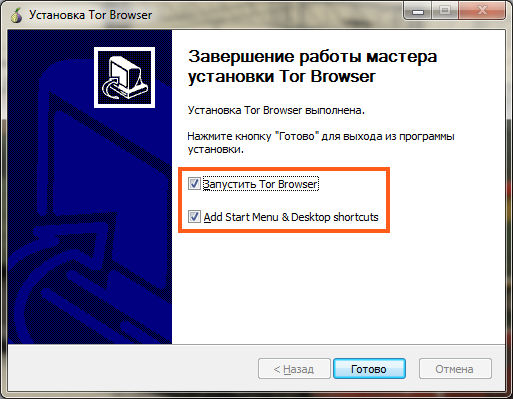
Первая это я думаю понятно, а вторая это чтобы добавились ярлыки Tor браузера в стартовое меню и на рабочий стол. Если нужны ярлыки, то галочку не снимаем. В общем нажимаем готово и если первую галочку вы не снимали, то запустится сразу окно сетевых настроек Tor, вот такое окно:

Ну и вот с этого места так бы сказать подробно поговорим. Значит что в этом окне мы видим? Есть кнопка Соединиться, есть кнопка Настроить. Кнопка Соединиться, это будут использоваться обычные настройки, то есть можете не париться, а взять и нажать кнопку Соединиться и немного подождать. Вторая кнопка, это уже чтобы настроить Tor и сейчас я нажму именно ее, чтобы показать вам какие настройки есть. Вот я ее нажал и вот такое окно появилось:

Что мы тут видим? А видим мы тут то, что нас спрашивают, блокирует ли наш провайдер Tor? Есть такие необычные провайдеры, которым делать нечего и они блокируют Tor, есть такие которые даже урезают скорость торрентов, вот такие пироги. Я тут выберу Да, чтобы опять же вам показать дополнительные настройки, вот какое окно потом открылось:

Что мы тут видим? А видим мы тут какие-то мосты, и что это за мосты? Эти мосты, это так бы сказать сервера, через которые будет работать Tor, то есть именно с этих серверов Tor и будет выходить уже в свою сеть. Но такой сервер, то есть мост, он может быть только один, можно выбрать только его тип. Это очень хорошо работает, но скорость может быть ниже, а может и не быть, тут еще зависит от того какой тип моста вы выберите. Вообще эти мосты, ну то есть сервера, то они называются ретрансляторами. Их можно также и вручную ввести, сперва получивши на сайте Tor, не помню точно как сайт называется, но особого смысла в этом не вижу, если это может сделать сама настройка Tor браузера В общем я тут ничего не трогал, транспорт не менял, нажимаю Далее. Потом уже будет такое окно:
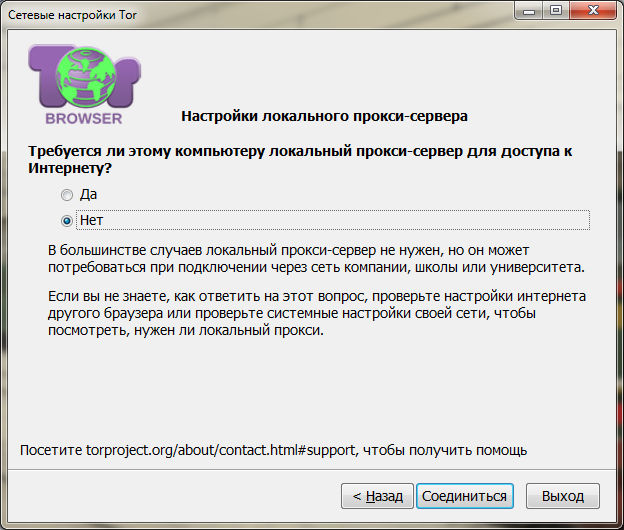
Тут нас спрашивают, в интернет как ходим, через прокси или нет? Ну что я тут могу сказать, тут нужно указать прокси, если в интернет доступ идет через него. Но блин, можно просто указать и левый прокси (главное чтобы был рабочий), чтобы так бы сказать повысить свою анонимность! В общем я тут выберу Да, чтобы показать вам окно, где вводится прокси, вот оно какое:
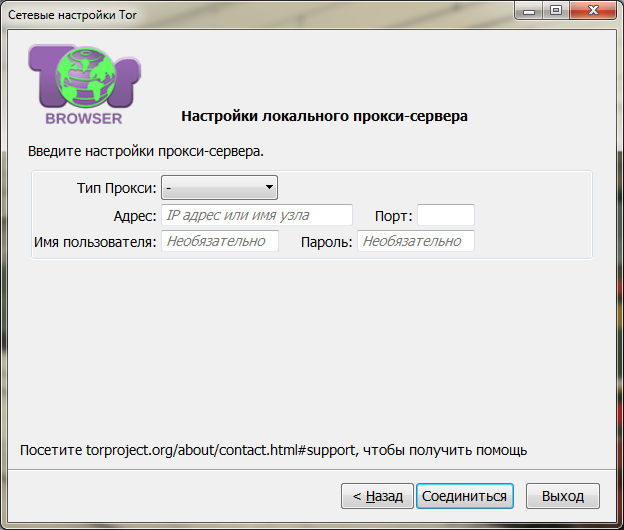
Но я прокси вводить не буду, у меня его тупо нет, а рабочий и бесплатный, то это мне искать лень, ведь не так просто найти такой прокси Так что я нажал кнопку Назад, и потом там выбрал Нет и нажал кнопку Соединиться. Начался процесс соединения с анонимной сетью Tor:

Если все получилось нормально, нет приколов и косяков, то откроется сам Tor браузер, вот как он выглядит:

Ну все ребята, я вас поздравляю, главное вы сделали, то есть Tor браузер вы установили и надеюсь что у вас он тоже также просто заработает как и у меня! Или не заработал? Ну ребята, значит что-то пошло не так, не знаю что именно, но лично я косяков в Tor браузере не нашел. Нет, я не говорю что у вас кривые руки, просто дело наверно в антивирусе или фаерволе, так что проверьте этот моментик.
Итак, Tor браузер открылся, загрузится стартовая страница. Сперва можете нажать на кнопку Открыть настройки безопасности (правда не знаю будет ли у вас такая кнопка, у меня она появилась сразу после запуска браузера):

У вас появится окно Настройки конфиденциальности и безопасности:
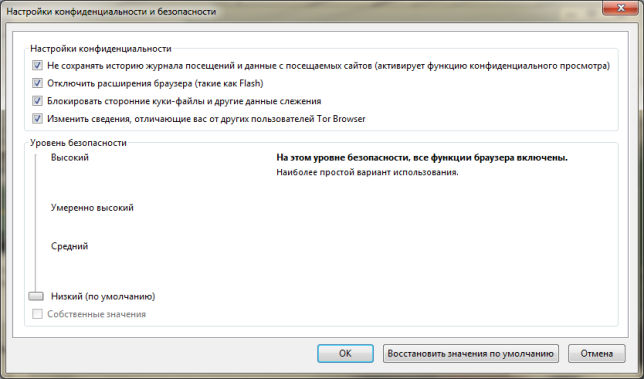
Ну тут ничего я изменять не советую, разве что ползунок можете покрутить вверх для лучшей анонимности, но честно говоря я его не трогал. Это окно также можно открыть, если нажать вот на этот треугольничек:

Как видите, в этом меню есть еще полезные пункты. Значит тут есть такое как Новая личность, это что? Это знаете что такое? Это чтобы просто Tor браузер перезапустить, то есть он закроется и потом автоматом откроется. При этом IP-адрес в Tor браузере поменяется. Второй пункт, это Новая цепочка Tor для этого сайта, это чтобы поменять IP-адрес в самом браузере, не закрывая его (если я правильно понял). Я сначала подумал что это чтобы поменять IP-адрес для текущей открытой вкладки, то есть сайта, все таки там написано для этого сайта, но проверил и понял, что нет, это меняется цепочка Tor для всего браузера вместе со всеми вкладками. Третий пункт то это вы уже знаете что такое. Четвертый пункт, то есть Настройки сети Tor, то там вы можете сменить ретранслятор, установить прокси и указать разрешенные порты. Я открыл настройки сети и поставил там две галочки (немного ниже), чтобы вы увидели все опции так бы сказать, вот, смотрите:

Ну и пятый пункт это просто проверка обновлений, кстати, я советую их не игнорировать
Еще вот что советую сделать, не часто, а так знаете, ну чтобы проверить Tor браузер. Вот вы его запустили, да? Ну вот, откроется стартовая страница, вы на ней нажмите Проверить настройки сети Tor:

После чего вы должны увидеть такую страницу с таким поздравлением:

Если вы ее увидели, то все просто супер, у вас все пучком ребята
Кстати, после такой проверки, если вы снова нажмете тот треугольничек, ну напротив кнопки с иконкой лука, то вы увидите через какие страны работает текущая цепочка Tor:
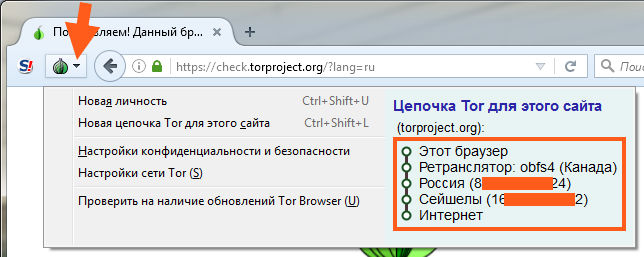
Все эти страны (то есть сервера) вроде бы регулярно меняются, но если нужно изменять прямо сейчас, то можете нажать Новая личность, ну в принципе я об этом уже писал выше
Правда я единственное что не понял, относится ли ретранслятор к серверам? Ну то есть я имею ввиду что у сети Tor есть три сервера, вот относится ли к ним и ретранслятор? То есть вот я создал подключение через ретранслятор и вижу, что идет так: ретранслятор > сервер 1 > сервер 2, а третьего я не вижу. Значит ретранслятор входит в общее количество серверов, так бы сказать в тройку? В общем я отключил ретранслятор, нажал Новая личность, браузер перезапустился, потом я нажал Проверить настройки сети Tor и вот что я увидел:
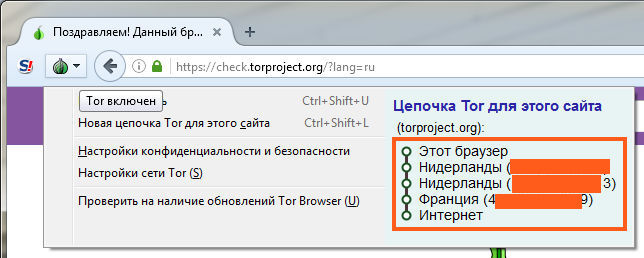
То есть как я и думал, если вы включаете ретранслятор, то он будет играть роль первого сервера так бы сказать
Так, что еще хочу вам сказать. Значит вот когда вы нажали на Проверить настройки сети Tor, ну и там будет написано мол все океюшки, все пучком, так вот там внизу еще будет такое что мол вы можете посмотреть инфу о выходном узле (сервере) и для этого нужно нажать на Atlas:
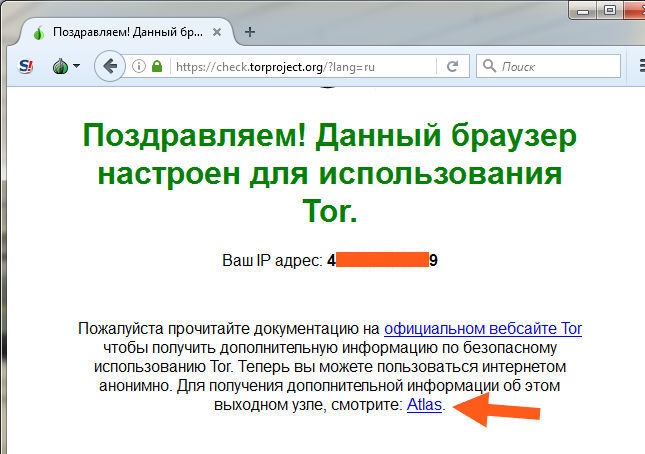
Что это вообще такое? Ну тут вы можете узнать страну узла, вроде также скорость сервера можно узнать.. В общем такая инфа, так бы сказать не особо интересная но все же.. В общем вот какая у вас откроется страница, если вы нажмете на Atlas:

Ну что, более-менее разобрались с тем как пользоваться Tor браузером? То есть это обычный браузер, но который выходит в интернет только через сеть Tor. Настройки самой сети Tor удобно сделаны, все достаточно понятно, у меня лично ошибок не было, сеть работает как не самый медленный мобильный интернет, ну это я в плане скорости
Еще кстати, я вот зашел на сайт 2ip, и вот какую инфу он мне выдал об моем IP-адресе:
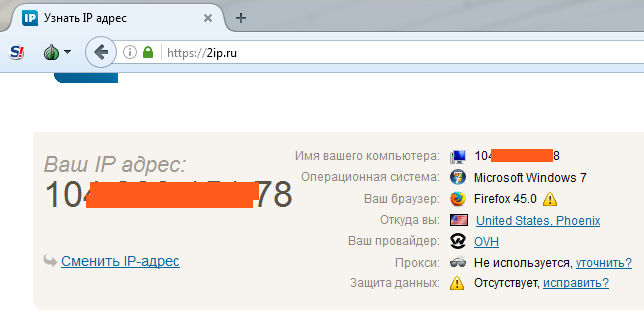
Ну то есть как видите с подменой IP-адреса никаких проблем нет, да и там где написано Прокси, то там тоже пишется, что прокси не используется. Но не спешите радоваться! Даже 2ip в большинстве случаев определяет, то IP-адрес принадлежит к сети Tor.. Стоит просто нажать на уточнить напротив Прокси..
Так, значит что я еще хочу сказать. Значит браузер Tor работает под такими процессами как tor.exe (так бы сказать главный модуль для выхода в сеть Tor), obfs4proxy.exe (если я не ошибаюсь то отвечает за работу ретранслятора) ну и firefox.exe (модифицированная Мозилла для работы с сетью Tor). Все компоненты лежат в папке Browser вместе с самой Мозиллой. Кстати Tor браузер никак не конфликтует с обычной Мозиллой, ну вдруг она у вас установлена.
Вообще я думаю, что я должен вам рассказать что на самом деле такое Tor браузер, ну то есть как он работает. Значит смотрите, на самом деле все немного проще. Сам Tor браузер, то это вы уже поняли, что это Мозилла, ну так вот, это переделанная Мозилла, в которой исключены любые утечки вашего настоящего IP-адреса. Ну то есть безопасность настроена сильно, также еще стоят специальные расширения (я их кстати вообще не советую трогать). Но это все равно остается обычная Мозилла. Самое главное это tor.exe, вот именно этот файл и выходит в сеть Tor. Когда Мозилла его запускает, то он поднимает так бы сказать прокси сервер, к которому Мозилла подключается и потом может идти в интернет. Этот прокси сервер могут использовать и другие программы, но чтобы он работал, то Tor браузер должен быть запущен, это важно. Вот этот прокси, тут кстати тип прокси SOCKS. В общем вот этот прокси:
То есть его можно даже задать в браузере Internet Explorer и он тоже будет ходить в интернет через Tor. Как задать? Ну очень просто, вы заходите в Панель управления, там находите значок Свойства браузера, запускаете его, потом идете на вкладку Подключения и там нажимаете кнопку Настройка сети. Потом ставите галочку Использовать прокси-сервер, потом нажимаете кнопку Дополнительно и указываете прокси в поле Socks:

Но может быть такое, что вам нужно будет в окошке Свойства: Интернет (ну когда нажали в Панели управления на значок Свойства браузера) нажать не на кнопку Настройка сети, а нажать на просто Настройка (находится выше), она у вас будет активна если у вас есть подключение в поле Настройка коммутируемого соединения и виртуальных частных сетей! Я честно говоря не помню уже что это за тип интернета, давно такого не было, но знаю только то, что это такой вот тип интернета существует. Ну короче ребята я думаю что вы разберетесь
Все, после таких действий, ну что выше я писал, то после этого у вас Internet Explorer уже будет работать через анонимную сеть Tor. Думаете все так просто? Нет ребята! Я не советую так делать, потому что Internet Explorer это обычный браузер, который не заточен для анонимной работы так, как заточен Tor браузер. Понимаете? Это все я вам просто для примера рассказал. Этот прокси типа SOCKS подходит для многих программ, не только для Internet Exlorer. Ну это все так бы сказать вам на заметку
Если вам интересно, то вы можете посмотреть какие стоят расширения в Tor браузере, для этого нужно перейти по этому адресу:
Ну и вот все установленные расширения:
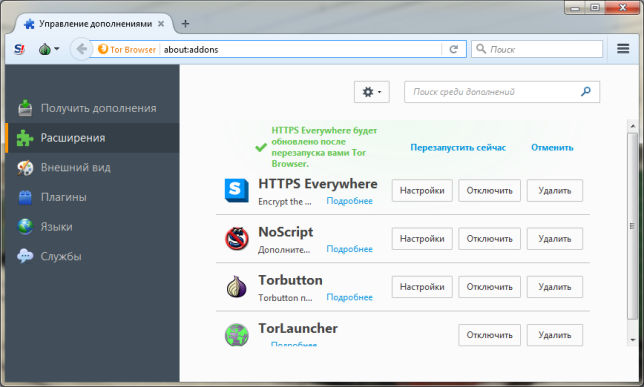
Можете понажимать кнопки Настройка, чтобы посмотреть сами настройки, но вот что-то изменять, я вам советую только в том случае если вы в этом уверены! Вообще как видите, Tor браузер, ну то есть Мозилла эта, то она хорошо модифицирована и содержит просто кучу механизмов для обеспечения максимального уровня анонимности. Ребята, это годнота
Так, что еще хочу сказать. Качать в Tor браузере можно, скорость может быть низкая или достаточно большая, как для сети Tor, но тут нужно играться с серверами, какой-то может быть быстрее, какой-то медленный, то же самое касается. Просто при запуске браузера постоянно новый сервер. Честно говоря, я не знаю влияет ли ретранслятор на скорость, но если по логике, то вроде влияет, ну не знаю, но вроде бы у меня на одном ретранслятора скорость была ниже, на другом выше.. Ну вроде так… Или это просто совпадение… Точно не знаю..
Еще раз скажу, что если вам важна анонимность, то просто так ничего не меняйте ни в сетевых настройках Tor, ни в самом браузере!
Когда вы будете запускать Tor браузер, то у вас будет такое маленькое окошко:

Там можно нажать кнопку Открыть настройки и настроить подключение к сети Tor, ну там имеется ввиду настройки ретранслятора и прокси. Кстати если будете выбирать ретранслятор, то я советую выбирать именно obfs4, в принципе как и советуется по умолчанию. Хотя, во все эти настройки можно попасть уже при запущенном Tor браузере, достаточно будет просто нажать на треугольничек возле иконки с луковицей:

Ну что ребята, вроде бы все? Я просто не знаю, все ли я написал, но вроде бы все. Ничего сложного в освоении Tor браузера нет, с настройками думаю тоже проблем не возникнет, пользоваться им легко, работает он стабильно без глюков и косяков. Ну лично у меня такого не было, что бы вот он не работал. И кстати не знаю почему о нем говорят что он жутко тормознутый, у меня он конечно не реактивный, но и пользоваться все таки можно
Я не знаю, нужно вам это или нет, интересно или нет, но я это напишу. Вот вы знаете как изменить страну в Tor? Ну может знаете, может и нет, но в Tor браузере это сделать не так просто, потому что встроенной такой возможности нет (в старой версии вроде была). Нужно вручную редактировать конфигурационный файл torrc. В общем я напишу как это сделать, думаю что у вас все получится, я лично сам проверил, таки да, страну поменять МОЖНО, но с приколом..
Чуть не забыл самое главное написать вам, перед редактированием файла torrc, нужно чтобы Tor браузер был закрыт! Прикол в том, что новую настройку, ну которую мы внесем, то он может сбить. И потом, когда вы уже запустите браузер с выбранной страной, то ничего не нужно настраивать ну в плане сети Tor, иначе настройка, которую вы вручную задали, то она может сбиться!
Значит что нужно делать, чтобы поменять страну в Tor браузере? Итак, сперва вам нужно открыть файл torrc, я не знаю где у вас будет установлен Tor браузер, но у меня он поставился на рабочий стол, поэтому путь файл torrc у меня лежит вот тут:
C:\Users\VirtMachine\Desktop\Tor Browser\Browser\TorBrowser\Data\Tor

В пути есть слово VirtMachine, это просто имя компа, ну то есть учетной записи. У вас может быть в другом месте, но в любом случае главное это внутренний путь так бы сказать, еще раз напишу, вот он:
\Tor Browser\Browser\TorBrowser\Data\Tor
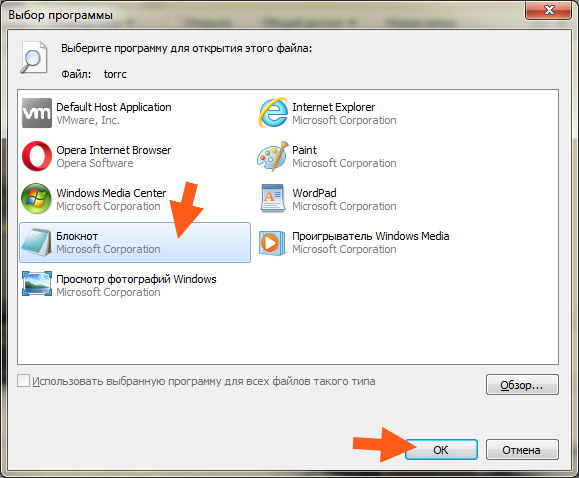
В той папке Tor и находится файл torrc. Так, ладно, разобрались. Теперь его нужно открыть, два раза нажимаете по нему, будет диалог выбора программ, вот там нужно выбрать Блокнот и нажать ОК:
Откроется вот такой файл:
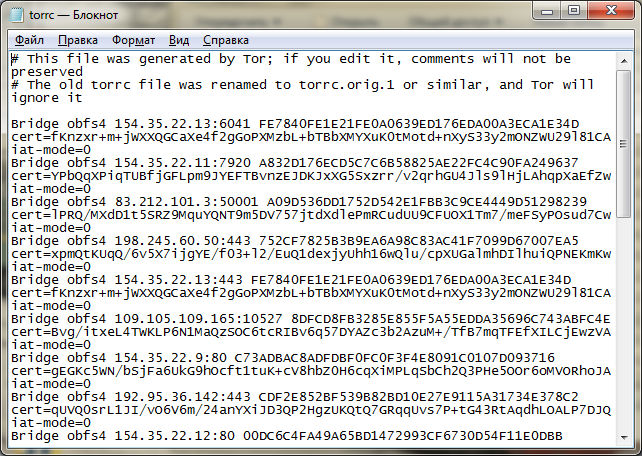
В этом файле уже есть настройки, которые я задавал. Ну то есть тут те настройки, которые задаются в окне настройки сети Tor где выбирается ретранслятор и прокси. Вот видите строчки, которые начинаются на Bridge obfs4? Ну вот эти и есть команды ретрансляторов так бы сказать. Ведь файл torrc, это файл настроек самой сети Tor, и этот файл нужен для модуля tor.exe, понимаете? Ну так вот, там внизу если еще покрутить мышкой, то будет такое как:
Это тоже относится к ретрансляторам, 1 это использовать их, а 0 это не использовать, все логично. Это команды, с этим надеюсь разобрались. Итак, что теперь нужно делать? А теперь нужно добавить команду, которая задаст страну конечного сервера (или конечной ноды). Грубо говоря чтобы поменять страну, вам нужно добавить в конец файла эту команду:
ExitNodes {код страны}
Там где код страны, то там нужно указать стану, ну например RU, BY, UA, ну и так далее. Честно, я не знаю всех этих кодов, но если вам очень нужно будет, то эту инфу можно поискать в интернете, не думаю что это проблема. В общем для примера я задам RU, то есть Россия, вот какую команду в таком случае нужно прописать:
Пишем ее в конце файла:
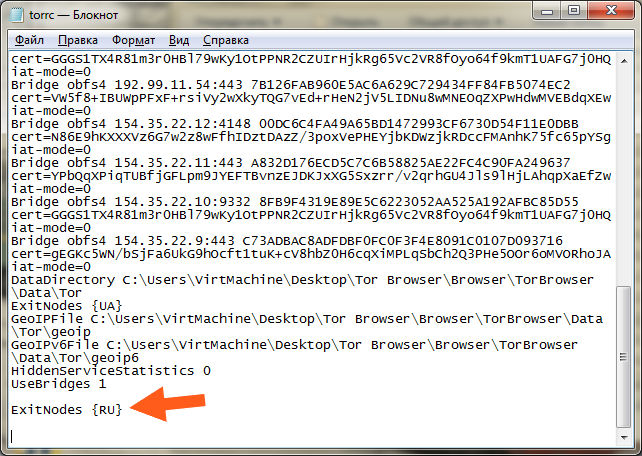
Потом закрываете файл, сохраняете изменения. Ну что, понятно немного? Потом вы запускаете Tor браузер и вы уже будете постоянно в той стране, код которой вы указали в команде. Но проблема еще в том, что когда вы будете запускать Tor браузер, то он подхватит команду с кодом страны и все будет работать нормально, однако в самом файле torrc уже команды НЕ БУДЕТ, она ИСЧЕЗНЕТ. Поэтому в следующий раз придется опять вручную задать команду, вот такой вот гембель! Я что-то забыл и не написал, что вы можете задать не одну страну, а несколько, ну например:
ExitNodes {RU}, {UA}, {BY}
В таком случае в качестве выходящих серверов будут IP-адреса указанных стран. Но есть и еще одна команда, она противоположна этой, она наоборот, запрещает IP-адреса указанных стран. Вот эта команда:
ExcludeExitNodes {RU}
Как видите, я тут запретил чтобы выходящие сервера имели российские IP. Тут тоже можно через запятую указать несколько стран. И также вносите в файл.
В общем вот такие дела ребята, жаль что команды из файла torrc исчезают после того, как они были подхвачены Tor браузером. Это все потому что такие команды не входят в функциональность Tor браузера! Но я думаю что это не такой уж и страшный косяк. Хотя косяк так косяк
Но вообще можете как-то пошаманить вообще с этим Tor браузером и с файлом torrc, может найдете какой-то более рабочий способ, ну чтобы команды не удалялись. Можно делать копию файла типа..
Вообще команд для конфигурационного файла torrc достаточно много, вот только разобраться с ними не всегда просто. В общем ребята вот вам ссылка с командами (это официальный сайт):
Там ну очень много полезной инфы, интересных команд, в общем если интересно, то обязательно гляньте
Лично я советую вам использовать Tor браузер только с ретрансляторами, ибо разницы особой нет, что с ними, что без, ну я в плане скорости, но вот ретрансляторы так бы сказать повышают анонимность. Вот такой моментик.
И еще хочу кое что написать, просто не все знают об этом. Сервера Tor это не только те, кто специально этим занимается, ну то есть специально созданные сервера для поддержки сети Tor, но и простые пользователи. Как они это делают, я точно не знаю, поэтому ничего говорить не буду. Но вот для чего они это делают, вот как вы думаете? Они это делают для того, чтобы сканировать трафик! Если сервер является последним, то после него уже трафик идет не зашифрован, а значит можно его просматривать! Таким образом стараются узнать логины и пароли от всего, чего только можно. Но это так, ну таких серверов вроде бы не много, но лучше не рисковать и никуда не входить в Tor браузере, ну то есть не вводить логин и пароль. Это просто мой совет ребята
Вообще что я могу сказать, ну так бы сказать какой можно сделать вывод? Постараюсь кратко. Tor браузер это круто, я одно время загорелся идеей использовать интернет только через Tor, даже умудрялся качать фильмы через него, но блин, все таки он медленный, если сравнивать с обычным интернетом. Да и небезопасно через него пользоваться своей личной почтой, там заходить на какие-то сайты, ну я в принципе об этом уже писал. Так что короче такие вот дела ребята.
Ну вот ребята на этом и все, вроде бы все написал, или не все, но постарался написать максимум инфы, просто устал уже малеха. Если что-то не так, то извините, но надеюсь что все так и что все вам тут понятно. Удачи вам в жизни и чтобы все у вас было хорошо.
08.12.2016Перед тем как запустить анонимный браузер Tor нужно знать как пользоваться Tor браузером. Так как установить и запустить тор браузер можно на любой операционной системе Windows, а интерфейс Tor браузера на русском языке то установить тор браузер на компьютер или ноутбук сможет любой пользователь. Сама программа Tor Browser работает на основе Firefox. Можно скачать Тор браузер бесплатно
.
Запустив Tor Browser он присваивает компьютеру какой-нибудь IP адрес который будет отображать физическое расположение его в какой-нибудь другой стране. Помимо этого производится анонимный интернет сёрфинг за счёт шифрования трафика и его распределения по сети разных серверов. За счёт этого невозможно по IP адресу определить его реальное местонахождение, определить какие делались запросы и какие страницы посещались. Tor portable RUS не нужно устанавливать на компьютер или ноутбук его можно запустить прямо из папки которая может находится на любом носителе будь это хоть флешка или CD диск.
Tor Browser настройка конфиденциальности и безопасности
Настройка Tor Browser для Firefox производится нажав на зелёную луковицу в левой верхней части браузера. Открыв пункт Настройки конфиденциальности и безопасности можно включать и отключать в браузере установленные расширения, блокировку сторонних куки файлов, сохранение истории посещения сайтов, а также в этих настройках можно с помощью ползунка настраивать уровень безопасности посещения сайтов. При запуске браузера сначала производится подключение к сети Tor, а потом запуск браузера с интерфейсом как у Mozilla Firefox.
 В настройке Tor браузера открыть новое окно
Чтобы убедится что работает Тор браузер нормально нужно нажать на Tor Browser расположенный в левом верхнем углу браузера и в появившемся контекстном меню выбрать Новое приватное окно после этого должна открыться новое окно на которой будет написано Добро пожаловать в обозреватель Tor .
 Так открывается новое приватное окно
В этом окне нужно нажать на ссылку которая называется Проверить настройки сети Tor . После этого откроется страница на которой должно быть написано Поздравляем. Данный браузер настроен для использования Tor , а ниже будет показан присвоенный вашему компьютеру IP адрес.
 В этот раз автоматическая настройка tor браузера показала IP-адрес Украины
Можно изменить присвоенный браузером вашему компьютеру IP адрес например сейчас присвоена Украина 91,213,8,235 . Чтобы изменить IP адрес компьютера нужно в левой верхней части браузера нажать на зелёную луковичку и в появившемся контекстном меню выбрать Новая цепочка Tor для этого сайта . После этого Tor Browser Bundle RUS перезагрузит страницу и компьютеру будет присвоен новый IP адрес, стала Румыния 93,115,95,201 .
 В этот раз удалось автоматически настроить Tor браузер на IP-адрес Румынии
Единственный минус этого браузера заключается в том что анонимная сеть Tor состоит из нескольких нодов, а каждый из нодов производит задержку как по времени отклика так и по ширине канала то есть браузер работает с небольшими задержками при открытии страницы.
 Выходные узлы Tor
Нод это узел через который передаются данные. Браузер обычно использует три таких нода которые выбираются методом случайного выбора. При передачи информации от нода к ноду информация шифруется каждый раз, а каждый нод только знает от какого нода он получил информацию и к какому он её отправит. Используя этот браузер можно просматривать закрытые сайты.
Если Tor не подключается к сети при запуске то скорей всего у вас на компьютере неправильно установлено время, а возможно и дата.
 Если не запускается тор браузер то нужно настроить дату и время
Чтобы установить время нужно навести курсор прямо на время и нажав правую кнопку мыши выбрать из контекстного меню пункт Настройка даты и времени . Откроется окно Дата и время . В этом окне нужно сначала нажать на кнопку Изменить дату и время и в открывшемся окне Настройка времени и даты необходимо правильно установить дату и время и не забыть подтвердить нажав на кнопку ОК .