
Эффективный способ подключения к компьютеру игрового контроллера PS3. Подключение джойстика DualShock от PS3 к компьютеру Скачать программу для dualshock 3 на пк
Вы куда-то переезжаете и вам необходимо вынести все, что нажито непосильным трудом? Надеемся, что вы не будете заниматься подобными вещами самостоятельно, ведь это напряжно и даже опасно. Спасти ситуацию может лишь наем грузчиков , это профессионалы своего дела, которые быстро и без потерь перенесут все необходимые предметы.
Как подключить dualshock 3
Тот, кто часто играет в игры на мобильном телефоне с сенсорным дисплеем, не на шутку знает, как часто хочется видеть на экране всю картину происходящего, а не закрывать пальцами пол телефона. Особенно это связано с тем, что в некоторых играх сложное управление, и его кнопки разбросаны по всему экрану. Тогда, в голове задаются вопросы, связаны с тем, как можно облегчить это управление. И тут, весьма удобным и простым вариантом является подключение джойстика от приставки PlyStation под названием Dualshock 3.
Однако необходимо знать варианты его настройки. Поэтому, для того чтобы понять, как подключить Dualshock 3 к мобильному телефону (с операционной системой Android ), нужно усвоить несколько простыш шагов.
Для начала, проверьте, подойдет ли данный джойстик именно к вашей модели телефона. Для этого просто зайдите в любой поисковик, и задайте этот вопрос ему. Также учтите, что телефон обязательно должен быть рутированным, а еще в некоторых случаях работа зависит и от прошивки.
Что ж, полный список всего необходимого выглядит следующим образом:
Мобильный телефон;
Джойстик Dualshock 3 от PS ;
Персональный компьютер или ноутбук;
Шнур mini - USB .
Теперь, собственно, о самом подключении и настройке джойстика.
1). Первое, что необходимо сделать, это скачать приложение для телефона под названием Sixaxis Controller ;
2). Запустить приложение, и нажать на кнопку старта. В самом низу экрана будет видно пункт Local Bluetooth Address , а также не совсем понятные цифры и символы;
3). Теперь, качайте соответствующую программу для компьютера, однако теперь ода будет называться Sixaxis PairTool , и после скачивания подключите джойстик кабелем mini - USB ;
4). После инициализации джойстика, нужно ввести в строке Change master те самые цифры и символы, которые появились на экране вашего телефона, только через двоеточие и нажимаете на кнопку update ;

5). Отключаете свой Dualshock 3 и нажимаете после этого на кнопочку PS . После, оба устройства синхронизируются и на джойстике должна загореться красная лампочка;
6). Перейдите в меню программы, отыщите настройки, а в них раздел «язык/ввод». Здесь нужно отметить галочкой параметр Sixaxis controller , и на этом процедуру настройки можно считать завершенной.
Осталось лишь запустить любимую игру и проверить, как работает система. Перед каждой игрой обязательно включайте Sixaxis Controller , нажимая на кнопку старта, а после запускаем сам джойстик. И только теперь можно включить любую игру. Таким образом, если вы не знали, как подключить Dualshock 3 к мобильному телефону, используйте данную инструкцию. Те, кто не знал, что это можно сделать, бегут в магазин за джойстиком, и тоже используя данную инструкцию, начинают играть в любимые мобильные игры.
В геймпадах от Play Station 3 реализована технология DirectInput. Однако большинство современных игр используют технологию XInput, что может привести к определённым проблемам. Для исправления возможных неполадок используется технология DualShock, но чтобы она работала правильно, её нужно дополнительно настроить.
Что такое DualShock и как его подключить
Данная технология имеет поддержку работы с Windows «из коробки», то есть приобретать что-либо дополнительно, чтобы подключить джостик к компьютеру не нужно. Прямо в комплекте будет USB-кабель для подключения к компьютеру. Драйвера тоже в большинстве случаев будут установлены автоматически.
Вариант 1: MotionJoy
В случае, если игра не поддерживает технологию DirectInput, то нормально поиграть в неё с помощью геймпада будет очень сложно. Именно в таких случаях рекомендуется скачивать и устанавливать на компьютер специальные эмуляторы, которые призваны решить проблему. Если используется подключение типа DualShock, то лучше всего выбрать эмулятор MotionJoy.
Порядок взаимодействия с ним выглядит следующим образом:

Вариант 2: SCP Toolkit
Данная программа размещена на сервисе GitHub и имеет открытый исходный код, плюс распространяется полностью бесплатно. С её помощью можно выполнить эмуляцию джостика от PS3, благодаря чему компьютер видит его как геймпад от Xbox. Это улучшает взаимодействие с Windows и снижает вероятность сбоев. Также эта программа может работать не только с USB-подключениями, но и с беспроводными Bluetooth.
Порядок настройки выглядит следующим образом:

У данного решения есть серьёзный недостаток – использовать его для старых игр слишком непрактично. Иногда он вообще может не работать, но эта проблема обычно касается только старых игр. Если вам нужно, чтобы вы могли играть как в новые, так и старые игры, то воспользуйтесь первым вариантом.
Контроллер для PS3 можно запустить на компьютере через USB или Bluetooth соединения. Однако могут возникнуть проблемы при запуске, как старых, так и новых игр, поэтому рекомендуется использовать различные эмуляторы, решающие эти проблемы.
Setup / Настройка
Для русского руководства пролистайте английское.
There are some problems in using Dualshock for PC gaming. You can either use X360CE injector for every game (look for manual somewhere else), or install Xinput wrapper service, which will automatically translate your Dualshock input into X360 controller.
IMPORTANT: If you have ever MotionJoy/BetterDS3 installed, you have to CLEAN IT OUT of system BEFORE trying to install new drivers. (look here If you are satisfied with MotionJoy-i-glitch-as-hell tool, then I afraid to inform that XInput is incompatible with it.
Step-by-step manual:
- If you are on Win7 you"ll need to update your X360 controller Drivers BEFORE installing wrapper from here
- Grab 7z archive here
- Unpack it somewhere on your hard drive
- Run bin\SCPDriver.exe, then click "install" to install wrapper driver and service (You will need local administrator privilegy for that). Be wary that driver is self-signed, so you"ll need to confirm installation.
- If and only if you"re on WinXP (not sure you can run Dark Souls 3, but anyway) you should install X360 controller drivers from the link above now.
- Plug in your Dualshock. You"ll need some time (typically 10-30 seconds) for Windows to recognize them and device installed.
- Press big central PS logo on your controller. Red LED "1" should lit on. You"re ready to go.
P.P.S. If you want to check in-driver recognition of your controller for any reason you can run bin\SCPMonitor.exe
Solution in Russian is below.
Винда не умеет нормально в Dualshoсk, но её можно обмануть. Можно или использовать или инжектор x360ce (но это значит - копировать его для каждой игры) или поставить один раз драйвера и сервис Xinput wrapper, который замаскирует ваш Dualshock под майкрософтовский контроллер для всех игр.
ВНИМАНИЕ! Если у вас установлен или был когда-то установлен MotionJoy/BetterDS3, то его необходимо ВЫЧИСТИТЬ РУКАМИ из системы {LINK REMOVED} . Если вам слишком нравятся те адские проблемы, которые MotionJoy вам доставляет, отваливающиеся джойстики и ошибки ядра системы, то я сожалею, но Xinput с ним не совместим.
Или можно просто сделать следущие шаги:
- Если у вас семёрка , и вы вручную не устанавливали драйвера для боксовского контроллера, сделайте это сейчас с сайта Microsoft. (в мануале сказано, что драйвера из коробки работают не совсем корректно)
- Скачайте архив (7z) Xinput Wrapper отсюда:
- Распакуйте его куда-нибудь себе на винт.
- Запустите из него bin\SCPDriver.exe и нажмите кнопку Install (потребуются права администратора), он установит драйвера и службу, которая будет подсовывать им айдишники геймпадов. Внимание, драйвера самоподписанные, поэтому при установке у вас скорее всего спросит подтверждение.
- Если у вас XP вам понадобится ещё теперь установить драйвера для контролера по ссылке из пункта 0. Но что-то мне кажется, что на ХР третий дарксоулз не запустится.
- Подключите ваш Дуалшок проводом к компьютеру. Секунд через 10-30 он установит драйвера для нового устройства с характерным звуком.
- Нажмите на кнопку с логотипом PS посередине Дуалшока. Загорится красный светодиод с цифрой "1". Всё, можно играть.
P.P.S. Если вы вдруг захотите проверить изнутри драйвера подключён ли ваш геймпад - запустите bin\SCPMonitor.exe из папки враппера. Как человек, руки которого привыкли к джойстикам от Sony, я долгое время использовал драйвер MotionJoy для подключения геймпада Dualshock 3 к компу. Драйвер выполнял казалось бы все необходимые функции - позволял подключать геймпад по USB или через Bluetooth, и определять его как XInput-совместимый, что позволяло использовать дуалшок для игр в стиме, например. Однако у моушнджоя при этом всплыли 3 недостатка:
- После рестарта винды нужно вручную запустить софт DS3 Tool,
- После старта DS3 Tool приходилось залезать в конфигурацию кнопок и сбрасывать все на дефолт,
- При уходе винды в спящий режим Motionjoy ронял ее в BSOD.
Драйвер
На форуме steam я нашел развернутый отзыв-инструкцию о "SCP DS Drivers" - альтернативном драйвере, который также поддерживает работу через USB/Bluetooth. Скачать драйвер можно из темы на форуме pcsx.net (вроде как там выкладываются свежие версии и лежит инструкция по установке), или скачать проверенную лично мной версию (в архиве также находятся оригинальные драйвера геймпада xbox).Инструкция по установке:
- Установить оригинальные драйвера геймпада xbox ,
- Скачать архив и распаковать в Program Files (или в другое место, откуда этот драйвер будет в дальнейшем работать),
- Подключить геймпад по USB,
- (если необходимо) подключить Bluetooth-донгл,
- Дождаться установки дефолтных драйверов Windows,
- Запустить ScpDriver.exe ,
- Для XP/Vista - поставить галку Force Install , для Win7/8 - не ставить ,
- Жмякнуть Install и подождать пока в лог напишется что все прошло успешно:
Спаривание геймпада с воздухом осуществляется подключением по USB во время работы сервиса, один донгл держит до 4х геймпадов. Для отключения геймпада нужно на 2 секунды зажать L1+R1+PS.
Скачать драйвер.
Сегодня, я расскажу вам как подключить джойстик от PS3 (DualShock 3) к ПК, настроить эмуляцию Xbox 360, PS2, PS геймпадов.
Подготовка
Для начала нам потребуется:Загрузка драйвера

Отлично, теперь открываем программу MotioninJoy. Она запускается только на Windows и только при интернет соединении. Заходим во вкладку Driver Manager и подключаем контроллер к компьютеру. На LED индикаторе геймпада будет изображен процесс заряда.
Под надписью на белом фоне будет находиться ваш джойстик. Щелкаем на него и нажимаем Load Driver. После недолгого ожидания около имени вашего геймпада будет стоять зеленая галочка. Если нет, загрузите драйвер еще раз.
Настройка эмуляции
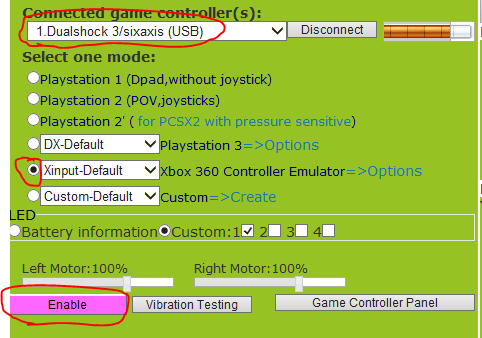
Теперь переходим во вкладку Profiles. Здесь мы можем увидеть имя нашего джойстика в окошке. Выбираем Xinput-Default. Около будет надпись - Xbox 360 Emulator. Для того чтобы играть в новые игры оно нам и нужно.
Также, вы можете выбрать другие профили эмуляции, например пригодится для эмуляторов PS2, PS1. Зачем нужен пункт PS3 - непонятно. Также вы можете настроить свой профиль, например эмулируя ввод PSP, джойстиков для «Леталок». Ниже вы можете выбрать нужные лампочки, которые будут гореть на джойстике, протестировать вибрацию, подкрутить стики, если с ними что-то не так.
Прочее
В отличии от этого, в программе вы можете выбрать язык, в числе которых есть русский, подключить джойстик по Bluetooth, если у вас есть адаптер для ПК, который можно купить в любом магазине электроники.Поздравляю вас, теперь вы можете играть во все топовые игры на геймпаде от PlayStation 3. До новых встреч, возможно будут еще статьи подобного рода.