
Использование RLS. Бухучет инфо 1с rls примеры
1С имеет встроенную систему прав доступа (эта система называется — роли 1С). Эта система является статической – как администратор поставил права 1С, так и будет.
Дополнительно, действует динамическая система прав доступа (называется – RLS 1С). В ней права 1С динамически высчитываются в момент работы пользователя на основании заданных параметров.
Одной из самых распространенных настроек безопасности в различных программах является набор разрешений на чтение/запись для групп пользователей и далее – включение или исключение пользователя из групп. Например, подобная система используется в Windows AD (Active Directory).
Такая система безопасности в 1С называется – Роли 1С. Роли 1С – это , который находится в конфигурации в ветке Общие/Роли. Роли 1С выступают в качестве групп, для которых назначаются права 1С. Далее пользователь включается или исключается из этой группы.
Нажав два раза на название роли 1С — Вам откроется редактор прав для роли 1С. Слева – список объектов 1С. Выделите любой и справа отобразятся варианты прав доступа (как минимум: чтение, добавление, изменение, удаление).

Для верхней ветки (название текущей конфигурации) устанавливаются административные права 1С и доступ на запуск различных вариантов .
Все права 1С поделены на две группы – «просто» право и такое же право с добавлением «интерактивное». Что это значит?
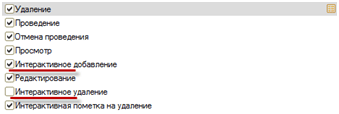
Когда пользователь открывает какую-либо форму (например, обработку) и нажимает на ней кнопку – то программа на встроенном языке 1С выполняет определенные действия, например удаление документов. За разрешение этих действий (выполняемых программно) – отвечают «просто» права 1С.
Когда пользователь открывает журнал и начинает делать что-то с клавиатуры самостоятельно (например, вводить новые документы) – это «интерактивные» права 1С.
Пользователю может быть доступно несколько ролей, тогда разрешения складываются.

Разрез возможностей установки прав доступа с помощью ролей – объект 1С. То есть Вы можете или включить доступ к справочнику или отключить. Включить немножко нельзя.
Для этого существует расширение системы ролей 1С под названием 1С RLS. Это динамическая система прав доступа, которая позволяет ограничить доступ частично. Например, пользователь видит только документы по определенному складу и организации и не видит остальные.
Аккуратно! При использовании запутанной схемы RLS 1С у разных пользователей могут быть вопросы, когда они попытаются сверить один и тот же отчет, сформированный из под разных пользователей.
Вы берете определенный справочник (например, организации) и определенное право (например, чтение). Вы разрешаете чтение для роли 1С. В панели Ограничение доступа к данным Вы устанавливаете текст запроса, который возвращает ИСТИНА или ЛОЖЬ в зависимости от настроек. Настройки обычно хранятся в регистре сведений (например регистр сведений конфигурации Бухгалтерия НастройкиПравДоступаПользователей).
Данный запрос выполняется динамически (при попытке реализовать чтение), для каждой записи справочника. Таким образом, для тех записей, для которых запрос безопасности вернул ИСТИНА – пользователь увидит, а остальные – нет.
Права 1С, на которые установлены ограничения RLS 1С – подсвечены серым.

Копирование одних и тех же настроек RLS 1С делается с помощью шаблонов. Вы делаете шаблон, называете его (например) МойШаблон, в нем указываете запрос безопасности. Далее, в настройках права доступа 1С указываете имя шаблона вот так: «#МойШаблон».

При работе пользователя в режиме 1С Предприятие, при работе RLS 1С, у него может появляться сообщение об ошибке «Недостаточно прав» (например, на чтение справочника Ххх).
Это значит, что RLS 1С заблокировала чтение нескольких записей.
Для того, чтобы такого сообщения не появлялось, необходимо в тексте запроса на встроенном языке 1С использовать слово РАЗРЕШЕННЫЕ ().
Например:
Ограничение доступа на уровне записей RLS
Когда требуется более тонкая настройка доступа, на помощь приходит механизм RLS - Record Level Security.
Конфигурации системы «1С:Предприятие» 8 изначально позиционировалась как программа для многофирменного учета, и один из первых возникающих вопросов – как бы сделать так, что бы пользователь видел только те данные, которые ему положено видеть, и никакие другие? Конечно, есть роли, с помощью которых можно разрешить или запретить то или иное действие над объектом конфигурации, есть интерфейсы, позволяющие минимизировать пункты меню. Но как быть в случае, когда к одному и тому же объекту конфигурации нужно организовать «интеллектуальный» доступ, скрывающий только определенный записи? Ярким примером служит справочник «Организации»: учет в базе ведется по нескольким фирмам, справочник физически один, документы по фирмам ведутся одни и те же. Понятно, что в этом случае в назначенных ролях пользователя нельзя просто убрать права на чтение и просмотр, нужна более детальная настройка - RLS.
Ограничения RLS можно задавать для следующих действий над объектами базы данных:
- Чтение – получение записей из таблицы базы данных;
- Добавление – добавление новых записей без изменения существующих;
- Изменение – изменение существующих записей;
- Удаление – удаление некоторых записей без внесения изменений в другие.
Ограничение доступа задаётся подмножеству, определяемому условием выборки, заданному с помощью языка запросов. Если результат выполнения запроса ИСТИНА, то доступ на определенное действие будет предоставлен, в противном случае доступ будет запрещен.
Пример запроса:
Код 1C v 8.х ##Если &ИспользоватьОграничениеПоОрганизации ИЛИ &ИспользоватьОграничениеПоФизическиеЛица ##Тогда
ТекущаяТаблица ИЗ #ТекущаяТаблица КАК ТекущаяТаблица
ЛЕВОЕ СОЕДИНЕНИЕ (ВЫБРАТЬ РАЗЛИЧНЫЕ
СоставГруппы.Ссылка КАК ГруппаПользователей
ИЗ
Справочник.ГруппыПользователей.ПользователиГруппы КАК СоставГруппы
ГДЕ
СоставГруппы.Пользователь = &ТекущийПользователь) КАК ГруппыПользователей
ПО (ИСТИНА)
ЛЕВОЕ СОЕДИНЕНИЕ Справочник.Организации КАК ОбособленныеПодразделения
ПО ОбособленныеПодразделения.ГоловнаяОрганизация = ТекущаяТаблица.#Параметр(1)
И НЕ ОбособленныеПодразделения.ГоловнаяОрганизация = ЗНАЧЕНИЕ(Справочник.Организации.ПустаяСсылка)
ИЛИ ОбособленныеПодразделения.Ссылка = ТекущаяТаблица.#Параметр(1)
ГДЕ (НЕ 1 В
(ВЫБРАТЬ ПЕРВЫЕ 1
1 КАК ПолеОтбора
ИЗ
РегистрСведений.НазначениеВидовОбъектовДоступа КАК НазначениеВидовОбъектовДоступа
ГДЕ
НазначениеВидовОбъектовДоступа.ГруппаПользователей = ГруппыПользователей.ГруппаПользователей
И ВЫБОР
##Если &ИспользоватьОграничениеПоОрганизации ##Тогда
КОГДА НазначениеВидовОбъектовДоступа.ВидОбъектаДоступа = ЗНАЧЕНИЕ(Перечисление.ВидыОбъектовДоступа.Организации)
ТОГДА ВЫБОР
КОГДА 1 В
(ВЫБРАТЬ ПЕРВЫЕ 1
1
ИЗ
(ВЫБРАТЬ
1 КАК ПолеОтбора
) КАК Оптмизация ВНУТРЕННЕЕ СОЕДИНЕНИЕ РегистрСведений.НастройкиПравДоступаПользователей КАК НастройкиПравДоступаПользователей
ПО
НастройкиПравДоступаПользователей.ОбъектДоступа = ОбособленныеПодразделения.Ссылка
И НастройкиПравДоступаПользователей.ВидОбъектаДоступа = ЗНАЧЕНИЕ(Перечисление.ВидыОбъектовДоступа.Организации)
ИЛИ НастройкиПравДоступаПользователей.Пользователь = ЗНАЧЕНИЕ(Справочник.ГруппыПользователей.ВсеПользователи)))
ТОГДА ИСТИНА
ИНАЧЕ ЛОЖЬ
КОНЕЦ
##КонецЕсли
##Если &ИспользоватьОграничениеПоФизическиеЛица ##Тогда
КОГДА НазначениеВидовОбъектовДоступа.ВидОбъектаДоступа = ЗНАЧЕНИЕ(Перечисление.ВидыОбъектовДоступа.ФизическиеЛица)
ТОГДА ВЫБОР
КОГДА 1 В
(ВЫБРАТЬ ПЕРВЫЕ 1
1
ИЗ
Справочник.ФизическиеЛица КАК ФизическиеЛица ВНУТРЕННЕЕ СОЕДИНЕНИЕ РегистрСведений.НастройкиПравДоступаПользователей КАК НастройкиПравДоступаПользователей
ПО
НастройкиПравДоступаПользователей.ОбъектДоступа = ФизическиеЛица.ГруппаДоступаФизическогоЛица
И НастройкиПравДоступаПользователей.ВидОбъектаДоступа = ЗНАЧЕНИЕ(Перечисление.ВидыОбъектовДоступа.ФизическиеЛица)
И НастройкиПравДоступаПользователей.ОбластьДанных = ЗНАЧЕНИЕ(Перечисление.ОбластиДанныхОбъектовДоступа.ФизическиеЛицаДанные)
И (НастройкиПравДоступаПользователей.Пользователь = НазначениеВидовОбъектовДоступа.ГруппаПользователей
ИЛИ НастройкиПравДоступаПользователей.Пользователь = ЗНАЧЕНИЕ(Справочник.ГруппыПользователей.ВсеПользователи))
ГДЕ
ФизическиеЛица.Ссылка = ТекущаяТаблица.#Параметр(2))
ТОГДА ИСТИНА
ИНАЧЕ ЛОЖЬ
КОНЕЦ
##КонецЕсли
ИНАЧЕ ИСТИНА
КОНЕЦ = ЛОЖЬ))
И НЕ ГруппыПользователей.ГруппаПользователей ЕСТЬ NULL
##КонецЕсли
В качестве переменных в запросах RLS используются специальные объекты конфигурации – параметры сеанса. Кроме привычных типов объектов, тип параметра может быть такжеNULL, УникальныйИдентификатор, ФиксированныйМассив, ВидДвиженияНакопления и др. Особо хочется отметить тип ХранилищеЗначений, позволяющий хранить разнородные данные в одном параметре (например, ОбщиеЗначения). Значения параметров сеанса обычно задается в процедуре ПриНачалеРаботыСистемы.
Так, при выводе списка номенклатуры можно отображать только некоторые группы справочника, при выборе контрагента в документ можно показывать не всех контрагентов, а только тех, к которым позволено работать пользователю, при формировании отчета скрывать данные по определенному подразделению. Вариантов применения RLS масса, нужды бизнеса иногда диктуют порой умопомрачительные требования, например разграничения доступа к проектам и спецификациям.
Заданные ограниченияRLS добавляются системой к каждому запросу, каждому действию с базой данных. Поэтому необходимо помнить, что злоупотребление механизмом RLS чревато снижением быстродействия системы.
В типовых конфигурациях возможность настройки прав доступа на уровне записей организована только для групп пользователей. Т.е. каждый пользователь системы включается в одну или несколько групп, для которых настраивается правило доступа к объекту или множеству элементов. Чем в большее количество групп входит пользователь, тем ниже будет производительность системы.
Платформа 1С в явном виде не предоставляет возможность отладки работы механизма RLS, но тем ни менее сделать это вполне реально. Для этого можно воспользоваться универсальной консолью отчетов (версия не ниже 2.6.9.2), на закладке «Данные» у которой есть функция «Выполнить от имени». Обработка создаст COM-соединение с помощью указанного имени пользователя и пароля, и выдаст результат выполнения запроса в консоль.
Используя имеющиеся в конфигурациях шаблоны ограничений, или создавая свой собственный запрос с помощью конструктора ограничений доступа к данным, можно настроить работу базы данных до мельчайших деталей, расписав кому что видно, доступно и дозволено. Единственным минусом является снижение производительности базы данных, но, как говорится, всё хорошее должно быть в меру.
Возможно, вас также заинтересует
9
Установили новый терминальный сервер, на нем подняли 1С, терминальные пользователе неописуемо довольны, все просто летает:) И вот же надо было такому случиться, главному бухгалтеру не понравилось работать через...
2
Пользователь с правами Администратор ККМ проводит Закрытие кассовой смены (Z).
Выходит сообщение: " Не удалось удалить чеки ККМ!"
ФР печатает Z -отчет, но Отчет о рознчничных продажах не формируется.
Необходимо дать...
1
При подключении из одной базы к другой через COM внезапно стала появляться следующая ошибка: «V82.COMConnector.1: Не найдена лицензия COM-соединением», хотя никаких изменений на серверах не делалось. Релиз платформы был 8.2.13....
0
Для того чтобы записать файлы в ZIP-архив необходимо выполнить несколько простых действий:
* Создать архив с необходимыми параметрами, в который будут помещаться файлы.
* Поместить в архив необходимые файлы.
* Записать...
0
Для того чтобы прочитать файлы из ZIP-архива необходимо выполнить несколько простых действий:
- Открыть необходимый архив
- Распаковать файлы
Создание объекта ЧтениеZIPФайла можно осуществить двумя путями - создать...
4
Нужно создать ярлыки(в любой папке щелкните правой клавишей мыши - Создать - Ярлык) с командами:
Отключение или Завершение работы пользователей:
Для Файлового варианта:
" C:
Механизм RLS в 1С (ограничения доступа на уровне записей) позволяет разработчику устанавливать свои отборы и условия непосредственно на таблицы БД. Такие ограничения могут накладываться на чтение, добавление, изменение и удаление.
Основным недостатком метода является снижение работоспособности системы в целом. Дело заключается в том, что к основным запросам, которые динамически получают данные, добавляются дополнительные отборы. Каждый раз, когда пользователь будет обращаться к каким-либо данным информационной базы, на которое установлено ограничение, программа будет осуществлять проверку посредством выполнения запроса.
Несмотря на такой весомый недостаток, механизм RLS достаточно удобен и гибок. С его помощью можно настроить систему так, чтобы ни один пользователь не увидел ничего «лишнего». Ограничивать доступ своих сотрудников, особенно если их много, очень продуктивно. Дело заключается даже не столько в недоверии, сколько в защите от случайных ошибок и человеческого фактора. Чем меньше данных доступно, тем легче с ними работать и не «Запутаться».
В одной из наших статей мы уже частично касались темы ограничения доступа на уровне записей. В данном случае будет рассмотрена более углубленная настройка со стороны разработчика.
Настройка ограничения доступа на уровне записей
Настройка и разработка РЛС производится в конфигураторе 1С. Для этого первым делом создайте роль в ветви метаданных.
На вкладке «Шаблоны ограничений» вы можете создать как один, так и несколько таких шаблонов. Внешне они практически ничем не отличаются от привычных запросов.
Далее перейдите на вкладку «Права» той роли, для которой хотите установить ограничение. Для удобства вы можете воспользоваться конструктором запроса, который имеет всего две вкладки «Таблицы и поля» и «Условия».
Как вы можете увидеть на изображении ниже, мы добавили только одно ограничение с текстом:
ГДЕ ГруппаТоваров = &ГруппаТоваров
В итоге, когда пользователь будет обращаться к справочнику «Номенклатура», программа будет добавлять ко всем запросам строку с данным условием.

Настройка доступа на уровне записей справочников.
Данная настройка в конфигурацию была включена не так давно, я лично считаю, что настройка весьма полезная.
Данная настройка необходима тем, кому необходимо разграничить доступ к справочнику в разрезе элементов этого справочника. Например, менеджеру необходимо видеть только покупателей, а также отчеты и журналы документов, только по контрагентам, к которым ему разрешен доступ, а бухгалтеру необходимо иметь полный доступ ко всем элементам справочника, к примеру «Контрагенты».
Предлагаю рассмотреть пример на примере конфигурации УПП.
- На данном этапе необходимо определить набор групп пользователей.
Администраторы;
Менеджеры продаж;
Менеджеры закупок;
- На втором этапе определяются группы доступа к справочнику.
Покупатели;
Поставщики;
Обычно вышеописанные списки групп обсуждаются с руководством и только после вводятся в программу.
Теперь необходимо описать собственно те настройки, которые нужно выполнить в 1С.
- Включим «Ограниченный доступ на уровне записей». Сервис - управление пользователями и доступом - Параметры доступа на уровне записей. См. рис. 1.
Откроется форма обработки «Параметры доступа на уровне записей» см. Рис. 2.

На данной форме необходимо собственно включить ограничение, за что отвечает флаг «Ограничить доступ на уровне записей по видам объектов» и выбрать те справочники, по которым ограничение будет действовать. В данной статье рассматривается только справочник «Контрагенты».
- Далее нам пригодятся те группы пользователей и контрагентов, которые были определены в начале статьи.
Группы контрагентов вводятся в справочнике «Группы пользователей» см. Рис. 3.
Откроется форма элемента справочника «Группы пользователей» см. Рис. 4.

В левой части окна указывается объект доступа (у нас это «контрагенты»), справа указываются пользователи, которые входят в группу, в данном примере это «Администраторы».
Для каждой группы пользователей определенной вами необходимо выполнить данную настройку, не должно остаться ни одного пользователя, который не входит в группу.
- На третьем шаге нужно ввести «группы доступа контрагентов», за это отвечает справочник «Группы доступа контрагентов». См. рис. 5.

Для нашего примера это: Покупатели, Поставщики, Прочие. См. Рис. 6.

- На данном этапе нужно назначить группу доступа, каждому элементу справочника «контрагенты». См. Рис. 7.

Группа доступа для контрагента назначается на закладке «прочие». Обычно я использую вспомогательную стандартную обработку для назначения данных групп. «Групповая обработка справочников и документов», она позволяет массово установить нужную группу для этого реквизита.
- Данный этап является кульминационным этапом. На данном этапе настраивается доступ «групп пользователей» к «группам доступа контрагентов» настраивается это с помощью обработки «Настройка прав доступа на уровне записей» см. Рис. 8.

Красным цветом выделено отношение групп пользователей к группам доступа контрагентов. Для групп «Менеджеры закупа» и «Менеджеры продаж» настраиваются отношения точно также, только объекты доступа указываются те к которым они должны иметь доступ, например, только «Поставщики» или только «Покупатели». Флаги, к примеру «Видимость в списке» это права «Объекта доступа». Из названия я думаю, что понятна и функциональность этих прав.
После выше указанных манипуляций у Вас должен появиться разграниченный доступ к справочнику «Контрагенты».
По аналогии настраиваются и остальные справочники.
Важно:
Разграниченный доступ не распространяется на роль «ПолныеПрава»;
В наборе ролей пользователя должна присутствовать роль «Пользователь»;
Если у Вас собственные роли, то необходимо в вашу роль вставить шаблоны и ограничения как в роли «Пользователь» по отношению к справочнику «Контрагенты» (см. код в роли Пользователь кликнув на справочнике контрагенты).
Роль является объектом метаданных, благодаря которому определяется, к какому объекту и какие действия над этим объектом может выполнять тот или иной пользователь. Каждая роль содержит права и в зависимости от того какие права установит администратор БД будут происходить разграничения доступа. В технологической платформе предусмотрено два типа прав, это: основные и интерактивные. Под основными понимаются права на Чтение, Изменение,Добавление и Удаление. Интерактивные осуществляются только при выполнение таких операций, как редактирование или удаление в форме: Интерактивное удаление, Интерактивное добавление и другие.
Таким образом можно раз и навсегда включить доступ к тому или иному справочнику, документу и другим объектом метаданных, причем целиком. Вы можете дать доступ или забрать. Дать на немножко у вас не получиться. Но ведь часто возникает такая ситуация, когда существует, к примеру, огромный справочник и каждый пользователь должен видеть только определенные элементы в нем. То есть по какому- то определенному условию должен происходить отбор элементов объекта! И вот начиная с версии технологической платформы 1С 8.1 появился очень мощный механизм ограничения доступа к данным на уровне записей под названием RLS (Record Level Security). Ограничения представляют собой набор определенных условий, при выполнении которых будет предоставлять доступ или нет.
Ограничения доступа при использовании динамической системы RLS применяется к основным операциям: Чтение, Изменение, Добавление и Удаление. Существует важная особенность, заключающаяся в том, что к операции Чтение может быть применено несколько ограничений на уровне записей, в то время как ко всем остальным операциям только одно условие. Данный механизм позволяет накладывать ограничения не только на определенные записи, но и на определенные поля записей. При чем указать возможно нужно поле, а так же специальное поле <Прочие поля>.
Синтаксис и язык RLS
Язык ограничения данных представляет собой ничто иное как язык запросов, но очень сильно урезанный. Если условие принимает значение ИСТИНА, то текущему пользователю предоставляется доступ к данным, если же ЛОЖЬ, тогда отказ. Какие же основные отличия от полноценного языка запросов?
В запросе RLS всегда присутствует только одна таблица данных и она собственно используется для условий.
Используются только конструкции ИЗ и ГДЕ.
В таких условиях можно указывать в качестве параметров запроса функциональные опции и параметры сеанса.
Не допускается использование виртуальных таблиц.
Возможно использование шаблонов для создания ограничений
Операторы ИТОГИ и В ИЕРАРХИИ не применимы.
Рассмотри как произвести ограничения. к примеру на рис. 1 приведено самое простое ограничение. Оно состоит в том, что пользователь увидит только одного контрагента с определенным наименованием «Сибирская Корона ООО». Можно производить фильтр по определенному полю. Например, мы хотим,чтобы пользователь видел только контрагентов, которые находятся в папке родителе «Сотрудники».

Текст ограничения может быть набран как вручную, а также может быть набран при использовании привычного конструктора запросов. Конструктор запросов в данном случае также будет не полноценен, а буден наделен ограничениями для RLS. В запрос ограничений можно также передавать любые параметры &.

Способы функционирования ограничений
Иногда при использовании RLS у пользователя может появляться ошибка, сообщающая, что недостаточно прав. Это может быть связано со способами функционирования ограничений.
- ВСЕ. То есть в процессе наложения ограничений операция выполняется над всеми требуемыми данными БД. Однако при прочтении и изменении данных, если не выполняются ограничения для каких то записей, то происходит аварийный сбой из за нарушения прав доступа.
- РАЗРЕШЕННЫЕ. Способ функционирования при котором в результате наложения ограничений должны быть прочитаны только те записи, которые удовлетворяют условиям. При этом аварийные сбои отсутствуют. Объекты не удовлетворяющие требованиям считаются отсутствующими.
Способ РАЗРЕШЕННЫЕ очень часто используется при формировании динамических списков, в противном случае постоянно бы появлялись ошибки о нарушении прав. Способ ВСЕ используется при получении объектов функциями встроенного языка и запросов. Собственно где устанавливаются данные способы? По умолчанию используется ВСЕ.

Использование шаблонов в RLS
Для более удобного использования ограничений в системе 1С предприятие предусмотрено использование шаблонов. То есть если вы используете одно и тоже ограничение или вы знаете,что оно будет отличаться только некоторыми параметрами, то вы создаете свой шаблон. Таким образом можно вообще оформить повторяющийся код ограничений как процедуру.Шаблон имеет имя и текст. Текст содержит программный код ограничений, в нем как и в процедуре можно использовать параметры, при чем параметры выделяются префиксом #.
Рассмотри на примере конфигурации 1С:Бухгалтерия 8.2 использование встроенных шаблонов. Откроем роль БУХГАЛТЕР и перейдем во вкладку Шаблоны ограничений. Здесь используется шаблон ОсновноеУсловиеЧтение следующего содержания:

Где мы видим #Параметр(1)=НастройкиПравДоступаПользователей.ОбъектДоступа. Это и есть тот самый параметр который может меняться в зависимости от передаваемых данных. Далее в любом месте где мы желаем ввести ограничения мы используем шаблон так:

То есть вместо
#Параметр(1)=НастройкиПравДоступаПользователей.ОбъектДоступа
в тексте шаблона окажется
Организация=НастройкиПравДоступаПользователей.ОбъектДоступа.
Или на более простом шаблоне. Наименование шаблона #МоиОграничения следующего содержания:
ГДЕ #Параметр(1) = &ТекущийПользователь
В результате передачи параметров в шаблон #МоиОграничения(“Исполнитель”) мы получаем следующее
ГДЕ Исполнитель= &ТекущийПользователь.
Итоги
Механизм ограничения доступа к данным на уровне записей очень мощная штука, но ее настройка требует большого опыта, так как в этих «дебрях» можно легко заблудиться. Благодаря ему можно производить любое частичное разграничение данных. С другой стороны добавление различных условий приводит к падению производительности системы, правда незначительной. Так как платформа 1С к запросу пользователя добавляет дополнительные запросы в виде ограничений. Во всем остальном- это просто отличная штука для разработчиков!