
Как архивировать файлы. Как заархивировать файл или папку с файлами
Наверняка каждому пользователю Windows знакомо понятие «архивный файл» или просто «архив», а также «архивация». Архивация – это процесс сжатия файла и помещение его в другой файл специального расширения, из которого потом можно достать содержимое (разархивировать или распаковать).
Архивы – очень полезная штука. Они помогают экономить место на диске, а также удобнее переносить или отправлять большое количество файлов. В современном мире, где в любом магазине электроники можно за сравнительно доступные деньги приобрести жесткий диск за 4 Тб, вопрос экономии пространства за счет архивации уже не столь актуален. Время, потраченное на сжатие и распаковку большого объема файлов, зачастую попросту не оправдывает тот объем, который пользователь сэкономил на архивации. Конечно, для долгосрочного хранения больших файлов архиватор поможет сэкономить заметный объем памяти, но в повседневных задачах архивы чаще всего используют именно для упрощения переноса и отправки файлов. Куда проще скопировать на флешку или отправить по почте 1 большой файл вместо 200 небольших.
Существуют разные способы архивации и приложения для работы с архивами. Вы даже можете работать в ними без дополнительного софта вообще. Рассмотрим некоторые из этих приложений.
Как заархивировать файл или папку без программ
Еще с времен Windows Vista в операционную систему Microsoft встроенный простой архиватор, способный работать с ZIP-архивами. Вы можете как паковать файлы, так и распаковывать их и для этого не надо скачивать дополнительные программы.
Обратите внимание : не все файлы одинаково эффективно сжимаются. К примеру, попытка сжать видео не даст практически никакого эффекта, поэтому нет смысла архивовать их ради экономии пространства.
Как распаковать архив в Windows без программ
Ваш архив должен быть в формате ZIP, так как это единственный формат, поддерживаемый системой без дополнительных программ. Достаточно просто открыть архив как обычную папку и скопировать из нее файлы. Как вариант, щелкните по архиву правой кнопкой мыши, выберите Извлечь все
, а затем укажите системе, куда надо поместить распакованные файлы. Как вы видите, все работает максимально просто.
Встроенный в Windows архиватор отлично подойдет для тех, кому надо быстро заархивировать файл или папку без приложений, не обращая при этом внимания на параметры сжатия, пароль архива, его формат, алгоритм шифрования и так далее. Простота в данном случае решает. К сожалению, минусом архиватора в Проводнике Windows является отсутствие возможности изменить какой-либо из параметров. Архивы всегда будут в формате ZIP, вы не сможете их защитить паролем или изменить степень защиты. При необходимости изменить эти параметры вам придется воспользоваться сторонними приложениями.
Как заархивировать файл или папку в 7zip
7zip – наша любимая программа для работы с архивами. Простая, бесплатная, функциональная, небольшая и эффективная. Вы можете скачать 7zip на официальном сайте бесплатно. Процедура установки происходит в один клик и занимает несколько секунд.
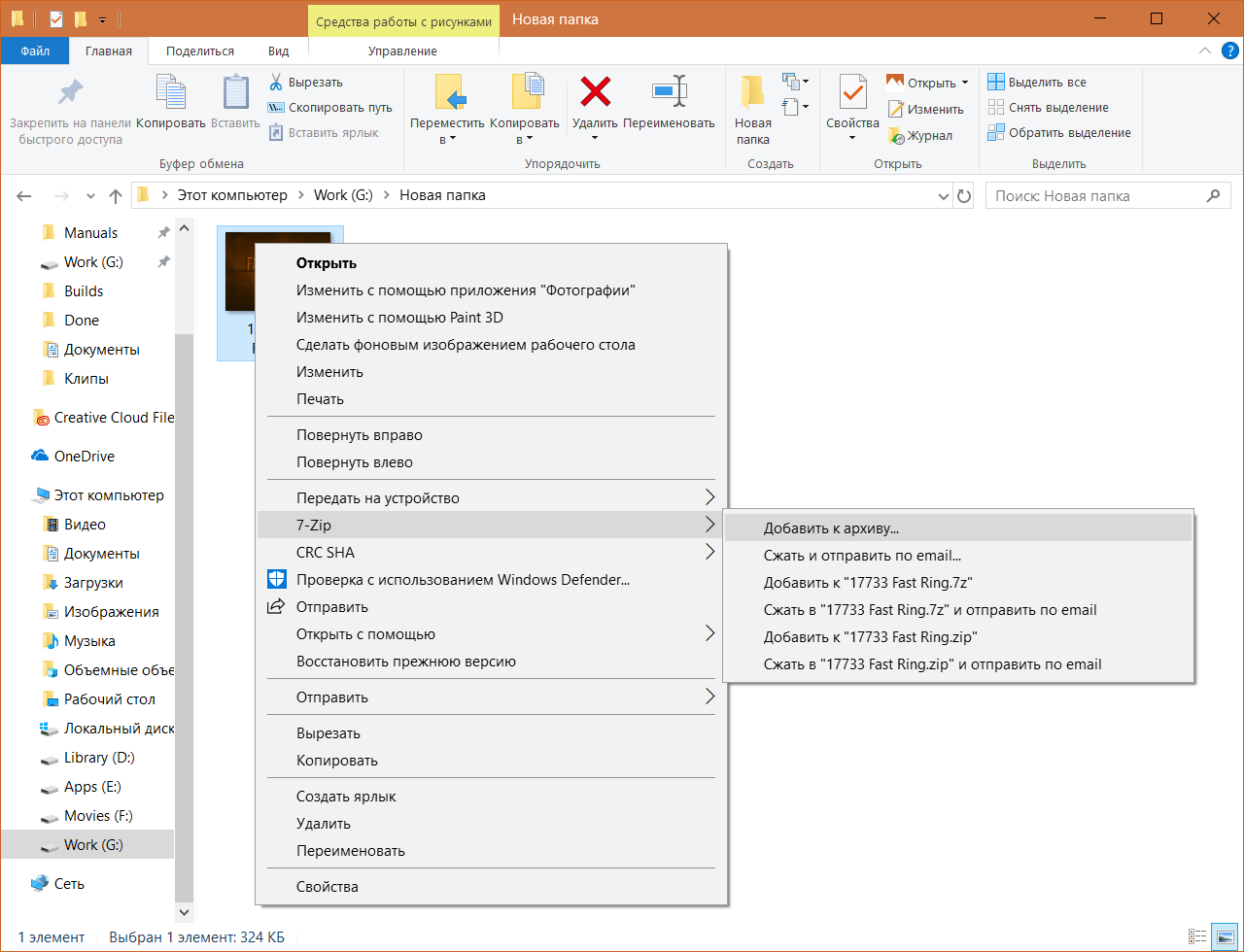
После установки откройте в Проводнике файлы или папку, которую надо заархивовать, нажмите правую кнопку мыши по ним и выберите 7
zip
– Добавить к архиву
.
Откроется окно, на котором вы сможете задать параметры архивации. Как видите, здесь гораздо больше настроек для архивации, чем в стандартном Проводнике Windows. Вам уже доступен выбор формата архива (по умолчанию используется 7z), уровень сжатия, количество потоков, опция разбиения архива на части, создание SFX-архива (его еще называют самораспаковывающимся архивом, способным извлечь файлы без необходимости в архиваторах) и даже установить пароль с защитой шифрованием.
Если вы новичок, обращайте в первую очередь внимание на параметр Уровень сжатия . Чем выше уровень, тем больше места вы сэкономите, но при этом компьютер потратит больше времени на сжатие. Также можно выбрать один из форматов в списке Формат архива . Совет: формат 7z эффективнее остальных сжимает файлы при архивации.
Чтобы потом распаковать файл на компьютере без архиваторов вообще (очень старые ПК, к примеру, на которых нет даже встроенного архиватора), воспользуйтесь SFX-архивацией, которая упакует файлы в исполняемый exe-файл.
Предупреждение : будьте очень осторожны с SFX-архивами, поскольку самораспаковывающиеся архивы из неизвестных источников часто содержат в себе вирусы. Убедитесь, что вы доверяете источнику файла, а также всегда держите антивирус включенным.
Если вам надо защитить файлы внутри архива, установите пароль в окошке Шифрование . В таком случае для получения доступа к содержимому архива надо будет ввести пароль. Кстати, это один из методов поставить пароль на папку. Вы пакуете файлы в ZIP-архив, после чего сможете открывать архив как любую папку, но при этом система будет требовать пароль для открытия или копирования файлов.
К недостаткам 7zip-архиватора можно отнести отсутствие возможности создавать rar-архивы, которые пользуются большой популярностью среди пользователей архиватора WinRAR. Хотя 7zip может работать с RAR-файлами (и большим количеством других форматов архивов), он не умеет создавать архивы в RAR-формате. В остальном же 7zip идеальное приложение для работы с архивами, которая удовлетворит потребности практически каждого пользователя.
Как разархивировать файл 7zip
Принцип такой же, как и при архивации. Нажимаете правую кнопку по архиву, выбираете 7 zip – Открыть архив . После этого просто перетащите его содержимое на окно папки, куда вы хотите распаковать файлы.

Как заархивировать файл или папку в WinRAR
WinRAR по своей сути точно такое же приложение, как и 7zip (если не вникать в более глубокие нюансы), только умеет работать с RAR-файлами (но не поддерживает создание 7z-архивов). Большим недостатком WinRAR для некоторых станет тот факт, что этот архиватор платный и для его работы надо покупать лицензию. Вы можете попробовать демоверсию, чтобы ознакомиться с ее возможностями.
- Перейдите на официальный сайт WinRAR и нажмите Download WinRAR .
- Установите приложение, после чего в контекстном меню появятся такие же пункты, как и для 7zip. Принцип работы с WinRAR точно такой же, как и с его бесплатным аналогом. Просто нажимаете правую кнопку мыши по файлу или папке, выбираете WinRAR – Добавить в архив . После этого выберите формат архива, степень сжатия и другие нужные параметры.
- Дождитесь завершения процедуры архивации.
В этой статье мы лишь вкратце описали принцип архивации файлов на примере двух приложений. Их возможностей будет более чем достаточно для работы с подавляющим большинством распространенных форматов архивов. При желании вы можете детальнее изучить возможности 7 zip или WinRAR (вы знали, что эти приложения можно использовать для бенмарка процессора?), но это уже тема для отдельной статьи.
Порой необходимо создать из папки архив, чтобы отправить его по электронной почте или в социальных сетях. В настоящий момент существует множество способов архивирования папок и файлов: под каждого пользователя и разные нужды. В этой статье вы научитесь архивировать файлы средствами системы Windows, с помощью программы WinRAR, а также на онлайн сервисах.
Как заархивировать файл средствами Windows
В операционной системе Windows сразу предусмотрена утилита, которая архивирует файлы и папки в ZIP формат. От этого вы не получите заметного уменьшения объема папки, однако, вы сможете получить полноценный архив.
Найдите папку или файл, который нужно заархивировать. Нажмите на нее правой кнопкой мыши и выберите пункт “Отправить”.
Наведите на этот пункт курсор и подождите, пока не появится новое выпадающее окно. В нем вам нужен параметр “Сжатая ZIP папка”.


В той же самой директории появится ваш архив. Вы можете переименовать его по своему усмотрению.


Как можно увидеть на примере, сжатие файлов практически не происходит. Этот способ поможет вам только лишь создать архив.


Как заархивировать файл с помощью WinRAR
Специальная программа для архивирования WinRAR позволяет создавать архивы ZIP и RAR, настраивать их параметры и ставить пароли на архив. Здесь вы встретите более тонкую настройку параметров.
- Зайдите на официальный сайт, откуда можно бесплатно скачать утилиту http://www.win-rar.ru/download/
- Если вас устраивает английский язык программы, то нажмите на нужную вам операционную систему и разрядность в верхней графе.

- Если же вы предпочитаете русский язык в программах, то прокрутите страницу чуть ниже и выберите нужную разрядность. Ее можно посмотреть в параметрах системы вашего компьютера.


- Установка и скачивание программы займут несколько минут. Вам нужно принять лицензионное соглашение и указать директорию установки.
- После этого кликните правой кнопкой мыши по папке, которую нужно заархивировать.
- В выпадающем меню появится несколько новых пунктов со значком архива. Выберите “Add to archive”.


- Здесь вы можете сразу задать имя своему файлу, формат ZIP, RAR или RAR S на выбор, а также установить пароль по кнопке “Set password”. С такой защитой просматривать пароль смогут только люди, знающие пароль.


- Во второй вкладке “Advanced” вы можете настроить еще кое-какие параметры: например, задать отключение компьютера после окончания архивирования.


- Во вкладке “Files” находится путь сохранения вашего архива.
- Если вы нажмете “Append”, то сможете задать свой адрес.


- И, наконец, во вкладке “Times” устанавливается дата и время архивирования. В некоторых ситуациях это очень важная настройка.
- Теперь нажмите “Ок” и ожидайте, пока процесс архивирования закончится. Если папка была достаточно большой, то и время ожидания будет велико.


Как заархивировать файл онлайн
Если вам не особо хочется скачивать специальные утилиты для архивирования папок и файлов, то куда удобнее будет использовать онлайн сервисы. Как пример, вы можете прибегнуть к сайту https://www.online-convert.com


Выберите нужную папку или группу файлов, нажмите “Открыть”.


Теперь, когда все файлы загружены, вы можете нажать “Преобразовать файл”. Архивирование начнется сразу же: не закрывайте вкладку и не останавливайте процесс.


После этого архив сам начнет сохранение на ваш компьютер, вам нужно лишь согласиться со скачиванием и немного подождать.
Такой способ достаточно удобен для разовых архивов, но в долгосрочной перспективе становится слишком долгим.


Привет всем! В этой статье я покажу как заархивировать папку с файлами максимально эффективно и правильно!
Иногда необходимо передать файлы через интернет в соц сетях (например Вконтакте) или отправить по электронной почте, а файлы слишком большие и в этом случае на помощь приходят программы архиваторы.
Как сжать папку с файлами
Самые популярные программы для сжатия, это WinRar и 7-zip. Я пользуюсь как и многие WinRar, но если после сжатия этой программы вас размер папки не будет удовлетворять, то попробуйте сжать программой 7-zip.
На официальных сайтах, вы можете скачать их. WinRar это архиватор с триальным периодом, а 7-zip бесплатный архиватор.
После скачивания и установки, если нажать по любой папке появятся дополнительные пункты меню. И для того чтобы заархивировать папку с файлами, нажимаем правой кнопкой мыши по необходимой папке (я буду сжимать папку с фотографиями).
Теперь окно с параметрами.
- Сначала выбираем формат архива. Формат rar лучше всего сжимается, а zip иногда необходим в интернете. Если у вас никаких нет требований, то сжимаем в rar.
- Далее метод сжатия ставим максимальный.
- Иногда необходимо архив разделить на несколько частей, что каждый архив занимал определенное место. Если нужно то в пункте разделить на тома размером, ставим нужный размер.
- И ещё, на архив можно установить пароль.
В принципе ничего больше не нужно. Нажимаем ОК.
 После сжатия, смотрим разницу:
Папка до сжатия:

И сжатый архив:

Экономия в нашем случае 5 мегабайт. Но в зависимости от файлов, размер сжатия может быть разным. Например самое лучше сжатия достигается в текстовых файлах или pdf. И опять же если необходимо больше сжатие, нужно пользоваться архиватором 7-ZIP и выбирать метод сжатия ультра в формате 7z.
Архивация - процесс помещения файлов и папок в специальный «сжатый» файл, который, как правило, значительно меньше занимает места на вашем жестком диске.
Благодаря этому, на любой носитель можно записать гораздо больше информации, эту информацию быстрее передать по сети интернет, а значит архивация всегда будет пользоваться спросом!
В этой статье рассмотрим как можно заархивировать файл или папку на компьютере; так же затронем самые популярные программы для архивации.
Архивация средствами Windows
Если у вас современная версия ОС Windows (Vista, 7, 8) - то в ее проводник встроена возможность работать напрямую со сжатыми zip-папками. Это очень удобно и позволяет быстро и без проблем сжать многие типы файлов. Давайте рассмотрим по шагам как это сделать.
Допустим, у нас есть файл-документ (Word). Его реальный размер 553 Кб.
1) Чтобы заархивировать такой файл, кликните по нему правой кнопкой мышки, далее выберите в контекстном меню проводника вкладку «отправить/сжатая zip-папка». См. скриншот ниже.
2) Все! Архив должен быть готов. Если зайти в его свойства можно заметить, что размер такого файла уменьшился примерно на 100 Кб. Немного, но если сжимать мегабайты, или гигабайты информации - экономия может стать очень существенна!
Кстати, сжатия этого файла составило 22%. Проводник, встроенный в Windows, легко позволяет работать с такими сжатыми zip-папками. Многие пользователи даже не догадываются, что имеют дело с заархивированными файлами!
Архивация программами
Для архивации одних лишь zip-папок недостаточно. Во-первых, уже дано есть более совершенные форматы, которые позволяют сжимать файл еще сильнее (в этом плане интересная статья про сравнение архиваторов: ). Во-вторых, не все ОС поддерживают напрямую работу с архивами. В-третьих, скорость работы ОС с архивами не всегда может устраивать. В-четвертых, никому не помешают дополнительные функции при работе с архивами.
Одни из самых популярных программ для архивации файлов и папок - это WinRar, 7Z и файловый командир - Total Commander.
WinRar
После установки программы в контекстном меню появиться возможность добавления файлов в архивы. Для этого щелкните по файлы правой кнопкой мыши, и выберите функцию, как показано на скриншоте ниже.
Созданный архив «Rar» сжал файл еще более сильно, нежели «Zip». Правда, времени на работу с таким типом - программа затрачивает больше…
7z
Очень популярный архиватор с высокой степенью сжатия файлов. Его новый формат «7Z» позволяет сжать некоторый типы файлов сильнее чем WinRar! Работать с программой очень просто.
После установки, в проводнике будет контекстное меню с 7z, вам остается только выбрать опцию добавления файла к архиву.
Кстати, как и говорилось, 7z не намного, но сжал сильнее всех предыдущих форматов.
Total Commander
Один из самых популярных командиров для работы в ОС Windows. Считается главным конкурентом проводника, который по умолчанию встроен в Windows.
1. Выделяете файлы и папки, которые хотите заархивировать (они выделяются красным цветом). Затем на панеле управления жмете функцию «запаковать файлы».
2. Перед вами должно открыться окно с настройками сжатия. Здесь присутствуют самые популярные метода сжатия и форматы: zip, rar, 7z, ace, tar и пр. Вам нужно выбрать формат, задать имя, пути и пр. Далее нажимаете на кнопку «OK» и архив готов.
3. Чем удобна программа - так это своей направленностью к пользователю. новички могут даже не замечать что они работают с архивами: в них можно легко входить, выходить, добавлять другие файлы всего лишь перетаскивая из одной панельки программы в другую! Да и ненужно иметь десятки установленных архиваторов на своем компьютере, чтобы архивировать файлы в различные форматы.
 Заключение
Заархивировав файлы и папки можно существенно снизить размер файлов, а соответственно поместить на ваш диск больший объем информации.
Но помните, что не все типы файлов следует сжимать. Например, практически бесполезно сжимать видео, аудио, картинки*. Для них есть другие методы и форматы.
* Кстати, формат картинок «bmp» - неплохо можно сжать. Другие форматы, например, такой популярный как «jpg» - не даст никакого выигрыша…
«Шаман достаёт кувшин и выливает в него реку,
Потом берёт небо и сгребает его в мешок.
Архивирует однако».
Для создания архива используются программы-архиваторы. Эти программы решают несколько задач:
Уменьшают размер документов, чтобы они вошли на дискету.
Если документ велик, то его программа «разрезает » на отдельные части и потом переносится на разные дискеты
Для хранения редко используемых документов, но необходимых в дальнейшем. Чтобы они занимали на жёстком диске меньше места.
Для хранения копии
Для защиты надёжным паролем доступа к заархивированному документу.
Для передачи вложенного документа в письмах электронной почты
Таким образом: архив – это своего рода папка, документы в которой хранятся в сжатом виде.
Программы, которые создают архивы, что-то в них добавляют, или напротив изымают документы, называются архиваторами. Таких программ много в зависимости от алгоритма архивации.
В России лидерами считаются программы: и WINZIP. Архив документа, созданный по алгоритму WINRAR имеет почти такой же размер, как архив WINZIP или просто ZIP.
Архиватор WINRAR имеет более удобный интерфейс. К тому же русифицирован. Кроме того WINRAR способен создавать архивы как в формате RAR, так и в формате ZIP.
Программа- архиватор WINRAR является отдельным компонентом от программ Виндоуса и устанавливается на компьютер отдельно.
Как заархивировать документ word
Процесс простейшего архивирования и разархивирования документов .
Давайте, немного потренируемся, чтобы было понятнее.
Создайте на рабочем столе компьютера документ, например, в вордовском формате. Назовите его. Откройте. Наберите несколько фраз. Закройте.
Чтобы убрать окно свойств документа, нажать на .
Создание и наименование нового архива
Правой по свободному месту рабочего стола Windows --> «Создать», --> левой по [Архив ZIP - WINRAR]. При этом на рабочем столе появится новый значок, который будет находиться в режиме переименования. Дайте ему наименование.
Архив можно создать в случае необходимости внутри папки, при этом папка должна быть открыта. Для этого щёлкните внутри папки по белому полю.
Документ, который вы собираетесь архивировать должен быть закрыт.
Итак, вы создали архив, посмотрите, сколько он весит. Помните, что правой кнопкой мыши по документу (в нашем случае архиву), далее зайти в «Свойства», «Общие».
Посмотрите какой размер имеет, только что созданный вами архив. У меня это – 22 байта. То есть почти невесомая оболочка. Не забыли:- Чтобы убрать окно свойств документа, нажать на .

Процесс архивирования.
Левой клавишей мыши отбуксируйте значок того документа, размер которого вы запоминали, на значок архива до изменения цвета, чаще всего он становится синим.