
Как Huawei переводится на русский язык? Как установить русский язык на смартфоне HUAWEI (honor)? Проблемы, которые можно решить только с помощью обновления ПО.
.
Большинство смартфонов, выпускаемые в мире, разработаны и собраны вне России. Поэтому основной язык интерфейса смартфона является тоже не русским.
Как правило, при первом включении смартфона вас попросят выбрать основной язык. Естественно вы сразу определите основным языком Русский
. После этого все надписи на экране и приложений уже будут на русском языке.
Но во время эксплуатации телефона, особенно после «Сброса всех настроек» или по ещё каким-либо причинам вы можете обнаружить, что телефон потерял «русский язык».
А как добавить и настроить русский язык на телефоне Хуавей (Хонор)?
Большинство смартфонов, продающихся на российском рынке, уже имеют встроенную прошивку русского языка. Поэтому «русификацию» телефона HUAWEI легко выполнить.
Для этого нужно зайти в Настройки, установить русский язык и сделать его основным.
Порядок установки русского языка и его настройка на смартфонах HUAWEI (honor )
Рассмотрим вариант, когда основным языком интерфейса является Английский.
1. Запускаем приложение «Settings » (Настройки) на Рабочем экране смартфона.
 Экран №1 смартфона - запускаем приложение «Settings» смартфона.
2. В разделе «Settings» выбираем пункт «System » (Система).
 Экран №2 смартфона - выбираем раздел «System».
3. В разделе «System» выбираем пункт « Language & input » (Язык и ввод).
 Экран №3 смартфона - выбираем пункт «Language & input».
4. В разделе «Language & input» выбираем пункт « Language » (Язык).
 Экран №4 смартфона - выбираем пункт «Language».
5. В разделе «Language preferences» (Выбор языка) указан единственный язык, который является основным, « English (United Kingdom )» (Английский (Великобринания)).
Чтобы добавить новый язык нужно нажать на кнопку « ADD LANGUAGE » (Добавить язык).
 Экран №5 смартфона - нажимаем на кнопку «ADD LANGUAGE».
6. Во вновь открывшемся окне выбора языка «Add language» нужно найти и нажать на «Русский (Россия) Russian (Russia )» .
 Экран №6 смартфона - находим и выбираем язык «Русский (Россия)».
7. После этого в разделе «Language preferences» (Выбор языка) будет два языка: English и Русский , причём основным языком интерфейса по прежнему является Английский и поэтому все надписи на экране по прежнему на английском языке.
Чтобы сделать Русский язык основным нужно нажать два раза на слова «Русский (Россия) Russian (Russia )» .
 Экран №7 смартфона - нажимаем два раза на строку языка «Русский (Россия) Russian (Russia)».
После этого напротив слов Русский (Россия) появится «галочка» и строка «Русский (Россия)» переместится на первую строку.
 Экран №8 смартфона - вид раздела «Выбор языка» настроек смартфона, где основным языком является «Русский (Россия)».
Теперь весь интерфейс смартфона будет уже на русском языке.
 Экран №9 смартфона - вид Рабочего экрана смартфона с основным языком «Русский».
Раскройте возможности вашего Android-смартфона.
Ищите лоток приложений на ? Или вы хотите управлять большим телефоном одной рукой? Вот некоторые практические советы для вас, которые обещают более продуктивную и комфортную работу с Mate 9.
Включить обзор приложений
Huawei выполнила пожелания и представила обзор приложений, которые раньше все находились на главном экране. Наконец, приложения, которые редко используются, могут быть скрыты. Сначала вам нужно активировать функцию обзора, перейдя в Настройки – «Домашний экран».

Когда вы нажимаете и удерживаете значок лотка приложений, поиск открывается сразу.
Использовать виджет на две SIM-карты
Huawei Mate 9 в России совместимы с двумя SIM-картами. Если вы используете такой смартфон, следующий совет специально для вас. Создайте виджет главного экрана с помощью Dual Card Management.

Виджет на две SIM-карты очень полезен.
Показать больше содержания на дисплее
5,9 дюймов экрана хороши, но прямо из коробки, большой смартфон Huawei не используете диагональ на максимум. Вы можете сжимать значки и шрифты, чтобы предоставить ещё больше содержания на экран. В настройках под дисплеем измените режим просмотра и размер шрифта в соответствии с вашим вкусом.

Благодаря Android 7.0 Nougat вы можете сжимать элементы интерфейса.
Необыкновенные скриншоты
Huawei предлагает фантастическую функцию скриншотов. Первая крутая особенность заключается в том, что вы можете сделать скриншот, постукивая по экрану пальцем. Второй интересный момент заключается в том, что функция прокрутки делает скриншоты содержания, которое содержат многостраничные сайты. А когда вы стучите одновременно двумя пальцами по экрану, Mate 9 начинает запись экрана. Простые и функциональные решения.

Прокручиваемые скриншоты автоматически сшиваются вместе.
Используйте профили громкости
В офисе мобильный телефон всегда проблема: когда он звонит, он беспокоит ваших коллег. Когда он не звонит, вы можете пропустить важный звонок. Как выйти из этого положения? В Mate 9 есть менеджер профилей. В разделе «Не беспокоить» вы можете установить время и настроить уведомления, а также выбрать звук или вибрацию в дополнение к настройкам звукового профиля Mate 9. Вы также можете установить Mate 9 в нужный режим через назначения в календаре.

Установите правила один раз и забудьте.
Подключение к Chromecast
У Mate 9 есть проблемы при подключении к периферийным устройствам на базе Wi-Fi, например, при настройке с помощью Google Chromecast. Эти проблемы происходят из специальных функций Wi-Fi. Отключите Wi-Fi + в разделе «Wi-Fi», чтобы восстановить работу соединения.

Wi-Fi + также является источником ошибок.
Одной рукой!
Только одна рука свободна? Проведите по кнопке «Домой» вправо или влево, чтобы уменьшить нижний край экрана. Huawei Mate 9 действует так, словно он имеет размеры около 5-ти дюймов и поэтому вы можете управляться смартфоном одной рукой. Если функция вас беспокоит лишний раз, вы можете отключить её в настройках, в разделе «Интеллектуальная поддержка», а затем в разделе «Одноручный пользовательский интерфейс».

В продаже с 2017 (январь);
Вес, размеры:169 гр. , 152 x 75 x 7.5 мм. ;
Память 128 GB, 6 GB RAM или 64 GB, 4 GB RAM;
Батарея: Встроенный Li-Po 4000 mAh аккумулятор;
Экран 5.5 дюймов, 83.4 cm2 , 1440 x 2560 пикселей, 16:9 ratio ;
ОС, GPU: Android 7.0 - Android 9.0 ; EMUI 9, Mali-G71 MP8;
Цена: Около 400 EUR (стоимость на старте продаж);
Цвет: Haze золотой, Titanium Grey.
Характеристики Huawei Mate 9 Pro (LON-L29)
Операционная система
Версия OS: Android 7.0 (NOUGAT) - Android 9.0 (Pie); EMUI 9.
Чипсет: HiSilicon Kirin 960 (16 nm).
Процессор: Octa-core (4x2.4 GHz Cortex-A73 & 4x1.8 GHz Cortex-A53).
Графический процессор: Mali-G71 MP8.
Основные параметры
GPS: есть, с A-GPS, ГЛОНАСС, BDS, GALILEO.
Беспроводные сети: Wi-Fi 802.11 a/b/g/n/ac, dual-band, DLNA, WiFi Direct, точка доступа.
Поддержка Bluetooth: 4.2, A2DP, EDR, LE.
Характеристики USB: v2.0, Type-C 1.0 reversible connector.
Радио: 2.0, Type-C 1.0 reversible connector.
Инструкция для Huawei Mate 9 Pro скачать pdf
Руководство пользователя на русском языке для Huawei Mate 9 Pro . Файл можно скачать ниже - нажмите на кнопку "Загрузить инструкцию" и выберите пункт соответствующий вашей ОС, затем нажмите правой кнопкой мыши на нем и найдите в меню "сохранить ссылку как...". Посмотреть инструкцию можно в стандартном браузере или в программе Adobe Acrobat Reader. Скачать эту программу вы можете бесплатно на сайте Adobe.com. В современных мобильных устройствах программы для чтения PDF уже, как правило, установлены.
Поддержка 3G, 4G, LTE
2G: GSM / HSPA / LTE.
3G: GSM 850 / 900 / 1800 / 1900 - SIM 1 & SIM 2 (dual-SIM модель только).
4G (LTE): HSDPA 800 / 850 / 900 / 1700(AWS) / 1900 / 2100 .
Скорость передачи данных: LTE band 1(2100), 2(1900), 3(1800), 4(1700/2100), 5(850), 7(2600), 8(900), 9(1800), 12(700), 17(700), 18(800), 19(800), 20(800), 26(850), 28(700), 29(700), 38(2600), 39(1900), 40(2300), 41(2500).
Браузер, датчики, мессенджеры
Датчики: Дактилоскопический отпечаток пальца (front-mounted), акселерометр, гироскопический датчик, бесконтактное считывание, барометр, компас.
Мессенджеры: - Режим быстрой зарядки батареи
- Редактор документов
- Фото/видео редактор.
Браузер: HTML5.
Дополнительно: - Режим быстрой зарядки батареи
- DivX/XviD/MP4/H.265/WMV проигорователь
- MP3/eAAC+/WMA/WAV/Flac проигорователь
- Редактор документов
- Фото/видео редактор.
Есть NFC датчик (ближняя бесконтактная связь): есть.
Фронтальная и основная камера
Основная: Dual: 12 MP, (f/2.2, 27mm) + 20 MP (f/2.2, 27mm), OIS, 2x lossless zoom, Leica optics, phase detection & laser autofocus, dual-LED (dual tone) flash, check quality.
Фронтальная: 8 MP, f/1.9, 1080p.
Доп. возможности: Гео-тэги, фокусировка по прикосновению, определение лиц/улыбок, режим панорамы, HDR.
Видео: 2160p@30fps, проверка качества.
Запись видео основной камерой: 2160p@30fps, 1080p@30/60fps.
Запись видео селфи камерой: 1080p@30fps.
Фронтальная (селфи) камера: 8 MP, f/1.9, 26mm (wide), 1/3.2", 1.4µm, AF ()
Две основных камеры: 12 MP, f/2.2, 27mm (wide), 1/2.9", 1.25µm, OIS, PDAF & лазерный AF
20 MP B/W, f/2.2, 27mm (wide), 2x lossless zoom, OIS, PDAF & лазерный AF.
Разрешение, покрытие экрана
EMUI 5.0.
Размер дисплея 5.5 дюймов, 83.4 cm2 (~73.2% отношение экрана к устройству). Разрешение - 1440 x 2560 пикселей, 16:9 ratio (~534 ppi density). OLED емкостный сенсорный экран, 16M цветов. Защитное покрытие: Corning Gorilla Glass 3.
Интерфейсы современных смартфонов достаточно просты и понятны. Освоить их не составляет труда, однако, далеко не всегда хочется тратить на это время, особенно когда нужно вспомнить простое не часто совершаемое действие. Поэтому мы собрали основные приемы работы с Hauwei Mate 9, тем более, что в новом EMUI и Android 7.0 пункты меню и виртуальные кнопочки находятся не всегда там, где мы привыкли.
Как установить мелодию на контакт в Huawei Mate 9
Мелодия для контакта позволит определить звонящего по звуку. Иногда хочется поставить уникальную песню на номер друзей или любимых людей, близких, семьи.
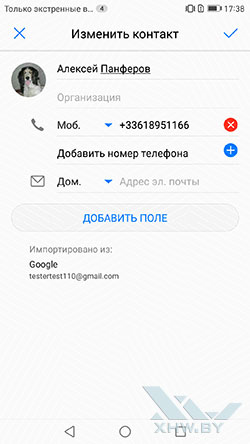
Прежде всего нужно зайти в Контакты, выбрать там нужного человека и долгим нажатием вызвать контекстное меню. Далее выбрать пункт изменить. Точно также можно зайти в контакт и там нажать кнопку изменить.
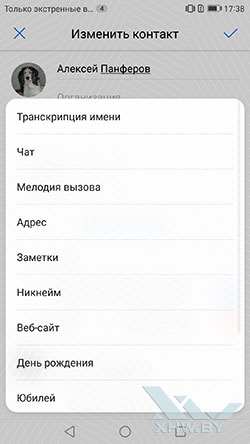

Если контакту назначена мелодия, то нужно выбрать соответствующе поле. Если еще не назначена, то нажать Добавить поле, а затем выбрать из меню нужное поле. Откроется окно выбора мелодии, где есть две вкладки. Вкладка Мелодия содержи мелодии, которые записаны в прошивку телефона. Вкладка Музыка – все композиции, которые есть в библиотеке телефона, во внутренней памяти или на накопителе. Выбираем нужную мелодию подтверждаем выбор
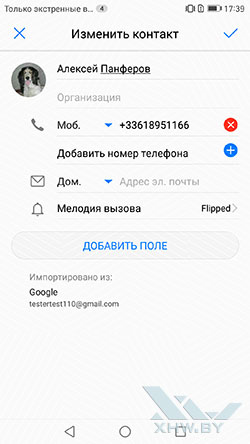
Мелодия вызова установлена.
Если остались вопросы, посмотрите наше видео, как установить мелодию звонка для контакта в Huawei Mate 9.
Как поставить фото на контакт в Huawei Mate 9
Узнать человека на фотографии проще, чем прочитать его имя. К тому же телефонная книга с фотографиями выглядит красивее.

Чтобы установить фотографию на контакт заходим в контакт. Там можно нажать Изменить в нижнем меню, а можно просто нажать на снимок контакта. Появится меню управления фотографией контакта. Если человек перед пользователем, то можно прямо сейчас сделать фотографию. Если его нет под рукой, то нужно выбрать из галереи.
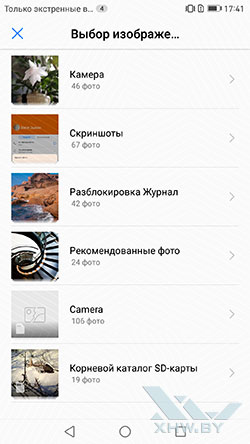

Смартфон предложит выбрать место размещения фото. Нужно зайти в соответствующую папку и после этого выбрать фотографию. Появится редактор, с помощью которого можно выбрать участок снимка для круглой миниатюры. После выбора надо подтвердить его.
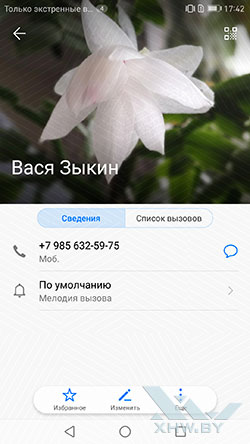
Теперь у контакта появилась новая фотография.
Процесс можно посмотреть и в нашем видео, как установить фото на контакт в Huawei Mate 9.
Как установить мелодию на звонок в Huawei Mate 9
Производители выбирают единую мелодию по умолчанию для звонков всех своих телефонов. В итоге все Huawei звонят одинаково, но хочется отличать свой телефон от чужого по голосу. Это можно сделать если изменить мелодию по умолчанию.
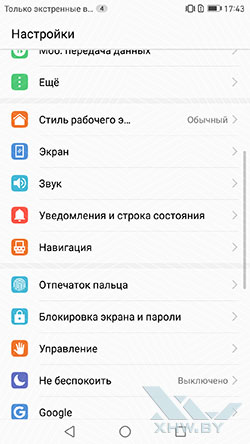

Чтобы установить мелодию на звонок Huawei Mate 9, нужно зайти в настройки и выбрать пункт Звук. В настройках звука можно регулировать громкость, а также назначать мелодии сигналов для каждой SIM отдельно.


После выбора одной из SIM, выводится список доступных мелодий на двух вкладках. Вкладка Мелодии - стандартные мелодии из прошивки. Музыка – все композиции, имеющиеся на телефоне. Нужно выбрать мелодию и нажать на галочку в правом верхнем углу, подтверждая вибыр.

Мелодия звонка Huawei Mate 9 установлена. Для закрепления материала можно посмотреть видео.
Как создать папку на Huawei Mate 9
Иногда нужно создать папку на накопителе телефона или во внутренней памяти. Это делается с помощью программы Файлы.

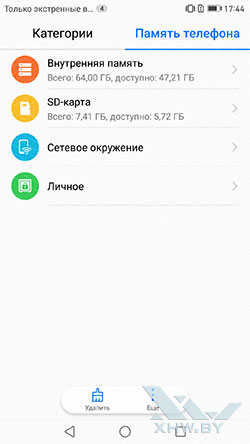
В файловом менеджере сначала нужно выбрать расположение будущей папки. Лучше это сделать на вкладке Память телефона.
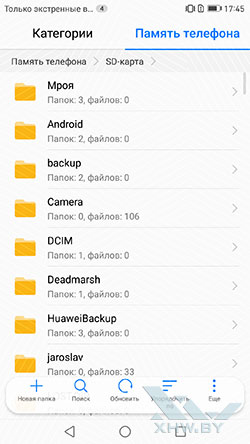
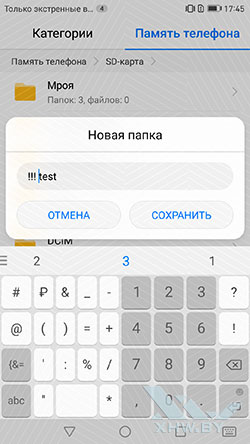
Выбрав нужное размещение, в меню расположенном внизу экрана требуется нажать плюсик. Откроется окно, где нужно ввести имя папки.

Папка создана. Снять видеоинструкцию о том, как создать папку на Huawei Mate 9 намного сложнее.
Как очистить память телефона Huawei Mate 9
Каким бы ни был большим накопитель смартфона, место на нем когда-нибудь заканчивается. Очистить память телефона можно с помощью фирменного диспетчера Huawei
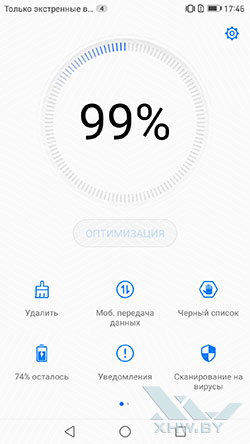
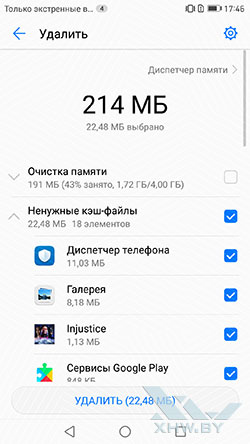
Запустив Диспетчер телефона, нужно дождаться, пока завершится анализ состояния аппарат. Далее в меню на первой странице, нужно выбрать пункт Удалить, или Очистить память с иконкой в виде щетки. Телефон определит, что можно удалить из памяти. Стоит просмотреть список и убрать флажки с тех пунктов, где может находиться что-то важное. Дальше – нажать на кнопку удалить.
Видеоинструкция растолкует, как очистить память Huawei Mate 9 буквально на пальцах.
Как перенести контакты с SIM-карты на Huawei Mate 9
Хотя Android позволяет легко синхронизировать контакты с учетной записью Gmail, многие до сих пор носят контактную книгу на SIM-карте. Всегда может потребоваться импортировать контакты с SIM-карты на телефон.
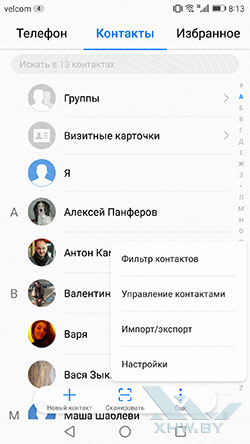
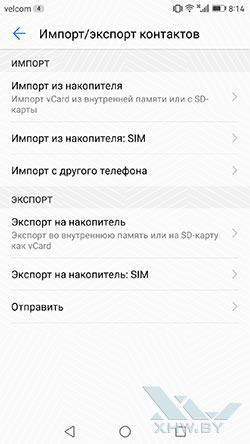
Чтобы перенести контакты с SIM-карты на телефон, нужно зайти в приложение Контакты. Здесь в меню, расположенном в нижней части экрана, нажать пункт еще. В появившемся списке выбрать Импорт/Экспорт. На следующем экране выбрать пункт меню Импорт из накопителя SIM

Откроется список контактов. Нужно выбрать все контакты или только необходимые. Далее внизу нажать Импорт.
Видеоинструкция поможет самым непонятливым.
Как переключать SIM-карты на Huawei Mate 9
Huawei Mate 9 поддерживает две SIM-карты.

Если установлены две SIM-карты, то при наборе номера будут две кнопки, каждая из которых относится к одной из карточек. При вызове нужно просто выбрать правильную симку.


В настройках смартфона также есть раздел Управление SIM-картами. Там можно назначить SIM-карту по умолчанию.
Видео поможет разобраться в деталях того, как переключать SIM-карты на Huawei Mate 9.
Если у вас есть какие-либо вопросы насчет описанных приемов, либо есть иные нерешенные проблемы, то спрашивайте о них ниже в комментариях!
Это официальная инструкция для Huawei Mate 9 Pro 64Gb на русском языке, которая подходит под Android 7.0. В случае, если Вы обновили свой смартфон Huawei до более "свежей" версии или "откатились" до более ранней, то Вам стоит попробовать другие подробные инструкции по эксплуатации, которые будут представлены ниже. Также мы предлагаем ознакомиться с быстрой инструкцией пользователя в формате вопрос - ответ.
Официальный сайт Huawei?
Вы попали в точку, поскольку здесь собрана вся информация с официального сайта компании Huawei, а также масса другого полезного контента.
Настройки-> О телефоне:: Версия Android (несколько нажатий по пункту запустят "Пасхальное яйцо") ["Из коробки" версия ОС Андроид - 7.0].
Продолжаем настраивать смартфон
Как обновить драйверы на Huawei

Нужно зайти в "Настройки -> О телефоне -> Версия ядра"
Как включить русскую раскладку клавиатуры
Перейдите в арздел "Настройки-> Язык и ввод-> Выбрать язык"
Как подключить 4g или переключиться на 2G, 3G
"Настройки-> Ещё-> Мобильная сеть-> Передача данных"
Что делать, если включил детский режим и забыл пароль
Заходим в "Настройки-> Язык и клавиатура-> раздел (клавиатура и способы ввода)-> ставим галочку напротив "голосовй ввод Google"
.png)
Настройки-> Экран:: Автоповорот экрана (снять галочку)
Как установить мелодию на будильник?
.png)
Настройки-> Экран-> Яркость-> вправо (увеличение); влево (уменьшение); АВТО (автоматическая регулировка).
.jpg)
Настройки-> Батарея-> Энергосбережение (поставить галочку)
Включить отображение состояния заряда аккумулятора в процентах
Настройки-> Батарея-> Заряд батареи
Как перенести номера телефонов с SIM-карты в память телефона? Импорт номеров из симки
- Зайдите в приложение "Контакты"
- Нажмите на кнопку "Опции" -> выберите «Импорт/Экспорт»
- Выберите откуда нужно импортировать контакты -> «Импорт с SIM-карты»
Как добавить контакт в черный список или заблокировать номер телефона?
Как настроить Интернет, если интернет не работает (например, МТС, Билайн, Теле2, Life)
- Можно обратиться к оператору
- Либо ознакомьтесь с инструкцией по
Как установить рингтон на абонента, чтобы на каждый номер была своя мелодия

Зайдите в приложение "Контакты" -> Выберите нужный контакт -> нажмите по нему -> откройте меню (3 вертикальных точки) -> Задать рингтон
Как отключить или включить виброотклик клавиш?
 Зайдите в Настройки-> Язык и ввод -> Клавиатура Android или клавиатура Google -> Виброотклик клавиш (снимаем или ставим галочку)
Как установить мелодию на СМС-сообщение или изменить звуки оповещений?
Ознакомьтесь с инструкцией по
Как узнать, какой процессор на Mate 9 Pro 64Gb?
Нужно посмотреть характеристики Mate 9 Pro 64Gb (выше указана ссылка). Нам известно, что в данной модификации девайса чипсет - HiSilicon Kirin 960.
.png)
Настройки-> Для разработчиков-> Отладка по USB
Если нет пункта "Для разработчиков"?
Выполните действия из инструкции
.png)
Настройки-> Передача данных-> Моб.трафик.
Настройки-> Еще-> Мобильная сеть-> Службы 3G/4G (если оператор не поддерживает, выбрать только 2G)
Как изменить или добавить язык ввода на клавиатуре?
Настройки-> Язык и ввод-> Клавиатура Android-> иконка настроек-> Языки ввода (ставит галочку напротив нужных)