
Как сделать антенну мощнее на роутер. «Шаг за грань возможного»: как усилить сигнал Wi-Fi роутера
Мы уже несколько раз делились с вами способами усилить wi-fi сигнал маршрутизатора при помощи подручных средств: и . Но если вам требуется что-то по-настоящему мощное, описанная в этом посте самодельная антенна поможет значительно расширить вашу «домашнюю зону» беспроводного интернета.
Конечно, можно просто сходить в магазин и купить все необходимое. Но настоящий лайфхакер так просто не сдается! Так, умелец из Италии Данило Ларицца (Danilo Larizza) недавно поделился в своем блоге историей, как ему удалось сэкономить на покупке усилителя сигнала wi-fi и самому сделать антенну 2,4 ГГц, поднимающей канал передачи данных между двумя точками на значительное расстояние.
Материалы
Понадобится: медный провод (или железная проволока), алюминиевая фольга, пластиковый контейнер для хранения продуктов, а также паяльник.
Сборка
Из проволоки нужно сделать 2 квадрата со сторонами 31 мм, как показано на рисунке ниже.
Установка
К одному углу получившейся конструкции подсоединяем медную жилу коаксиального кабеля, к другому -металлическую оплетку.

Устройство необходимо защитить от непогоды. Для этого помещаем его в легкий герметичный пластиковый контейнер с крышкой.
Если верить автору, срок службы такой антенны составляет, как минимум, 6 месяцев. Чтобы еще больше усилить мощность сигнала и его направленность, можно добавить отражающий экран. Им может служить обычная алюминиевая фольга.

В следующий раз, прежде чем покупать в магазине антенну для усиления wi-fi сигнала, попробуйте сделать такое устройство своими руками. Результат вас приятно удивит!
Возможно, у вас есть собственный интересный опыт или идея, как можно усилить сигнал wi-fi? Поведайте нам об этом в комментариях!
Производительность Wi-Fi-сети доставляет неудобства в двух случаях. Первая: слабый и нестабильный сигнал. Вторая: низкая скорость передачи данных. И то и другое решается легко даже человеком с гуманитарным складом ума, если он прочтет нашу статью или выставит ящик пива соседу-айтишнику.
Вариант с пивом, безусловно, лучше и вносит оживление в экономику РФ, а также дает ощутимый прирост ВВП. Но у этого варианта часто есть неисправимый недостаток: соседа-айтишника может не существовать. И вот тогда волей-неволей придется читать, что мы тебе тут понаписали.
1
Самое главное. Убедись, что в центре твоей Wi-Fi-сети находится современный полноценный беспроводной роутер (aka маршрутизатор). Ключевое слово - современный. Дело в том, что коммуникационное оборудование развивается столь же активно, как вся IT-индустрия. Те стандарты, протоколы и скорости беспроводной передачи, что были нормой 5-7 лет назад, нынче безнадежно отстали. Например, не так давно канал в 50-60 Мбит/с считался приличным вариантом для дома, для семьи, для понтов. А сейчас недорогие аппараты за пару тысяч рублей заявляют теоретические 300 Мбит/с.
2
В своих личных дневниках Капитан Очевидность неоднократно отмечал, что главным препятствием для сигнала Wi-Fi являются стены и перегородки. Кроме стен серьезной помехой для Wi-Fi-сигнала может стать любая экранирующая преграда с содержанием металла - чаще всего это зеркало, аквариум или стальная статуя Дарта Вейдера. Снос всех стен в квартире является оптимальным решением всех твоих проблем, но это хлопотно, да. Проще задуматься о том, чтобы найти для источника сигнала оптимальную точку размещения. Твой беспроводной роутер должен быть как можно ближе к центру помещения и не лежать на полу, а разместиться хотя бы в метре от пола.
3
Запуская поиск сети, ты наверняка не раз замечал, что по твоей квартире разгуливают еще пара-тройка, а то и дюжина чужих Wi-Fi-сигналов. Мало кто почему-то задумывается над тем, что чужие сети работают в том же диапазоне частот, что и твои, и в этом нет ничего хорошего. Согласно стандартам, в России для работы Wi-Fi-сетей выделено 13 частотных каналов. Мы стащили из инструкции к популярному роутеру ZyXEL Keenetic Lite скриншот конфигурационного меню - там видно, как в режиме «Клиент сети» роутер показывает занятые соседями каналы. Есть и отдельные программы, делающие то же самое, например inSSIDer. Тебе остается лишь изучить полученный список, выбрать самый свободный из 13 каналов и выставить в маршрутизаторе его по умолчанию.
4
Многие умельцы вручную прокачивают антенны роутеров, навешивая на них жестянки, фольгу и так далее. На самом деле игра явно не стоит свеч - лучше купить подходящую антенну повышенной мощности. Немалый ассортимент их на сайтах Wi-Fi-оборудования, и некоторые смотрятся очень экзотично. Коэффициент усиления антенны указывается в изотропных децибелах (дБи). У стандартной антенны от домашнего маршрутизатора мощность в районе 2 дБи, но найти и купить антенну с усилением 10-20 дБи не представляет проблем, а ситуацию с доступностью сигнала это решает радикально! Но фольгу тоже есть смысл приручить - за последнее время был придуман особо виртуозный лайфхак с отражателями из , вызывающий повышенный интерес.
5
Очень многие современные модели роутеров комплектуются парой антенн, а в топовых моделях их может быть еще больше. Обычно это обеспечивает хороший сигнал, но если нет, то менять сразу две антенны будет накладно. В такой ситуации лучше поставить в квартире дополнительную точку раздачи сигнала - такие устройства зовутся «репитер» (повторитель Wi-Fi). Стоят они примерно как недорогой роутер и необременительны в настройках.
6
Нередко проблемным элементом в домашней сети является не роутер, не планировка квартиры, а само приемное устройство. Надо раз и навсегда зарубить себе на носу две вещи. Первое: если у тебя есть мощный компьютер для игр и мультимедиа, лучше все-таки подключать его к сети проводным соединением (тому миллион причин, и все они важные). Второе: если ты собираешься принимать Wi-Fi через адаптер, выбирай не крохотное устройство размером с ноготок (оно годится лишь для посиделок в кофейне), а приемник с большой антенной. Покупка Wi-Fi-адаптера с увесистой антенной помогает и тогда, когда твой ноутбук ловит сигнал паршиво, но в каком-то углу комнаты - гораздо лучше. Ты можешь воткнуть в ноутбук Wi-Fi-адаптер, а антенну от него разместить в том самом счастливом углу.
Если что-то можно сделать, это что-то можно сделать легко! Telegram-канал MAXIM: Лайфхаки
Вы купили WiFi роутер, установили его и пользовались какое-то время. В результате Вы осталсь не совсем довольны работой его беспроводной сети: низкая скорость передачи данных, плохой уровень приёма Вай-Фай по квартире, нестабильный сигнал и постоянные разрывы связи. Что делать? Неужели поможет только замена на более мощный и придётся снова тратить кучу денег?!
Не торопитесь бежать в магазин за новым. В большинстве случаев эту проблему можно решить самоостоятельно! Причём, приведённые ниже советы и рекомендации помогут усилить сигнал WiFi роутера даже начинающим.
Первый шаг — обновления прошивки.
Несмотря на то, что производители сетевых гаджетов совершенствуются и стараются обеспечить хорошее качество своей продукции, все равно из коробки большинство маршрутизаторов идет с полу-рабочим ПО, на котором часть функций работает криво. Например, может нестабильно работать Вай-Фай. Именно поэтому обновление ПО — первое с чего стоит начать настройку сетевого устройства. Благо, это делается очень быстро и просто. Идем на официальный сайт производителя, в разделе «Поддержка» скачиваем последнюю версию микропрограммы для своей модели устройства.
После этого открываем веб-интерфейс роутера и находим раздел меню Обновление ПО
(Firmware Update).
Здесь всё просто: сначала надо нажать на кнопочку «Обзор» и выбрать файлик с прошивкой. А затем нажимаем кнопку «Обновить» и ждем, пока процесс завершится. Обычно по времени это занимает несколько минут.
Примечание: на последних моделях роутеров от Zyxel, D-Link и ряда других производителей уже интегрирована функци автоматического обновления прошивки.
Пользователю достаточно лишь нажать на одну кнопку, чтобы прошла проверка наличия обновлений на сайте, а затем другую — чтобы обновление было установлено на устройство.
Второй шаг — правильная настройка точки доступа WiFi.
Большинство пользователей после покупки Вай-Фай роутера не особо задумывается над настройками и оставляет большинство параметров в значении по умолчанию.
В некоторых случаях этого достаточно. Но если Вы хотите высокую скорость и наибольшую зону покрытия WiFi — тогда надо правильно выставить некоторые параметры.
Первый — это используемый режим. Наибольшая скорость и наилучшее качество в обычном диапазоне 2.4 ГГц может обеспечить только режим 802.11n . Выставляем его принудительно.
Второй — ширина канала . На большинстве точек доступа Вай-Фай по умолчанию выставлена ширина — 20 МГц. Высокая скорость будет только на 40 МГц.
Третий — WiFi Multi-Media — WMM. Этот ппараметр отвечает за контроль качества для разных типов трафика и не включив его, не получится развить максимальную скорость передачи данных в сети WiFi.
За силу излучаемого роутером сигнала отвечает четвертый важный параметр Transmit Power .
На некоторых моделях мощность изначально занижена до 40%. В пределах одной комнаты этого достаточно, а вот на всю квартиру уже не хватит. Чтобы максимально усилить сигнал Вай-Фай роутера — ставим значение параметра равным 100%.
Не на всех устройствах мощность роутера регулируется в явном виде. Например, на роутерах TP-Link это делается в расширенных параметрах сети WiFi, параметр «Режим работы»:
Доступны три варианта настройки — высокая, средняя и низкая мощность. Для начала поставьте среднее значение и проверьте результат. Зоны покрытия Вай-Фай не хватает — поставьте высокую мощность и проверьте снова.
Третий шаг — правильное расположение точки доступа
Да-да, от того где стоит роутер напрямую зависит качество работы сети Вай-Фай. Есть несколько частых ошибок, которые допускают при установке точки доступа.
Первая ошибка — это когда беспроводное устройство ставят под стол на системный блок. Тут даже две ошибки — его надо ставить наоборот повыше и немного дальше от ПК или ноутбука. Слишком близкое расположение клиента к точке доступа приводит к плохому качеству сигнала WiFi.
Вторая распространенная ошибка — установка роутера в крайних комнатах квартиры в то время, как это надо делать как можно ближе к центру. Тут всё дело в сферическом распространении волн.
Зона покрытия Вай-Фай распространяется во все стороны по кругу из-за того, что установлены всенаправленные антенны (узконаправленные на обычных домашних маршрутизаторах не устанавливаются). Именно поэтому если устройство будет стоять у соседской стенки, то значительная часть зоны покрытия будет распространятся на соседскую квартиру впустую. Нам этого не надо!
Четвертый шаг — использование дополнительного оборудования
В некоторых случаях улучшить и усилить сигнал WiFi в квартире невозможно без использования дополнительного оборудования и устройств.
В частном доме усилить сигнал Вай-Фай можно за счёт замены антенн роутера на более мощные, благо они есть в продаже.
Это специальные устройства, которые подключаются к Вашей беспроводной сети и усиливают зону покрытия Вай-Фай, расширяя её за счет своего радиомодуля.
P.S.: Чуть-чуть не забыл рассмотреть ещё один случай — когда в Вашем доме по сеседству очень много WiFi роутеров и соседских точек доступа в обычном диапазоне 2.4 GHz. Дело в том, что количество свободных каналов в этом случае всего 13 штук, из которых только 3 не влияют на работу друг друга — 1, 6 и 11. Все остальные оказывают влияние на работу устройств в соседних каналах. В крупных городах и мегаполисах при поиске беспроводной сети можно наблюдать примерно вот такую картину:
Тут уже хорошего качества работы от беспроводной сети ждать не стоит -сигнал будет нестабилен и соединение будет часто рваться. Да и скорость будет низкая и изменяться скачкообразно. На многих интернет-форумах и блогах начинают советовать играться с радиоканалами точки доступа, менять антенны и т.п.
К сожалению, всё это будет впустую.Выход из ситуации один — только замена Вай-Фай роутера на двухдиапазонный, поддерживающий частоту 5 ГГц, и переходит уже на другие частоты. Тут уже такое проблемы не будет — ни Вы на соседей, ни соседи на Вас влиять не будут!
Решил подготовить статью с советами по усилению сигнала Wi-Fi сети. В интернете, есть много разных статей на эту тему, но практически в каждой статье, очень много ненужной информации. Точнее, множество рекомендаций по каким-то настройкам, которые не имеют никакого отношен к увеличению радиуса сигнала Wi-Fi и никак не могут влиять на радиус действия самой сети.
Если мы говорим об усилении сигнала Wi-Fi, то конечно же имеем введу именно радиус покрытия самой сети, то есть дальность действия Wi-Fi. Для примера: купили мы роутер, установили, настроили, а в самых дальних комнатах Wi-Fi вообще не ловит, или уровень сигнала слишком слабый. Или же, роутер установлен на первом этаже (где сигнал есть) , а на втором этаже сигнал уже очень слабый, или вообще отсутствует. Обычная ситуация, с которой сталкиваются многие, да я с сам с этим сталкивался.
От чего зависит радиус действия Wi-Fi сети? Очень много разных факторов: от самого роутера (количества и силы антенн) , от стен в вашем доме, от количества соседних Wi-Fi сетей, от расположения роутера, каких-то других помех и т. д. Многие просят посоветовать роутер, который например обеспечит стабильный сигнал Wi-Fi для трехкомнатной квартиры, частного дома, и т. д. В таких случаях, невозможно посоветовать ничего конкретного. У всех разные условия, разные стены и т. д. Единственно, что я могу посоветовать, это приблизительно ориентироваться на площадь вашего дома. Если у вас например однокомнатная квартира, то даже недорогой роутер, с одной антенной мощностью в 3 dBi без проблем справится со своей задачей. Ну а если у вас дом, или квартира побольше, то берите устройство подороже. Хотя, и цена не всегда аргумент. Есть у меня – дорогой, три антенны, какая-то там фирменная функция Asus, которая увеличивает радиус покрытия сети. Так вот, при одинаковых условиях, на одинаковом расстоянии, он показывает результат не намного лучше, чем у того же . У которого антенны внутренние, да и дешевле он в несколько раз.
Как в настройках роутера усилить сигнал Wi-Fi?
Если вы уже купили, и установили у себя дома, или в офисе роутер, и Wi-Fi ловит не везде, где вам нужно, то можно попробовать усилить беспроводную сеть. Как это сделать, мы сейчас рассмотрим. Усилить сигнал можно как с помощью настроек в роутере, так и с помощью отдельных устройств, и приспособлений.
1 Поиск и смена канала на роутере. Если у вас устройства видят много доступных для подключения сетей ваших соседей, то все эти сети, могут загружать канал, на котором работает ваша сеть, и тем самым уменьшит радиус действия сети.
Можно попробовать, в настройках роутера задать какой-то статический канал, или же поставить Auto. Здесь нужно экспериментировать. Если вам не лень, то с помощью программы inSSIDer вы можете найти более свободный канал, и задать его в настройках вашего роутера.
Я не буду подробно расписывать, просто даю вам ссылку на статью В ней я подробно рассказывал о каналах, и о том как найти не загруженный канал. Так же, там есть инструкция по смене канала на роутерах разных производителей.
2 Переводим свою сеть в режим работы 802.11N . Как правило, по умолчанию на всех роутерах беспроводная сеть работает в смешанном режиме b/g/n (11bgn mixed) . Если принудительно заставить роутер транслировать Wi-Fi в режиме работы 802.11N, то это может увеличить не только скорость, но и радиус покрытия Wi-Fi (если на вашем роутере более одной антенны) .
Единственная проблема в том, что если у вас есть старые устройства, которые не поддерживают режим 802.11N, то они просто не будут видеть вашу сеть. Если у вас нет старых устройств, то без сомнений переключите свою сеть в режим n. Сделать это очень просто. Заходим в настройки роутера, обычно по адресу 192.168.1.1, или 192.168.0.1 (подробную инструкцию по входу в настройки смотрите ).
В настройках откройте вкладку, где настраивается беспроводная сеть. Называются они обычно так: Wi-Fi, Беспроводной режим, Беспроводная сеть, Wireless и т. д. Найдите там пункт Режим беспроводной сети (Mode) и установите в нем N only . То есть, работа сети только в режиме N.
Для примера: смена режима беспроводной сети на роутере Asus

Сохраните настройки и перезагрузите роутер. Если появляться проблемы с подключением устройств, то верните обратно смешанный режим.
3 Проверяем мощность передачи в настройках маршрутизатора. На некоторых роутерах, есть возможность выставить уровень мощности беспроводной Wi-Fi сети. Насколько я знаю, по умолчанию стоит максимальная мощность. Но, можно проверить.
В роутерах Asus, эти настройки меняются на вкладке Беспроводная сеть - Профессионально . В самом низу, есть пункт " Управление мощностью передачи Tx power" . Там есть шкала, которую можно регулировать в процентах. Выглядит это вот так:

На роутерах Tp-Link открываем вкладку Wireless - Wireless Advanced . Пункт Transmit Power позволяет настроить силу сигнала. Значение High – означает максимальная мощность.

Эти настройки больше пригодятся в том случае, если вы захотите наоборот, уменьшить мощность сигнала вашего Wi-Fi роутера.
Как увеличить радиус действия Wi-Fi сети с помощью дополнительных устройств?
1 Установка репитера, или настройка второго роутера в режиме усилителя. Из всех рекомендаций, которые вы здесь увидите, или вообще найдете в интернете, этот способ самый эффективный и надежный. Правда, придется потратится на репитер.
В качестве репитера могут выступать обычные роутеры. Вот инструкции по настройке роутеров ZyXEL и Asus в режиме повторителя:
Если у вас Wi-Fi не "добивает" в какие-то комнаты, то установка повторителя решит эту проблему. А если у вас дом в несколько этажей, то на первом этаже можно установить роутер, а на втором репитер. Отличная и рабочая схема.
2 Смена антенн роутера на более мощные. Если на вашем роутере съемные антенны, то можно купить более мощные, и тем самым немного увеличить покрытие вашей сети. Почему немного? Да потому, что замена антенн как правило дает не очень хороший результат. Он есть, но не такой что бы увеличить радиус на несколько комнат. В любом случае, придется тратится на антенны. И мне кажется, что намного лучше потратить эти деньги на репитер. Да, он будет стоить дороже, но пользы от него намного больше.
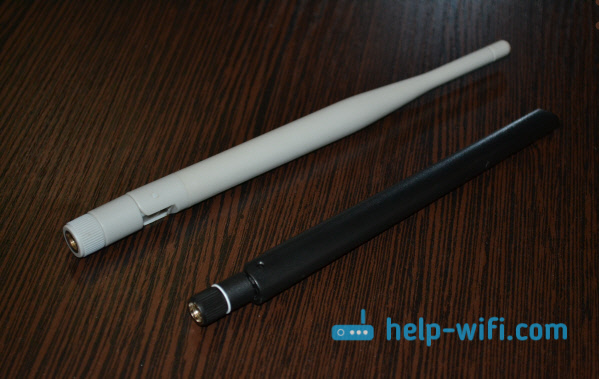
Если решите менять антенны, то берите мощные, с усилением в 8 dBi. Но, стоят они дорого, и несколько таких антенн будут стоить как повторитель.
Я уже писал , можете посмотреть результаты.
3 Покупка нового роутера, переход на 5 GHz. Можно купить более мощный, дорогой роутер. А лучше, роутер с поддержкой диапазона 5 GHz. В чем плюс диапазона 5 GHz? Он практически свободный, сейчас большинство всех сетей и других устройств работают в диапазоне 2.4 GHz. Меньше помех – больше скорости и более стабильная работа сети.
Есть такие места, где Wi-Fi сеть на 2.4 GHz практически не работает. Все время глючит, пропадает соединение, низкая скорость и т. д. А все из-за того, что там очень много разных сетей. Вот в таких случаях, переход на 5 GHz решает все проблемы.
Но покрытие сети в диапазоне 5 GHz будет меньше по сравнению с диапазоном 2.4 GHz. Такая особенность частоты 5 GHz.
1 Выберите правильное расположение вашего роутера. На самом деле, это очень хороший и эффективный совет. Как правило, все устанавливают маршрутизаторы при входе, или в каких-то дальних комнатах. Правильное расположение роутера позволит правильно распределить сигнал, тем самым увеличить дальность Wi-Fi.
Проще говоря, нужно устанавливать роутер как можно ближе к центру дома. Да, это не всегда получается, так как к роутеру нужно прокладывать кабель, а тянуть его на середину дома не очень удобно. Но, даже незначительные передвижения роутера, смогут увеличить уровень сети в нужных вам комнатах. А еще, нужно помнить о том, что стены это враг Wi-Fi сетей.
2 Самодельные усилители для Wi-Fi антенн. Можно найти много инструкций, в которых показано изготовление усилителей для роутера. Как правило, это обычная фольга, и жестяные банки. Получается, что если с одной стороны антенны поставить лист фольги, то сигнал будет от нее отбиваться и направляться в нужном нам направлении.
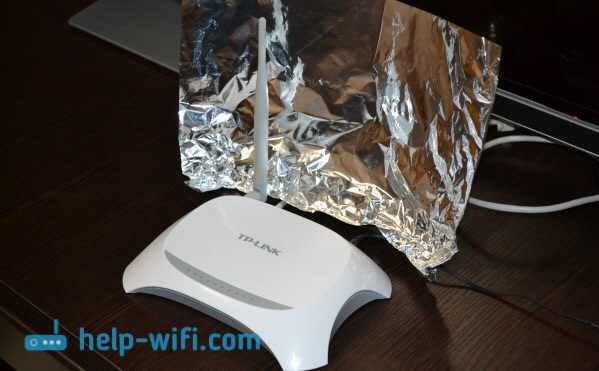
Я считаю, что это все ерунда. Во-первых, разрезанная банка из пива, или кусок фольги сзади роутера выглядит не очень красиво, а во-вторых, от этого нет практически никакого эффекта. Можете проверить.
Вот такие советы. Думаю, вы нашли для себя подходящий способ увеличить дальность Wi-Fi сети. Делитесь своими советами в комментариях!
Сегодня беспроводная связь самая востребованная среди новейших технологий. Если пользователь устал искать по квартире место, где доступен отличный интернет, можно попробовать усилить сигнал wi-fi роутера своими руками.
Методы улучшения работы с беспроводной сетью объединяются в три основных группы: настройки программ на оборудовании, изменение расположения устройств связи и аппаратное усиление. Самый лучший эффект даёт третий путь, имеющий несколько вариантов воплощения.
Помехи. Поступление беспроводной связи могут ослабить любые электрические приборы. Здесь необходимо усилить сигнал wi-fi с помощью второго роутера. Еще одним вариантом считается расстановка аппаратов подальше друг от друга. Усилить беспроводной интернет можно поменяв местоположение роутера. Установите его на свободном, открытом пространстве.
Часто такое действие помогает улучшить скорость интернета. Требуется провести глубокое исследование, чтобы выявить проблему. Возможно, произошел перегрев старой прошивки. Усилить сигнал вай фай роутера в квартире помогает его перезагрузка, осуществляемая раз в сутки. Проводится она автоматически либо вручную.
Прошивание DD-WRT также применяется как усилитель сигнала wi-fi роутера. Выполнив это действие, получаем дополнительные функции, работа маршрутизатора заметно улучшается.


Установка прошивки DD-WRT
На скорость поступления интернета влияет:
- закачивание кинофильмов;
- участие в играх, проводимых онлайн;
- просиживание в видеочатах.
Если это ваш случай, настройте «QualityofService или QoS». Таким образом, расставите приоритеты на более нужные программы.
Установите на роутер пароль. Это действие защитит интернет от подключения к нему соседей.
Самодельный экран. Сделать сигнал wi-fi сильнее поможет дополнительная конструкция роутера. Возьмите жестяную банку из-под пива, установите ее как отражатель, направляя волны от усилителя в своем направлении. Это простое решение считается одним из работоспособных. Установка экрана не повлияет на излучение прибора. Энергия окажется направленной в ограниченное пространство и создаст усилитель сигнала вай фай роутера.

Самодельный экран из банки для роутера
Смена канала. Когда соседи пользуются той же связью, радиоволны маршрутизаторов способны перекрывать друг друга. Скорость заметно падает. Повысить сигнал wi-fi можно, изменив канал пересылки данных. Поменяйте настройки на компьютере. Когда стоит «режим экономии электроэнергии», вай фай принимает не на все 100%. Переключите режим электропитания. Найдите «мощность сигнала», установите на максимум, сохраните этот параметр.


Установка мощности сигнала
Как видно, имеется множество советов по усилению вай фай своими руками. Что именно выберет каждый пользователь, зависит от работы его сети, возможностей, желаний.
Аппаратное усиление
Сеть wi-fi зависит непосредственно от мощности раздачи, и от условий распространения. Наличие преград с эффектом экрана между маршрутизатором и принимающим устройством способно свести на нет положительные характеристики первого. Справедлива и обратная ситуация. Следовательно, увеличенный радиус действия и улучшенное качество достигается разными путями.

Использование репитера для усиления сигнала wi-fi

Мощная антенна для wi-fi
Как усилить раздачу wi-fi роутера с помощью дополнительных устройств:
- организовать систему из репитеров или ретрансляторов;
- подключить антенну через кабель для перемещения в наиболее выгодное место распространения сигнала;
- использовать усиленную антенну для wi-fi роутера;
- приобрести мощный роутер. Этот способ дороже остальных, но действенное и проще. Есть одна загвоздка - маршрутизаторы больше 100 мВт нельзя продавать, как бытовой прибор.
Такие устройства, как повторитель и антенна для усиления сигнала роутера wi-fi помогут расширить зону покрытия при недоступности удобной точки расположения. Сменная антенна для усиления wi-fi сигнала изменит форму зоны охвата, сделает её шире, но меньше по высоте. Выигрыш составит несколько метров в радиусе действия, не подойдёт для обеспечения интернета на разных уровнях.


Антенна собранная своими руками
Как усилить антенну wi-fi роутера? Простейший приём - это установить экран со стороны противоположной расположению устройств-приёмников. Это обеспечит улучшение распространения сигнала в нужном направлении.
Можно сделать повторитель wi-fi сигнала своими руками из второго маршрутизатора, если у него есть функция WDS. Специальные ретрансляторы запитываются от электросети и в эксплуатации мало чем отличаются от роутера.
Преимущество подобного метода в том, что роутер с усилителем сигнала wi-fi даёт возможность обойти препятствия, которые создают непроходимый экран. В большом доме установка репитеров обеспечит покрытие в самых отдалённых местах.
Усиление с помощью адаптера
Чтобы получить удовлетворительную работу интернета посредством wi-fi существует специальное оборудование -wi-fi адаптер. Прибор улавливает беспроводную связь, а подключается через USB-разъём или PCI-слот.
Для решения проблемы с качеством связи легче всего изначально приобрести мощный адаптер. Размер антенны прямо пропорционален качеству приёма информации, поэтому при покупке не придётся даже изучать характеристики. Иногда устройство уже есть в наличии, но силы действия не хватает. Тут есть два варианта: подключиться через кабель к компьютеру и усилить сигнал wi-fi на модеме.


В первом случае кабель позволит расположить адаптер в зоне наилучшего распространения сети. Единственное ограничение - это длина провода, которую сложно найти больше трёх метров.
Чтобы усилить сигнал wi-fi адаптера своими руками приобретается другая антенна. Но это поможет, если на исходном приборе она была предусмотрена изначально.
Большинство современного оборудования имеет встроенный модем, для которого эти способы не подойдут. Но существует устройство для усиления сигнала wi-fi, которое подключается через USB к компьютерам и ноутбукам.
В зависимости от взаимного расположения маршрутизатора и гаджетов, применимы те или иные методы. Важно определиться в причинах плохого сигнала перед тем, как выбрать на конкретный тип усиления. Разнообразие оборудования позволит подобрать оптимальное решение для каждого конкретного случая.
Усиление без антенны
Способы усиления сигнала. Эта проблема решаема с применением ряда средств, способствующих усилению сигнала. Они просты, не требуют каких-либо дополнительных усилий, чтобы заставить свой роутер работать лучше.
Как усилить сигнал wi-fi роутера без антенны? Здесь необходимо знать, что на работу роутера влияют различные помехи от других устройств: сотовый телефон, микроволновая печь, компьютер. Эти факторы надо брать в расчет, но есть возможность увеличивать сигнал, применяя некоторые методы.

Усиление сигнала без антенны
Как усилить сигнал wi-fi роутера ростелеком без антенны:
- поставить маршрутизатор на самое высокое место в доме (например, на шкаф);
- не допускать, чтобы роутер стоял рядом с металлическими конструкциями – холодильниками, сейфами, шкафами и прочее;
- если в компьютере, ноутбуке не очень мощная wi-fi карта, ее необходимо заменить на USB адаптер;
- поставить между роутером и компьютером репитер;
- изменить канал передачи сигнала, для этого в конфигурации роутера подобрать более подходящий сигнал;
- по возможности исключить радиопомехи.
Перечисленные методы основные и наиболее распространенные. Помимо указанных способов рекомендуется обновить драйвера.
Как заменить антенну на роутере? На маршрутизаторах антенны устроены так, что передают сигнал сразу во всех направлениях. В таких случаях, часть сигнала станет пропадать, мощность роутера будет работать наполовину. Тогда требуется замена антенны с повышенным коэффициентом сигнала. Для создания параболической поверхности, направляющей сигнал в нужном направлении, можно взять в качестве материала алюминиевую банку.
Усилить сигнал с роутера ростелеком получится, если правильно установить маршрутизатор в квартире, направив его антенны под углов в 45° и настроить режим 802,11 B/G mixed. Эффективное средство усиления сигнала – установка точки доступа в какой-либо части дома.