
Как сделать свой чат в аське. У меня чат не отвечает на команды.Хелп
ICQ-чат - программа, позволяющая общаться сразу нескольким пользователям между собой в режиме реального времени. ICQ–чат открывает перед пользователями огромные возможности. Общение в чате происходит следующим образом: добавляете новый контакт в icq, регистрируетесь, следуя подсказкам программы. В основном icq–чаты доступны для регистрации всем, но есть и такие, где нужно приглашение другого пользователя.
Инструкция
В этой статье мы узнаем каким образом оптимизировать MySQL систему для ускорения ее работы. Вам понадобитсяСобственный сервер, или VPS, или VDS или вменяемый провайдер, или теория.Инструкция 1Для начала нам нужно собрать наш сервер. Как это…
Скачать аську (или правильнее сказать: приложение ICQ) для компьютера не составляет никакого труда. Программа находится в бесплатном доступе для всех желающих на сайте с одноименным названием. ICQ – приложение для виртуального общения
С момента…
Иногда нам хочется проверить, как будет работать та или иная программа на смартфоне или планшете, которого у нас под рукой нет. Для этого мы можем использовать программу-эмулятор андроид-устройств BlueStacks для компьютеров под управлением Windows…
Интерактивное общение в режиме реального времени значительно упростило и ускорило процесс коммуникации. Теперь многие люди просто не представляют жизни без чатов, а потому не ограничиваются лишь компьютерными сервисами, а устанавливают…
Приложение ICQ является одним из самых популярных средств для общения с людьми по всему миру. Программа очень проста и удобна в использовании. Также ICQ позволяет создавать чаты для круглосуточного общения и объединять людей в специальные группы. …
Программа icq является наиболее популярным способом общения со знакомыми, друзьями и даже деловыми партнерами. Она очень проста в использовании, а главное - быстро работает. Под нее можно создать свой собственный чат для круглосуточного общения,…
Программа ICQ – это наиболее популярный способ общения с друзьями, знакомыми. Пользоваться ею очень просто, а главное быстро. На сегодняшний день можно поставить icq чат для круглосуточного общения. Это позволит объединять людей в специальные…
Для создания собственного сервера Lineage 2 существует множество программ, среди которых одной из самых популярных является Lineage 2 Gracia Final. Данный сервер обладает широкими возможностями настроек и большим числом доступных конфигураций.…
Mail.Ru Агент является удобным онлайн-сервисом, позволяющим общаться с друзьями и родственниками как при помощи текстовых сообщений, так и видеозвонков. Если по какой-либо причине общение посредством данной программы для вас стало неактуальным, вы…
В настоящее время все больше и больше людей пользуются персональными компьютерами. Многие уже умеют грамотно управлять компьютером, но у начинающих зачастую возникают трудности даже с выполнением основных операций. Одной из таких операций является…
Каждый компьютер обладает аппаратным кодом. Иногда при регистрации определенных программ нужно ввести его, иначе вы просто не сможете зарегистрировать нужную вам программу или же активировать антивирус. Также он, возможно, понадобится при…
В процессе установки некоторые программы интегрируются в автозапуск системы. Часто пользователь может даже не догадываться, что эти программы работают. Со временем их может накопиться довольно много, и компьютер может начать изрядно подтормаживать.…
Компьютер в последнее время стал неотъемлемой частью нашей жизни. С его помощью мы работаем, узнаем последние новости и просто развлекаемся. На полках магазинов вы можете увидеть большое количество различных готовых конфигураций компьютера. Однако…
В прошлом году в ICQ появилась возможность создавать лайвчаты для неограниченного числа участников, а чуть позже и каналы, которые можно использовать как личный блог. Пользователи мессенджера приняли эти обновления с большим энтузиазмом, и количество «суперчатов» стало расти в геометрической прогрессии: появлялись городские сообщества, группы по интересам, «курилки» коллег по работе - и много чего еще (например - каналы «Короли AliExpress» , «Хорошие скидки» или чат «Киномания»). Сегодня существует множество чатов, где количество участников измеряется пятизначными числами, и несметное количество более мелких. В этой статье мы расскажем, чем хороши многотысячные чаты и каналы, почему стоит немедленно подписаться на один из них - и как завести свой.
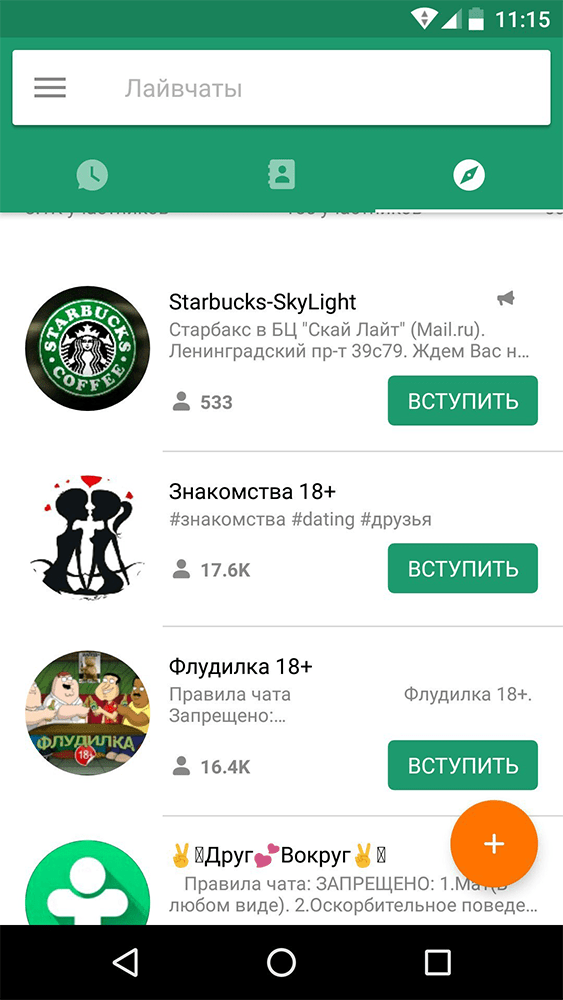
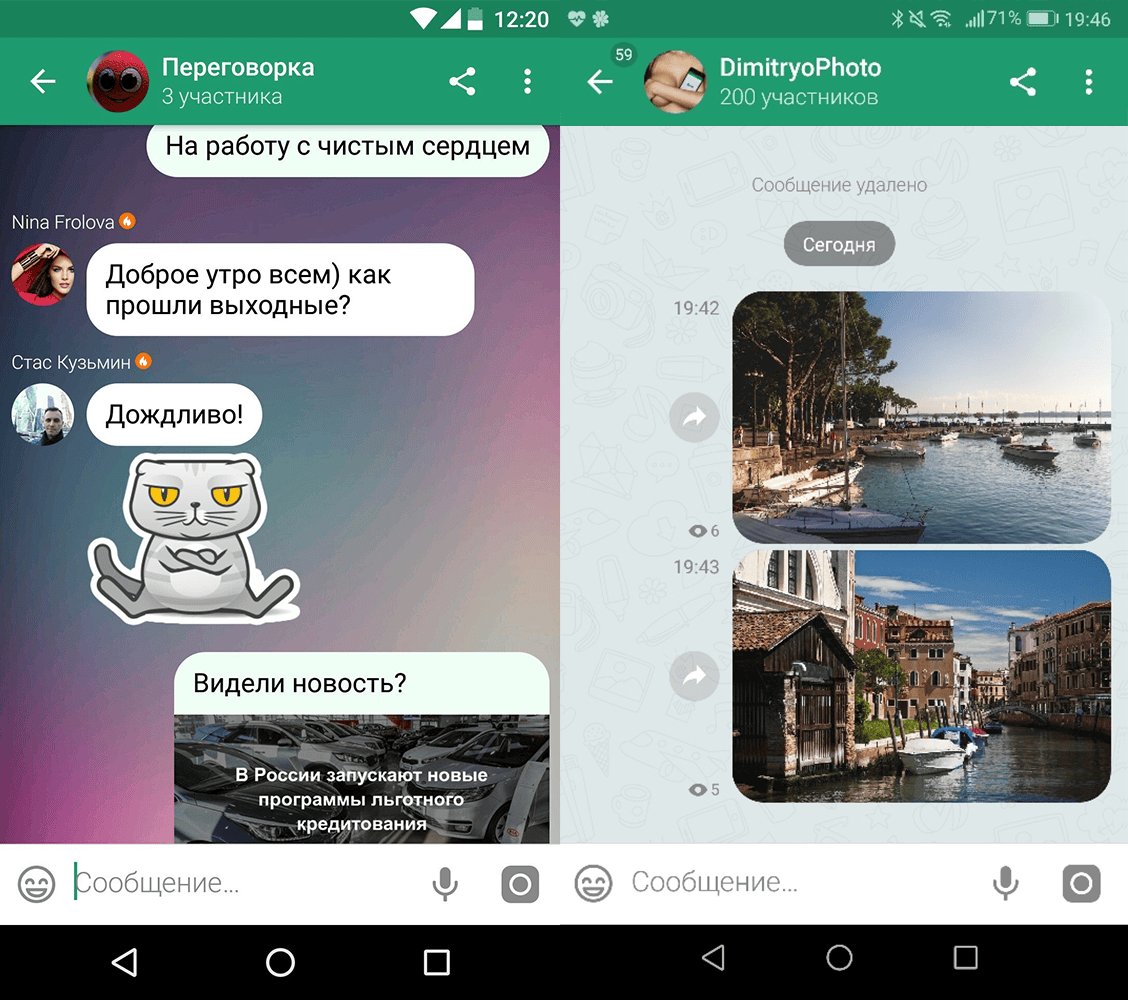
Лайвчат - это что-то среднее между групповым чатом в мессенджере и сообществом в соцсети: с одной стороны, он быстрый (как чат), с другой – там может состоять несколько десятков тысяч человек. Участникам лайвчатов ICQ доступны все привычные функции. Помимо традиционных – тексты, смайлы и стикеры, картинки – можно обмениваться голосовыми сообщениями, делиться ссылками, файлами.
Для тех, кому такая демократия не по душе, есть возможность завести собственный канал: отправлять сообщения туда сможет только администратор (и те, кого он посчитал достойными), остальные ограничатся чтением. Именно такой формат, как правило, выбирают кафе, магазины, прочие компании и блоги по интересам. Мы, например, регулярно заглядываем на канал журнала «российское фото». Ну и, естественно, канал - идеальный формат для блогеров.
Мы считаем, что каналов и лайвчатов нужно больше, хороших и разных, поэтому сделали для вас небольшой мануал по их созданию.
Итак, для начала нужно открыть вкладку с общим списком активных групп, обозначенную иконкой компаса. Находим в правом нижнем углу яркую оранжевую кнопку и нажимаем. На следующем этапе вам необходимо пригласить в чат первых участников из списка друзей. Жмем «начать», производим первоначальные настройки - поздравляем, одним лайвчатом стало больше!

Как создатель нового чата, вы можете навести там свои порядки. Для этого нужно открыть панель настроек, нажать на другую оранжевую кнопку - и приступить к редактированию: дать группе имя, добавить аватар, ввести короткое описание и обозначить правила группы, чтобы вновь прибывшие участники знали, на что подписались. Главное, не забывайте назначить администраторов в чат, чтобы они могли сохранять в нем порядок, пока вас нет, и всячески вам помогать.

Когда вы делаете чат публичным, то он становится доступен всем пользователям и отображается в витрине чатов.
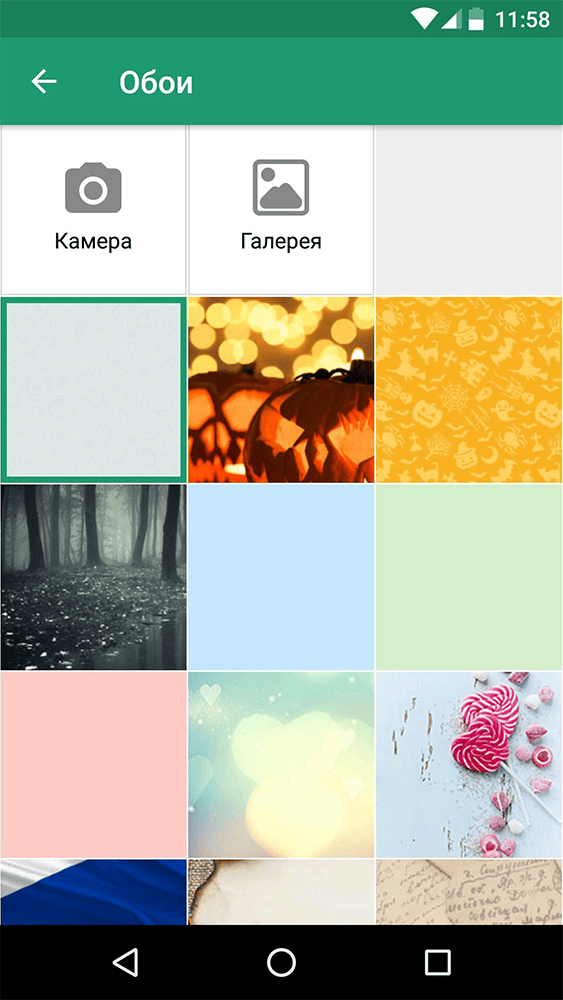
Если и этого покажется мало, интерфейс чата можно оформить обоями – выбрать фото из галереи смартфона или один из многочисленных предложенных вариантов. Создатель может установить обои по умолчанию для всех участников чата.
С помощью панели настроек можно приглашать новых пользователей в чат, выдавать участникам админправа и банить их за проступки (или просто так, на потребу вашей черной душе). Там же доступен ряд индивидуальных настроек, позволяющих, например, отключить уведомления о новых сообщениях.

В галерее чата сохраняются все изображения из чата: если вы устанете копаться в длинной переписке в поиске удачного мема, который недавно прислал один из участников, картинку можно будет быстро найти в галерее.
Приложение ICQ является одним из самых популярных средств для общения с людьми по всему миру. Программа очень проста и удобна в использовании. Также ICQ позволяет создавать чаты для круглосуточного общения и объединять людей в специальные группы.
Инструкция
Официальный сайт этого продукта http://denwer.ru
После установки на рабочем столе появляются 3 ярлыка: Restart Denwer, Start Denwer, Stop Denwer
После этого заходим в "Мой компьютер". Там мы замечаем новый диск Z:
Заходим в него:
Сюда мы помещаем JimBot. Для этого скачиваем бота: (Кликните сюда)
Вот теперь смотрим, есть ли у нас Java-машина. Заходим в папку Z:\_0.4.0.pre4_\, и смотри файл jimbot.jar у него стоит иконка с изображением "чашки" и надпись "Executable Jar File".
Если у нас такого нету, то скачивае и ставим Java-машину http://www.java.com После установки Java-машины файл jimbot.jar станет доступным для запуска.
Внимание если вы нажмёте на jimbot.jar, то ничего не произойдет, не выйдут никакие окна, ничего. Она просто будет запущенна. Просмотрев запущен ли jimbot.jar можно нажав ctrl+alt+delete, процессы. Процесс под именем jawaw.exe
Настройка
Заходим в папку Z:\_0.4.0.pre4_. Открываем Блокнотом файл jhttpserver.properties.
Мы увидим следующее:
Port=8888
maxThreads=100
debug=false
________________________________________
Меняем значение порта на какой-нибудь другой (но свободный), например, 5725.
________________________________________
Port=5725
maxThreads=100
debug=false
________________________________________
Открываем блокнотом файл jimbot.xml.
Замените в следующих строчках слова на свой Логин и Пароль:
Логин - super
________________________________________
________________________________________
Замена
________________________________________
________________________________________
Пароль - chatchat
________________________________________
________________________________________
Замена
________________________________________
________________________________________
Закрываем файл, сохранив изменения.
Теперь щёлкаем 2 раза по файлу "с чашкой" jimbot.jar. Можно подумать, что файл не запускается. Но это не так! В "Диспетчере задач" эта программа числется как javaw.exe.
Далее мы открываем в браузере (Opera, Internet Explorer, Firefox) следующую ссылку:localhost:5725 Сохраним эту ссылку для удобства в "Избранное". Зайдя по ссылке мы видим
Панель управления ботом
В поля User и Password вводим User: (логин) и Password: (пароль) из файла jimbot.xml.
В нашем примере:
User: super
Password: chatchat
Жмём Enter на клавиатуре...
И вы видим управление вашим чат ботом:
С помощью Настойки сервисов можно настраивать следущее:
ICQ статус (основной статус UIN"ов; вводим нужное нам число):
Злой = 12288;
Депрессия = 16384;
Дома = 20480;
Работа = 24576;
Кушаю = 8193;
Отошёл = 1;
Готов поболтать = 32;
Не беспокоить = 2;
Невидим = 256;
Невидим для всех = 512;
Недоступен = 4;
Занят = 10;
Не в сети = 268435456;
В сети = 0;
X-Status (0-34) (дополнительный статус UIN"ов; вводим только число):
Нет статуса = 0;
Злой= 1;
Купаюсь = 2;
Устал = 3;
Вечеринка = 4;
Пиво = 5;
Думаю = 6;
Кушаю = 7;
ТВ = 8;
Друзья = 9;
Кофе = 10;
Слушаю музыку = 11;
Дела = 12;
Кино= 13;
Весело = 14;
Телефон = 15;
Играю = 16;
Учусь = 17;
Магазины = 18;
Болею = 19;
Сплю = 20;
Отрываюсь = 21;
Интернет = 22;
Работаю = 23;
Печатаю = 24;
Пикник = 25;
Готовлю = 26;
Курю = 27;
Релакс= 28;
Туалет = 29;
Вопрос = 30;
Дорога = 31;
Любовь = 32;
Поиск = 33;
Дневник = 34;
________________________________________
Число переподключений движка при обрыве: 5
Пауза для входящих сообщений: 2000 (в мсек)
Пауза для исходящих сообщений: 750 (в мсек)
Ограничение очереди исходящих: 20
Пауза перед перезапуском коннекта: 660000
Теперь объясняю Админские уины – это ваш уин через который вы обычно сидите в ICQ.
Админские UIN: Список UIN Главных администраторов, пишутся через ";"
например:12345,12345
Число повторов флуда: 4 (флуд - одинаковые длинные сообщения, отправляемые с малым промежутком времени)
Период флуда (сек): 7
Пауза сообщений для незареганых (сек): 10
Задержка очереди чата: 5000
Игнорировать оффлайн сообщения: Да
Игнорировать собственные сообщения в чате: Да
Временный кик (минут): 10
Период переподключения юзера: 60000
Количество переподключений для блокировки юзера: 5
Свободная регистрация: Да (иначе регистрация будет производится только по приглашениям с выдачей пароля)
Использовать CAPTCHA при регистрации: (да при регистрации антиспамом будет задан математический вопрос; если "Нет" вопроса не будет) НЕТ
Пояснения по поводу приглашений в чат: Для регистрации в чате вам необходимо получить приглашение одного из пользователей. (Произвольный текст-подсказка; про свободной регистрации необязателен)
Время действия приглашения (часов): 24 (по истечении указанного времени пароль на приглашение становится недействительным)
Максимальный размер одного сообщения: 250
Максимальный размер одного исходящего сообщения: 500
Максимальное число частей исходящего сообщения: 5
Время автокика при молчании (минут): 40 (если пользователь ничего не пишет, то он будет автоматически кикнут по истечении указанного времени)
Время предупреждения перед автокиком: 38 (пользователю системой будет выслано предупреждение)
Запрашивать авторизацию у пользователей: Да (чтобы бот видел статус пользователя)
Запрещенные ники: admin;админ;модер;moder (короче те слова, которые запрещены в никах)
Число смен ника за сутки: 50 (установить по своему усмотрению; суточный лимит максимального количества смен ника)
Время кика по умолчанию: 10 (в минутах)
Максимальное время кика: 10000 (в минутах)
Максимальная длина ника в чате: 17 (по своему усмотрению)
Уникальные ники в чате: Нет
Показывать вход-выход при падении юзеров: Да
Записывать все входящие сообщения в БД: Да
Записывать сообщения в БД (отключит статистику и т.п.): Да
Не очищать контакт-лист: Нет
Максимум юзеров на 1 UIN: 20 (зависит от того, сколько UIN"ов будет у самого чата)
Запрещенные символы в никах: @#$%^*()_+|\=-! (в данном примере будут запрещены смайлы в никах, их ставить сможет только главный администратор: можно не указывать)
Разрешенные символы в никах - не указывать
Разделитель после ника: => (до и после разделителя поставить по пробелу)
Выводить нарушителю причину кика: Да (при желании)
Админ – это автоматический бот который следит за чатом, он выводит инфу, следит за матом (может и забанить за мат). И главное при упоминание слова админ, он автоматический отвечает. Пример: «Привет админ» админ отвечает: «Привет Hell».
Изменив параметры вы можете зайдя в:
Z:\_ 0.4.0.pre4_\services\ChatBot\scripts\admin.bsh
Использовать Админа в чате: Да (если админ-бот нужен)
Разрешить реакцию на мат: Да (если это надо)
Разрешить админу разговаривать: Да (если это надо)
Слова мата - не трогаем
Слова мата или просто слова можно заменять
например: «лох» на «[мат]»
зделать зайдя в Z:\_0.4.0.pre4_\services\ChatBot\scripts\messages.bsh
Пример:
//Пример замены слова в сообщении
msg = msg.replace("Лох","[мат]");
Идём далее:
Слова исключения - не трогаем
Пауза между показами статистики: 15
Максимум обращений к админу для одного человека: 10000 (число ответов после чего админ выкидывает ползователя)
Время сброса статистики обращений: 10
Время молчания, через которое админ заговорит: 25 (время, через которое админ-бот что-нибудь скажет)
Вероятность разговора админа в тишине (1 к...): 100
Хост БД: localhost:3306
Пользователь: root (мы его не меняли в MySQL)
Пароль: отсутствет (мы его не ставили в MySQL
Название базы данных - произвольное название базы данных, например: chat
Не забываем сохранить изменения! (клавиша Enter).
Теперь создадим базу данных для чата.
Идём по этой ссылке http://localhost/Tools/phpMyAdmin/
В поле под надписью
Создать новую БД
________________________________________
Chat
________________________________________вводим то название базы данных, которое мы указали в "Настройке сервиса".
В нашем примере это chat
Жмём на кнопку "Создать".
Жмём на кнопку " SQL ".
На новой странице жмём клавишу "Обзор" (она там одна). Выбираем файл db.sql (имеет вид текстового файла) в Z:\_0.4.0.pre4_\db.sql
Жмём на нижнюю кнопку "Пошёл" (напротив кодировки файла). Должна высветиться надпись "Ваш SQL-запрос был успешно выполнен". Потом жмём на кнопку chat
Это и есть та база данных, ради которой мы и мучились. В ней будет храниться информация о пользователях, истории команд, вводимых пользователями, переписка чата и так далее.
Она находиться в папке Z:\usr\local\mysql5\data
________________________________________
Возвращаемся в "Панель управления ботом". Заходим в "Настройки UIN". Там есть одна запись (111). Ставим не свой уин ICQ, а тот который вы спициально подготовили для этого чата.
Меняем 111 на свой UIN чата, а справа вводим пароль от номера. Если надо ещё ввести номер, то жмём кнопку "Добавить новый UIN". После ввода всех номеров и паролей сохраняем изменения и возвращаемся на основную страницу.
Настройка полномочий
Слева мы видим название полномочий. Справа "квадратики с галочками". Например, если вы хотите, чтобы банить могли только администраторы, то ставим галочку в столбце admin. А в остальных столбцах этой же строки галочку нужно убрать. Все остальные полномочия настраиваются аналогично. Как всегда, после настроек, не забываем сохранить изменения!
Возвращаемся на основную страницу. Жмём кнопку "Перезапустить бота". Выскочит сообщение с ошибкой "Exception java.lang.NullPointerException: null". Так и должно быть. Жмём "Назад", опять вводим логин и пороль (авторизуемся)
Бот настроен!
________________________________________
Запуск чата
Для запуска чата необходимо:
1.Запустить Denwer (без него чат работать небудет)
2.Запустить файл-программу jimbot.jar
3.Зайти в "Панель управления ботом" по ссылке http://localhost:5725 (где 5725 есть порт, который был указан при настройке)
4.Авторизироваться в боте (ввести логин и пороль)
5.Нажать кнопку "Start"
Для перезапуска чата необходимо:
2.Нажать на кнопку "Перезапустить бота"
3.Авторизироваться в боте (ввести логин и пороль)
4.Нажать кнопку "Start"
Для отключения чата необходимо:
1.Зайти в "Панель управления ботом"
2.Нажать на кнопку "Stop"
Для полного отключения бота необходимо:
1.Зайти в "Панель управления ботом"
2.Нажать на кнопку "Отключить бота" (Не удалось отобразить страницу) либо через диспетчер задач: ctrl+alt+delete; процессы; javaw.exe; завершить процесс.
3.Остановить Denwer
Команды для чата
Добавляете уин своего чата в аське...
Пишете:
!reg ник
пример:
!reg hell
отправляете
далее пишете:
!chat
отправляете
теперь вы в чате
Если хотите создать более продвинутый чат или у вас есть какие либо вопросы, то пишите в комментарии на сайте источнике.
Добавлено 15.11.2012 - Народ, статья написана давно, я уже этим не занимаюсь, так что просьба мне по этому вопросу не писать, ищите помощь на сайте Jimbot.ru . Спасибо за внимание и понимание