
Можно ли заменить жесткий диск на компьютере. Как поменять жесткий диск на SSD
Продолжим тему по ремонту компьютера и рассмотрим как самостоятельно, не прибегая к услугам «дяди», заменить жесткий диск на своем компьютере. Данный девайс является одним из самых важных компонентов системного блока, поэтому замена жесткого диска должна проводиться аккуратно, чтобы не повредить рядом расположенные элементы и компоненты. Хотя срок службы современных жестких дисков не мал, они часто выходят из строя по причинам, порой весьма доходящих до смешного.
А потом приходится выкладывать кругленькую сумму денег для восстановления данных, и еще кроме того нужно будет прикупить новый. Давайте немного разберемся, по каким основным причинам они выходят из строя.
1. Колебания и резкие перепады напряжения в сети . Если вы живете в сельской местности, то я думаю вы со мной согласитесь. Такова на сегодняшний день ситуация в глубинках. Перепады напряжения в моей квартире не столь редки, поэтому мой компьютер поначалу подвергался можно сказать напряженческим пыткам. Сколько информации пропало, уже не сосчитать. Пока не приобрел источник бесперебойного питания. Нужная вещь, которой нет цены в нашей примитивной энергосистеме. Покупайте и пользуйтесь. Горожанам это тоже не помешает.
2. Естественный износ . Все в этом мире имеет свойство изнашиваться и ломаться. Жесткий диск в этом не исключение. Он имеет несколько вращающихся магнитных дисков, на которые при помощи специальных по конструкции головок записывается информация. Современные жесткие диски в среднем служат по статистике от 3 до 6 лет. Поэтому периодически копируйте с него информацию на другие носители, чтобы потом не бегать по сервисам с взъерошенными волосами на голове и не рвать последние.Будьте заранее к этому готовы.
3. Эксплуатация компьютера в агрессивной среде . К примеру в помещении, где работает компьютер, курят. Во внутрь жесткого диска попадает дым и на вращающимся частях откладывается смола. Это приводит в выходу из строя винчестера. Еще для жесткого диска вред оказывает перегрев, сильные встряски. Со временем в винчестере повреждаются головки, смещаются диски, появляется люфт в подшипниках магнитного диска.
С основными причинами выхода жесткого диска
немного разобрались. Теперь собственно перейдем к замене жесткого диска в системном блоке.
Отключите системный блок от сети и выньте шнур питания из блока питания компьютера. Открутите винты крепления боковой стенки системного блока и снимите ее. Найдите жесткий диск, отключите шлейф передачи данных и фишку подачи напряжения питания. Открутите винты крепления жесткого диска.

Их может быть два или четыре. Если после откручивания двух винтов жесткий диск не будет сниматься, то снимите другую боковую стенку системного блока и отвинтите два других винта. Далее аккуратно извлеките жесткий диск из корпуса системника. Не зацепите элементы материнской платы диском. Теперь осталось взять новый жесткий диск и установить его в компьютер в обратном порядке. Подключите питание системного блока и включите компьютер. Должна начаться загрузка и процесс самотестирования «железа» и на экране появиться сообщение о том, что на жестком диске отсутствуют операционная система. Теперь вам нужно установить операционную систему. Об этом читайте
Когда может потребоваться замена жесткого диска и как это сделать самостоятельно. Замена жесткого диска hdd на твердотельный накопитель ssd.290 р. RUB
Даже самая прочная вещь может сломаться в любой момент. Это справедливо и по отношению к жесткому диску. Винчестер может выйти из строя, а может не устраивать по емкости памяти.
Стоимость ремонта от 290 Р.
Задача, которую стоить доверить профессионалам! Мы выполним ее с гарантией и в кротчайшие сроки!
Вне зависимости от того, почему вы решили заменить винчестер, нужно понимать, что замена жесткого диска – это не то же самое, что установка других деталей ПК – здесь все куда сложнее. На жестком диске находится операционная система, множество важных файлов и программ.
И если персональные данные можно легко перенести с одного винчестера на другой, то с ОС и служебными файлами все обстоит сложнее.
Поэтому перед тем, как заменить жесткий диск нужно средствами Windows перенести важную информацию со старого устройства на новое. Делается это через раздел «Архивация и восстановление» в Панели управления. Вам нужен пункт «Создание образа системы».
Вы выбираете диск, куда сохраняете образ и архивируете его, а при установке нового диска – восстанавливаете систему.
Как заменить жесткий диск
Перед тем, как поменять жесткий диск, естественно, нужно купить новый. Нужно проверить, чтобы интерфейс нового диска подходил к вашему компьютеру. Лучше всего менять старый диск на новый с тем же интерфейсом контроллера, размером и разъемом питания.
Если вы не можете выбрать диск, схожий с предыдущим, нужно тщательно сравнивать характеристики и выбрать такое устройство, которое подойдет по всем параметрам на место старого диска.
Жесткий диск может быть с интерфейсом контроллера SATA или PATA. SATA существует в трех вариантах, поэтому нужно определить, какой интерфейс подходит вам. Кроме того, жесткий диск может быть разных физических размеров.
Прежде чем заменить винчестер, нужно заземлиться, чтобы не повредить компьютерные комплектующие. Решается эта проблема при помощи антистатического браслета, либо нужно постоянно прикасаться к корпусу ПК.
Далее замена винчестера осуществляется таким образом:
- Развинчивается корпус компьютера
- Жесткий диск отключается от всех кабелей
- Сам диск находится в корпусе – нужно раскрутить крепления и вынуть из корпуса старый диск.
- На место старого диска ставим новый, фиксируем его при помощи болтов и подключаем обратно все кабели.
SSD — это твердотельный накопитель. У такой комплектующей более высокая скорость работы, чем у HDD, но цена намного выше, и емкость ниже.

Если HDD-диски сейчас могут иметь емкость до терабайта, твердотельные накопители еще не скоро смогут достичь таких показателей. Кроме того, SSD-диск можно перезаписать не больше 10 000 раз, тогда как для HDD- диска этот показатель составляет 1000000 раз.
Поставить SSD-накопитель в ПК можно разными способами:

Как видим, здесь есть множество нюансов, которые нужно учитывать перед заменой HDD-диска. Многое зависит и от модели накопителя, который вы решили поставить вместо старого диска. Кроме того, приходится тщательно выбирать размеры диска и место под него, чтобы в дальнейшем не было проблем.
Р ешившись когда-то купить ноутбук, вы наверняка предвидели, что длительность его активной «жизни» не составит больше 3 лет. Дальше ваш «питомец» медленно, но верно начнет превращаться в «электронную черепаху». Но мы ведь не согласны с этим мириться, правда?
Возможностей омолодить мобильный компьютер не слишком много, но они есть. вы уже знаете. А сегодня поговорим, как заменить жесткий диск на ноутбуке.
А зачем его менять? И на что?
П ричины, по которым владельцы ноутбуков решают заменить фабричный накопитель новым, как правило, две: желание повысить производительность компьютера, увеличить объем дискового пространства (апгрейд) или восстановить работоспособность, если родной хард вышел из строя.Тем, кто хочет увеличить быстродействие «электронного друга», лучше установить на него вместо жесткого диска (HDD) хороший твердотельный (SSD). Благо они уже не так дороги, как несколько лет назад. Кстати, помимо скорости у SSD есть еще пара-тройка ценных свойств – низкое энергопотребление, бесшумность и устойчивость к механическим воздействиям (ударам, тряске, вибрации) от которых классические харды нередко «приказывают долго жить».

Но! Замена харда на твердотельник вряд ли даст ощутимый прирост быстродействия, если самым медленным устройством ноутбука является не диск, а, например, процессор. О том, как средствами Windows, наш сайт уже рассказывал.
Если главное для вас – вместимость накопителя, выбирайте обыкновенный жесткий диск. Да, они на 1-2 порядка медленнее SSD, зато стоят в 10 раз дешевле: HDD на 2 Tb можно купить за 6 500-7 000 рублей, а SSD такой же емкости – уже за 55 000-70 000 рублей. Кроме того, жесткие диски надежнее твердотельных в плане сохранности информации. Восстановление данных с неисправного HDD возможно практически всегда, если не поврежден магнитный слой-носитель. А с SSD – почти никогда.

Временами приходится слышать, что SSD лучше HDD еще и тем, что гораздо реже выходят из строя. На самом деле это убеждение ничем не подтверждено. Просто из всех используемых накопителей на долю SSD приходится не больше 15%. И ломаются они реже потому, что их меньше.
Если вам важны и скорость, и объем, можете остановить свой выбор на гибридном накопителе – SSHD. Устройство такого типа представляет собой винчестер с дополнительным твердотельным флеш-буфером (модулем памяти, из которых делают SSD), предназначенным для хранения часто используемых данных операционной системы и приложений. В теории это ускоряет их запуск, но… Объем флеш-буфера не настолько велик (8-16 Gb), чтобы туда вместилось много файлов, поэтому большую часть времени работы за компьютером вы не заметите разницы в производительности SSHD и обычного HDD.

Некоторые пользователи даже утверждают, что гибрид работает медленнее простых жестких дисков. А как иначе, если скорость его вращения – всего 5400 оборотов в минуту, в то время как отдельных «винтов» – 7200?
Словом, рекомендовать такие девайсы всем подряд я бы не стал, но если вам важно ускорить запуск Windows и нескольких основных программ, покупайте. Стоимость гибридов и обычных жестких дисков одинаковой вместимости различается примерно на 1000 рублей – первые дороже, вторые дешевле.
Чтобы вам было проще разобраться, я собрал основные критерии выбора типа накопителей для ноутбуков в одну таблицу.
| SSD | HDD | SSHD | |
| Быстродействие | Высокое | Низкое | Среднее, ближе к низкому |
| Емкость основной массы моделей | 120-500 Gb | 256-3000 Gb | 500-2000 Gb |
| Шум при работе | Отсутствует | Есть | Есть |
| Ударостойкость | Высокая | Средняя или низкая | Средняя или низкая |
| Предпочтительное использование | Операционная система, приложения, часто открываемые файлы | Хранение больших объемов данных, к которым не нужен постоянный доступ | Операционная система, приложения, файлы пользователя, если это единственный накопитель |
| Возможность восстановления информации при поломке | Чаще нет | Чаще есть | Чаще есть |
| Приблизительная цена основной массы моделей | 3 800-17 000 рублей | 2 500-9 000 рублей | 3 500-8 000 рублей |
Как выбрать HDD и SSHD
Интерфейс
И нтерфейсы подключения нового и старого накопителей в идеале должны быть одинаковыми.Почти все ноутбуки, выпущенные в последнее десятилетние, поддерживают подключение накопителей по интерфейсу SATA. Исключение составляют некоторые ультрабуки и нетбуки с интегрированной флеш-памятью – как на смартфонах и планшетах, или с поддержкой только тонких SSD стандартов mSATA и M.2, но о них мы сейчас говорить не будем.
Вот так выглядит разъем SATA:

Если ваш старый диск имеет такой же, с поиском замены проблем не возникнет.
На древних машинах, выпущенных до появления SATA, диски подключаются широким шлейфом по интерфейсу IDE (PATA):

Найти новый винчестер этого формата сегодня почти невозможно, поэтому, скорее всего, вам придется подключать вместо него диск SATA через адаптер-переходник. Например, такого типа:

Но учтите, что подобная замена актуальна только в случае поломки родного харда. Новый, каким бы шустрым он ни был, будет передавать и получать данные с той же скоростью, что и старый.
Поколение SATA
П околение интерфейса SATA (1, 2, 3) характеризует пропускную способность или теоретически достижимую скорость обмена данными между накопителем и материнской платой. Современное поколение SATA – третье, поддерживает передачу со скоростью 6 Gbit/s. Предыдущее – второе – 3 Gbit/s, а первое – 1,5 Gbit/s.Платы и диски разных поколений совместимы, но обмен между ними будет происходить на скорости более медленного устройства. Например, если платформа ноутбука принадлежит к поколению SATA-2, а винчестер – к SATA-3, данные будут передаваться не быстрее, чем 3 Gbit/s. Однако даже если компьютер старый, покупать харды SATA-1 и 2 не стоит. Ведь возможно, вам когда-то захочется переставить диск в другую машину, и он будет ее слабым местом.
Форм-фактор и толщина (высота)
О т габаритов жесткого диска зависит, поместится ли он внутри компьютера. Стандартные винчестеры для ноутбуков выпускаются в двух форм-факторах – 2,5” (обычные) и 1,8” (маленькие – для нетбуков и ультрабуков).2,5-дюймовые диски могут иметь высоту 9,5 мм, 7 мм и 5 мм. Последние встречаются редко.
На замену старому подойдет диск аналогичного форм-фактора и такой же или меньшей толщины. Но в последнем случае придется подкладывать под него уплотнители, иначе будет болтаться.

Емкость
Е мкость (вместимость) нового харда может быть любой, главное, чтобы вам ее хватало. Однако для ноутбуков старшего поколения – на базе BIOS (т. е. без поддержки UEFI) нет смысла покупать диски вместительнее 2 Tb, поскольку всё, что свыше, система не увидит.Скоростные характеристики самого диска: вращение шпинделя, объем буфера, IOPS
С тандартные мобильные винчестеры вращаются со скоростью 5400 или 7200 RpM (оборотов в минуту). Чем выше обороты, тем быстрее доступ к данным, однако высокоскоростные диски сильнее нагреваются и громче шумят. Кроме того, большая продукция тепла при недостатке охлаждения в тесном корпусе ноутбука может привести к внезапной кончине харда, поэтому девайсы со скоростью 7200 RpM менее надежны.Емкости буфера памяти , где временно хранится информация, считанная с пластин, слишком много не бывает. Чем больше – тем лучше. У гибридных хардов – SSHD, как уже говорил, есть еще один буфер – флеш, как у SSD. При выборе важен его объем (побольше) и тип: оптимально – MLC, как долговечный, быстрый и недорогой.
IOPS . Этот показатель определяет скорость рандомного (случайного) чтения и записи блоками по 4-8 Kb – основного вида дисковой операции при обычном использовании компьютера. Это самый информативный показатель производительности накопителя, но, к сожалению, его не всегда указывают в характеристиках. Чем он выше, тем лучше.
Производитель
В от уж чего не стоит делать, так это выбирать винчестер по известности бренда. Я советую вообще не брать его во внимание, так как сегодня все производители хардов взяли курс не на качество, а на заваливание рынка своей продукцией. Им выгоднее возвращать деньги за дефектные девайсы после продажи, чем отбраковывать их на производстве.Гарантия
К сожалению, ни один из параметров харда не позволяет спрогнозировать, сколько он прослужит, поэтому обязательно смотрите на срок его гарантии. Те, чья гарантия меньше 3 лет, определенно покупать не стоит.Как выбрать SSD
Интерфейс, форм-фактор, емкость, IOPS, производитель, гарантия
П ри выборе твердотельных накопителей актуальны те же факторы, что и для HDD, но с небольшими поправками. При определении подходящей емкости SSD учитывайте, что 25-30% его пространства лучше всегда оставлять свободным. Иначе он будет работать медленнее, чем может.Если ваш SSD подключается по интерфейсу M.2, обращайте внимание на расположение ключа – на модулях типа «B» он слева, через 6 пинов от края. На «M» – справа, через 5 пинов. Устройства этих двух типов не взаимозаменяемы.
Накопители типа «B & M» имеют оба ключа. Их можно устанавливать и в разъем «B», и в «M».
Марка контроллера

Тип флеш-памяти
Н а SSD используется 3 типа памяти: SLC, MLС и TLС. Если не вдаваться в детали, главное, чем они различаются, это количеством битов информации, которое помещается в одной ячейке. SLC хранит в ней 1 бит, MLС – 2, а TLС – 3. Память SLС самая быстрая, долговечная (выдерживает до 100 000 циклов перезаписи), но и довольно дорогостоящая. Накопители на ее основе имеют, как правило, небольшую емкость. Сегодня они практически исчезли из свободной продажи и продолжают выпускаться только по заказу производителей серверного оборудования.MLС – наиболее распространенный тип. По быстродействию, долговечности и цене он занимает среднее положение. Рассчитан на 4-5 лет интенсивного использования – выдерживает до 3000-5000 циклов перезаписи. На сегодняшний день это оптимальный выбор.
Память TLC – самая медленная и короткоживущая (1000-1500 циклов), но и самая дешевая. Однако вкупе с контроллерами, поддерживающими технологии оптимизации нагрузки на ячейки, может работать почти столько же, сколько MLC.

Поддержка TRIM
К райне желательно, чтобы она была.Технология TRIM применяется для своевременного высвобождения блоков памяти твердотельного носителя от данных, которые были удалены. Это обеспечивает высокое быстродействие девайса на протяжении всего времени использования. SSD без поддержки TRIM освобождается от удаленной информации далеко не сразу. Чем дольше он работает, тем больше накапливает ненужных данных. И тем сильнее падает его производительность.
Немного поясню суть технологии. Особенность SSD такова, что данные, удаленные из файловой системы, продолжают храниться в памяти, пока не «придет уборщица» и не вынесет их «на помойку». TRIM и есть та самая уборщица, которая выносит мусор сразу после его появления. А на диски без поддержи TRIM она заглядывает, образно говоря, раз в неделю.
Возможно, вы знаете, что старые выпуски Windows (до «семерки») TRIM не поддерживают. Чтобы включить его, например, в Windows XP, понадобится специальный софт.
Как достать из ноутбука старый жесткий диск и установить новый
З амена накопителя – одна из самых простых манипуляций с аппаратной частью ноутбука. Она не требует сколько-нибудь серьезной разборки – чаще всего достаточно снять нижнюю крышку устройства, открутить несколько винтов, которые держат хард, извлечь его и вставить новый.У многих моделей дисковый отсек имеет отдельную крышечку, как, например, на фотографиях ниже. На таких машинах замена накопителя максимально упрощена и отнимает не больше 3-5 минут.
Для извлечения и установки харда вам понадобится только крестовая отвертка и прямые руки. Если вы никогда раньше не разбирали свой ноут, например, для чистки от пыли, убедитесь, что он не на гарантии. Если вам непонятно, как добраться до диска, найдите в сети сервисный мануал или видеоинструкцию по разборке вашей модели. Поисковый запрос должен выглядеть так: «acer travelmate 5744 disassembly», «hp pavilion dv6 service manual» и т. п.
Подготовились? Теперь приступим к самой замене.
- Первым делом отсоединим от ноутбука блок питания и аккумуляторную батарею. Это важно.

- Возьмем отвертку, выкрутим винты нижней крышки и снимем ее.

- Далее открутим винты, удерживающие накопитель. На некоторых аппаратах жесткие диски не прикручены, а просто плотно вставлены в отсек. С противоположной стороны от разъема может находиться «язычок» для извлечения диска. Если он есть, потяните за него, чтобы хард немного сдвинулся назад. После этого вы сможете его достать.

- Вынутый диск может быть помещен в металлическую корзинку или резиновый кожух. Снимите их и закрепите на новом накопителе. Установите его на место старого, зафиксируйте винтами и поставите обратно снятые крышки.

Всё готово.
Если ваш аппарат оборудован оптическим приводом или имеет для него отсек, закрытый снаружи заглушкой, вы можете установить вместо привода второй HDD или SSD. Для этого вам придется приобрести недорогой адаптер такого типа:

Порядок подключения и установки показан на наклейках на самом адаптере. Да и без них, я думаю, разобраться несложно. Попробовав один раз своими руками заменить жесткий диск на ноутбуке, вы без труда справитесь и с этим.
Удачных экспериментов!
Ещё на сайте:
Выше скорость, больше пространство: как заменить жесткий диск на ноутбуке обновлено: Май 21, 2017 автором: Johnny Mnemonic
На бюджетных компьютерах, даже с неплохим процессором и другими комплектующими, производители ради экономии жертвуют скоростью жесткого диска, делая ставку на объем.
Замена HDD в ноутбуке на SSD позволит ускорить работу компьютера и при желании, вы можете получить дополнительное хранилище если приобретете специальный переходник.
Что необходимо знать
- Перед тем как проводить замену, можно озаботится переносом системы. Если вы планируете устанавливать новую ОС, то можете пропустить этот пункт. Просто скиньте важные файлы на облачный сервис или флешку.
- Если вы хотите поменять накопитель с сохранением системы, то новое хранилище памяти должно обладать достаточным объемом, чтобы вместить всю необходимую информацию.
- Если у вас новый ноутбук с действующий гарантией, то после самостоятельного вскрытия лэптопа вы потеряете ее.
Как сохранить копию Windows
При замене старого HDD на новый SSD в ноутбуке многие пользователи задумываются, о том, как перенести систему на новый накопитель. Для этого были разработаны специальные программы от производителей ноутбука.
Некоторые из них :
- Асер предоставляет утилиту «Acer eRecovery Management»;
- в Sony – «Центр восстановления VAIO»;
- У фирмы самсунг – «Samsung Recovery Solution 5»;
- Тошиба сателлит – «Recovery Disc Creator»;
- HP Recovery Manager;
- Lenovo solution center;
- У Asus программа «Backtracker»;
- MSI Recovery Manager;
Со временем список может пополняться. Найти и скачать новые версии программ можно с официальных сайтов.
Так же можно использовать и универсальные: Macrium Reflect Free, Macrium Reflect. Они поддерживаются на всех ОС Windows.
Для каждой программы есть подробная инструкция на сайте разработчиков, но в основном весь функционал одинаков: запускаете программу, выбираете что и куда копировать, ждете пока процесс не завершится. После замены диска у вас отобразится рабочий стол как он был.
Приступаем к замене винчестера
Ниже мы рассмотрим пример по замене жесткого диска на SSD в ноутбуке Asus. Если ваш лэптоп от другого производителя, ничего страшного, принцип у большинства моделей всегда один.
Перед тем как приступить к разбору ноутбука, обязательно выключите его и выньте батарею. И при работе старайтесь не касаться отверткой или руками компонентов на материнской плате, даже малейшая царапина может повредить ее.
Начинаем работу :

Если вы решили после замены ставить новую систему, то используйте Windows 7 и выше, Windows xp и Vista не предназначены для работы на ССД-накопителе и может наблюдаться просадка скорости записи. Также 10 и 8 версии системы наиболее оптимизированы для работы на твердотельном накопителе.
В остальном, после того как вы поставили SSD, установка ОС ничем не будет отличатся от обычной.
Что сделать со старым винчестером
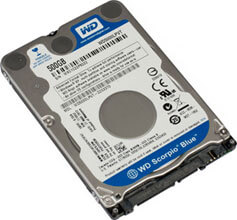
1) Накопитель HDD можно установить в качестве дополнительного хранилища данных вместо DVD-привода. Они давно уже утратили популярность и практически не используются.
Для этого понадобится специальный переходник, который вставляется место привода. При выборе, обратите внимание на его высоту и ширину, так как габариты дискового привода зависит от толщины самого ноутбука. Также ширина у переходника тоже может быть разная. Несоответствие габаритов не помешает работе жесткого диска, но если вы перфекционист – то данный недостаток будет действовать на нервы.
Подключение жесткого диска вместо привода не представляет сложностей, обычно вместе с переходником идет инструкция и необходимые инструменты. Такой способ использования будет оптимальным для замены харда без переустановки системы.
2) Или же, можно купить внешний корпус с USB-переходником и использовать жесткий диск в качестве переносного накопителя.
Подробный видео урок
Когда жесткий диск устарел, начал плохо работать, или же текущего объема становится недостаточно, пользователь решает поменять его на новый HDD или SSD. Замена старого накопителя новым - простая процедура, которую может выполнить даже неподготовленный пользователь. Это сделать одинаково просто и в обычном стационарном компьютере, и в ноутбуке.
Если вы решили заменить старый винчестер новым, то вовсе необязательно устанавливать чистый диск, и заново ставить туда операционную систему и скачивать остальные файлы. Существует возможность переноса ОС на другой HDD или SSD.
Также можно клонировать диск целиком.
Замена жесткого диска в системном блоке
Чтобы предварительно перенести систему или весь диск на новый, вам не нужно доставать старый винчестер. Достаточно проделать шаги 1-3, подключить второй HDD так же, как подключен первый (материнская плата и блок питания имеют по 2-4 порта для подключения дисков), загрузить ПК как обычно и выполнить перенос ОС. Ссылки на руководства по переносу вы найдете в начале этой статьи.

Замена жесткого диска в ноутбуке
Подключить второй жесткий диск к ноутбуку проблематично (например, для предварительного клонирования ОС или всего диска). Для этого потребуется использовать переходник SATA-to-USB, а сам винчестер подключить как внешний. После переноса системы можно будет заменить диск со старого на новый.
Уточнение: Для замены диска в ноутбуке вам, возможно, потребуется снять нижнюю крышку с устройства полностью. Точную инструкцию по разбору вашей модели ноутбука можно найти в интернете. Подберите мелкие отвертки, которые подойдут к маленьким винтикам, удерживающим крышку ноутбука.
Однако очень часто снимать крышку нет необходимости, так как жесткий диск может находиться в отдельном отсеке. В этом случае нужно будет снять винтики только в том месте, где находится HDD.

Теперь вы знаете, насколько проста замена жесткого диска в компьютере. Достаточно проявить осторожность в своих действиях и следовать руководству по правильной замене. Даже если у вас не получилось заменить диск с первого раза, не расстраивайтесь, и попробуйте проанализировать каждый шаг, который вы выполнили. После подключения чистого диска вам потребуется загрузочная флешка с операционной системой, чтобы установить Windows (или другую ОС) и пользоваться компьютером/ноутбуком.