
Ноутбук стартует но не запускается. Что делать, если ноутбук не включается? Перестал включаться ноутбук: причины и действия
Ноутбук - это разновидность персонального компьютера , наделённая целым рядом преимуществ, благодаря которым он стал весьма популярен среди современных пользователей. Возможность работать несколько часов в автономном режиме , малый вес, компактность - это лишь незначительный перечень важнейших преимуществ ноутбука. И как печально, когда вдруг ноутбук отказывается включаться.
Выделяют аппаратные и программные ошибки оборудования
Пользователь практически впадает в ступор, поскольку вся важная информация хранится на ноуте, обеспечить выполнение задач без него просто невозможно, поэтому пользователь желает знать, по какой причине не включается ноутбук, что делать в сложившейся ситуации.
Почему не включается ноутбук, ответить однозначно невозможно, поскольку существует несколько причин, непосредственно влияющих на работоспособность компьютерной техники . Специалисты подразделяют проблемы, из-за которых перестал работать ноутбук, на две категории: аппаратную и программную.
Проблемы адаптера питания
Поскольку ноутбук состоит из многих составляющих, которые могут выйти со строя, то причина, по которой ноут перестал включаться, может скрываться именно в них. К сожалению, в большинстве случаев приходится относить технику в сервисный центр , поскольку починить видеокарту, звуковую или материнскую плату новичку, не имеющему ни навыков, ни соответствующего инструмента, просто невозможно.
Однако существует несколько вариантов аппаратных причин, ликвидировать которые в силах каждый пользователь. По завершении проделанных манипуляций ноутбук вновь заработает и порадует своего владельца.
Самой распространённой аппаратной причиной является сбой в подаче электропитания. При подключении блока питания должен обязательно загореться индикатор питания, представляющий собой небольшую лампочку, расположенную непосредственно на адаптере питания и на самом ноутбуке. Если лампочка не горит, при этом ноут не включается, следует попробовать подключить другой работоспособный блок питания.

Достаточно часто пользователи сами являются виновниками плохого контакта в разъёмах, по причине которых не подаётся электропитание к ноутбуку. Важно запомнить, что первоначально следует вставлять штекер в ноутбук, только после этого вставлять вилку в розетку. Если проделывать такие манипуляции наоборот, первоначально вставляя вилку в розетку, а потом, подключая штекер к ноутбуку, происходит кратковременное появление искры, негативно отражающейся на контактах.

Если же пользователь проверил шнур питания, убедился, что все индикаторы успешно горят, но, несмотря на всё это, экран остаётся всё равно чёрный, а ноутбук не включается, значит, следует проверить работоспособность аккумуляторной батареи, вынув неё, выждав около 10 минут, после чего повторно без неё запустить технику. Если проблема заключалась именно в аккумуляторе, ноутбук заработает, тогда останется приобрести новый аккумулятор , а до его приобретения работать на ноутбуке, подключённом к электросети.

Проблемы внутренних устройств
Проблема может также заключаться в выходе со строя любого составляющего, поэтому желательно отключить всё то, что возможно (беспроводную мышь , адаптер Wi-Fi , прочее). Если после отключения некоторых внешних устройств , ноутбук заработал, чёрный экран, наконец, исчез, а Windows загружается, следует по отдельности вновь подключать все выключенные устройства. Если следовать таким советам, будет просто вычислить, какое устройство пришло в негодность и провоцирует сбой системы.
Очень частой причиной , по которой ноутбук отказывается включаться, является выход со строя видеокарты. Это случается, когда пользователь предпочитает много времени проводить за игрой, при этом не соблюдая рекомендаций от производителя.

Ноутбук категорически запрещается размещать на коленях, животе, поскольку в этом положении перекрываются вентиляционные отверстия, видеокарта перегревается и выходит со строя. Также видеокарта может очень сильно нагреваться, если очень давно подвергалась чистке, поэтому на ней сконцентрировалось много пыли.
Продолжительные игры на ноутбуке, который не ориентирован на такие действия, он не сопровождается игровой видеокартой , могут стать причиной, по которой вдруг перестал включаться ноутбук.
Если при включении ноутбука слышно небольшое потрескивание, после которого ничего не происходит, пользователь видит только мрачный чёрный экран, проблема может быть связана с жёстким диском.

Оперативная память тоже является в некоторых случаях виновницей неработоспособности техники. Безусловно, каждому владельцу хочется знать, что же делать в таких случаях. Можно самостоятельно извлечь платы ОЗУ, перепроверить и почистить контакты, после чего вставлять их по одной, включив ноутбук, смотреть, изменилось ли что-то после таких предпринятых действий.

Причиной аппаратного сбоя, вследствие которой виден только чёрный экран, может быть перегрев процессора, неработоспособный кулер, сбой USB-разъёмов.
В большинстве случаев только специалисты сервисного центра могут безошибочно ответить на вопрос, почему не включается ноутбук, при этом быстро устранив любую причину, поскольку абсолютно точно знают, что делать при возникновении любых ситуаций.
Программные причины
Существуют также и программные причины , объясняющие, почему не включается ноутбук, чёрный экран ничем не сменяется, несмотря на предпринимаемые действия.
Сбой BIOS
Если чёрный экран сменяется какими-то надписями, но загрузка операционной системы не продолжается, значит, сбою мог подвергнуться BIOS в силу различных внешних обстоятельств. Могли быть сбиты настройки случайно или в результате непрофессиональных действий самого владельца.
В этом случае опытные пользователи могут порекомендовать, что делать, чтобы вернуть работоспособность любимой технике. Перезагрузив в ноутбук, следует нажимать кнопку «F2», даже в тот момент, когда ещё виден чёрный экран. После таких нажатий будет осуществлён вход в BIOS, теперь очень важно вернуть все заводские настройки.
Делать ничего сложного не требуется, важно перейти в различные вкладки , пытаясь обнаружить подобную запись «Load BIOS Defaults», кликнув по которой пользователь вызывает возвращение заводских настроек. После этого остаётся согласиться с изменениями, кликнув по кнопке «F10», дождаться перезагрузки ноутбука.

Часто чёрный экран сопровождается такой надписью, как «Press F1 to continue». Она свидетельствует о том, что батарейка обеспечивающая питание материнской платы пришла в негодность, поэтому нуждается в замене. При продолжении пользования ноутбуком со сгоревшей батареей сбой времени и некоторых настроек в BIOS будет продолжаться.

Сбой Windows
Если чёрный экран отображает предупреждающую надпись «Error loading operating system », значит, проблема может быть связана со сбоем оперативной системы или жёстким диском.
В случае когда сбой даёт жёсткий диск, пользователю самостоятельно делать лучше ничего не нужно, чтобы не усугубить проблемы, лучше всего воспользоваться услугами квалифицированных мастеров , которые сами знают, что делать, как помочь ноутбуку восстановить работоспособность.
Однако такая надпись может говорить и о сбое загрузки операционной системы. В этом случае пользователь может самостоятельно предпринять некоторые действия.
Первое, что следует делать, так это извлечь из ноутбука все флешки, диски, после чего перезапустить его ещё раз. Если загрузке Windows препятствовали именно они, то после таких манипуляций, экран ноутбука порадует привычным приветствием.
Однако после перезагрузки пользователь может вновь увидеть настораживающую надпись, тогда придётся попробовать самостоятельно переустановить Windows, который может «слететь» по различным причинам.
Переустановка операционной системы занимает , поэтому чтобы сэкономить его, можно попробовать восстановить Windows. Для этого в момент перезагрузки важно нажать на кнопку «F8», после чего экран отобразить меню отладки, в котором следует выбрать подпункт «Последняя удачная конфигурация».

Итак, причин, которые могут спровоцировать отказ работы ноутбука, может быть достаточно много. В отдельных случаях пользователю делать ничего самостоятельно даже не рекомендуется, рациональнее отнести ноутбук в сервисный центр. Особенно это важно, когда техника сопровождается гарантийными обязательствами . Если что-то делать самостоятельно, будут повреждены пломбы, после чего последует отказ от выполнения гарантийного ремонта . Только в тех случаях, когда ноутбук уже находится не на гарантии, а причины очевидны и легко устранимы, пользователь может приложить усилия и попытаться вернуть работоспособность технике самостоятельно.

Для того чтобы определить причину неисправности Вашего ноутбука, давайте определим на каком этапе загрузки Ваш ноут остановился. Можно выделить следующие этапы:
- Включение - по нажатию на кнопку питания начинают шуметь куллеры, зажигаются лампочки - индикаторы включения и клавиш CaspLock, NumLock и т.д. на дисплее ничего не появляется.
- Инициализация - на дисплее появляются изображения.
- Загрузка операционной системы - на дисплее видим заставку, установленной на Вашем ноутбуке операционной системы (скорее всего Вы видите изображение с надписью "Windows").
- Функционирующая операционная система.
Итак, выясните на каком этапе завис Ваш компьютер.
Ноутбук не включается.
Если нажать на кнопку питания, а ноутбук никак не реагирует и не подает никаких " признаков жизни " причин может быть несколько.
Неисправный блок питания ноутбука. Это первое, на что следует обратить внимание прежде чем расстраиваться и искать деньги на ремонт. Возможно у Вас просто сгорела зарядка, ноутбук разрядился и поэтому не включается. Возьмите у соседей или друзей адаптер, желательно что бы вольт на выходе было столько же, сколько у вас, и подключите устройство с ним. Если все "поехало", то купить блоки питания для ноутбуков можно перейдя по ссылке. А если не получилось - ищем причину дальше.
Неисправная аккумуляторная батарея ноутбука. Попробуйте вытащить батарею и подключить устройство к розетке. Если ноут заработал, все равно несите его в сервис, возможно, просто неисправен один из контроллеров, тогда не придется покупать новую батарею.
Неисправна материнская плата ноутбука. Это последняя и самая серьезная причина " нокаута " Вашего лэптопа. Возможных причин поломки материнской платы может быть много: невозможность загрузки BIOS , короткое замыкание на одном из элементов питания, неисправность чипсета или какого-то из контроллеров. Воспользуйтесь гарантийным обслуживанием (если таковое имеется) или несите в сервисный центр, где опытные инженеры все починят.
Ноутбук не проходит инициализацию
Инициализация - это активация видеокарты, материнской платы, процессора, оперативной памяти и жесткого диска (винчестера). Одновременно с этим процессом на дисплее появляется отчет о прохождении всех этапов инициализации или изображение логотипа производителя ноутбука.
Итак, Вы нажали кнопку питания, ноутбук включился, заработал кулер, мигнули лампочки на клавиатуре и на этом все, логотип "Windows" Вы не увидели, дисплей черный, кулер продолжает шуметь. Возможные причины такой беды:
Неисправный дисплей ноутбука . Никаких заставок Вы не увидели но услышали звук входа в систему - у Вас 100 % " накрылся " дисплей. Если у Вас стоит пароль на вход в ОС, включите компьютер и подождите пару минут, потом " наощупь " попробуйте ввести пароль, не услышали звук? Тогда третий вариант: с очень большой вероятностью не работает шлейф, идущий от материнской платы к дисплею. Если Вы уверены в своих силах, разбирайте устройство и проверьте шлейф, если нет - несите в сервисный центр, там выяснят в чем проблема и исправят эту неисправность.
Не запустится жесткий диск ноутбука . В случае неисправности винчестера дальше процесса инициализации устройство продвинется, а зависнет в поисках жесткого диска. В этом случае Вам нужно обратиться к специалисту, для предотвращения потери Ваших данных.
Кроме перечисленных выше, " зависать " на этапе инициализации Ваш ноут может по следующим причинам:
Отсутствует контакт с оперативной памятью или ее отсутствие. Часто бывает, что пропадает контакт между материнской платой и оперативной памятью. Иногда, для устранения этой проблемы достаточно извлечь и установить обратно планку оперативной памяти.
Проблема с BIOS. Решается путем переустановки BIOS , правда придется для этого нести устройство в сервисный центр.
"Вылетел" Windows на ноутбуке
Это исключительно программная проблема, обусловленная повреждением системных файлов . В таком случае необходимо переустановить операционную систему. Но имейте в виду, что данные, которые находились на диске С при переустановке будут уничтожены. Сохранить все данные без исключения, а также установить лицензионную ОС Вам помогут в сервисном центре, поэтому обращайтесь.
Практически каждый второй пользователь Windows сталкивается с проблемой, когда ноутбук не включается и при этом приходиться лицезреть только черный экран. Можно сказать, что это чуть ли не самая распространенная поломка.
Однако всё может быть не настолько серьезно и возможно бежать за помощью в сервисный центр нет нужды. Прежде всего, необходимо самому разобраться в причинах неисправности. Быть может, устранить проблему получится собственноручно, не обращаясь к специалистам.
Причины неисправности
Причины, из-за которых пользователь не может включить лэптоп, можно разделить на несколько категорий. Среди них:
В последних двух случаях с неурядицей можно справиться самому в домашних условиях.
Выйти из строя и перестать выполнять свои функции та или иная деталь может из-за:
- механических повреждений;
- неаккуратного обращения с техникой;
- перегрева аппарата;
- попадание влаги и различного мусора внутрь системы.
Видео: ремонт устройства
Что делать, если ноутбук долго включается и появляется черный экран
Черный экран и ноутбук долго включается? Причиной этому не обязательно может стать поломка детали. Сначала следует вспомнить все последние махинации, проделанные с устройством.
Если аппарат интенсивно работал на протяжении долгого времени, то это, скорее всего, перегрев. В таком случае лэптоп нуждается в ремонте квалифицированным специалистом. Возможно, перед этим были установлены новые программы или игры. После чего была выполнена перезагрузка, а ноутбук так и не включился, то это могут быть ошибки Windows.

Однако для начала следует обратить внимание, подключено ли устройство к питанию.
Если лэптоп не включается при использовании только одного аккумулятора. Возможно, он просто разряжен и паниковать нет смысла. В случае если с зарядом полный порядок, то стоит подсоединить компьютер к сети.
После того, как устройство было подсоединено к сети, оно включилось без каких-либо проблем, значит неисправность заключается в батарее.
Быть может, её необходимо заменить на новую. Но если компьютер так и не заработал нужно проверить все ли штекера на месте и не отходят ли они. Возможно, где-то был передавлен или переломлен провод.
Рекомендуется удостовериться есть ли в розетке напряжение. На каждом лэптопе есть специальная лампочка, которая сигнализирует о заряде аккумулятора и подключении к сети. Если все индикаторы горят, а устройство так и не включается, возможно, неполадка заключается в другом.

Также это может быть проблема с аппаратными настройками устройства. В этом случае обращаться к специалистам необязательно. Основные действия по устранению данной неполадки можно выполнить собственноручно без чьей-либо помощи. Для этого следует сбросить аппаратные настройки. Следующие рекомендации помогут справиться с этой задачей.
Сброс аппаратных настроек
Что делать, в случае если необходимо сбросить все аппаратные настройки? Для этого:

Важно! Держать нажатой кнопку столь длительное время необходимо для того, чтобы в ноутбуке удалился остаточный заряд.
- затем нужно вставить батарею на место или подсоединить систему питания;
- выполнить включение лэптопа;
- после того, выбрать пункт «Обычный запуск Windows»;
- нажать кнопку Enter.
Если данные действия не помогли решить эту неурядицу стоит перейти к следующему пункту.
Проверка исправности экрана
Если ноутбук с первого раза не включается, а экран при этом черный, возможно, вся проблема заключается в самом экране. Чтобы узнать это наверняка, нужно проверить работоспособность экрана компьютера.
- начал работать жесткий диск;
- слышен шум кулера;
- загорелись индикаторы.
Однако изображение так и не появилось, то следует подсоединить к ноутбуку дополнительный монитор . Как правило, у всех лэптопов есть специальный разъем для того, чтобы можно было подключить еще один. Если после перезагрузки устройства операционная система загрузилась, значит неисправность заключается в экране.

В таком случае стоит обратиться в сервисный центр и проконсультироваться со специалистами.
Сброс BIOS
Быть может, проблема с черным экраном появилась сразу же после того, как пользователь внес некоторые изменения в основные настройки BIOS. В такой ситуации необходимо выполнить сброс этих самых настроек и вернуться к заводским, то есть первоначальным.
Чтобы выполнить данную задачу нужно придерживаться следующих указаний:

Если после перезагрузки компьютер работает как и прежде, то значит все неполадки были исправлены. Однако если данные махинации не принесли положительный результат , рекомендуется приступить к следующему шагу.
Переустановка модуля ОП
Изображение на дисплее может не появляться из-за возникших проблем с контактами, а также из-за нарушения работы модуля памяти.
В таком случае решить данную неурядицу можно путем:

Если присутствует всего одна планка оперативной памяти и при этом доступно несколько свободных для неё разъемов можно изменить её место подключения.
Важно! Данный способ может пригодиться в том случае, если на устройство ранее попала вода. Перед тем как начать работу слоит убедиться в том, что техника полностью высохла. Если влага еще осталась нужно подождать некоторое время, чтобы она просохла.
Перед тем, как заняться извлечением оперативной памяти нужно ознакомиться с подробной инструкцией и четко придерживаться этих рекомендаций.
Инструкция по извлечению оперативной памяти:

Важно! Все болты имеют разные размеры . Поэтому их лучше заранее сгруппировать по длине, чтобы потом не путаться.

Важно! Стоит учитывать, что вставлять ОП необходимо только под углом в 45 градусов. При этом её нужно надежно зафиксировать в пазах. Рекомендуется легко надавить на планку сверху. Это необходимо для того, чтобы сработали защелки фиксаторов.

Бывают неприятные случаи, когда эти махинации не способны дать надлежащий результат. При этом последним выходом может стать переустановка BIOS.
Чтобы справиться с этой задачей нужно:

В скачанном архиве должна находиться . Следуя ей можно выполнить переустановку BIOS.
Кроме того, пользователь должен учитывать, что выполнять данные действия по переустановке необходимо только в крайнем случае. Для начала правильней всего будет обратиться в сервисный центр и положится на профессионализм специалистов. Ведь проблема с включением компьютера может заключаться вовсе не в BIOS, а в видеокарте или других деталях. При этом причины могут быть самые разные.
Данные рекомендации помогут решить проблему включения ноутбука и появления черного экрана в том случае, если поломка носит не технический характер, а всему виной аппаратные настройки. При этом можно сэкономить свое время и деньги на походы и обслуживание в дорогостоящих сервисных центрах. Так как эту поломку нельзя назвать серьезной и с ней можно справиться самому, не имея при этом соответствующих навыков. м
Ноутбук не включается
Что делать, если не включается ноутбук
Любимый ноутбук перестал включаться после долгих (или не слишком) лет работы? Это довольно распространенная проблема, и мы постараемся подробно рассказать вам, что в такой ситуации вы можете сделать самостоятельно, а когда стоит обратиться за профессиональной помощью в сервисный центр.
Неприятности с ноутбуком могут быть как аппаратными, так и программными. Программные проблемы связаны со сбоями в программном обеспечении (например, неполадки в настройках BIOS , ОС или ) и могут быть решены прямо за компьютерным столом . Аппаратные проблемы выражаются в физической поломке ноутбука и его комплектующих, и для их разрешения требуется механический ремонт устройства.
Кнопка включения не срабатывает – в чем проблема?
Если при попытке включения ноутбук вообще никак не реагирует на нажатие кнопки, вы можете со значительной долей уверенности утверждать, что имеет место проблема аппаратного характера. Когда процесс включения сбивается в моменте загрузки операционной системы, проблема может быть как аппаратной, так и программой. Для исправления неполадок необходимо сначала выявить их причину. Для этого мы по очереди разберем все действия, которые необходимо выполнить для диагностики.

Если ваш компьютер никак не реагирует на нажатие кнопки включения, для начала необходимо исключить с питанием. Для начала соедините блок питания с ноутбуком и убедитесь, что в розетке, которую вы используете для зарядки, есть напряжение.
Сначала немного определимся со своей проблемой. Если ноутбук вообще не включается, т.е. не подаёт признаков жизни, то проблема точно аппаратная. Если дело доходит до загрузки Windows но потом что-то идёт не так, зависает, перезагружается, то здесь 50/50. Далее я буду описывать шаги диагностики, а вы можете пропускать те проблемы, которых у вас нет. Точная диагностика неисправности - это уже половина ремонта.
Ноутбук не включается и не подаёт признаков жизни
В большинстве случаев мы имеем проблемы с питанием. Первое что необходимо сделать – подключить ноут к блоку питания и проверить что в розетке есть напряжение:) . Обычно на адаптерах питания есть лампочка, свидетельствующая о его работоспособности. А на ноуте есть лампочка сигнализирующая о включении в сеть и/или заряде батареи.
Затем проверьте работоспособность блока питания (на нем должен гореть индикатор), а также корректность его работы (для этого попробуйте работающий блок питания, аналогичный вашему). Прове
По своей сути ноутбук – все тот же персональный компьютер.
Разница лишь в том, что все его устройство более компактно собрано в небольшом корпусе вместе с монитором как одно целое.
А также он имеет встроенный аккумулятор для возможности автономной работы несколько часов без подзарядки.
На ранней стадии своего развития ноутбуки были невероятно слабыми относительно полноценных ПК и намного дороже, что не прибавляло им популярности. Другое дело в наши дни. Ноутбук стал составлять серьезную конкуренцию громоздким системным блокам и множеству проводов от них. К тому же малый вес и габариты позволяют носить их с собой. Весьма удобно если ваша работа связана с данными на компьютере. Итак, вернемся к основной теме нашей стать: почему не включается ноутбук?
Если такое произошло и никаких действий при нажатии на кнопку включения не происходит – давайте рассмотрим основные причины проблемы .
Допустим он не может не прогрузиться, а именно реагирует как мертвый кусок пластика и даже не загорается индикатор. В таком случае первое на что стоит обратить свое внимание – аккумуляторная батарея. Возможно она разрядилась в состояние «ноль». Если при подключении зарядного устройства вы все также не можете включить ноутбук – отсоедините батарею и попробуйте еще раз повторить действие. Если без батареи удалось включить ноутбук – причина в ней и следует ее заменить (если, конечно, собираетесь работать автономно).
Несколько более плохой причиной может оказаться сгоревший блок питания или испортившийся провод от него к ноутбуку. Здесь может возникнуть проблема в том, что оригинальное зарядное устройство не всегда доступно к любым моделям ноутбуков. А значит придется брать универсальное, что не всегда хорошо. Но не об этом речь.
Если при проверке описанных выше параметров вы убедились в целостности аккумулятора и зарядки – значит поломка более серьезная. И если вы не являетесь специалистом в области электроники – не стоит самому залазить внутрь. Даже если сгорела материнская плата, врядли у вас получится это выяснить. Необходимо обратиться в мастерскую к опытным мастерам. Или по гарантии в магазин, где приобретали ноутбук.
Другие причины могут быть при включении ноутбука, но при этом не загружается операционная система.
Если при этом загораются светодиодики на индикаторах Caps Lock и Num Lock , а вентилятор охлаждения (кулер) вращается очень громко – есть вероятность проблем с настройками БИОС , либо с процессором или памятью.
Если ноутбук не успев загрузиться – перезагружается, возможно проблемы с серверным мостом или перегревом процессора. Необходимо выяснить это открыв крышку. Возможно чисто физически неплотно прилегает радиатор охлаждения или что-то еще.
Если же происходит перезагрузка после открытия операционной системы – очень может быть, что все дело в настройках Windows (или любой другой системы как у вас). Возможен даже вирус. Можно попробовать сделать восстановление системы загрузочным диском . Или протестировать утилитами в оболочке DOS . Если вы далеки от подобных манипуляций – переустановите операционку полностью.
Бывает, что ноутбук не загружается при ошибке обнаружения жесткого диска. В таком случае сначала стоит посмотреть БИОС , видим ли винчестер, а потом и его настройки. А может быть и проблема в самом жестком. Обратитесь в сервисный центр для дальнейшего выяснения. Кирилл Ш:
Здравствуйте!
Очень любопытные и довольно полезные статьи у вас, к тому же написаны живо и приятно читаются - спасибо Вам за это.
Надеюсь просветите меня по следующему вопросу.
Ноутбук работал и был подключен к сети, когда в доме вырубили электричество. Ноут затупил, подвис, но не просто отрубился, а успел вывести сообщение «завершение работы Windows » С тех пор уже больше не включался:(На нажатие кнопки реагирует не как мертвый пластик, а включает пару лампочек и кулер - на этом всё. Экран не загорается, ничего не происходит, не включается, не перезагружается, реагирует только на повторное нажатие кнопки «вкл» - выключается.
В мастерской сказали, что вышла из строя «система передачи электричества на материнской плате » (как-то по другому они сказали, но я это так понял), возможно нужно будет заменять и чипсет.
А вопрос-то у меня собственно следующий: неужели это нормально,чтобы ноутбук(!) сгорал от отключения электричества? Для меня это, честно говоря, был шок, что старые телевизоры и прочая электроника включенная в тот момент обесточевания дома - благополучно его пережила, а новый и современный HP - вот так вот умер.
Может ли это быть производственным дефектом? Или это особенность серии\модели ноутбука такая? Что они не переживают внезапное отключение от сети (был ли скачок напряжения в тот момент, я не знаю, конечно). Или от этого никакой ноут не застрахован и это обычное явление?
Порой бывает такая проблема, что ваш ноутбук перестает работать и вы не можете понять в чем же причина. Что же, это довольно неприятно. Особенно если ваш лептоп исполняет роль рабочего места. В этой статье мы расскажем вам, какие неприятности могли произойти с вашим ноутбуком.
Различные проблемы могут касаться двух областей: аппаратных и программных . Аппаратные проблемы — это когда какая либо часть ноутбука выходит из строя. Программные проблемы — это проблемы, которые затрагивают программную часть системы. Например, некорректная настройка BIOS, ОС или утилит.
Для начала вам необходимо понять в какую из областей попадает ваша проблема. Например, если ваш лептоп даже не запускается, то проблема определенно аппаратного характера. Однако если ваш агрегат может добраться до БИОСа или даже до запуска операционной системы, то есть вероятность, что проблема программного характера.
Здесь нам необходимо выполнить проверку питания. Подкиньте блок питания к ноутбуку и обязательно проверьте свою розетку. На вашем аппарате должен находиться маленький диод, которых свидетельствует о подключении к сети или начале зарядки батареи.
Возможно, что проблема заключается в блоке питании, испорченных разъемах или проводах. Хорошенько проверьте всю эту систему. Для того что бы предупредить различные поломки старайтесь сначала запитать лептоп, а потом подключать его в розетку.
Однако, если вы убедились и уверены, что проблема заключается не в вашем блоке питания, то возможно она в батареи. Выполните переподключение аккумулятора. Можете попробовать еще выключить внешние устройства. После этого включайте ваш ноутбук и понемногу включайте отключенные вещи. Это даст возможность определить в чем проблема.
Сильный шум кулера, но экран не подает признаков жизни
Есть вероятность, что у вашего монитора просто перестала работать подсветка. Попробуйте активировать ее комбинацией клавиш Fn+F2 . Если не помогло, то можно подкинуть к ноуту еще один монитор. С помощью его вы сможете определить заключается ли проблема в нерабочем экране.
Другая возможная проблема — это видеокарта. Довольно часто мы забываем делать такие элементарные вещи, как очистка ноутбука. Если вы достаточно неопытный пользователь и начали только недавно ознакамливаться с таком вещью как ноутбук, то знайте, что его нужно регулярно чистить. Так же обязательно следите за температурой.
Бывают конечно проблемы и посерьезней. Например, неполадки с центральным процессором, оперативной памятью, БИОСом и т.п.
Происходит запуск, отображается заставка или выдает сообщение и зависает
Корнем этой проблемы скорее всего является БИОС, а если точнее, его настройки. Попытайтесь поставить настройки в нем по умолчанию. Данная функция в разный БИОСах может находиться в различных местах, но ее название обычно выглядит примерно так — Load BIOS Defaults .
Возможно также, что при загрузке системы вы просмотрели сообщение “Press F1 to continue”. Данная проблема обычно возникает при посадки батареи на материнке(не главный аккумулятор), устанавливается неправильное время или сбиваются настройки BIOS. Для смены батареи необходимо обратиться в сервис-центр.
Другая проблема может заключаться в жестком диске. Определить правильную работу винчестера возможно по его звуку. При запуске винчестер издает пару тройку потрескиваний, но когда с ним не все в порядке, то потрескиваний намного больше и все зависает.
Также бывает проблема с оперативной памятью. Если есть возможность, то отсоедините оперативку и очистите ее контакты. Если у вас не одна планка, то попробуйте отключить одну из них.
Постоянные перезагрузки или отключается
Вероятней всего это является проблемой из аппаратной области. Скорее всего случилось короткое замыкание, которое перегревает южный мост. В большей части случаев это происходит по причине пробоя через USB.
Ноутбук не включается и не загружается по разным обстоятельствам – аппаратным или программным. Часто он не запускается из-за неполадок в ОС, неверной работы BIOS или после работы вредоносных приложений. Дальше расскажем, почему не включается ноутбук, а также опишем способы ликвидации большинства проблем, из-за которых устройство не грузится.
Определяемся с источником проблемы
Сразу могу оговориться, что по характеру неисправности почти всегда можно точно определить, какая составляющая ноутбука нуждается в ремонте. Анализ поведения устройства сразу после включения может рассказать больше:
- Если ноутбук до конца отключился, а при нажатии на кнопку питания не хочет включаться и вообще не подает признаков жизни, не горят индикаторы, то это однозначно аппаратная проблема. В этом случае придется менять отдельные модули устройства.
- Когда он запускается, лампочка горит, после чего при загрузке Windows происходит сбой, то эта проблема может быть программной, решить которую иногда можно очень легко.
Понимание проблем, в результате чего все-таки не включается ноутбук – это уже половина пути к их решению.
Ноутбук не реагирует при нажатии на кнопку включения
То, из-за чего совсем не наблюдается признаков жизни лэптопа – в основном проблемы с питанием. Могу посоветовать дальше сразу исключить очевидные вещи, например, проверьте, поступает ли на устройство напряжение. Для чего просто подсоедините блок питания к сети – на большинстве адаптеров имеется лампочка.
Если она горит, то девайс исправен. На ноутбуке также есть индикаторы, которые горят, показывая, что устройство подключено к сети.
Когда лампочка не горит и не подает признаков жизни, то это свидетельствует о нерабочем блоке питания. Иногда индикаторы не горят из-за разболтавшихся разъемов. Продлить жизнь БП можно довольно легко – нужно включаться, сначала вставляя в ноутбук штекер от него, а затем уже подсоединять устройство к сети. Так не загорается искра при подключении, из-за чего контакты медленнее выходят из строя.
В случае, когда все индикаторы при включении горят, проблема может быть и в других устройствах. Могу посоветовать дальше выполнить следующие действия:
- Извлеките из ноутбука батарею и подключите устройство от сети через БП уже без нее. Если лэптоп запускается, лампочка горит, то выход – покупка новой батареи.
- Если признаков жизни ноутбук не подает, поставьте батарею на место.
- Отключите внешние устройства.
Если после их отключения индикация нормально загорается, ноутбук работает, поочередно подключайте внешние девайсы – так можно будет определиться, из-за чего вызван сбой.
Ноутбук не загружается, но слышен шум вентиляторов
Иногда ноутбук не включается из-за нерабочего экрана, хотя само устройство загружается. Возможно, просто не горит подсветка. Для включения можно использовать «горячие» клавиши. Их обычное сочетание – кнопка Fn, нажимаемая одновременно с F2, F4, F5 и др. в зависимости от модели и производителя лэптопа.
Иногда не подает надежд и сам монитор, также вместо изображения на экран могут выводиться всевозможные артефакты.
Чтобы проверить, действительно ли неисправен только он, ноутбук следует подключить к внешнему монитору.
Порядок подключения внешнего монитора
Для этого дополнительно потребуется кабель, он должен соответствовать интерфейсам на внешнем мониторе и ноутбуке. Обычно на новых устройствах больше совсем не присутствует устаревший VGA-интерфейс, зато имеется современный HDMI.
- соедините кабелем ноутбук и монитор;
- подключите девайсы к электросети;
- включаться должен сначала монитор, затем – ноутбук.
Если на монитор нормально не загружается изображение, настройте на лэптопе режим его передачи, для чего одновременно нажмите Fn и одну из функциональных клавиш F1…F12 в зависимости от производителя. На ней обычно схематически изображен монитор и ноутбук. Эта кнопка отвечает за вывод изображения – на ноутбук, на монитор или подает его на оба устройства.
Проблемы с видеокартой
Если на внешнем устройстве признаков жизни ноутбука обнаружить не удалось, но все индикаторы горят, частая причина поломки – дискретная видеокарта. Из-за частого запуска «тяжелых» приложений, игр, плохой работы системы охлаждения и сильной запыленности устройства видеокарты перегреваются и быстро выходит из строя.
Поэтому чтобы продлить их ресурс, не работайте на ноутбуке, сидя на диване или кровати (так вы закрываете вентиляционные решетки), а для «тяжелых» игр приобретите специальную подставку для ноутбука со встроенными дополнительными вентиляторами.
Исправить проблему можно либо заменив сгоревший модуль, либо просто его отключив. Если он выключился, то нормально работать станет уже встроенная графика, но серьезные игры на ноутбуке уже не пойдут. Переключение можно осуществить в BIOS, выставив для сгоревшей карты параметр Disable. Помимо описанных неисправностей устройство часто не грузится из-за неработоспособности процессора или системной платы.
Неверные настройки BIOS
Другой случай – загорается картинка заставки, на дисплее может отображаться информация о ноутбуке, но далее он показывает сообщение об ошибке, динамик начинает пищать или вообще ничего в итоге не происходит, система не загружается. Основная причина таких проблем – неверные настройки BIOS. Нужно просто сбросить их по умолчанию. Для этого:
- Зайдите в BIOS, нажав сразу после включения питания несколько раз подряд кнопку Del (для версии Award), F2 или F10 (для AMI), иногда для входа в БИОС используются клавиши F1, F3, F10 или F12.
- Найдите строчку Load BIOS Defaults или что-то похожее (в разных версиях BIOS название может отличаться).
- Выйдите из БИОС, сохранив измененные настройки.
Если система опять не запускается, следует обратить внимание на другие модули ноутбука – их неисправность может вызвать ту же проблему.
Другие неисправности, не позволяющие ноутбуку загрузиться
Когда имеются проблемы с тем, что перестал работать жесткий диск, их также можно по некоторым признакам диагностировать. Для этого достаточно просто прислушаться к жизни HDD – двигатель слишком долго может раскручивать диск в безуспешных попытках считывания информации, головки также могут долгое время циклично потрескивать. После этого он вообще «виснет».
Когда при загрузке высвечивается сообщение «Error loading operating system» или что-то подобное, то проблема может также быть вызвана аппаратным или программным сбоем жесткого диска. Однако обычно причина невозможности загрузки в этом случае – забытая в USB-разъеме флешка или оптический диск в приводе .
Бесконечная цикличная перезагрузка ноутбука еще до загрузки ОС случается из-за проблем с материнской платой. Конкретно это может быть перегрев южного моста или короткое замыкание. Их источником часто служит пробой по USB. Плохая работа блока питания может вызывать проблему быстрого выключения лэптопа сразу после начала загрузки – он гаснет из-за того, что аккумулятор просто перестал заряжаться.
Решение программных проблем, не позволяющие включить ноутбук
Когда подозрение не падает на какой-либо физический модуль, можно попытаться восстановить или переустановить ОС для устранения проблемы. Для этого потребуется установочный носитель или диск восстановления (он создается прямо в системе).
Восстановление загрузчика
Если при попытке загрузки на дисплее отображается надпись о том, что вообще не найдена операционная система, требуется просто восстановить загрузчик. Обычно подобные проблемы возникают при установке второй, более старой ОС. Например, когда на компьютере уже имеется установленная Windows 8.1, и вы в качестве дополнительной поставили «Семерку», то проблемы с их загрузкой обеспечены.
Правда, решение довольно простое:
- Загрузитесь с установочного носителя;
- Запустите в начальном окне установки командную строку одновременным нажатием Shift и F10.
Для устранения проблемы последовательно введите команды:
- bootrec /FixMbr – создается новая загрузочная запись;
- bootrec /FixBoot – новый загрузочный сектор;
- bootrec /ScanOS – поиск всех инсталлированных Windows;
- bootrec /RebuildBcd – вносит в хранилище загрузки информацию о найденных ОС.
После перезагрузки Windows должна будет запуститься.
Восстановление Windows
Если не работает ноутбук из-за «сломанной» Windows, для восстановления также понадобится установочный диск или флешка. Для проведения операции существуют разные способы:

Он сможет вернуть состояние системы до определенной точки восстановления, то есть до того момента, пока проблем с загрузкой вообще не наблюдалось. Если вы хотите полностью переустановить ОС, в меню диагностики выберите раздел восстановления ОС до исходного состояния.
И главное, не паникуйте. Если вчера вы выключили лэптоп и сегодня он «умер», разбирайтесь с проблемой на холодную голову и не действуйте резко – так вы обязательно найдете пути ликвидации неисправности.
Давайте рассмотрим основные причины почему ваш ноутбук не включается и что можно предпринять уже сейчас.
Следует сразу уточнить, что причин поломки может быть очень много и они будут носить как аппаратный, так и программный характер. Будем по порядку все проверять и искать свой случай. Если что обратитесь в мастерскую у себя в городе.
Данная статья подходит для всех брендов, выпускающих ноутбуки на Windows 10/8/7: ASUS, Acer, Lenovo, HP, Dell, MSI, Toshiba, Samsung и прочие. Мы не несем ответственности за ваши действия.
Внимание! Вы можете задать свой вопрос специалисту в конце статьи.
Не включается ноутбук и не подает признаков жизни
Зачастую такие проблемы связаны с питанием. Первое, что требуется выполнить - подключить лэптоп к блоку питания, чтобы проверить наличие напряжения в розетке. Адаптеры оснащаются лампочкой питания, которая свидетельствует о его работоспособности. На ноутбуке имеется лампочка, загорающаяся при включении в сеть или зарядке аккумулятора.
Чаще всего причина в блоке питания, который не работает или неполноценно функционирует (здесь нужно попробовать аналогичный рабочий), из-за наличия в разъемах плохих контактов, перегнутых или перебитых проводов. Поэтому смотрим и делаем выводы, на каком этапе напряжение пропадает.
Чтобы с разъемом питания не было проблем, рекомендуется сначала вставлять в ноутбук штекер питания, а потом только в розетку шнур питания. Это позволит исключить вероятность кратковременного появления искры при подключении штекера, что может испортить контакты.
Если ноутбук не включается, но все «горит», то проблема может заключаться не только в блоке питания. Следует вытащить батарею и устройство снова подключить без нее, потом спустя 10 минут обратно поставить аккумулятор. Еще отключите все внешние подключенные устройства, можно отключить и адаптер Wi-Fi, если позволяет конструкция.
Если все заработало, то возвращайте по очереди устройства. Так определяется причина.
Неисправен жесткий диск
При неисправности жесткого диска ноутбук включить удается, но перед отображением заставки Виндовс он зависает. В ряде случаев выводится сообщение про HDD ошибку, к примеру, информация, что диск не является системным.
У пользователя в любом случае остается возможность для входа в БИОС. Там можно проверить корректность настроек и определяется ли винчестер. Если жесткий диск виден, то систему можно запустить с загрузочной флешки или диска для его тестирования.
Поломка микросхем чипсета и видеокарты
Из строя могут выйти различные компоненты лэптопа. Причинами поломки может быть повреждение из-за удара, перегрев и т.д.
Наиболее часто с включением ноутбука возникают такие проблемы:
- Видеокарта.
- Северный мост.
- Южный мост.
При поломке поведение лэптопа может быть разным. Если видеокарта вышла из строя, то картинка отсутствует, но вентилятор будет функционировать и может даже загрузиться Виндовс, издав соответствующие звуки. Если поломался один из мостов, то устройство остановится перед загрузкой ОС или не включится совсем.
В этом случае установить причину самостоятельно почти невозможно. В домашних условиях попытка ремонта может навредить девайсу, поэтому лучше обратиться в сервисный центр.
Другие причины
На практике неисправность может заключаться в ряде случаев:
- Ошибка в работе Виндовс.
- Перегрев.
- Битая прошивка БИОС.
- Повреждение памяти или процессора.
Если ноутбук пищит при включении, то это говорит о проблемах с ОЗУ ли перегревом. Если есть небольшой опыт, то самостоятельно можно определить проблемы, почему это произошло.
Вначале необходимо удалить пыль. Если поломка остается, то следует модули памяти заменить на заведомо исправные.
Проблема с битой прошивкой БИОС появляется после неправильного обновления. Часто происходят ошибки во время конфигурации БИОС. Данную проблему решить самостоятельно довольно просто. Следует перейти в меню SETUP, загрузить настройки по умолчанию, к примеру, выбрать функцию Load Setup Defaults.
В работе Виндовс могут появляться ошибки, приводящие к тому, что операционная система не стартует. Нужно определить их причину и решить проблему. Как вариант, можно переустановить ОС или восстановить установленную.
Часто ноутбук не запускается из-за проблем с питанием. После нажатия горит кнопка включения, но дальше ничего не происходит. Следует найти причину и устранить ее.
Ноутбук перестает включаться из-за следующих типичных действий:
- Обновление.
- Чистка от пыли.
Для устранения неисправностей можно заменить аккумулятор:

После чистки
После чистки лэптоп может перестать включаться. При этом вентилятор способен запуститься или издавать писк. В некоторых моделях могут мигать индикаторы.
Процесс чистки ноутбука связан с его разборкой. Вначале нужно заново разобрать устройство и проверить подключение всех комплектующих и установку системы охлаждения. Важно обратить внимание на термопасту.
Если во время чистки снимались модули ОЗУ, то необходимо попробовать их снять снова, провести чистку контактов и установить на место. Важно проверить, запускается ли лэптоп при отключенном оптическом приводе и жестком диске.
При повторной разборке нужно обратить внимание на датчик открытия крышки. Если сборка осуществлена не очень аккуратно, то находиться он может не на своем месте.
Если вышеприведенные советы не помогли, то стоит обратиться к профессионалам. Есть вероятность, что при разборке были повреждены детали статическим электричеством или, произошла иная неполадка.
После обновления
Когда выполняется обновление, могут появиться проблемы. Когда установка обновлений выполняется некорректно, то ноутбук перестает включаться. Пользователь при этом может установить новую версию драйверов, БИОС или исправления для ОС.
Наиболее сложный случай заключается в невозможности запустить устройство после обновления БИОС. Это происходит, когда пользователь вмешивается в процесс, к примеру, выключив или перезагрузив компьютер при обновлении или использует неофициальные прошивки.
Не будет лишним сбросить настройки к стандартным. Для этого необходимо удалить на несколько минут батарейку или замкнуть на системной плате соответствующую перемычку. На практике так не всегда получается устранить неполадку.
Если проблема началась после обновления Виндовс или драйверов, следует просто откатиться к прошлой точке восстановления, используя безопасный режим. Еще может помочь восстановление операционной системы или возврат к состоянию, если подобную функцию модель поддерживает.
После перегрева
Современные ноутбуки выделяют во время работы много тепла. При неисправной системе охлаждения или сильной запыленности возникает перегрев, из-за чего часть деталей может поломаться.
Из-за перегрева из строя могут выйти следующие детали:
- Южный и северный мосты.
- Жесткий диск.
- Видеокарта.
- Процессор.
Самопроизвольные выключения
В некоторых ситуациях лэптоп может включаться и какое-то время нормально функционировать. Затем происходит самопроизвольное выключение. Основные причины поломки:
- Неисправность деталей.
- Программные ошибки.
- Перегрев.
Наиболее распространенной причиной выключений ноутбуков является перегрев, который в дельнейшем способен привести к поломке изделия. Чтобы этого избежать, следует регулярно удалять пыль и менять теплопроводную пасту.
Довольно часто из-за перегрева возникает неисправность деталей. Если не проводить регулярных чисток, то существенно повышается такая вероятность.
Корректной работе системы могут навредить вирусы. В итоге устройство будет само выключаться. Решить вопрос можно при помощи специальной утилиты с сайта Лаборатории Касперского или Доктор Веб, выполнив полное сканирование и удалив угрозы.
При программных ошибках необходимо найти причину, используя код, который отображается в момент сбоя на экране. Затем проблемное приложение нужно удалить или обновить.
Невозможно запуститься с загрузочного устройства
При загрузке Виндовс на английском языке могут отображаться разные сообщения, к примеру, «Error loading operating system». Первым делом нужно вытащить диск из привода, все флешки и перезагрузить устройство. Если это не решило вопрос, то причина в программной проблеме винчестера или в аппаратной части.
Наиболее доступным методом восстановления работоспособности будет переустановка Виндовс. Если это помогло, то причина была на программном уровне.
Еще возможен вариант, когда начинается загрузка Виндовс, но затем лэптоп сам перезагружается, демонстрируются ошибки на синем или черном экране. Здесь также причинами могут быть аппаратные или программные сбои.
Верным способом проверить это будет переустановка ОС. Легкий вариант проверки заключается в запуске системы с загрузочной флешки. Если устройство не будет запускаться, то его стоит отнести в ремонт.
Получается, если ноутбук не включается, в первую очередь необходимо подумать, после чего это случилось. Какие именно операции вы выполняли на девайсе в последний раз. Если долго играли, то могла перегреться видеокарта или иные чипсеты лэптопа и здесь потребуется квалифицированный ремонт.
Если были установлены какие-то программы, то ошибки могут быть связать с Виндовс. Основные ошибки можно определить в соответствии с вышеприведенной информацией.
XXI век считается веком новых технологий, и практически у каждого человека дома имеется компьютер. Причем в последнее время большинство пользователей предпочитают использовать ноутбуки. Популярность ноутбуков весьма понятна – они занимают мало места, мобильны и мало чем уступают обычным персональным компьютерам.
Многие из пользователей мобильных ПК хоть раз в жизни сталкивались с проблемой, когда ноутбук без очевидной причины перестает включаться; это вводит большинство людей в панику. В этой статье хотелось бы осветить эту проблему и попробовать решить ее в домашних условиях, не прибегая к помощи специалиста.
Итак, ваш ноутбук не включается, что делать? Самое первое, что мы должный определить – это на какой стадии включения случается неполадка, от этого и зависит степень поломки ноутбука. Самые тяжелые для домашнего устранения поломки лэптопа связаны его внутренними частями, так называемым железом. Определить, что неисправность находится так глубоко, можно, если при включении вашего устройства не происходит никаких действий – не включается экран, ноутбук не шумит и не загораются светодиодные индикаторы, показывающие работу устройства. Эти факторы указывают на неисправность в сети питания материнской платы. В большинстве случаев неполадки с материнской платой невозможно устранить в домашних условиях непрофессионалом, но перед тем как нести ваш компьютер в сервис можно проверить несколько незначительных поломок, от которых ноутбук проявляет такие же симптомы.
Ноутбук не включается, что делать?
- Проверить зарядное устройство ноутбука – часто случается так, что сбой находится именно в такой мелочи: неплотно подключенный кабель в сеть, отсутствие напряжения в электрической сети или выход из строя зарядного устройства. Если ваш ноутбук внезапно отключился, а повторное включение ничего не дает, обратите внимание на индикатор зарядки. Если зарядка отсутствует, а ноутбук продолжает функционировать, то индикатор заряда должен мигать при попытке включить устройство – это самый верный показатель выхода из строя зарядного устройства. Но будьте внимательны, если ноутбук простоит больше суток без зарядки, индикатор может не загораться из-за полного разряда батареи.

- Проверить аккумулятор ноутбука – так же, как и зарядное устройство, аккумулятор имеет свойство выходить из строя и не давать нормально включатся вашему девайсу. Для того чтобы проверить работоспособность аккумулятора его необходимо отключить от вашего ноутбука и включить напрямую зарядное устройство. Если ваш ноутбук запустится, то проблема в аккумуляторе и его нужно заменить, а пока вы его не замените можно пользоваться компьютером с помощью зарядки от сети.

- Устранить возможность сбоя внутреннего программного обеспечения (Bios-а) ноутбука – проблемы загрузки вашего девайса могут быть вызваны сбоем внутреннего программного обеспечения, которое используется для управления устройствами ноутбука; от перепада напряжения или неправильного выключения устройства может возникнуть сбой Bios. Для того, чтобы обесточить конденсаторы материнской платы и сделать жесткий сброс вам необходимо отключить аккумулятор ноутбука, выключить зарядное устройство, т.е. обесточить ноутбук. После того как вы отключите все устройства питания зажмите несколько раз кнопку включения и подержите в среднем по 10 секунд. Эта процедура снимет всю статику с материнской платы компьютера и обесточит биос. Следующим шагом нужно подключить зарядное устройство ноутбука, но не подсоединять аккумулятор. Если ваше устройство включится, то проблема устранена и можно подключать аккумулятор.
Если ничего не помогло…
Если описанные выше приемы не помогли запустить ваш ноутбук, то настоятельно рекомендуется посетить сервисный центр по ремонту ноутбуков. Это говорит о том, что скорее всего проблема находится в его железе, а самостоятельно лучше не проводить ремонт внутреннего оборудования ноутбука.
Если ваш ноутбук включается – загорается экран, ноутбук шумит и горят светодиодные индикаторы, значит жизненно важные устройства ноутбука в порядке. Переходим к следующей стадии включения ноутбука – это загрузка. Загрузку можно поделить на 2 части. В первую часть входит первоначальная загрузка ноутбука, происходит она сразу после включения устройства и конфигурирует внутренние устройства ноутбука. Загрузкой управляет внутреннее программное обеспечение устройства – BIOS. Во вторую часть входит непосредственно загрузка Windows.
Проблемы с конфигурированием оборудования встречается довольно часто. Понять это можно, если при включении вашего устройства появляется начальная заставка (черный экран с белыми буквами) и ничего дальше не происходит, т.е. ноутбук не загружается.
Причины, по которым может произойти такая неисправность:
- Сильный перепад напряжения;
- Неправильное выключение устройства;
- Сбой в работе BIOS;
- Сбой или выход из строя оборудования ноутбука.
Чтобы устранить данную проблему нужно внимательно ознакомиться с надписями на экране. Если сбой произошел из-за неправильного выключения или из-за перепада напряжения, BIOS перезагружается и сбрасывается на первоначальные настройки. Чаще всего для продолжения загрузки вам необходимо нажать клавишу «F1», об этом повествует выданное сообщение в левом нижнем углу экрана – что-то вроде «PressF1 to continue» или «Press F1 to load default settings». Для каждой версии BIOS эти сообщение различны, поэтому просто стоит обратить внимание на наличие надписи и нажать предложенную клавишу для продолжения.
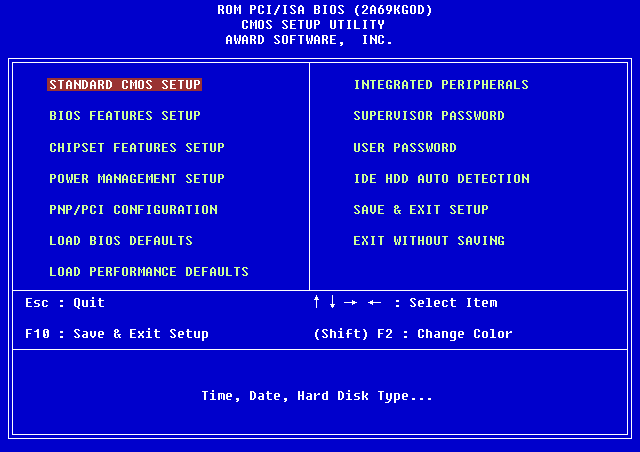
Случается, что внутренняя программа ноутбука дает сбой и препятствует нормальной загрузке компьютера, но при этом не выдает никаких сообщений о неполадке. Для того, чтобы исправить эту ошибку, нужно установить по умолчанию все параметры BIOS. Для этого нужно войти в BIOSс помощью клавиши «F2» (для большинства современных ноутбуков) или клавиши del (встречается в ноутбуках от 2000 до 2008 года выпуска) и найти строчку «Load BIOS default», в разных версиях BIOS эта строчка может находится в разных местах. После чего выйти и сохранить параметры «Save Settings and Exit» либо клавишей F10.
Если вышеописанные методы не помогли, то очень велика вероятность что у вас неисправно работает оборудование, в частности в 90% случаев в этом виноват жёсткий диск.
После нескольких экранов первоначальной загрузки, компьютер выдает заставку загрузки Windows, после прохождения которой загружается рабочий стол, и пользователь получает возможность пользоваться своим устройством. При загрузке операционной системы так же случается множество проблем, но это самая незначительная и легко решаемая неполадка вашего ноутбука, которая решается переустановкой операционной системы. Мы рассмотрим самые частые проблемы в загрузке Windows которые можно устранить не прибегая к переустановке системы. Если появляется экран заставки Windows и ничего не происходит или же компьютер перезагружается – эта неполадка устраняется с переменным успехом, самый лучший вариант - это переустановить Windows, но можно попробовать загрузиться с помощью встроенного отладчика.

Для этого после первоначальной загрузки ноутбука, перед тем как должен появиться экран с заставкой, мы нажимаем клавишу F8, в появившемся меню выбираем строчку «Последняя удачная конфигурация». В последних версиях Windows (Vista, 7, 8, 8.1) есть возможность воскресить вашу операционную систему с помощью точек восстановления – через интерфейс восстановления системы. После нескольких неудачных загрузок Windows сама предложит воспользоваться откатом системы, которую также можно вызвать через дополнительное меню загрузки системы через клавишу F8.
P.S. Ноутбук не включается, что делать и кто виноват?
Внимательно прочитав данную заметку, вы понимаете и осознаете причины поломки ноутбука. Даже если у вас нет никаких проблем, то лучше быть в курсе самых популярных неполадок, чтобы их предотвратить в процессе эксплуатации.