
Окоф не загружается в 1 с 8.2. Где скачать и как установить новый окоф
С 01.01.2017 действует новый ОКОФ ОК 013-2014 (СНС 2008), утв. приказом Росстандарта от 12.12.2014 № 2018-ст.
Для загрузки справочника "Общероссийский классификатор основных фондов" (ОКОФ) выполните следующие действия:
1.Меню: Справочники – ОС и НМА – Классификатор ОКОФ.Кнопка Загрузить классификатор ОКОФ.(рис.1)
(рис.1)
2.В появившемся окне "Загрузка ОКОФ" щелкните по кнопке Выбрать файл. Файл (okof.xml) входит в комплект дистрибутива поставки конфигурации (или обновления). Путь к файлу находится в каталоге шаблонов. Узнать путь можно из окна настроек в программе запуска (рис. 2) или при установке дистрибутива (рис. 3). В этом каталоге нужно выбрать папку с названием конфигурации, например "С:\1СBases\обновления\новые релизы\3.0.48.22\1c\Accounting\3.0.48.22\okof.xml" (рис. 4). Дважды щелкните по файлу "okof.xml" (или кнопка "Открыть") (рис. 4).
3.Кнопка Загрузить данные.
(рис.2)

(рис.3)

(рис.4)
Обратите внимание! Общероссийский классификатор основных фондов ОК 013-94 утратил силу. С 01.01.2017 действует новый ОКОФ ОК 013-2014 (СНС 2008), утв. приказом Росстандарта от 12.12.2014 № 2018-ст.
С 2017 года изменится срок службы основных средств, предназначенных для начисления амортизации. Так как с этого года будет актуальным новый классификатор ОКОФ (Общероссийский классификатор основных фондов) 2017, в связи с чем, бухгалтеру необходимо внести определённые коррективы. Данные изменения были приняты в соответствии с приказом Росстандарта от декабря месяца 2014 года. В связи с этим, прежний классификатор прекращает действовать. Как и раньше, в новой версии присутствует десять амортизационных групп, но при этом некоторые из активов были перенесены в другие группы. При этом работы с новыми кодами ОКОФ в 1С вовсе несложные.
Напомним, что такое ОКОФ и ЕНАОФ с точки зрения терминологии 1С.
Справочник "ОКОФ"
Справочник содержит общероссийский классификатор основных фондов. Справочник используется для классификации основных средств при принятии к учету для определения амортизационной группы. Код ОКОФ указывается для основного средства в поле ОКОФ.
Справочник "ЕНАОФ"
Справочник содержит классификатор основных средств, по которым установлены стандартные шифры и годовые нормы амортизационных отчислений. По этому справочнику классифицируются основные средства, для которых рассчитывается износ по ЕНАОФ. Для автотранспорта используются нормы амортизационных отчислений в процентах от стоимости автомобиля в расчете на 1000 км пробега. Шифр по ЕНАОФ указывается для основные средствав поле Шифр по ЕНАОФ.
Скачать ОКОФ и ЕНАОФ
Итак, в папке с обновлениями, после установки очередного релиза 1С должно появиться два файла: enaof и okof.
Также вы можете скачать файлы okof.xml и enaof.xml непосредственно у нас на сайте. Файлы подходят для любой конфигурации 1С: Бухгалтерия, Комплексная автоматизация, УПП, ERP.
- Скачать ОКОФ 2017 для 1С - файл
- Скачать ЕНАОФ - файл
- Скачать ОКОФ в word - файл
Если вы скачали файл с нашего сайта, то перед установкой требуется его разархивировать.
Установить и загрузить новый ОКОФ и ЕНАОФ
Для обновления, либо непосредственной установки, следует зайти в раздел под названием «Справочники», затем выбрать «Классификатор ОКОФ» в разделе "ОС и НМА".
На форме нажимаем кнопку "Загрузить классификатор ОКОФ"
После того как перед вами появилось окно, нажимаем здесь «Выбрать файл», находим каталог в котором располагаются файлы классификатора, и выбираем непосредственно файл okof.xml или enaof.xml.


Новый классификатор реализован в виде справочника с иерархией элементов, поэтому в качестве значения можно выбрать любой пункт.

Для основных средств, которые начали функционировать в 2017 году и позже, доступен классификатор ОК 013-2014, он определяет соответствующую позицию данных средств в налоговой декларации. Что касается старых основных средств, которые были введены до 2017 года, тут сохраняются следующие параметры – норма и срок. Меняются лишь коды. Конкретного соответствия между новыми и старыми вариантами кодов нет. Для перехода необходимы специальные ключи, которые перечислены в приказе Росстандарта. Таблицу перехода со старого на новый ОКОФ можно посмотреть .
Классификатор ЕНАОФ не изменялся в 2017 году, но проверить его актуальность все равно имеет смысл.
Для загрузки классификатора ЕНАОФ необходимо сначала нажать кнопку "Открыть и прочитать файл", при необходимости установить флаг" Переписывать объекты". После того, как файл будет прочитан нажать на кнопку "Загрузить".

Замена классификатора ОКОФ в 1С: пошаговая инструкция
В процессе работы, многие бухгалтеры уже столкнулись с новыми кодами ОКОФ. О теории изменений мы говорили на вебинаре, можете просмотреть запись и прочитать конспект и . В первой части все о законах, изменениях в структуре кодов, и что делать в различных ситуациях, а во второй подробно о том, как применять переходные ключи, как подобрать амортизационную группу и срок полезного использования к новому объекту.
О том, как заменить коды ОКОФ в программе 1С, читайте далее, в пошаговой инструкции для БГУ 1 и БГУ 2.
В связи с изменениями кодов ОКОФ в поставках обновлений программы 1С Бухгалтерия государственного учреждения изменен файл okof.xml. В нем теперь содержится два классификатора - ОК 013-94 и ОК 013-2014.
Перед проведением перехода на новые коды обязательно сделайте архивную копию своей базы!
После прохождения всех шагов, в вашей программе появится новый ОКОФ, для работы вам также понадобятся переходный ключ между старым и новым классификаторами и перечень основных средств с новыми амортизационными группами .
Бухгалтерия государственного учреждения 1
2. Открыть справочник ОКОФ (ОС, НМА, НПА - ОКОФ)


4. Далее выбираем способ загрузки: через Интернет, с диска ИТС и файлом. Подробнее о загрузке файлом: он идет вместе с обновлением и обычно находится по пути:C:\Users\<Имя_Вашего_Пользователя><Номер_версии>
5. Выбираем способ добавления и при нажатии на Далее видим окно. Здесь мы нажимаем кнопку Добавить и выбираем путь до папки обновления. После путь должен появится новой срокой в окне. Нажимаем кнопку Далее

6. Ожидаем выполнения процесса загрузки

7. После окончания загрузки у Вас в справочнике будет два классификатора: старый ОК 013-94 и новый ОК 013-2014

8. После загрузки классификатора можно приступать к замене ОКОФ (Сервис -> Служебные ->Помощник замены ОКОФ):

9. Открывается обработка Помощник замены ОКОФ, в которой необходимо выбрать Организацию (если необходимо указать группу объектов) и нажать на кнопку Заполнить

10. После чего внизу появится список со старыми кодами ОКОФ и заменяемыми новыми кодами.Но автоматически будут заменены не все коды ОКОФ, для таких кодов необходимо стать на строчку у которой нет назначенного нового кода по ОКОФ и нажать на кнопку Настроить пообъектно
11. В открывшемся окне мы видим старый код по ОКОФ и основные средства, которые соответствуют старому коду. Здесь необходимо выбрать соответствия новых кодов ОКОФ каждому объекту

12. После совершения выбора всех соответствий ОС новым кодам ОКОФ, необходимо нажать на кнопку Выполнить замену кодов:
Бухгалтерия государственного учреждения 2
1. Сделать копию информационной базы.
2. Открыть справочник ОКОФ (Номативно-справочная информация -> Общероссийский классификатор основных фондов)

3. Нажать на кнопку Загрузить классификатор

4. Файл okof.xml идет вместе с обновлением и поэтому если не изменено месторасположение сохранения обновлений он обычно находится по пути:C:\Users\<Имя_Вашего_Пользователя>\AppData\Roaming\1C\1cv8\tmplts\1c\StateAccounting\<Номер_версии>
5. Нажимает кнопку Выбрать файл и переходим по пути до папки где находятся обновления. Находим файл okof.xml и выбираем его. Нажимаем кнопку Загрузить данные:

6. После окончания загрузки у Вас в справочнике будет два классификатора: старый ОК 013-94 и новый ОК 013-2014

7. После загрузки классификатора можно приступать к замене ОКОФ (Администрирование ->Помощник замены ОКОФ):

8. Открывается обработка Помощник замены ОКОФ, в которой необходимо выбрать Организацию (если необходимо указать группу объектов) и нажать на кнопку Заполнить
9. После чего внизу появится список со старыми кодами ОКОФ и заменяемыми новыми кодами. Но автоматически будут заменены не все коды ОКОФ, для таких кодов необходимо стать на строчку у которой нет назначенного нового кода по ОКОФ и нажать на кнопку Настроить пообъектно

10. В открывшемся окне мы видим старый код по ОКОФ и основные средства, которые соответствуют старому коду. Здесь необходимо выбрать соответствия новых кодов ОКОФ каждому объекту

11. После совершения выбора всех соответствий ОС новым кодам ОКОФ, необходимо нажать на кнопку Выполнить замену кодов:

Раздел Основные средства и НМА – Классификатор ОКОФ:
Как загрузить справочник ОКОФ в 1С 8.3
Если в программе 1С 8.3 ОКОФ предварительно не установлен, то нажимаем кнопку Загрузить классификатор ОКОФ и Открыть файл в открывшейся вкладке Файл обновления:

Важно! Не заполняйте справочник по кнопке Создать вручную ради экономии времени, даже если уверенны что выбрали код для основного средства верно. Это может привести к ошибкам в учете!
Файл входит в комплект поставки конфигурации Бухгалтерия 3.0 и, как правило, находится в каталоге шаблонов конфигураций и обновлений:
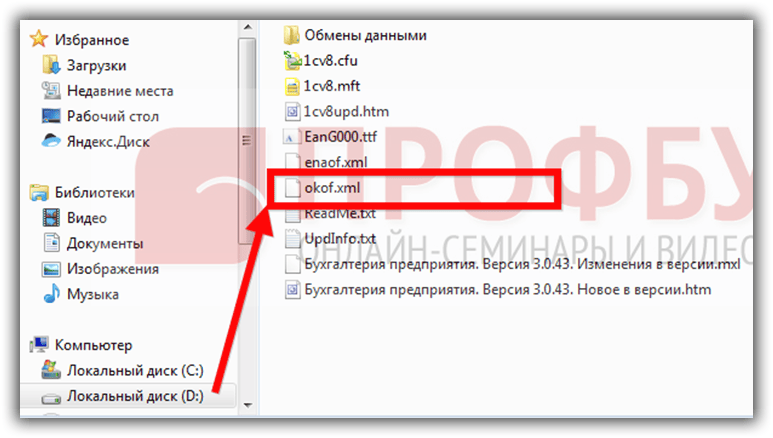
Также файл с классификатором ОКОФ в 1С 8.3 можно скачать с диска ИТС, сайта ИТС. Скачиваем файл okof.xml, сохраняем себе на компьютер.
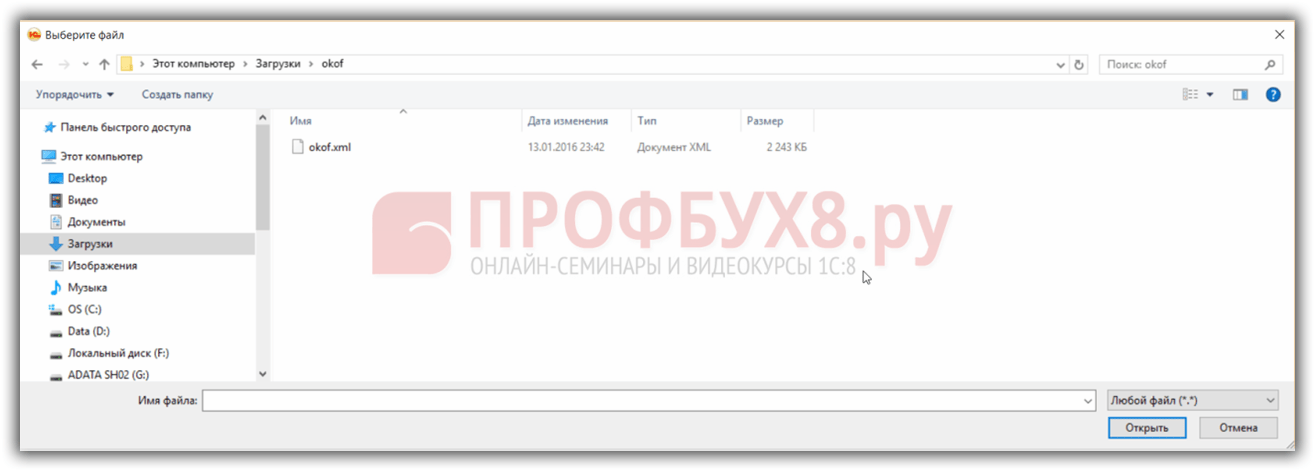
В 1С Бухгалтерия 8.3 в поле Файл данных необходимо указать путь к файлу okof.xml:
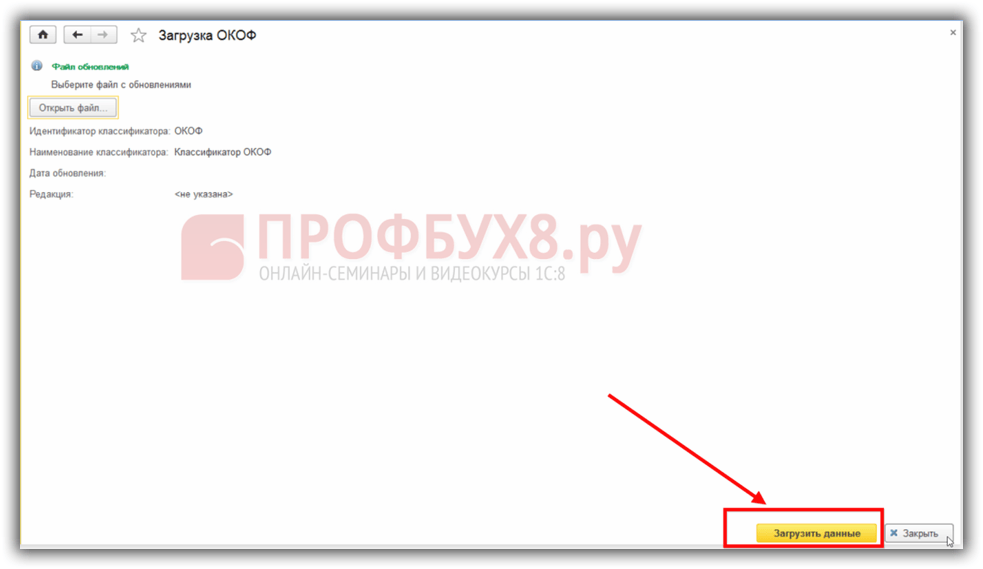
Нажимаем кнопку Загрузить данные в нижней командной панели формы:
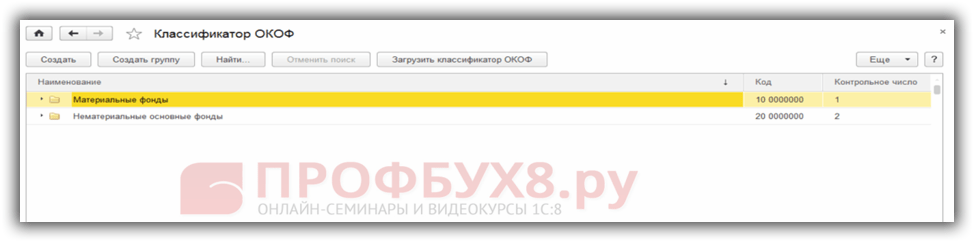
Классификатор загрузиться в информационную базу 1С 8.3:
Не знаете как загрузить классификаторы в информационную базу 1С 8.3? Ответ найдете . Либо смотрите в нашем видео уроке:
Как отразить код ОКОФ при поступлении ОС в 1С 8.3
При поступлении ОС по акту приёма-передачи или по товарной накладной от поставщика нужно в разделе ОС и НМА – Поступление оборудования :
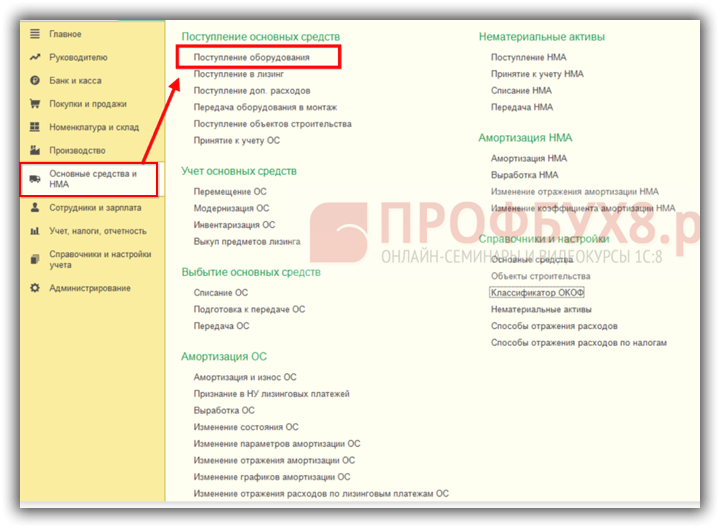
По кнопке Создать заполняем данные по поступившему оборудованию:
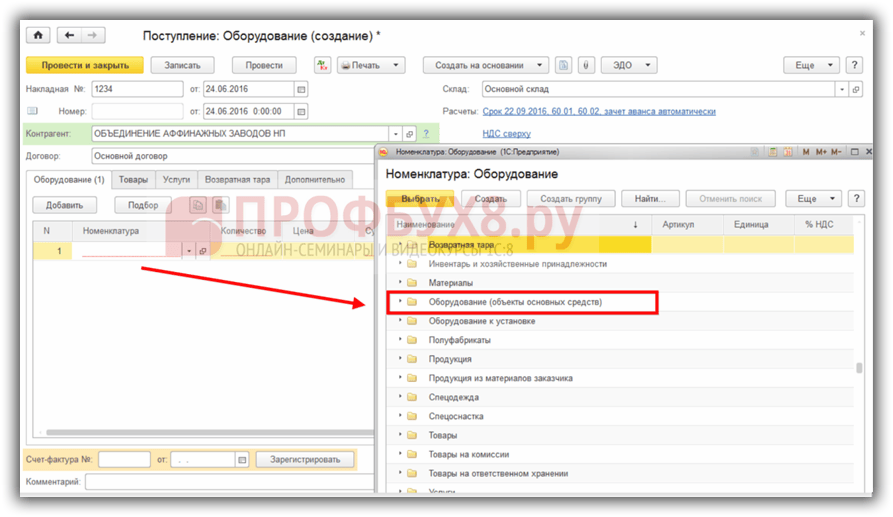
В форме документа указываем наименование поступившего оборудования, цену, количество, склад, № и дату документа поступления, № и дату счет-фактуры. Сохраняем и проводим:
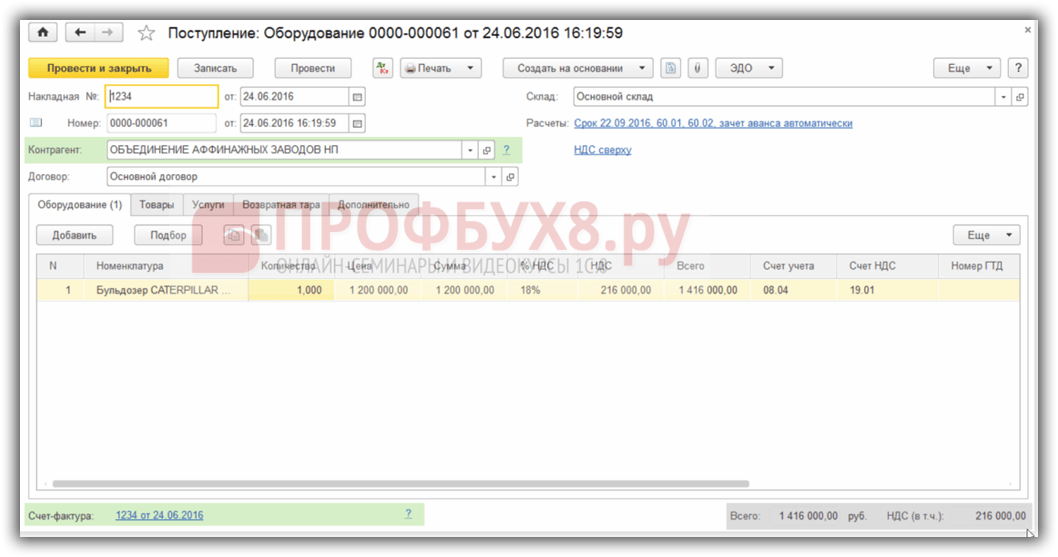
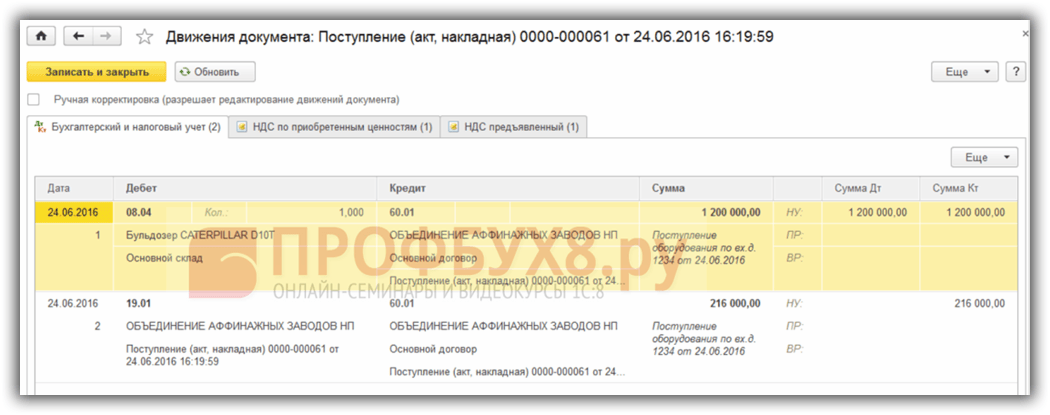
В программе 1С 8.3 формируются следующие проводки:
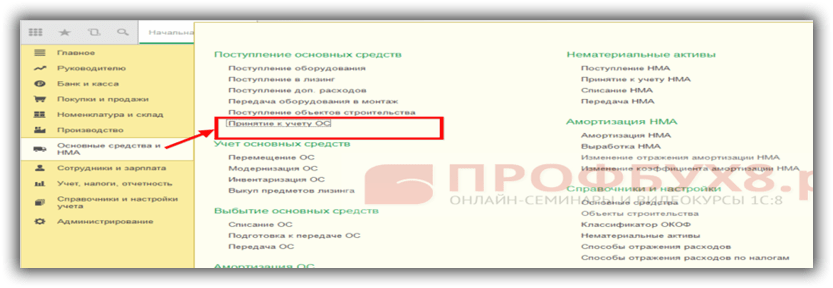
Нажимаем кнопку Создать. В открывшейся форме заполняем закладку Внеоборотный актив и выбираем из справочника Номенклатура, принятое на счет 08.04 оборудование:


По кнопке Код ОКОФ в 1С 8.3 проходим в справочник ОКОФ , последовательно раскрываем иерархический список, открываем до конечного наименования нужного ОС в открывшемся справа списке, выбираем Амортизационную группу:
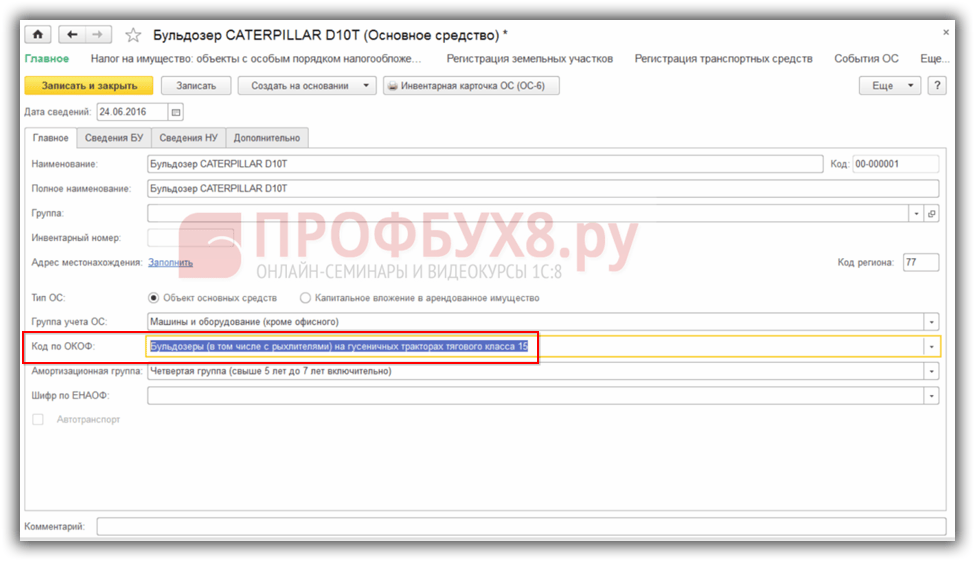
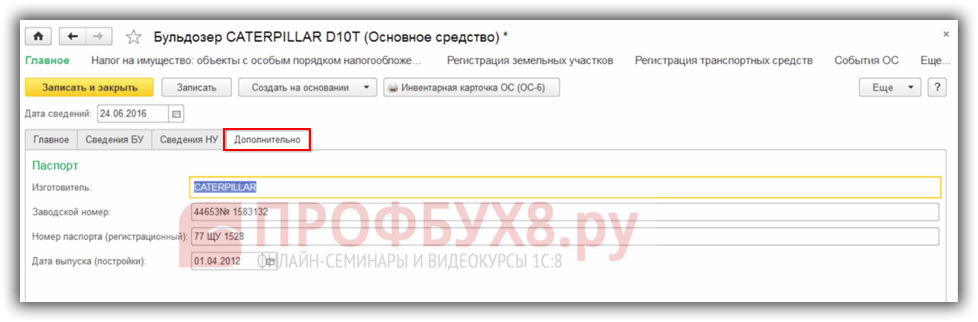
Закладки Сведения БУ и Сведения НУ можно не заполнять в этой форме, а можно заполнить в форме документа Принятие к учету ОС. Выбираем в документе выбранное ОС:
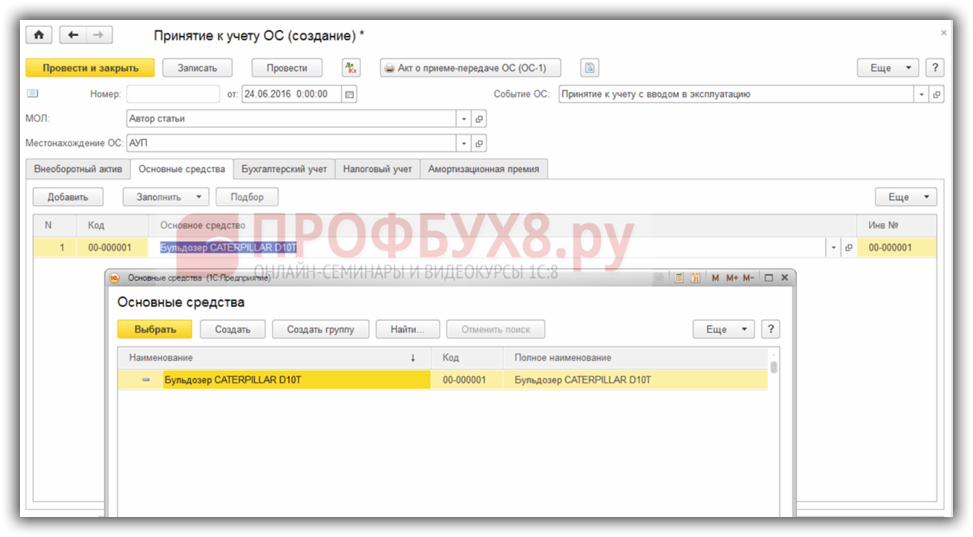
Далее заполняем закладки Бухгалтерский учет, Налоговый учет исходя из выбранного организацией способа амортизации и срока полезного использования ОС и если нужно Амортизационная премия. Проводим и закрываем документ.
С 01 января 2017 будет применяться и обновленная налоговая классификация основных средств по амортизационным группам. Изменится подход к определению сроков полезного использования в бухгалтерском учете.
Мы приглашаем Вас на семинар-практикум по переходу на новый классификатор .
Поставьте вашу оценку этой статье:
В 1С Бухгалтерии 8 некоторые справочники не заполняются вручную через нажатие кнопки Добавить . Как правило это справочники со стандартными данными, утверждаемые на государственном уровне. Про особенности работы с такими справочниками с уже писал на сайт ранее.
Данные таких справочников либо добавляются поштучно через подбор из встроенного в конфигурацию классификатора, либо загружаются из внешнего файла. Примером первого случая может служить справочник "Единицы измерения" , а второго — КЛАДР. Сейчас я рассмотрю ещё один случай, когда необходимо загрузить справочник в базу из внешнего файла, а именно — загрузку классификатора основных фондов (ОКОФ).
Загрузка ОКОФ в 1С Бухгалтерии 8.2 производится из файла okof.xml , который по умолчанию находится в каталоге с шаблонами информационных баз 1С Предприятие. Данный файл также можно легко скачать из интернета — ищется легко и места занимает совсем немного. Правда при из сети, стоит удостовериться, что он подходит к вашей версии конфигурации, в противном случае при загрузке появится сообщение об ошибке.
Тут была важная часть статьи, но без JavaScript её не видно!
Особенности загрузки ОКОФ в 1С Бухгалтерии 8.2
Справочник ОКОФ требуется при указании кода по ОКОФ основного средства . Также из этого справочника берётся амортизационная группа. На рисунке ниже показан ОКОФ, открытый в режиме выбора .

Если ОКОФ открыт в режиме выбора, то в нём отсутствует кнопка загрузки классификатора! Чтобы загрузить справочник ОКОФ в базу 1С Бухгалтерия 8.2, нужно открыть его "просто так". Для этого нужно зайти в меню "Операции / Справочники" и найти классификатор основных фондов там. В этом случае, как вы можете видеть на картинке ниже, в окне справочника появляется кнопка "Загрузить классификатор" .


По окончании чтения классификатора в окне появится его древовидная структура, в которой галочками отмечаются нужные для загрузки разделы. Можно отметить все пункты или выбрать только нужные — особой разницы нет. Далее нажимаете кнопку Загрузить в нижней части окна и ждёте окончания загрузки, после чего окно загрузки можно закрыть.
Замечание: в версии 8.3 классификатор фондов загружается сразу полностью и окно выбора не появляется. Это не проблема, поскольку, в отличие о классификатора адресов, данные ОКОФ не занимают много места в базе.
Видеоурок по загрузке классификатора основных фондов (ОКОФ) в базу 1С
Чтобы загрузить ОКОФ в новую базу, вам понадобится файл справочника в формате XML (okof.xml). Скачать его можно на нашем сайте. Пример приводим для версии 1С Бухгалтерии 8.2.

Подведём итоги
Как видите, основная проблема заключается в том, что кнопка загрузки классификатора ОКОФ отсутствует в его окне, если оно открыто в режиме выбора, то есть по кнопке с троеточием. Нужно просто открыть классификатор из списка справочников и кнопка появится. Так уж устроена программа.
С этой и другими подобными хитростями вы можете ознакомиться на моих дистанционных курсах 1С Бухгалтерии 8 , проводимых по Skype. Дополнительно про преимущества современного метода дистанционного обучения по Skype через интернет вы можете прочитать .