
Проблемы с плагином. Убираем торможение Flash Player в Chrome
В начале 2012 года, когда я пользовался еще старым компьютером сборки 2005 года, в свет выходит новый Flash Player 11-ой версии. И все бы ничего, но стали тормозить игры, плеера, вообще все что работает на Flash. Некоторое время я мирился с тормозами, искал решение проблемы, но все было бесполезно. Я списал все на то что компьютер старый, не тянет уже новый Flash и откатился обратно до 10-ой версии.
Так продолжалось до тех пор пока это было возможно. Пока игры и плеера не начинали выдавать уведомление о слишком старой версии и отказывались работать. В итоге все же пришлось обновится и снова смотреть на тормоза.
Летом 2013 с купил себе отличный ноутбук HP c неплохими параметрами. Наконец-то смог насладится более-менее плавной работой Flash и всей системы в целом. Но в конце 2014 я взял стационарный PC, тоже не слабый и вновь столкнулся с той же проблемой. Как вообще такое может быть. Не слабый PC, а Flash тормозит. Тут я все таки задумался над тем что проблема то кроется совсем не в мощности PC, не в актуальности драйверов и.т.п. Оказалось все проще.
Ближе к делу:
Начиная с версии Flash Player 11.3 появился так называемый защищенный режим (Protected Mode) который служит для ограничения воздействия нападений от вредоносного Flash-содержимого (SWF файлов).
В этом режиме запускается второй процесс Flash, который работает в «песочнице» с ограниченными правами и общается с ресурсами операционной системы через брокера, что затрудняет злоумышленникам превращение возможных уязвимостей в реальную угрозу.

Функция работает с Firefox 4.0 и выше в Windows Vista / Windows 7 и выше, аналогичная функциональность реализована в Internet Explorer и Google Chrome, Adobe Reader и Adobe Acrobat. Как утверждают разработчики режим проверенный и надежный и проблем с ним быть не должно, но на деле как вы знаете все зачастую получается иначе.
Так же минусом защищённого режима является повышение нагрузки на систему, так как песочница представляет собой некое подобие виртуальной машины, в которой многие стандартные функции приходится эмулировать другими средствами. Так что браузер Firefox с включенным флэшем, особенно на слабых компютерах, начинает работать чуть медленнее.
Решение проблемы:
Есть два способа исправить это. Какой из способов подходит больше решать вам.
1-й Способ:
Необходимо отредактировать файл mms.cfg который для разных операционных систем находится по разным путям.
Windows 32bit: C:\Windows\System32\Macromed\Flash
Windows 64bit: C:\Windows\SysWOW64\Macromed\Flash
Открываем файл любым текстовым редактором и добавляем с новой строки в конец параметр ProtectedMode=0
2-ой Способ:
В Firefox выше 35 версии можно открыть страницу about:config а затем в поле поиска ввести dom.ipc.plugins.flash.disable-protected-mode и установить его значение в true
Предпочтительнее все же первый способ, так как его преимущество в том что не важно какая у вас версия и какие настройки браузера. Работать будет всегда.
В этой статье разберёмся, почему тормозит видео в браузере при просмотре онлайн-сервисов: ютуб, вконтакте, одноклассники, инстаграмм. Как определить и исправить проблему, если тупит интернет, зависает изображение или звук.
Проблема с железом компьютера
При долгой работе и большом количестве вкладок браузеры едят по 1–2 Гб оперативки. Посмотрите потребление памяти и ЦП через диспетчер задач (Ctrl+Alt+Delete, или Shift+Esc в Хроме/Яндекс Браузере). Перезапустите браузер, закройте лишние вкладки, поставьте минимальное качество видео для снижения нагрузки.
Если у вас менее 4 Гб оперативной памяти на компьютере, проверьте, включен ли файл подкачки. Зайдите в свойства Моего компьютера - дополнительные параметры системы - на вкладке дополнительно найдите Быстродействие - Параметры - на вкладке Дополнительно найдите «Виртуальная память». Поставьте значение 2048-4096 Мб. Перезагрузите компьютер.
Если вы не следили за , их могло скопиться уже очень много. Из-за этого дольше загружается Windows, бесполезно потребляются ресурсы компьютера. Очистите автозапуск от ненужных программ. Найдите через поиск в Пуске «Выполнить» (клавиша WIN+R), в открывшемся окне введите «msconfig» и запустите. На вкладке «Автозагрузка» уберите галочки с ненужных программ. В Windows 8 и выше автозагрузка перенесена в отдельную вкладку Диспетчера задач.
Для очистки и ускорения Windows воспользуйтесь программой Auslogics BoostSpeed (скачать с официального сайта: auslogics.com). Пользуйтесь ей осторожно, внимательно читайте подсказки, не отключайте и не удаляйте то, чего не знаете. В ней есть много функций: очистка диска, оперативной памяти, реестра, ускорение интернета за счёт изменения настроек, отключение программ из автозапуска, дефрагментация диска.
На древних компьютерах и ноутбуках видео может тормозить из-за слабого процессора, оперативной памяти или видеокарты. Посмотреть их модель и мощность можно через программу AIDA64. Скачать пробную версию на 30 дней с официального сайта: aida64.com .
Низкая скорость интернета
Онлайн-видео будет медленно грузиться и тупить при медленной скорости интернет-соединения. Закройте все лишние вкладки и программы, потребляющие интернет (торрент, скайп, аську). Для проверки зайдите на сайт speedtest.net и нажмите «Начать проверку».
Сделайте тест несколько раз на разных точках - в своём городе и в Москве или Европе. Обратите внимание на параметры «скорость получения» и «PING». Если скорость сильно отличается от заявленной в тарифе, позвоните в тех. поддержку провайдера. Если сервис показывает скорость менее 1 Мбит и пинг более 150 - у вас явные проблемы с интернетом, видео при таком соединении будет работать очень медленно. Чтобы видео не тормозило, придётся перед просмотром ждать предварительной загрузки.
Попробуйте перезагрузить роутер, или подключить компьютер напрямую через кабель.
Проверьте, - возможно интернет воруют соседи.
Старая версия Adobe Flash Player
Установите последнюю версию Adobe Flash Player со страницы https://get.adobe.com/ru/flashplayer/ .

С ноября 2014 Adobe перестала выпускать новые версии Flash плеера, уступив место HTML5 видео. Начиная с 40 версии Google Chrome блокирует установку сторонних плагинов, Flash уже встроен в браузере.
Все современные браузеры (Chrome, IE, Firefox, Opera, Safari) умеют работать с HTML5, поэтому на ютубе используется HTML5 плеер всегда, когда это возможно.
Включите графический ускоритель
Этот способ подходит, если у вас Google Chrome, Яндекс.Браузер, Нихром, Opera, Амиго или другой браузер на основе Chromium.
Введите в адресной строке chrome://flags/#ignore-gpu-blacklist и нажмите Enter.
Включите опцию «Переопределение списка программного рендеринга» и перезапустите браузер.
Зависает видео в 60 FPS
На некоторых видеокартах встречается проблема при просмотре видео на ютуб в качестве 720p и 1080p с 60 FPS. Картинка начинает зависать.
Откройте в браузере эти ссылки:
chrome://flags/#ignore-gpu-blacklist
chrome://flags/#disable-accelerated-video-decode
Включите в настройках экспериментальные функции «Переопределение списка программного рендеринга» и «Отключение аппаратного ускорения для декодирования видео». Перезапустите браузер.
Итак, возможно относительно недавно вы начали играть в интернете, чтобы скрасить минуты скучного ожидания и заметили, что у вас тормозят эти самые браузерные игры на ноутбуке. Естественно такое не может не расстроить, тем более если flash-плеер вы уже неоднократно обновляли. Что делать если тормозят браузерные игры на ноутбуке?
Стоит сразу учесть, что смена браузера также вряд ли поможет, так что установку десятка самых различных вариантов лучше отложить в долгий ящик.
Варианты устранения проблемы
1. Очистка кэша . Временные файлы могут весить много, переполнять диск, устаревать и в итоге становиться проблемой для браузера в целом:
- Вам необходимо найти в своем очистку истории или же очистку данных просмотров и в окошке, где можно выбрать что именно очищать не забыть поставить галочку на пункте «кэш»;
- Иногда полезным будет вычистить и «cookies», но тогда будут завершены все сессии и вам придется вводить на сайтах логин и пароль чтобы войти в профили заново;
- Очистку нужно делать за все время — этот параметр выбирается в том же окошке.
2.Обновление драйверов . В этом пункте мы поговорим немного о драйверах видео и аппаратном ускорении:
- Если у вас старая карточка, которая не поддерживает Flash HWA, то тут поможет только замена;
- Драйвера обновились, но все тормозит также? Запустите видео или игру и правой кнопкой нажмите на него — в контекстном меню снимаем галочку с «Включить аппаратное ускорение».
Что делать если тормозят браузерные игры на ноутбуке
3.Немного о встроенном модуле воспроизведения. Некоторые браузеры, например Chrome, используют встроенные плагины для воспроизведения без Flash-плеера и когда происходит запуск видео или игры, то начинают действовать одновременно встроенный и посторонний:
- Откройте настройки через значок «Гаечного ключа»;
- Перейдите вниз страницы и откройте дополнительные настройки;
- В разделе «Личные данные» нажмите на кнопку «Настройка контента»;
- Найдите «Подключаемые модули» и клацните по «Отключить отдельные модули»;
- Жмем по пункту «Подробней» и находим «Shockwave Flash»;
- Ищем модуль в котором есть путь /…/google/chrome/…, а второй отключаем;
4.И опять аппаратное ускорение. Есть варианты, когда именно отключение в итоге является причиной тормозов, как ни странно. Тут опять же нужно открыть любую игру, нажать правой кнопкой и наоборот поставить галочку напротив «Включить аппаратное ускорение».
Игры начали запускаться быстро и работать плавно? Тогда приглашаем вас посетить на нашем сайте раздел с огромным количеством , среди которых каждый сможет найти что-то себе по вкусу.
Это на данный момент все возможные решения проблемы, которые возможны — если тормоза остались, значит у вас остается три варианта — проблемы с самой игрой и нужно попробовать запустить другую, проблемы с аппаратной частью и нужно проверить «железо», проблемы с установленной ОС и нужно совершить переустановку (последнее реже всего).
- Причиной возникающих лагов также может являться засоренность системы временными файлами, которые могут буквально заполнять все свободное место, не оставляя ОС простора для работы.
- Третья возможная причина – устаревшая версия плеера Adobe Flash Player. Сюда же можно записать требующие обновления драйвера на видеокарту и звук, отсутствие поддержки или отключение аппаратного ускорения графики.
- Наконец, тормоза в браузерных играх могут случаться по вине разработчиков – например, проблем с серверами или багов после обновления игры. В этом случае единственным решением станет ожидание, пока авторы «починят» свое детище.
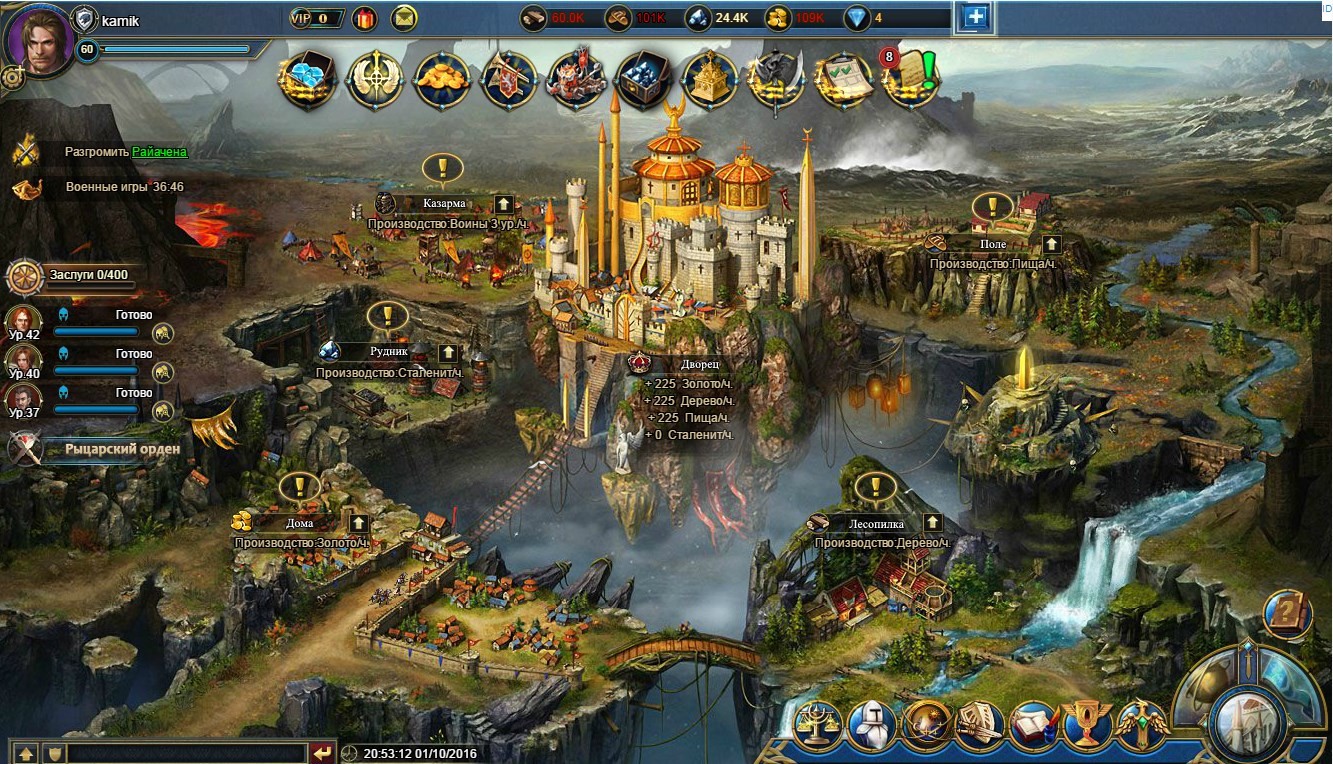
Если с последней причиной лагов невозможно справиться самостоятельно, то предыдущие вполне можно устранить. Рассмотрим каждую отдельно.
1. Вопрос слабой производительности компьютера можно решить только с помощью апгрейда. Да, это может быть затратным, зато после покупки новых комплектующих игры засияют новыми красками. Если говорить о браузерных играх, то здесь, вероятнее всего, апгрейд понадобится оперативной памяти либо видеокарте.
Проверить нагрузку на ПК и выяснить, что именно требует замены, можно с помощью специальных утилит (многие из них доступны бесплатно, например, MSI Afterburner) или стандартных средств Windows: так, «Диспетчер задач» в Windows 10 умеет отображать загруженность процессора , ОЗУ, видеоадаптера, что поможет вам определить, какой именно элемент системы испытывает наибольшую нагрузку при запущенной игре.

2. Очистку временных файлов браузера можно провести следующим способом:
- Открыть браузер и зайти в «Настройки» (мы используем для примера Google Chrome);
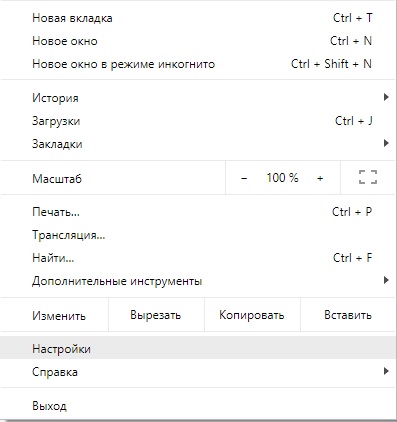
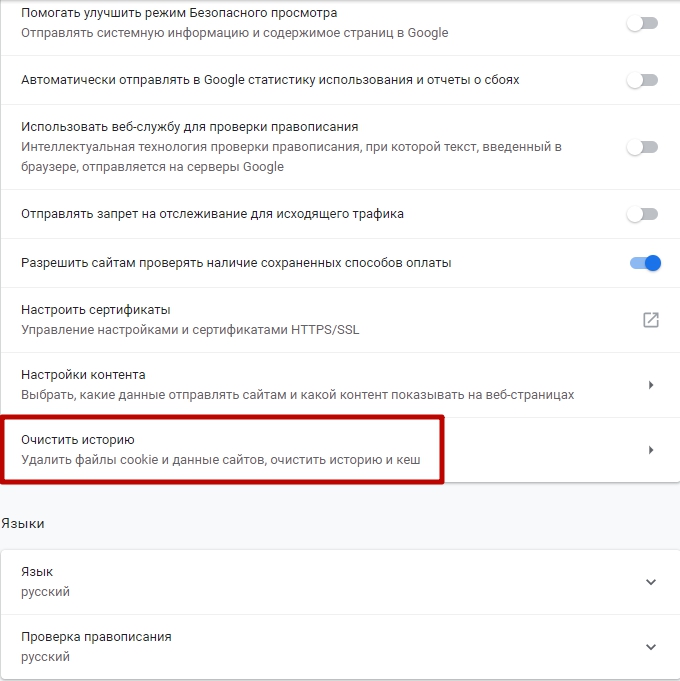
- Щелкнуть кнопку «Дополнительные» и перейти к пункту «Очистить историю»;
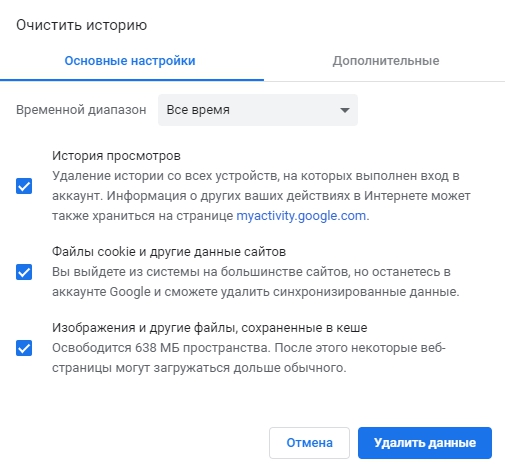
- Отметить все пункты в открывшемся окне (внимание: после очистки файлов cookie вам придется заново вводить логин и пароль для своих аккаунтов на сайтах) и нажать кнопку «Удалить данные». Можно выбирать не все пункты: в данном случае наиболее важен кэш браузера.
Кроме того, вы также можете очистить временные файлы на компьютере, воспользовавшись программами типа CCleaner или стандартными средствами Windows. Мы не станем утверждать, что это поможет в случае с лагами в браузерных играх, но возможно, вы сможете таким способом ускорить общую работу системы.
3. Обновить Flash Player можно, загрузив актуальную версию с официального сайта . Будьте внимательны: желательно снять отметки с «Дополнительных предложений», если вы не хотите установить утилиты McAfee Security Scan Plus и McAfee Safe Connect вместе с Adobe Flash Player.
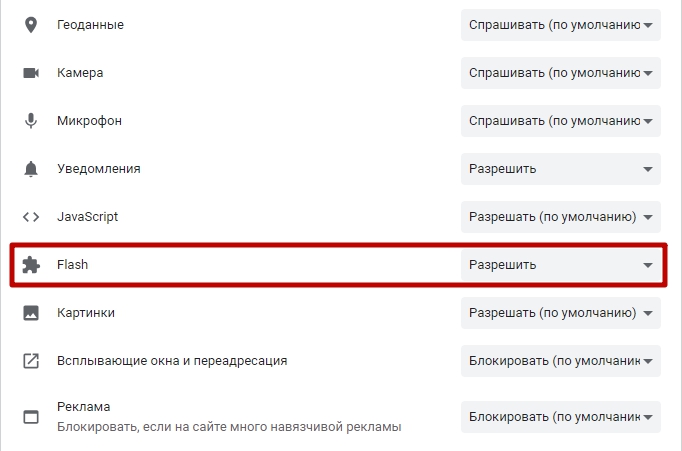
После установки плеера убедитесь, что его работа разрешена в браузере: в адресной строке браузера нажмите значок «Замок» или «Сведения о сайте», в выпадающем окне выберите пункт «Настройки сайтов», найдите строку с вариантами настройки Flash и выберите пункт «Разрешить» (также можете задать вариант «Спрашивать», если хотите самостоятельно решать, на каких сайтах будет работать Flash Player).

Драйверы для комплектующих ПК вы можете скачать из интернета. Драйверы видеокарты можно загрузить на сайтах AMD и Nvidia , драйверы ноутбуков ищите на официальных сайтах производителей.
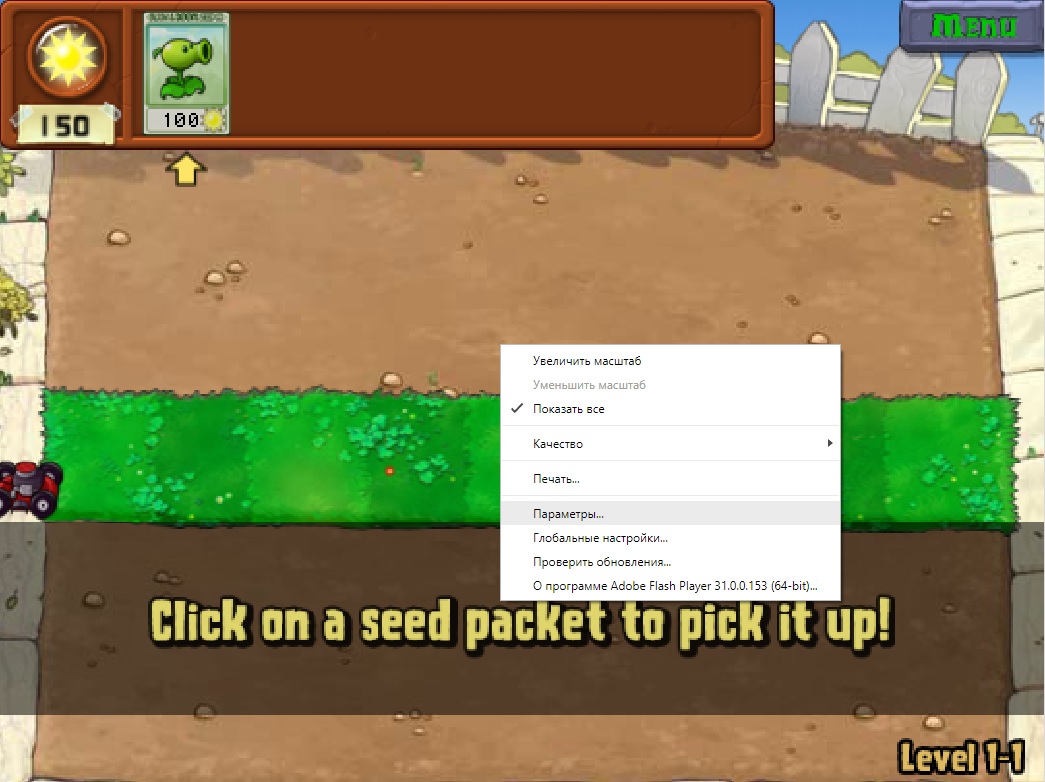
Что касается аппаратного ускорения, его можно включить, запустив любую флеш-игру в браузере. Нажмите правой кнопкой мыши в активном окне игры, выберите пункт «Параметры», после чего установите галочку на пункте «Включить аппаратное ускорение».
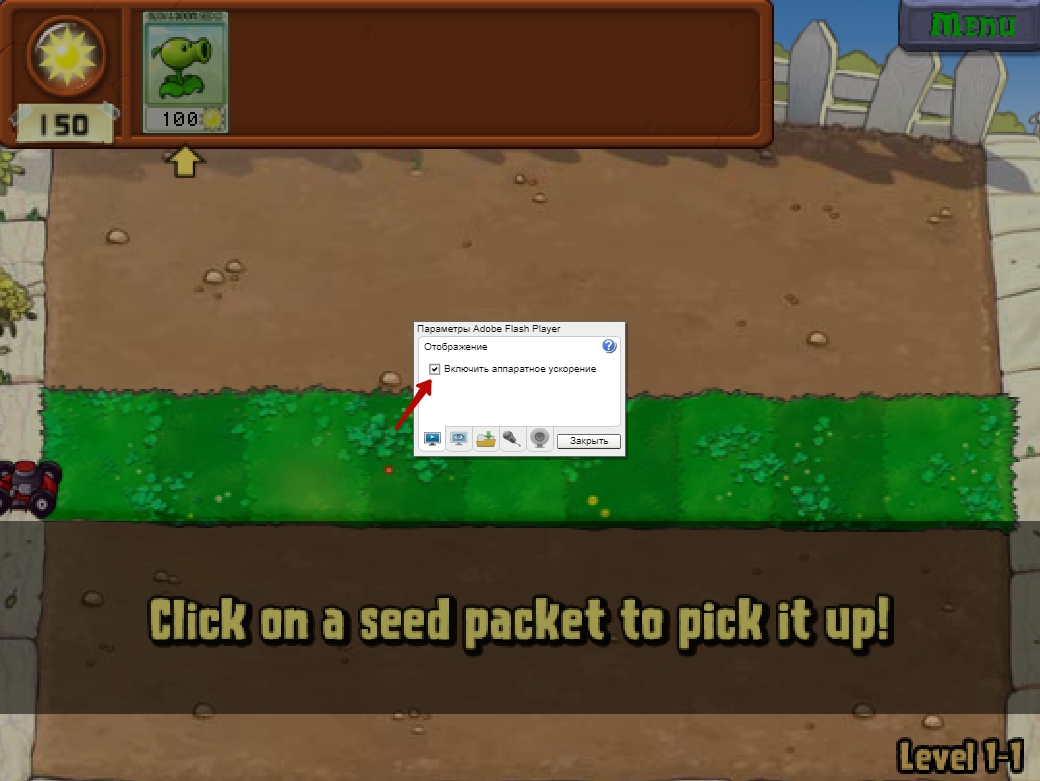
Примечание: иногда помогает обратное действие – то есть, не включение, а отключение ускорения.
На этом список возможных причин, по которым могут тормозить браузерные игры, и вариантов их решения исчерпывается. Напоследок хотим обратить ваше внимание на HTML5 игры : они не требуют наличия Flash Player и других дополнительных плагинов, работают в любом браузере и при всем этом потребляют меньше ресурсов в сравнении с флеш-играми. Поэтому с ними у вас наверняка не возникнет лагов, багов и прочих проблем.
В начале 2012 года, когда я пользовался еще старым компьютером сборки 2005 года, в свет выходит новый Flash Player 11-ой версии. И все бы ничего, но стали тормозить игры, плеера, вообще все что работает на Flash. Некоторое время я мирился с тормозами, искал решение проблемы, но все было бесполезно. Я списал все на то что компьютер старый, не тянет уже новый Flash и откатился обратно до 10-ой версии.
Так продолжалось до тех пор пока это было возможно. Пока игры и плеера не начинали выдавать уведомление о слишком старой версии и отказывались работать. В итоге все же пришлось обновится и снова смотреть на тормоза.
Летом 2013 с купил себе отличный ноутбук HP c неплохими параметрами. Наконец-то смог насладится более-менее плавной работой Flash и всей системы в целом. Но в конце 2014 я взял стационарный PC, тоже не слабый и вновь столкнулся с той же проблемой. Как вообще такое может быть. Не слабый PC, а Flash тормозит. Тут я все таки задумался над тем что проблема то кроется совсем не в мощности PC, не в актуальности драйверов и.т.п. Оказалось все проще.
Ближе к делу:
Начиная с версии Flash Player 11.3 появился так называемый защищенный режим (Protected Mode) который служит для ограничения воздействия нападений от вредоносного Flash-содержимого (SWF файлов).
В этом режиме запускается второй процесс Flash, который работает в «песочнице» с ограниченными правами и общается с ресурсами операционной системы через брокера, что затрудняет злоумышленникам превращение возможных уязвимостей в реальную угрозу.
Функция работает с Firefox 4.0 и выше в Windows Vista / Windows 7 и выше, аналогичная функциональность реализована в Internet Explorer и Google Chrome, Adobe Reader и Adobe Acrobat. Как утверждают разработчики режим проверенный и надежный и проблем с ним быть не должно, но на деле как вы знаете все зачастую получается иначе.
Так же минусом защищённого режима является повышение нагрузки на систему, так как песочница представляет собой некое подобие виртуальной машины, в которой многие стандартные функции приходится эмулировать другими средствами. Так что браузер Firefox с включенным флэшем, особенно на слабых компютерах, начинает работать чуть медленнее.
Решение проблемы:
Есть два способа исправить это. Какой из способов подходит больше решать вам.
1-й Способ:
Необходимо отредактировать файл mms.cfg который для разных операционных систем находится по разным путям.
Windows 32bit: C:\Windows\System32\Macromed\Flash
Windows 64bit: C:\Windows\SysWOW64\Macromed\Flash
Открываем файл любым текстовым редактором и добавляем с новой строки в конец параметр ProtectedMode=0
2-ой Способ:
В Firefox выше 35 версии можно открыть страницу about:config а затем в поле поиска ввести dom.ipc.plugins.flash.disable-protected-mode и установить его значение в true
Предпочтительнее все же первый способ, так как его преимущество в том что не важно какая у вас версия и какие настройки браузера. Работать будет всегда.