
Бухучет инфо. Бухучет инфо Создание ролей в 1с
Рассмотрим порядок создания пользователей и настройки прав в 1С на примере «1С:Управление производственным предприятием» (далее УПП).
Создание новых пользователей в 1С, первоначальная настройка прав или изменение уже созданных возможно только под пользователем с ролью «Полные права» или «Администрирование пользователей». Для начала - переключитесь в интерфейс «Администрирование пользователей». Если программа не позволяет перейти в интерфейс «Администрирование пользователей», значит у Вас недостаточно прав, и нужно зайти в 1С под пользователем с ролью «Полные права» или «Администрирование пользователей».
Для создания пользователя в пункте меню «Пользователи» выберите справочник «Пользователи». Нового пользователя создаем с помощью кнопки «Создать» и указываем следующее:
- полное наименование (как правило, это ФИО работника);
- физическое лицо (не обязательно, если это внешний пользователь вида Программист);
- профиль пользователя (не обязательно);
- набор доступных ролей (если не указали профиль);
- основной интерфейс (как будет выглядеть программа при входе под пользователем);
- пароль (устанавливается, если того требует политика безопасности предприятия, иначе можно не заполнять).
- аутентификация 1С:Предприятие (если на Вашем предприятии не используется вход в 1С при подключении к удаленному рабочему столу, т.е. при включении компьютера или при входе на удаленный рабочий стол Вы «кликаете» по ярлыку 1С).
Рассмотрим подробнее работу с профилем. Можно задать пользователю профиль, состоящий из набора ролей и настроек:
- Профили необходимы для быстрого создания однотипных пользователей, когда нужно установить одинаковые настройки прав в 1С для нескольких пользователей (например, если создается несколько менеджеров по продажам).
- Профили удобны, для случаев, когда необходимо внести корректировки в права нескольких сотрудников (не нужно корректировать каждого пользователя, достаточно откорректировать профиль).
- В каждом профиле нужно задавать роль «Пользователь», набор остальных устанавливаемых Вами ролей зависит от функций сотрудника (например, менеджер по продажам должен иметь роли «Менеджер по продажам», а бухгалтер «Подотчетные лица»). Какая роль с какими документами дает работать - можно посмотреть в пункте меню Отчеты - «Отчет по системе прав».
- В профиле указываются «Дополнительные права» (вывод на печать непроведенных документов, контроль лимитов и остатков, редактирование цен и т.д.). Для пользователей с ролью «Полные права» дополнительные права по умолчанию все включены, потому их задавать не нужно.
Рис.1. Профили пользователей
Если профиль не указывать, то роли и дополнительные права нужно заполнять в карточке пользователя («Дополнительные сведения» - «Дополнительные права»).
Независимо от наличия профиля в карточке пользователя нужно установить основные настройки, используемые при создании документов (например, организация или склад, которые будут по умолчанию заполняться в документах при их создании). Настройки задаются из карточки через «Дополнительные сведения» - «Настройки пользователя».

Независимо от наличия профиля для случаев, когда включена настройка «Доступ на уровне записей», при создании пользователя обязательно указать группы, в которые входит пользователь.
Данная настройка включается в Интерфейсе «Администрирование пользователей», в пункте меню «Доступ на уровне записей» - «Параметры». Включение настройки «Доступ на уровне записей» несколько замедляет работу программы 1С, поэтому рекомендуется использовать настройку осознанно, в случае реальной необходимости! В данной статье мы пропустим включение настройки «Доступ на уровне записей» и создание групп пользователей, т.к. это материал для целой статьи.
Группы указываются в карточке пользователя в разделе «Дополнительные сведения» - «Группы пользователей» (не путайте с группой справочника «Пользователи!»). Группы позволяют пользователям работать с одними элементами справочников и запрещают работать с другими (например, менеджеру можно работать с «Складом на Майской», но нельзя видеть информацию по «Складу на Ленина»).
Если группы не установить при включенной настройке «Доступ на уровне записей», пользователь не увидит в 1С некоторых справочников и документов. Исключение составляют пользователи с ролью «Полные права», так как на эту роль ограничение прав доступа на уровне записей не распространяется.Чтобы не ошибиться в указании нужной группы - можно посмотреть, в какие группы входит сходный по правам пользователь, который есть в 1С (например, мы создаем менеджера Иванова, он выполняет те же функции, что и Петров, тогда можно проверить группы Петрова и выставить Иванову такие же).
Надеюсь данная статья помогла!
Специалисты компании СИТЕК готовы взять на себя задачу настройки прав в 1С. Отправьте свою заявку на эл..
Создание новой роли для пользователя в программе "1С: Бухгалтерия 8" ред. 2.0
Предисловие.
Эта статья является логическим продолжением предыдущей статьи и рассказывает, как самостоятельно создать и настроить новую роль для пользователя в программе "1С: Бухгалтерия 8" ред. 2.0. В этой программе присутствует целый ряд бухгалтерских отчетов, таких как "Оборотно-сальдовая ведомость по счету", "Анализ субконто", "Анализ счета", "Обороты счета" и т. д. Весь список можно посмотреть в меню " Отчеты" , в верхней части меню(далее по тексту Стандартные отчеты ). Эта группа Стандартных отчетов позволяет всем пользователям просматривать любые счета и получать доступ ко всей информации, в том числе к конфиденциальной информации (например, такой как сведения о начислениях заработной платы). А внешний отчет (о котором идет речь в предыдущей статье) позволяет ограничить права пользователей и запретить им доступ к нежелательной информации.
Ссылаясь на предыдущую статью мы рассматриваем конкретную задачу, в качестве примера: нам необходимо создать роль для пользователя, в которой Стандартные отчеты были бы недоступны. В той статье мы рассматривали пример, где имя пользователя было . Назовем эту новую роль для него БухгалтерБезСтандартныхОтчетов, т.к. пользователь и роль для него это разные вещи, имеет место и различие в их названиях.
Внимание! Перед тем как начинать какие-то изменения рекомендуется сохранить копию Вашей конфигурации. Для этого в подменю "Конфигурация" нужно выбрать пункт "Сохранить конфигурацию в файл". Рекомендуется сохранять в одну папку с информационной базой, чтобы в случае надобности было несложно найти. Далее, если у Вас что-то пойдет не так, будет возможность вернуться к начальному варианту.
Читайте о наших услугах по обновлению
Открытие конфигурации для редактирования.
Запускаем программу "1С: Бухгалтерия 8" ред. 2.0 в режиме "Конфигуратор", используя для этого пользователя с "Полными правами" (в примере это Администратор). В меню выбираем раздел "Конфигурация" и жмем на пункт "Открыть конфигурацию" (см. рис.1 ). В левой части экрана появляется окно со всеми элементами конфигурации.
Рис.1. Открытие конфигурации.
По умолчанию типовая конфигурация программы "1С: Бухгалтерия 8" ред. 2.0 (как и любой другой программы 1С) поставляется без возможности редактирования. Т.е. существует определенный набор элементов конфигурации который разработчики определили как достаточный для работы программы. Но, в случае если конкретный пользователь хочет добавить в типовую конфигурацию новые элементы, включается предусмотренная заранее возможность изменения конфигурации. В нашем случае как раз происходит дополнение типовой конфигурации новой ролью с ограничением прав и нам эту возможность изменения нужно включить. Для этого вновь открываем раздел "Конфигурация", далее "Поддержка" и выбираем пункт "Настройка поддержки" как показано на рис.2 .

Рис.2. Открытие "Настройки поддержки".
В открывшемся окне мы видим основные характеристики программы: конфигурация называется БухгалтерияПредприятия, поставщик Фирма "1С" и версия программы (в примере 2.0.14.5). А в верхней части окна, справа, присутствует кнопка "Включить возможность изменения". Важным является то, что программа наша находится на поддержке. Это значит что поставщик (Фирма "1С") предоставляет нам возможность обновления программы, а мы, т.к. находимся на поддержке, эту возможность используем. Ни в коем случае нельзя снимать программу с поддержки! Но нам этого и не требуется. Просто нужно быть внимательным, чтобы случайно не отключить нужные настройки.
Возможность получения поддержки доступна как без редактирования, так и с возможностью редактирования конфигурации. Поэтому жмем кнопку "Включить возможность изменения" (см. рис.3 ).

Рис.3. Включение возможности изменения конфигурации(1).
Далее появляется предупреждение о том, что включив возможность изменения конфигурации, мы не сможем выполнять полностью автоматическое обновление. Это значит, что ранее используемый способ обновления изменится. Если раньше для обновления конфигурации программы "1С: Бухгалтерия 8" ред. 2.0 достаточно было указать каталог, где расположены данные для обновления и все обновление проходило автоматически. То теперь, нужно будет указывать каталог с данными для обновления и парой дополнительных действий указывать что обновлять следует, а что нужно оставить неизменным. Ничего сложного, просто потребуется чуть большее участие со стороны человека.
В конце статьи приведен пример - каким образом будет происходить обновление конфигурации (см. рис.11 ).
Итак, на вопрос в предупреждении отвечаем "Да" (см. рис.4 ). После принятия изменений наша конфигурация станет доступной для редактирования.

Рис.4. Включение возможности изменения конфигурации (2).
Создание новой роли
Создать новую роль можно двумя способами. Первый способ это создание роли "с нуля" т.е. просто новой роли в которой отсутствовали бы любые настройки. Для этого в окне "Конфигурация", открываем список "Общие", находим там "Роли" и правой кнопкой мыши кликаем на этом пункте. Появится окошко в котором есть пункт "Добавить". Такая роль создается без многих стандартных настроек, тонкости которых описывать в данной статье не нужно. Хотя бы потому, что нам подходит второй способ.
Второй способ это создание новой роли на основании существующей. Т.к. наша цель - создание роли для бухгалтера у которого не было бы Стандартных отчетов , нужно для новой роли взять уже существующую роль Бухгалтер и внести некоторые изменения. Для этого просто скопируем роль Бухгалтер как показано на рис.5 .

Рис.5. Копируем существующую роль Бухгалтера.
Она получает имя Бухгалтер1 и остается выделенной синим цветом. Имя сейчас значения не имеет, поэтому оставим его таким как есть. Делаем двойной клик на новой роли и открываем окно по настройке ее прав. Теперь нам нужно закрыть доступность всех отчетов которые мы классифицировали как Стандартные отчеты . На рис.6 показан пример как это делается (галочки "Использование" и "Просмотр" должны быть сняты). А вот полный список отчетов который нужно закрыть подобным образом: ОборотноСальдоваяВедомость, ШахматнаяВедомостьХозрасчетный, ОборотноСальдоваяВедомостьПоСчету, ОборотыСчета, АнализСчета, КарточкаСчета, АнализСубконто, ОборотыМеждуСубконто, КарточкаСубконто, СводныеПроводки, ОтчетПоПроводкам, ГлавнаяКнигаХозрасчетный и ДиаграммаХозрасчетный. Вся группа этих отчетов присутствует в раскрытом списке "Отчеты".

Рис.6. Редактирование прав новой роли.
Теперь, когда основные настройки новой роли выполнены, нужно изменить ее незатейливое имя Бухгалтер1, на БухгалтерБезСтандартныхОтчетов. Для этого открываем свойства новой роли и редактируем поля "Имя" и "Синоним" (см. рис.7 ). Рекомендуется изменить оба этих поля и сделать их одинаковыми.
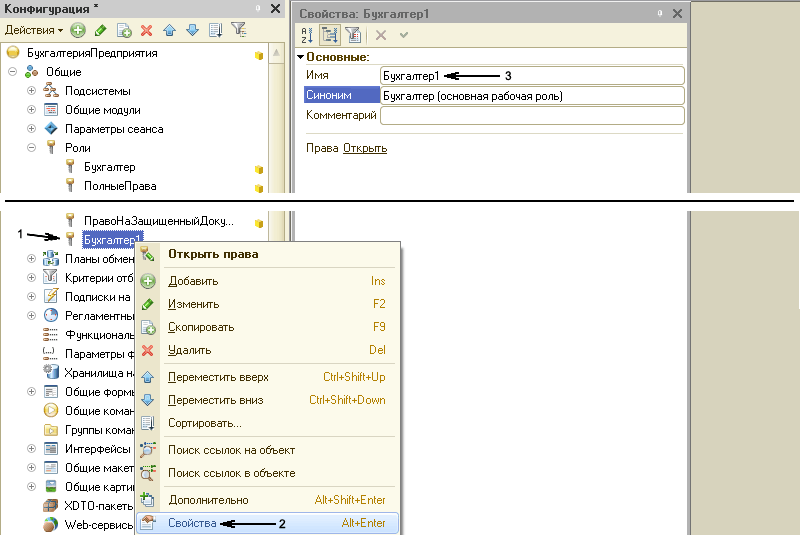
Рис.7. Изменение имени новой роли.
Обновление конфигурации базы данных.
После того как новая роль создана и отредактирована нужно сохранить нашу конфигурацию в ее новом виде. Для этого нажимаем соответствующую кнопочку как показано на рис.8 или клавишу F7 на клавиатуре. Процесс обновления конфигурации базы данных может оказаться достаточно долгим (в зависимости от производительности Вашего компьютера). Долгий процесс объясняется тем, что это первое обновление конфигурации базы данных с момента открытия ее на редактирование, а это вносит некоторую специфику.

Рис.8. Обновление конфигурации базы данных.
Назначение пользователю Бухгалтер материального стола новой роли.
Дождавшись завершения обновления конфигурации, выполним последние настройки. Пользователю Бухгалтер материального стола нужно назначить новую роль, которую мы только что создали. В программе 1С: Бухгалтерия 8" ред. 2.0 (как и в любой другой программы 1С) список пользователей доступен в подменю "Администрирование", в пункте "Пользователи" (см. рис.9 ). Откроем этот список.

Рис.9. Пользователи.
Перед нашими глазами появляется Список пользователей, в моем случае их всего три. Дважды нажимаем на нужного нам пользователя, в примере это Бухгалтер материального стола, затем открывается окно для его редактирования. Нажимаем на закладку "Прочие" и видим здесь все присутствующие в нашей конфигурации роли. Назначаем пользователю новую роль, в примере это БухгалтерБезСтандартныхОтчетов, а так же назначаем роль Дополнительное право открытия внешних отчетов и обработок и жмем "ОК" (см. рис.10 ). Кстати, стандартные роли "Бухгалтер" и "Полные права" должны быть неактивны для данного пользователя и если ранее использовались, то теперь их нужно убрать.

Рис.10. Назначение новой роли.
Обновление конфигурации новым способом.
Читайте о наших услугах по обновлению типовых и нетиповых конфигураций фирмы 1С.
Для тех кто подробно читал статью остался открытым один вопрос, а именно: каким образом обновлять конфигурацию, с учетом, что она стала доступной для редактирования? Как уже говорилось ранее полностью автоматическое обновление стало невозможно. Как Вы понимаете, этот раздел выполнять сразу после добавления новой роли не нужно. Но, рано или поздно выйдет новый релиз программы 1С и нам потребуется обновить конфигурацию. Как и раньше, открываем раздел "Конфигурация", далее "Поддержка" и выбираем пункт "Обновить конфигурацию". Указываем на файл обновления. Далее появляется такое окно "Обновление Основная конфигурация - Новая конфигурация поставщика". В нем мы видим, что у нас изменился общий модуль "Управление пользователями" (отмечено голубовато-зеленым цветом). Но, нам не нужно менять весь общий модуль, поэтому в строке "Модуль", в колонке "Режим объединения" два раза щелкаем мышью и далее руководствуемся рис.11 . Как видите, нужно оставить одну лишь процедуру, а именно - снять галочку в соответствующей строке. В частном случае измененных процедур в общем модуле может быть несколько, но, нам нужно снять галочку только с одной процедуры, с названием "ПроверитьВозможностьРаботыПользователя" . Далее жмем "ОК" и в предыдущем окне "Выполнить". На этом обновление закончится. Нашей целью было сохранить нужную процедуру в общем модуле "Управление пользователями" неизменной (см. рис.5.1 и рис.5.2 в этой статье ).

Рис.11. Обновление конфигурации новым способом.
Заключение.
Теперь наша задача может считаться выполненной. Мы создали новую роль и назначили ее пользователю. Этот пользователь, работая в программе 1С: Бухгалтерия 8" ред. 2.0, не сможет пользоваться Стандартными отчетами, но успешно может пользоваться внешним отчетом о котором идет речь в этой статье . Внешний отчет позволит настраивать список доступных пользователю счетов и мы получим ограничение прав на просмотр конфиденциальной информации.
© Федор Балясников, Октябрь 2011г.
- АКТУАЛЬНЫЕ РЕЛИЗЫ 1С
- ПРИМЕРЫ КОДА НА ПЛАТФОРМЕ 1С
Роли, права доступа в 1С 8.x
Как узнать, доступна ли определенная роль текущему пользователю?
Если Не РольДоступна("Менеджер") Тогда Сообщить("Просмотр заявок от покупателей не разрешен!"); КонецЕсли;Как получить информацию о ролях конфигурации?
Функция СписокВозможныхРолейКонфигурации() СписокРолей = новый СписокЗначений; РолиКонфигурации = Метаданные.Роли; Для каждого Роль из РолиКонфигурации Цикл СписокРолей.Добавить(Роль.Имя); КонецЦикла; Возврат СписокРолей; КонецФункцииКак выполнить код без проверки прав?
1. Использовать привилегированный модуль 2. Размещение программного кода, который должен выполняться БЕЗ КОНТРОЛЯ ОГРАНИЧЕНИЙ, в общий модуль с установкой у модуля флага ПРИВИЛЕГИРОВАННЫЙ. Использовать привилегированный режим исполнения программного кода Аналогичный режиму работы кода привилегированных модулей. Режим можно включить/выключить средствами встроенного языка: УстановитьПривилегированныйРежим(<Включить>) Параметр <Включить> (обязательный) Тип: Булево. Определяет, будет ли включен привилегированный режим: Истина - включить режим; Ложь - выключить режим. функция ПривилегированныйРежим() позволяет определить, включен привилегированный режим, или нет. Использование привилегированного режима позволяет, во-первых, ускорить работу, так как не будут накладываться ограничения на доступ к данным, а во-вторых, позволяет выполнять операции с данными от лица пользователей, которым эти данные недоступны. Привилегированный режим рекомендуется использовать тогда, когда с логической точки зрения нужно отключить проверку прав, или когда можно отключить проверку прав, чтобы ускорить работу. Допустимо использовать привилегированный режим тогда, когда работа с данными от лица некоторого пользователя не нарушает установленные для этого пользователя права доступа.Как в программе 1С 8.3 настроить права доступа?
В данной статье рассмотрим как работать с пользователями в 1С Бухгалтерии 8.3:
- создавать нового пользователя
- настраивать права - профили, роли и группы доступа
- как в 1С 8.3 настроить ограничение прав на уровне записей (RLS) - например, по организациям
Инструкция подойдет не только для бухгалтерской программы, но и для многих других, построенных на базе БСП 2.х: 1С Управление торговлей 11, Зарплата и управление персоналом 3.0, ERP 2.0, Управление небольшой фирмой и других.
В интерфейсе программы 1С управление пользователями производится в разделе «Администрирование», в пункте «Настройка пользователей и прав»:
Как создать нового пользователя в 1С
Что бы завести в 1С Бухгалтерии 3.0 нового пользователя и назначить ему определенные права доступа, в меню «Администрирование» существует пункт «Настройки пользователей и прав». Заходим туда:

Управление списком пользователей осуществляется в разделе «Пользователи». Здесь можно завести нового пользователя (или группу пользователей), либо отредактировать уже существующего. Управлять списком пользователей может только пользователь с административными правами.
Создадим группу пользователей с названием «Бухгалтерия», а в ней двух пользователей: «Бухгалтер 1» и «Бухгалтер 2».

Что бы создать группу, нажимаем кнопку, которая выделена на рисунке выше и вводим наименование. Если в информационной базе есть другие пользователи, которые подходят на роль бухгалтера, можно тут же их добавить в группу. В нашем примере таких нет, поэтому нажимаем «Записать и закрыть».
Теперь создадим пользователей. Устанавливаем курсор на нашу группу и нажимаем кнопку «Создать»:

В полное имя введем «Бухгалтер 1», имя для входа зададим «Бух1» (именно оно будет отображаться при входе в программу). Пароль укажем «1».
Обязательно убедитесь, что установлены флажки «Вход в программу разрешен» и «Показывать в списке выбора», иначе пользователь себя не увидит при авторизации.
«Режим запуска» оставим «Авто».
Настройка прав доступа - ролей, профилей
Теперь нужно указать «Права доступа» данному пользователю. Но сначала нужно его записать, иначе появится окно с предупреждением, как показано на рисунке выше. Нажимаем «Записать», затем «Права доступа»:

Выбираем профиль «Бухгалтер». Данный профиль стандартный и настроен на основные права, необходимые бухгалтеру. Нажимаем «Записать» и закрываем окно.
В окне «Пользователь (создание)» нажимаем «Записать и закрыть». Так же создаем второго бухгалтера. Убеждаемся, что пользователи заведены и могут работать:

Следует отметить, что один и тот же пользователь может принадлежать нескольким группам.
Права доступа для бухгалтеров мы выбирали из тех, которые были заложены в программу по умолчанию. Но бывают ситуации, когда необходимо добавить или убрать какое-нибудь право. Для этого существует возможность создать свой профиль с набором необходимых прав доступа.
Зайдем в раздел «Профили групп доступа».
Допустим, нам нужно разрешить нашим бухгалтерам просматривать журнал регистрации.
С нуля создавать профиль довольно трудоемко, поэтому скопируем профиль «Бухгалтер»:

И внесем в него необходимые изменения - добавим роль «Просмотр журнала регистрации»:

Дадим новому профилю другое наименование. Например «Бухгалтер с дополнениями». И установим флажок «Просмотр журнала регистраций».
Теперь нужно сменить профиль у пользователей, которых мы завели ранее.
Ограничение прав на уровне записи в 1С 8.3 (RLS)
Разберемся, что означает ограничение прав на уровне записи или как называют её в 1C - RLS (Record Level Security). Что бы получить такую возможность, нужно установить соответствующий флажок:

Программа потребует подтверждения действия и сообщит, что такие настройки могут сильно замедлить систему. Не редко бывает необходимость, что бы некоторые пользователи не видели документов определенных организаций. Как раз для таких случаев и существует настройка доступа на уровне записи.
Заходим опять в раздел управления профилем, два раза кликаем по профилю «Бухгалтер с дополнениями» и переходим на закладку «Ограничения доступа»:

«Вид доступа» выберем «Организации», «Значения доступа» выберем «Все разрешены, исключения назначаются в группах доступа». Нажимаем «Записать и закрыть».
Теперь возвращаемся в раздел «Пользователи» и выбираем, например, пользователя » Бухгалтер 1″. Нажимаем кнопку «Права доступа»:
Через кнопку «Добавить» выбираем организацию, данные по которой будет видеть «Бухгалтер 1».
Обратите внимание! Использование механизма разграничения прав на уровне записей может отразится на производительности программы в целом. Заметка для программиста: суть RLS в том, что система 1С добавляет в каждый запрос дополнительное условие, запрашивая информацию о том, разрешено ли читать пользователю данную информацию.
Прочие настройки
Разделы «Копирование настроек» и «Очистка настроек» вопросов не вызывают их названия говорят сами за себя. Это настройки внешнего вида программы и отчетов. Например, если вы настроили красивый внешний вид справочника «Номенклатура» - его можно тиражировать на остальных пользователей.
В разделе «Настройки пользователей» можно изменить внешний вид программы и сделать дополнительные настройки для удобства работы.
Флажок «Разрешить доступ внешним пользователям» дает возможность добавлять и настраивать внешних пользователей. Например, вы хотите организовать на базе 1С интернет магазин. Клиенты магазина как раз и будут являться внешними пользователями. Настройка прав доступа осуществляется аналогично обычным пользователям.
По материалам: programmist1s.ru
Для того чтобы разграничить права доступа, в 1С 8.3 существуют специальные объекты конфигурации – роли. В дальнейшем они могут назначаться конкретным пользователям, должностям и т. п. В них указывается, какие объекты конфигурации будут доступны. Так же есть возможность прописать условия предоставления доступа.
Роли настраиваются в конфигураторе. Так же их можно назначить конкретным пользователям, но для удобства в 1С реализован механизм групп доступа. В справочнике пользователей откройте («Администрирование — Настройка пользователей и прав — Пользователи») карточку любого сотрудника и нажмите на кнопку «Права доступа». В разных конфигурациях интерфейс может отличаться, но суть одна и та же.
Перед вами откроется список записей справочника «Профили групп доступа». Флажками отмечаются те, права которых пользователю будут доступны.
Справочник профилей групп доступа («Администрирование — Настройка пользователей и прав — Профили групп доступа») содержит в себе перечень ролей, который будет доступен пользователю при его назначении. Доступные роли профиля отмечаются флагами.

У пользователей часто встречаются одинаковые наборы ролей. Использование данного механизма позволяет значительно упростить настройку прав, выбирая не сами роли, а профили групп доступа.
Роли в конфигураторе (для программистов)

В ролях указывается, какие объекты и при каких условиях будут доступны пользователю, которому они доступны. Откройте любую роль, и вы увидите две вкладки: «Права» и «Шаблоны ограничений».
На первой вкладке отображается список объектов конфигурации и назначенные для данной роли права на них.

При разрешении совершения каких-либо действий с объектом, есть возможность указать ограничение доступа к данным. Данный механизм называется RLS и позволяет настроить права на уровне записей. Он достаточно интересный, но при активном его использовании может снизиться производительность.

В нижней части формы роли можно настроить автоматическую установку прав:
- для новых объектов (разрешающие права);
- на реквизиты и табличные части (права наследуются от объекта – владельца)
- на подчиненные объекты (права назначаются с учетом прав на родительские объекты).
Права можно назначить как на отбельные объекты, так и на всю конфигурацию в целом. В любой роли на вкладке «Права» выберите пункт с названием конфигурации. Справа отобразятся все возможные для нее роли. Здесь содержатся режимы запуска программы, «Все функции», административные и другие права. При нажатии на любое право, внизу отобразится его описание. Тут нет ничего сложного.

Настройки прав для остальных объектов конфигурации сходи между собой: чтение, добавление, удаления, проведение (для документов), управление итогами (для регистров накопления и бухгалтерии) и прочие. Здесь важно отметить право на «Интерактивное удаление». При его доступности пользователи смогут физически удалять данные из программы (shift + delete). Для важных объектов данное право назначать крайне нежелательно.

Программная проверка прав доступа
Для проверки доступности у пользователя какой-либо роли служит следующая функция:
- РольДоступна(«АдминистраторСистемы»)
В том случае, когда проверяемая роль назначена пользователю, функция вернет значение «Истина». В противном случае – «Ложь».
Для того чтобы выполнить какие-либо действия с объектом, к которому нет доступа, можно воспользоваться следующим методом:
- УстановитьПривилегированныйРежим(Истина)
После включения привилегированно режима никаких проверок прав не производится. По окончании действий над недоступными объектами необходимо снова вызвать данный метод с параметром «Ложь» для отключения данного режима. Помните, что в клиент — серверном варианте при выполнении на клиенте данный метод не выполняет никаких действий.
Для проверки того, установлен привилегированный режим служит функция (возвращает «Истина» или «Ложь»):
- ПривилегированныйРежим()
Пользовательский интерфейс при отсутствии прав доступа
При попытке пользователя совершить какое-либо действие в программе, но которое у него нет прав будет выдано соответствующее предупреждение.

Бывают случаи, когда в каком-либо поле отображается надпись формата «<Объект не найден>» с указанием GUID, возможно, у пользователя тоже не хватает прав на чтение содержащегося в нем значения. Для проверки этой теории достаточно просмотреть значение данного поля под полными правами. Если надпись не пропадает – есть вероятность битой ссылки.