
Изменить информацию о лицензиях 1с. Как происходит получение лицензии
Довольно часто бывает ситуация, когда владельцы программ 1C по той или иной причине теряют данные с регистрационным номером программы, пин-кодами и теми данными, что вводятся при получении лицензии (данные об организации). Без этой информации невозможно получить новую лицензию в случае ее утери, например для переустановки 1C на другой компьютер. До недавнего времени единственным способом получить вновь все эти данные можно было написав на адрес письмо, к которому нужно было прикрепить действующий файл лицензии 1C или всю имеющуюся информацию по программному продукту. В ответ сотрудники 1C высылают вам все необходимые данные. Однако ситуация изменилась в лучшую сторону благодаря утилите Ring. Данная утилита отныне поставляется вместе с технологической платформой 1С:Предприятие начиная с версии 8.3.8. И если у вас есть действующий файл лицензии (с расширением ".lic") то теперь можно достать из него всю необходимое информацию. Итак, давайте последовательно разберемся какие шаги для этого нужно предпринять.
Шаг 1. Устанавливаем пакеты Ring и License Tools
Данные утилиты находятся в папке ExtDst с установленной платформой 1C. Например, вот по такому пути:
C:\Program Files (x86)\1cv8\8.3.8.2137\ExtDst
Нам необходимо установить оба пакета из данной папки. Нажимаем по очереди правой кнопкой мыши на каждую утилиту и затем "Установить". Пакет быстро откроется и закроется (моргнет окно). Никаких дополнительных информационных окон об успешности установки выведено не будет. Но на самом деле утилиты установятся в систему. Убедиться в этом можно зайдя в установленные программы Windows. Там они называются 1С:Enterprise License Tools и 1С:Enterprise Ring.
Шаг 2. Скачиваем и устанавливаем Java и Java Cryptography Extension (JCE)
Так как оболочкой для наших утилит является среда Java, то нам необходимо скачать нужные файлы. Для начала скачиваем и устанавливаем саму программу Java с .
Вот и все. Теперь вы научились извлекать все необходимые данные из файла лицензий 1C. Стоит отметить, что данная процедура применима только к файлам лицензий применимых к программным продуктам версии ПРОФ. Извлечь таким образом информацию из лицензий базовых версий или аппаратных ключей не получится. Вся информация в данной статье подготовлена на основе данных взятых с (здесь же можно почитать и про прочие команды для работы с файлом лицензии), а так же благодаря пользователю .
Программные лицензии 1С:Предприятия являются на сегодня основным вариантом для лицензирования, предоставляя администраторам новые возможности и снимая некоторые ограничения аппаратных ключей. В тоже время применение программных лицензий имеет свои особенности, которые способны вызвать немало затруднений, несмотря на то, что они довольно подробно описаны в руководстве администратора, которое "по традиции" никто не читает. Поэтому мы решили подготовить данный материал, включив в него как официальную информацию, так и собственные пояснения, и примеры.
Общие сведения о программных лицензиях
Программная лицензия представляет собой специальный файл, который в зашифрованном виде содержит параметры лицензии и компьютера, для которого эта лицензия была активирована. Дублирование данного файла не допускается, в этом случае лицензия аннулируется и заносится в "черный список" на сервере активации 1С.
Активация лицензии выполняется при помощи пин-кода, вместе с лицензией поставляются активные и резервные пин-коды, которые требуются для повторной активации лицензии при изменении ключевых параметров компьютера.
Здесь мы подошли к крайне важному моменту: привязке программных лицензий к конкретному ПК. Для этого используется понятие ключевых параметров , в которые входят:
- сетевое имя компьютера;
- модель материнской платы;
- объем оперативной памяти;
- тип и версия BIOS;
- список процессоров и их параметры;
- список сетевых адаптеров и их MAC-адреса;
- список жестких дисков и их параметры.
На платформе Windows в число ключевых параметров также входят:
- наименование операционной системы;
- версия операционной системы (только первые две цифры номера версии);
- серийный номер операционной системы;
- дата установки операционной системы;
При этом из списка ключевых параметров исключаются :
- сетевые адаптеры Bluetooth;
- сетевые адаптеры, подключенные по IEEE 1394 или USB;
- программные адаптеры WAN и RAS;
- адаптеры, не имеющие MAC-адреса и данных VEN_ и DEV_ из PNP-идентификатора;
- внешние накопители, подключаемые по IEEE 1394 и USB.
В дальнейшем список ключевых параметров, который хранится в зашифрованном виде в файле лицензии сравнивается с текущими параметрами компьютера, при этом анализируется только удаление , а не добавление устройств, это же касается и объема оперативной памяти.
Проще говоря, вы можете добавить в систему еще один сетевой адаптер или жесткий диск, но не заменить текущие, а также не можете снизить объем оперативной памяти до значение меньшего, чем было на момент активации лицензии.
Из этого следует простое правило: при активации программной лицензии временно отключите все жесткие диски, кроме системного, а также все дополнительные сетевые адаптеры (если установлены).
Отдельно следует коснуться активации в виртуальных средах, при этом в качестве ключевых параметров лицензии берутся аналогичные значение виртуальной машины. Если вы используете динамическое выделение памяти, то на момент получения лицензии должны отключить эту возможность и загрузить систему с минимально возможным объемом выделенной памяти.
Наибольшие сложности возникают при использовании виртуальных машин в составе кластера, в этом случае при перемещении машин между нодами могут измениться сразу несколько ключевых параметров, в частности параметры процессора и сетевой карты. Если последний вопрос легкое решается присвоением статического MAC-адреса, то изменение типа процессора при текущей модели лицензирования является серьезной проблемой.
Из нашего опыта можем сказать следующее: успешная миграция виртуальной машины с сохранением активации лицензии 1С возможна только при использовании на всех доступных для миграции нодах однотипного железа, т.е. одинаковых моделей материнских плат (вплоть до версии BIOS) и одинаковых процессоров (с одинаковым степпингом).
Также обратите внимание на информацию о владельце лицензии, которую вы должны заполнить при первоначальной активации, при повторном получении лицензии вам потребуется ее повторить с точностью до символа! О чем, кстати, вас предупреждают, требуя установить соответствующую галочку.
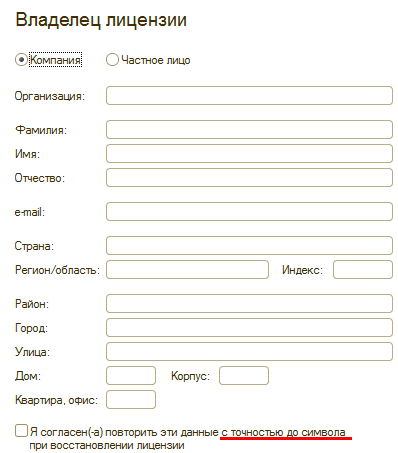 Поэтому, чтобы не было неприятных сюрпризов, сохраните введенные данные в надежном месте.
Вообще, складывается впечатление, что фирма 1С сильно переусложнила систему защиты программных лицензий, что приводит к существенным неудобствам и в ряде случаев вынуждает владельцев лицензии прибегать к способам обхода защиты (что негласно рекомендуют даже партнеры 1С), например, при использовании кластера с разным железом на нодах. Более логично было бы пойти по пути Microsoft и аннулировать активацию при изменении только нескольких ключевых параметров.
Виды программных лицензий
Все программные лицензии делятся на клиентские и серверные. Клиентские лицензии бывают трех типов:
- Однопользовательские - позволяют запускать неограниченное число приложений в режиме тонкого и толстого клиентов, а также Конфигуратора на одном ПК.
- Многопользовательские - позволяют запускать указанное в номинале лицензии количество приложений в режиме толстого, тонкого и веб-клиентов, а также конфигуратора на произвольном количестве ПК. Выдачей клиентам многопользовательских лицензий занимается сервер 1С:Предприятия или модуль расширения веб-сервера.
- Комбинированная - содержит лицензии обоих видов, но активирован при этом может быть только один, если из такого набора первым был активирован однопользовательский пин-код, то в дальнейшем использовать эту лицензию как многопользовательскую уже не получится.
Серверная лицензия позволяет запускать неограниченное число рабочих процессов сервера 1С:Предприятия (rphost) на одном сервере, делится на 32-х и 64-х разрядную, при этом 64-х разрядная лицензия позволяет запускать и 32-разрядную версию сервера.
Однопользовательская лицензия поставляется с основной поставкой или в виде лицензии на одно рабочее место. Может быть установлена на компьютер, сервер 1С:Предприятия, модуль расширения веб-сервера или сервер терминалов. В случае установки на сервер складывается с другими активированными на сервере лицензиями и используется, кроме сервера терминалов, как многопользовательская.
Многопользовательские лицензии поставляются в комплектах на 50, 100, 300 и 500 лицензий и могут быть установлены только на сервер 1С:Предприятия, модуль расширения веб-сервера или сервер терминалов, в последнем случае используются как однопользовательские.
Комплекты на 5, 10 и 20 пользователей являются комбинированными, тип лицензии выбирается в момент активации первого пин-кода.
Использование однопользовательских лицензий
В большинстве случаев, особенно для небольших предприятий, использование однопользовательских лицензий является предпочтительным, потому как ограничением данного вида лицензии являются лицензируемые ПК, а не сеансы 1С. В файловом режиме это единственный доступный вид лицензии (кроме режима терминального сервера). Рассмотрим следующую схему:
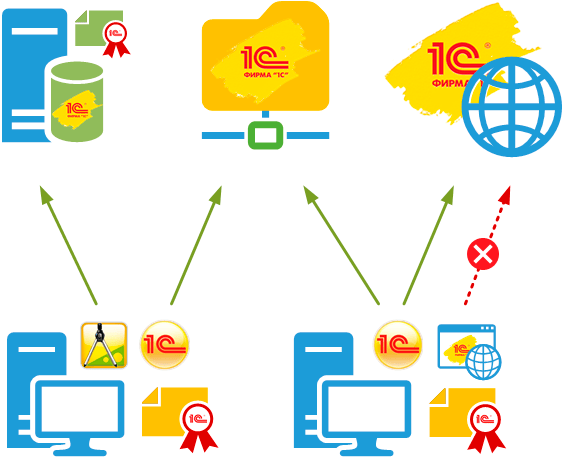 Имея в своем распоряжении ПК с активированной однопользовательской лицензией вы можете без ограничений запускать любое количество баз в файловом режиме, расположенных как локально, так и в сети, а также базы расположенные на сервере 1С:Предприятия или веб-сервере, в последнем случае работа возможна только в режиме тонкого клиента. Запуск базы через веб-клиент с однопользовательской лицензией невозможен
, так как веб-клиент должен получить клиентскую лицензию от модуля расширения веб-сервера.
Имея в своем распоряжении ПК с активированной однопользовательской лицензией вы можете без ограничений запускать любое количество баз в файловом режиме, расположенных как локально, так и в сети, а также базы расположенные на сервере 1С:Предприятия или веб-сервере, в последнем случае работа возможна только в режиме тонкого клиента. Запуск базы через веб-клиент с однопользовательской лицензией невозможен
, так как веб-клиент должен получить клиентскую лицензию от модуля расширения веб-сервера.
Клиент - серверный режим
В данном режиме, как мы уже говорили, возможны два варианта: использование однопользовательской лицензии на каждом рабочем месте или получение многопользовательской лицензии от сервера 1С:Предприятия. Также не следует забывать, что отдельного лицензирования требует сам сервер.
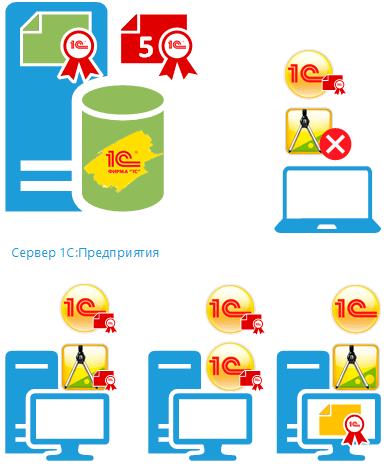 При запуске любого клиентского приложения 1С:Предприятия (толстый и тонкий клиенты, конфигуратор) сначала происходит поиск локальной лицензии, если она найдена, то происходит запуск приложения. Таким образом ПК с установленной однопользовательской лицензий позволяет открыть неограниченное число клиентских приложений для работы в клиент-серверном варианте.
Если локальная лицензия не обнаружена, приложение обращается к серверу, который выдает ему многопользовательскую лицензию на каждое запущенное приложение. На нашей схеме на сервер установлена лицензия на 5 подключений и если на двух ПК откроют по два клиентских приложения, то пользователь ноутбука сможет открыть только одно, так как недостаточно клиентских лицензий.
Режим веб-сервера
Модуль расширения веб-сервера 1С:Предприятия может работать как с файловыми, так и с клиент-серверными базами. В первом случае лицензии должны быть активированы на компьютере с модулем расширения, во втором, если лицензия у модуля расширения отсутствует, то он запросит ее с сервера 1С:Предприятия. Важно понимать этот момент, так как для файловой базы модуль расширения никогда не запрашивает лицензию с сервера, в тоже время, для клиент-серверных баз сначала отдаются собственные лицензии и только потом запрашиваются лицензии с сервера. Это может привести к ситуации, когда общего числа лицензий хватает, но вы не можете запустить файловую базу из-за отсутствия свободной лицензии на веб-сервере.
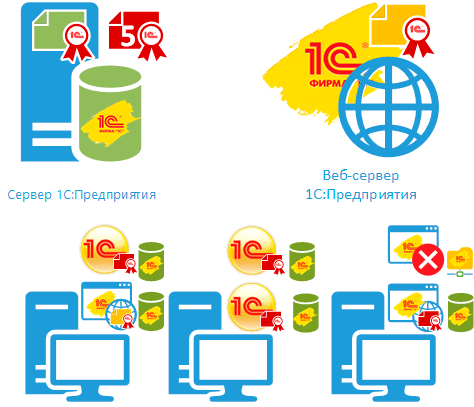 На нашей схеме на сервер 1С:Предприятия установлена многопользовательская лицензия на 5 пользователей, а на веб-сервер однопользовательская. Это позволяет запустить через веб-клиент один сеанс в файловом режиме или до шести сеансов в клиент-серверном режиме.
Допустим на первом (слева -направо) ПК было открыто два сеанса к клиент-серверной базе, один через приложение, второй через веб-клиент. В этом случае приложение получит лицензию от сервера, а веб-клиент от модуля расширения веб-сервера, причем модуль сначала выдаст собственную лицензию. Открыв на втором ПК еще два приложения, мы получим две лицензии от сервера, в общей сложности потратив 4 лицензии.
Если после этого на третьем ПК мы запустим через веб-клиент клиент-серверную базу, то для нее модуль расширения получит лицензию на сервере, а вот запустить через веб-клиент файловую базу уже не получится, так как у модуля расширения нет свободных локальных лицензий, в тоже время оставшаяся свободной лицензия на сервере позволит запустить через веб-клиент еще одну серверную базу.
Чтобы избежать такой ситуации не следует публиковать на одном веб-сервере файловые и клиент-серверные базы одновременно.
Еще одна тонкость связана с модулем расширения веб-сервера и локальной однопользовательской лицензией.
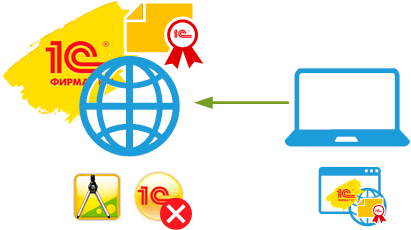
При подключении веб-клиента локально на компьютере с веб-сервером можно будет запустить только конфигуратор, запуск в режиме клиентского приложения для любых баз будет невозможен. Это следует учитывать в небольших организациях, где в качестве веб-сервера может быть использована одна из рабочих станций. С другой стороны, такое поведение облегчит жизнь разработчикам, так как позволяет использовать единственную лицензию как локально, так и для клиентских подключений.
Режим терминального сервера
Терминальный сервер допускает установку любого типа лицензий, все лицензии должны быть установлены локально и быть доступны всем пользователям. При этом все лицензии, вне зависимости от вида складываются как однопользовательские и ограничивают общее количество терминальных сеансов (не путать с сеансами приложений 1С).
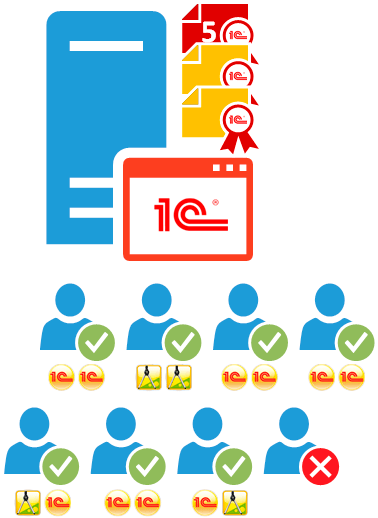 Как видно из схемы выше, установив на сервер терминалов одну многопользовательскую, на пять пользователей, и две однопользовательские лицензии получим возможность неограниченного запуска клиентских приложений 1С:Предприятия в семи терминальных сессиях, причем не важно, каким именно образом будут запущены приложения, в режиме рабочего стола или как удаленные приложения RemoteApp. При этом работа может производиться как с файловыми, так и с клиент-серверными базами, а также с базами на веб-сервере при помощи тонкого клиента.
При неправильной настройке терминального сервера может возникнуть ситуация, когда на каждое новое подключение пользователя создается новый терминальный сеанс, особенно это касается режима RemoteApp, поэтому в настройках сервера терминалов обязательно укажите опцию Ограничивать пользователя единственным сеансом .
 Сочетание программной и аппаратной защиты
Еще один важный вопрос, который нельзя не упомянуть. 1С:Предприятие позволяет сочетать оба типа лицензий, складывая их количество, и для эффективного их использования следует знать некоторые моменты. А именно процесс поиска лицензии. Мы приведем упрощенную схему, которой, однако должно быть вполне достаточно для понимания происходящих процессов. При запуске клиентского приложения поиск лицензий происходит в следующем порядке:
- Локальная программная лицензия
- Локальный аппаратный ключ
- Сетевой аппаратный ключ
- Программная лицензия на сервере 1С:Предприятия
- Локальный аппаратный ключ на сервере 1С:Предприятия
- Сетевой аппаратный ключ доступный на сервере 1С:Предприятия
При использовании локального или доступного по сети клиенту HASP-ключа полученная лицензия рассматривается как однопользовательская, т.е. позволяет запустить на ПК неограниченное количество клиентских приложений. При получении лицензии из HASP-ключей доступных серверу лицензии выдаются как многопользовательские, т.е. на каждый сеанс к информационной базе.
Теги:
Являются уникальными и создаются на основании регистрационного номера программы продукта, сведений о пользователе, пинкода и характеристик компьютера. Чтобы получить лицензию в платформе существует специальный сервис, который можно активизировать как вручную, так автоматически при запуске программы. При получении такой лицензии человек должен выполнять указания программы, а также внимательно и правильно вводить всю необходимую информацию, запрашиваемую программой.
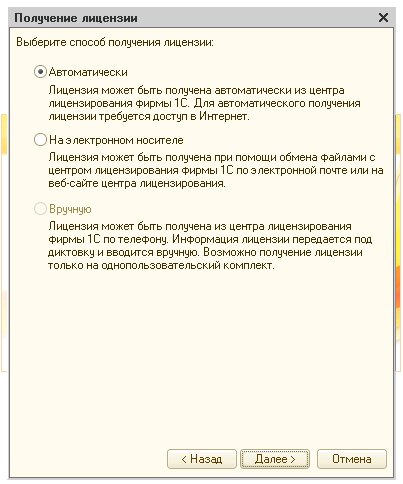
Также возможен вариант получения программной лицензии вавтоматическом режиме через Интернет, если на ПК пользователя есть доступ через к Центру лицензирования фирмы "1С"через Интернет. Чтобы это осуществить необходимо ввести пинкод и номер регистрации программного продукта, ввести сведения об организации. Программа автоматически создаст запрос к Центру сертификации, приобретет лицензию и сохранит ее на указанном компьютере.
Если установка ключа доступа на компьютере невозможна из-за отсутствия Интернет-подключения к Центру сертификации, есть возможность сохранить программу доступа на электронном носителе, получив по сайте Центра лицензионного пользования или получив по электронке, а после установить на своем компьютере. Создание запроса на получение ключа доступа, как и непосредственная ее установка выполняются в диалоговом режиме пошагово.
Если Интернет отсутствует, то есть возможность приобрести лицензию по телефону, но такая возможность предусмотрена исключительно для получения однопользовательской лицензии. Если вы решили выбрать этот вариант приобретения лицензии 1с предприятие 8 создает и отображает на экране набор цифр, которые нужно передать по телефону оператору Центра сертификации. Данные созданной лицензии нужно будет в телефонном режиме ввести в диалог получения лицензии.
Есть пользователь утратил лицензию, то предусмотрено ее: эта же лицензия будет выдана пользователю вновь при условии, что конфигурация компьютера осталась неизменной.
Даже если конфигурация была изменена, то новую лицензию все же можно будет получить с помощью резервного пинкода, который входит в комплект поставки. В зависимости от программного продукта пинкодов может быть от двух до пяти. Два резервных пинкода имеют: лицензии на одно рабочее место, многопользовательские ключи доступа и лицензии для сервера. В поставках клиенских доступов на 20, 10 и 15 рабочих мест существует такое количество резервных пинкодов на однопользовательские лицензии: на 20 рабочих мест – 5 резервных пинкодов, на 10 рабочих мест – 4 пинкода, на 15 рабочих мест – 3 резервных пинкода.
В случае, когда резервные пинкоды уже закончились, пользователи могут направиться в Центр сертификации чтобы получить дополнительные пинкоды. Для их получения нужно по электронной почте прислать запрос на повторное получение лицензии, составленный согласно пинкоду, который нужно заменить новым пинкодом. Дополнительный пинкод будет выслан в том случае, если после проверки не будет найдено никаких нарушений Лицензионного соглашения.
Если у вас не получилось, то наш специалист может приехать и .
Настроим. Подключим. Исправим. Найдем ошибку 1с.
Описание варианта установки многопользовательских лицензий 1С на терминальный сервер
Для запуска 1С при работе пользователей на терминальном сервере нет необходимости поднимать сервер 1С.
Достаточно получить многопользовательскую лицензию для терминального сервера ("этот компьютер") и сделать видимой ее для 1С в каждом сеансе.
1. Запускаем 1С в режиме Конфигуратора на терминальном сервере под правами Администратора (базу указываем любую, можно создать пустую) и видим предложение о получении лицензии:
Жмем "Да".
2. Выбираем компьютер, к которому будет привязана лицензия.
Так как все толстые клиенты 1С будут крутиться на этом компьютере - выбираем "На этот компьютер"
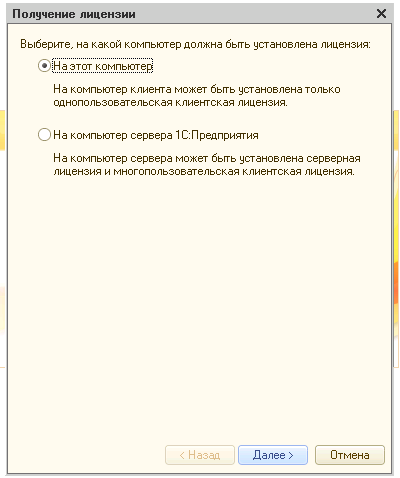
3. Выбираем операцию с лицензией.
В моем случае - первичное получение.
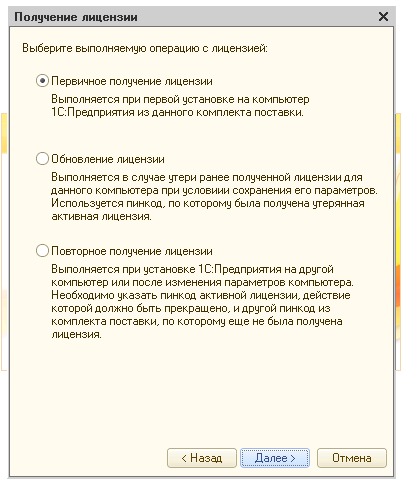
4. Выбираем доступность лицензии пользователям.
Нам надо для всех.

5. Выбираем способ получения лицензии.
В моем случае - Автоматически (через Интернет)
6. Вводим регистрационный номер клиентской лицензии и пин код для многопользовательской лицензии.
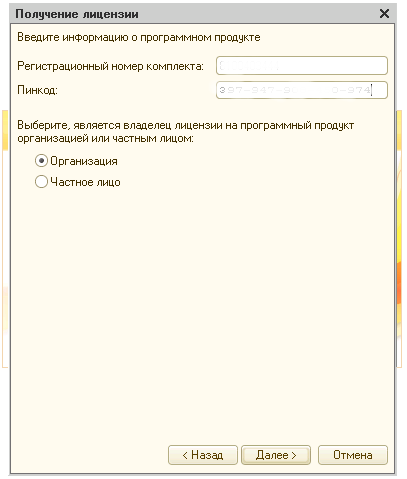
7. Заполняем прочие регистрационные данные о владельце лицензии.
Внимание!!! Обязательно сохраните и распечатайте регистрационные введенные данные.
Они могут потребоваться при операции восстановления лицензии.
8. Получаем лицензию.
Файл лицензии можно найти в каталоге "C:\Documents and Settings\All Users\Application Data\1C\1Cv82\conf\"
или найти по маске *.lic
В заключение привожу описание технологии и вариантов программного лицензирования от 1С.
1. Что такое программная лицензия?
Программные лицензии представляют собой файл, который в зашифрованном виде содержит параметры лицензии и характеристики компьютера, для которого данная лицензия получена. Доступ к этому файлу определяется правами доступа файловой системы. Если файл лицензии находится в каталоге, к которому нет доступа у пользователя, от имени которого работает экземпляр 1С:Предприятия, пытающегося получить лицензию - значит лицензия не будет получена!
2. Как работает программная лицензия?
Приложение 1С:Предприятия (клиентское или серверное) при необходимости получения лицензии выполняет поиск файлов по всем доступным путям. Далее из файлов получаются параметры самой лицензии и характеристики компьютера, для которого лицензия получена. Если параметры текущего компьютера не совпадают с полученными - файл лицензии отвергается. В противном случае выполняются проверки, связанные с количеством пользователей и типом лицензии (клиентская или серверная).
3. Что есть что в диалоге получения лицензии.
В диалоге получения лицензии есть два момента, которые вызывают наибольшие трудности - такое ощущение складывается по этому форуму.
Это страницы помощника с выбором компьютера, для которого должна быть установлена лицензия и выбор доступности лицензии (текущему пользователю или всем пользователям).
При получении программных лицензий необходимо выбрать, характеристики какого компьютера будут использоваться при привязке лицензии. От вида лицензии и компьютера, на котором запущен Конфигуратор, зависит, какой пункт следует выбирать при получении лицензии.
"На компьютер сервера 1С:Предприятия" имеет смысл выбирать в случае получения любых программных лицензий, если использование полученной лицензии предполагается на компьютере, где расположен сервер "1С:Предприятия" и это не тот компьютер, на котором выполняется получение программной лицензии. В этом случае файл с полученной программной лицензией всегда будет размещаться в каталоге профиля того пользователя, от имени которого работает сервер "1С:Предприятия" (по умолчанию — USR1CV82) на том компьютере, на котором работает сервер "1С:Предприятия".
"На этот компьютер" имеет смысл выбирать во всех остальных случаях. Исключением является многопользовательская программная лицензия, для которой выбирать пункт "На этот компьютер" имеет смысл только при запуске Конфигуратора на терминальном сервере или в терминальной сессии. Также в этом случае можно будет выбирать, куда будет помещен файл с активированной лицензией — в каталог профиля текущего пользователя или в каталог, доступный всем пользователям системы. Это будет каталог того компьютера, на котором выполняется активация программной лицензии.То, какой набор лицензий будет доступен для использования, зависит от того, куда будут размещены файлы с активированными лицензиями. Если они размещены в каталоге профиля пользователя, от имени которого выполняется активация лицензии, то другие пользователи этого же компьютера не получат доступ к этим лицензиям. Например, если на терминальном сервере активирована однопользовательская программная лицензия, и она размещена в каталоге профиля текущего пользователя (например, User1), то другой пользователь (например, User2) не сможет работать в то время, когда пользователь User1 не работает. Для того чтобы активированная лицензия была доступна всем пользователям компьютера, ее надо размещать в каталоге, предназначенном для всех пользователей системы. Тогда однопользовательская лицензия из примера, приведенного выше, будет доступна любому пользователю терминального сервера, при условии, что другие пользователи не используют данную лицензию (т.к. она однопользовательская).
4. Как активировать дополнительную программную лицензию?
Если требуется активировать дополнительную клиентскую программную лицензию на компьютере, на котором уже активирована программная лицензия, то делать это необходимо в точности так, как и при первой активации программной лицензии на выбранном компьютере.
Если выполняется получение серверной и многопользовательской программной лицензии и существует возможность запустить Конфигуратор на компьютере с установленным сервером "1С:Предприятия", то рекомендуется выполнять получение обеих лицензий на компьютере сервера, при этом получать лицензию следует "На этот компьютер" и "Всем пользователям данного компьютера".
ВНИМАНИЕ! Не рекомендуется размещать один файл программной лицензии одновременно в нескольких различных каталогах, доступных приложениям "1С:Предприятия". Это может привести к тому, что файл с лицензией станет непригодным для использования, т. к. является одним из вариантов нарушения лицензионного соглашения.
5.1. Файловый вариант информационной базы
5.1.1. Лицензия получается на клиентском компьютере
5.1.2. Лицензия получается на терминальном сервере
5.2. Файловый вариант информационной базы через веб-сервер
5.2.1. На компьютере, где получается лицензия, возможно запустить Конфигуратор
Рекомендуется установить на компьютер с веб-сервером толстый клиент и с помощью Конфигуратора получить лицензию (любую) "На этот компьютер" и "Всем пользователям данного компьютера". Так можно поступить, если веб-сервер развернут на ОС Windows.
5.2.2. На компьютере, где получается лицензия, невозможно запустить Конфигуратор
Установить на этот компьютер сервер необходимой разрядности и получить лицензию для компьютера сервера с любого компьютера в сети, на котором установлен толстый клиент. Серверное приложение позволит получать программную лицензию даже в том случае, если отсутствует серверная лицензия. Рекомендуется получать лицензию (любую) "На компьютер сервера 1С:Предприятия". С помощью этого способа можно получить, например, многопользовательскую программную лицензию для работы с файловой информационной базой через веб-сервер, развернутый на ОС Linux.
5.3. Клиент-серверный вариант информационной базы
5.3.1. Лицензия получается на клиентском компьютере
Получать многопользовательскую лицензию "На этот компьютер" не имеет смысла.
5.3.2. Лицензия получается на терминальном сервере
5.3.3. Лицензия получается на компьютере сервера "1С:Предприятия"
5.4. Серверная лицензия
5.4.1. Лицензия получается на клиентском компьютере
5.4.2. Лицензия получается на компьютере сервера "1С:Предприятия"
В данной статье будет подробно описан набор действий, который необходимо выполнить для получения программной лицензии для клиента «1С:Предприятие» версии 8.3 (в версиях 8.2 и 8.1 набор действий аналогичен) в автоматическом режиме.
1. Что понадобится

2. Подготовка к получение лицензии
- Перед установкой рекомендую ознакомиться с видами, вариантами и особенностями учета лицензий прочитав
- Необходимо заранее определиться с вариантом установки лицензии: на текущий компьютер или на .
- В случае установки лицензии на , установку следует производить непосредственно на самом сервере терминалов.
3. Получение лицензии
Для первоначального получения лицензии, запустим программу «1С:Предприятие» в одном из режимов: Конфигуратор, толстый или тонкий клиент. Если на данном компьютере не обнаружена программная лицензия или , будет выдано сообщение о том, что лицензия не обнаружена и запустится Мастер получения лицензии.

Если же лицензия «1С:Предприятие» была обнаружена, но необходимо получить дополнительную программную лицензию, запускаем «1С:Предприятие» в режиме Конфигуратор, далее в меню выбираем «Сервис » — «Получение лицензии ».

Также запустится Мастер получения лицензии. На начальной странице выбираем «Получить лицензию ».

Затем вводим регистрационный номер комплекта и пинкод из поставки «1С:Предприятие». Если лицензию необходимо установить на этот компьютер (либо на сервер терминалов), сразу нажимаем «Далее ». Если же лицензию необходимо установить на сервер «1С:Предприятие», то нажимаем на «Дополнительно », затем устанавливаем флаг «Установка на сервер », вводим имя сервера, номер порта, устанавливаем флаг «Автоматическое получение » и только затем жмем «Далее ».

На следующей странице выбираем «Первый запуск » в случае первичного получения лицензии по данной поставе.

Внимание!!! Следующий шаг очень важен для работы с данным комплектом лицензий в будущем. Ведь при восстановлении или переносе лицензии данные анкеты потребуется воспроизвести с точностью до символа.
Очень внимательно заполните все поля владельца лицензии. Если лицензия приобретена на частное лицо, необходимо установить соответствующий переключатель. После заполнения всех сведений, устанавливаем флаг «Я согласен(-а) повторить эти данный с точностью до символа при восстановлении лицензии », обязательно сохраняем сведения нажав на «Сохранить данные » (я также рекомендую дополнительно сделать скриншот экрана) и нажимаем «Далее ».

На следующем этапе выполняется сбор данных о компьютере. Т. к. это первое получение, то перед выдачей лицензии в Центре лицензирования проверяется только регистрационный номер и пинкод, а полученные ключевые параметры компьютера вносятся в базу данных Центра лицензирования.
Если исходные данные введены верно, то система получает данные из Центра лицензирования, формирует и записывает файл лицензии на компьютер в каталог, определяемый совокупностью параметров установки лицензии. Это может быть один из каталогов (в ОС семейства Windows):
- Каталог файлов конкретной версии платформы. По умолчанию - C:\Program Files\1Cv82\8.2.XX.YYY\bin\conf
- Каталог %USERPROFILE%\Local Settings\Application Data\1C\1Cv82\Conf или в %LOCALAPPDATA%\1C\1Cv82\Conf для ОС Windows Vista и выше.
- Каталог, который указан в файле conf.cfg расположенном в каталоге bin\conf конкретной версии платформы.
- Каталог %ALLUSERSPROFILE%\Local Settings\Application Data\1C\1Cv82\Conf или в %ProgramData%\1C\1Cv82\Conf для ОС Windows Vista и выше.
Убедимся, что файл присутствует в одном из перечисленных каталогов и нажимаем кнопку «Готово » завершив работу мастера.
Внимание!!! Нельзя размещать один и тот же файл программной лицензии одновременно в нескольких каталогах, доступных приложениям «1С:Предприятие». Это приведет к тому, что файл с лицензией будет занесен в черный список и станет непригодным для использования. Копирование файла с лицензией в два и более каталога является нарушением Лицензионного соглашения.
После всех проделанных действий, запускаем клиент «1С:Предприятие» и убеждаемся, что лицензия установлена правильно.

Помогла ли Вам данная статья?