
Как восстановить флешку в домашних условиях. Лучшие бесплатные программы для ремонта флешек Программа для форматирования флешки silicon power
Программы для восстановления флешки на русском языке собраны в этой рубрике. Все программы можно скачать бесплатно с ключами активации.
CardRecovery – легкий в использовании программный продукт, с помощью которого можно быстро восстановить информацию со съемных носителей и иных устройств. Можно скачать бесплатно русскую версию на данной странице. Registration key необходим для использования всей возможностей программы. После пробного использования программы желательно приобрести лицензионный ключ активации. Скачать бесплатно CardRecovery 6.20.0516 русская версия + ключ Пароль ко всем архивам: 1progs Утилиту можно загрузить не только на ПК, но и на переносной накопитель. Приложение:…
Представление о недолговечности электронной информации существует до сих пор, так как прививалось годами. Долгое время считалось, что в случае утери персональных данных на носителях и ПК – воссоздание информации невозможно. Благодаря сегодняшним технологиям и такой программе, эти опасения можно оставить в прошлом, так как активация R-STUDIO происходит легко и быстро. Созданная на базе современных методик исследования и переработки материалов, программа R-STUDIO представляет собой реальную возможность вернуть к просмотру и пользованию…
Hetman Uneraser – это очень простое в обращении программное обеспечение, которое позволит пользователям восстановить потерянные файлы, при их случайном удалении. Причем данная операция может производиться с объемными и конфиденциальными файлами, независимо от их объема, типа расширения, даты создания, и других особенностей. Одним из главных преимуществ утилиты является то, что восстановить утерянные файлы можно не только с жесткого диска персонального компьютера, но и с других устройств, при USB-подключении. К таким можно…
С компьютером очень часто случаются различные неполадки. Много пользователей переживают за информацию, а именно за музыку, документы и изображения. Бывает такое, что необходимая информация может повредиться сторонними программами. Hetman Partition Recovery — известная программа, которая создана для восстановления информации на компьютере. Утилита имеет простой, но очень удобный интерфейс. Для неопытных пользователей в программу встроенный мастер-помощник. Скачать бесплатно Hetman Partition Recovery 3.0 + crack Пароль ко всем архивам: 1progs Возможности программы:…
Wise Data Recovery – это крайне полезное программное обеспечение, которое понадобится пользователям в тех ситуациях, когда необходимо будет восстановить важные удаленные файлы. Несмотря на выполнение столь сложного и объемного процесса, выполнить эту операцию смогут даже начинающие юзеры персонального компьютера. Главной особенностью приложения является то, что оно содержит максимально удобный и простой интерфейс. А именно, данный параметр во многом определяет цветовая статистика, которая показывает пользователям о том, какие файлы можно восстановить,…
UFS Explorer Professional Recovery представляет собой универсальный набор многопрофильных инструментов, которые предназначены для восстановления данных. Сборник подойдет исключительно для профессионального использования, ведь для того, чтобы разобраться с этими инструментами, необходимо как минимум знать базовые навыки программирования. Все программные компоненты в этом сборнике очень мощные и универсальные, так как способны выполнить работу с абсолютно любой операционной системой. Так же это касается отдельных мест хранения файлов, внешних накопителей, и другого, схожего по…
BadCopy Pro представляет собой высокотехнологичное программное обеспечение, которое предназначено для быстрого восстановления информации с внешних носителей, при наличии конфликтной работы, поломке, системной защите, и других неисправностях. Процесс восстановления происходит здесь автоматически, и не требует вмешательства пользователей. Очень часто случается так, что носитель информации становится неисправным, после чего даже ремонт у специалистов не помогает в восстановлении нужных файлов. Решить эту проблему поможет BadCopy Pro, которая включает в себя широкий список функциональных…
SanDisk RescuePRO Deluxe – это программа для восстановления утраченной информации со всех современных и известных типов мемори карт. Она была создана как помощник при помощи во время сбоя работы с файлами и не стабильного взаимодействия с нестабильными источниками. Скачать утилиту можно на этой странице. В приложении реализована функция поддержания старых форматов и новых видов карт для расширения памяти. Программа умеет анализировать состав флешек и дисков, таких как CD, microSD, MS,…
Как восстановить флешку Silicon Power
В нашем мире ломается практически все и флешки фирмы Silicon Power - не исключение. Поломку заметить очень просто. В некоторых случаях с Вашего носителя начинают пропадать какие-то файлы. Иногда накопитель просто перестает определяться компьютером или любым другим устройством (бывает, что она определяется компьютером, но не определяется телефоном или наоборот). Также карта памяти может определяться, но не открываться и так далее.
В любом случае, необходимо провести восстановление флешки, чтобы ею снова можно было пользоваться. К сожалению, в большинстве случаев у Вас не получится восстановить какую-либо информацию и она будет безвозвратно удалена. Зато после этого USB-носителем снова можно будет полноценно пользоваться и записывать на нее информацию без опасений, что она куда-то потеряется. Стоит отметить, что очень редко после восстановления съемные носители от Silicon Power служат долго, их все равно приходится менять.
Восстановить съемные носители Silicon Power можно с помощью тех программ, которые выпустила сама фирма. Кроме этого, есть и другое программное обеспечение, которое помогает в этом вопросе. Мы разберем проверенные способы, которые были испытаны пользователями со всего мира.
Способ 1: Silicon Power Recover Tool
Первая и самая известная утилита от Silicon Power . У нее есть всего одно предназначение - исправлять поврежденные флешки. Silicon Power Recover Tool работает со съемными носителями с контроллерами серии Innostor IS903, IS902 и IS902E, IS916EN, а также IS9162. Использование у нее крайне простое и выглядит следующим образом:
Скачайте утилиту , откройте архив. Затем откройте папку «AI Recovery V2.0.8.20 SP » и запустите из нее файл RecoveryTool.exe.

Вставьте свою поврежденную флешку. Когда утилита запущена, она должна автоматически определить ее и отобразить в поле под надписью «Device ». Если этого не произошло, выберете ее самостоятельно. Попробуйте несколько раз перезапустить Silicon Power Recover Tool, если накопитель все равно не отображается. Если ничего не поможет, значит, Ваш носитель не подходит для этой программы и нужно использовать другую. Но если носитель отобразился, просто нажмите кнопку «Start

Способ 2: SP ToolBox
Вторая фирменная программа, которая включает в себя целых 7 инструментов. Нам понадобится всего лишь два из них. Чтобы воспользоваться Silicon Power ToolBox для восстановления своего носителя, сделайте следующее:
Скачайте последнюю версию программы. Для этого зайдите на официальный сайт Silicon Power и внизу, напротив надписи «», нажмите на пиктограмму скачивания. Ниже расположены ссылки на скачивание инструкций использования SP ToolBox в формате PDF, они нам не нужны.

Дальше будет предложено авторизоваться или зарегистрироваться. Удобно, что авторизоваться на сайте можно с помощью аккаунта в Facebook. Введите свой адрес электронной почты в соответствующее поле, поставьте две галочки («Я согласен…» и «Я прочитал… ») и нажмите на кнопку «Продолжить ».

После этого произойдет скачивание архива с нужной нам программой. Файл в нем всего один, поэтому откройте архив и запустите его. Установите SP ToolBox и запустите ее при помощи ярлыка. Вставьте флешку и выберете ее там, где изначально написано «No device
». Сначала проведите диагностику. Для этого нажмите на кнопку «Diagnostic Scan
», а затем «Full scan
», чтобы провести полное, а не быстрое сканирование. Под надписью «Scan result
» будет написан результат проверки. Такая простая процедура позволит Вам узнать, действительно ли Ваш носитель поврежден. Если ошибок нет, вероятнее всего, дело в вирусе. Тогда просто проверьте свой носитель антивирусом и уберите все вредоносные программы. Если же ошибки есть, лучше всего будет отформатировать носитель.

Для форматирования есть кнопка «Secure Erase ». Нажмите на нее и выберете функцию «Full Erase ». После этого с Вашего носителя будут стерты все данные, и он восстановит свою работоспособность. По крайней мере, так должно быть.

Также, для интереса, можно воспользоваться функцией проверки здоровья (она так и называется) флешки. Для этого есть кнопка «Health ». Нажмите на нее и вы увидите состояние Вашего носителя под надписью «Health ».
Critical - означает критическое состояние;
Warming - не очень хорошее;
Good - подразумевает, что с флешкой все хорошо.
Под надписью «Estimated Life Remaining » Вы увидите приблизительный срок службы используемого носителя информации. 50% означает, что флешка уже отслужила половину своего срока.

Теперь программу можно закрывать.
Способ 3: SP USB Flash Drive Recovery Software
Третья программа от производителя, которая с большим успехом восстанавливает флешки от Silicon Power. Фактически, она выполняет тот же процесс, который обычно осуществляют пользователи с помощью сервиса iFlash. О том, что это такое и как им пользоваться, читайте в уроке по восстановлению флешек Kingston.
Смысл использования данного сервиса состоит в том, чтобы найти нужную программу и использовать ее для восстановления флешки. Поиск осуществляется по таким параметрам, как VID и PID. Так вот, USB Flash Drive Recovery самостоятельно определяет эти параметры и находит нужную программу на серверах Silicon Power. Использование ее выглядит следующим образом:
Скачайте USB Flash Drive Recovery с официального сайта фирмы . Делается это точно так же, как в случае с SP ToolBox. Только если система снова потребует авторизации, помните, что после регистрации Вам на почту должен был прийти пароль, который и нужно использовать для входа в систему. После авторизации загрузите архив, откройте его, затем несколько раз откройте единственную папку, которую будете видеть на экране (одна папка в другой). Наконец, когда доберетесь до конечной папки, запустите файл «SP Recovery Utility.exe ».
Дальше все происходит полностью в автоматическом режиме. Сначала компьютер сканируется на предмет флешки фирмы Silicon Power. Если такая обнаруживается, USB Flash Drive Recovery определяет ее параметры (VID и PID). Затем она ищет на серверах подходящую программу для восстановления, скачивает ее и запускает. Вам останется только нажать на нужную кнопку. Скорее всего, скачанная программа будет выглядеть так, как показано на изображении ниже. Если это так, просто нажмите на кнопку «Recover» и ждите конца восстановления.

Если ничего не происходит и все вышеописанные процессы не выполняются, выполните их вручную. Если не запускается сканирование, что весьма маловероятно, поставьте отметку напротив надписи «Scan Device Information ». В поле справа начнет показываться соответствующая информация о происходящем процессе. Затем поставьте отметку напротив надписи «Download Recovery Tool Kit » и подождите, пока программа скачается. Затем распакуйте архив - это отметка «Tool Kit UnZip » и используйте ее, то есть запустите — «Execution Tool Kit ». Дальше запустится утилита для восстановления.
Использование этого инструмента тоже не дает возможности сохранить данные, содержащиеся в памяти накопителя.
Способ 4: SMI MPTool
Данная программа работает с контроллерами Silicon Motion, которые установлены в большинстве флешек Silicon Power. SMI MPTool отличается тем, что выполняет низкоуровневое восстановление поврежденного носителя. Воспользоваться ею можно следующим образом:
Нажмите на кнопку «Scan USB », чтобы начать сканирование компьютера на наличие подходящей флешки. После этого Ваш носитель должен отобразиться на одном из портов (колонка «Items » слева). Нажмите на него в этой колонке, чтобы выделить. Собственно, если ничего не произойдет, значит, программа Вашему носителю не подходит.
Теперь нажмите кнопку «Start » и ждите окончания восстановления.

В некоторых случаях помогает, если проделать вышеописанные действия несколько раз. В любом случае, попробовать стоит. Но, опять же, на сохранение данных не надейтесь.
Способ 5: Recuva File Recovery
Наконец, мы дошли до способа, который позволяет восстановить хотя бы часть поврежденной информации. Уже потом можно будет заниматься и восстановлением работоспособности самого устройства с помощью одной из вышеописанных утилит. Recuva File Recovery не является собственной разработкой SP, но почему-то находится на официальном сайте данной фирмы. Стоит сказать, что это не та самая знакомая всем нам программа. Все это означает только то, что именно Recuva будет наиболее эффективной в работе с флешками от Silicon Power.
Только когда Вы будуте выбирать, где нужно проводить сканирование на предмет удаленных или поврежденных файлов, выберете вариант «On my media card » (это шаг 2). Если карта не будет обнаружена или же на ней не будут найдены файлы, начните весь процесс заново. Только теперь выберете вариант «In a specific location » и укажите свой съемный носитель согласно его букве. Его, кстати, можно узнать, если зайти в «Мой компьютер » (или же просто «Компьютер», «Этот компьютер» — все зависит от версии Windows).
Сканировать » внизу окна программы.

После этого начнется процесс сканирования. В самом большом поле Вы можете видеть все файлы и папки, доступные для восстановления. Слева находятся еще два поля - результаты быстрого и глубокого сканирования. Там тоже могут быть папки и файлы, которые можно восстановить. Чтобы сделать это, выделите нужный файл галочкой и нажмите кнопку «Восстановить» в правом нижнем углу открытого окна.

После того, как восстановление утерянных данных было завершено, воспользуйтесь одной из вышеуказанных утилит для восстановления работоспособности всего накопителя. Также можно использовать стандартное средство Windows для проверки дисков и исправления их ошибок.
Наконец, можно отформатировать Ваш съемный носитель с помощью других программ или тем же стандартным средством Windows. Что касается последнего, то Вам нужно сделать следующее:
В окне «Компьютер » («Мой компьютер», «Этот компьютер») нажмите на своей флешке правой кнопкой мыши. В выпадающем меню выберете пункт «Форматировать… ».
Когда откроется окно форматирования, нажмите на кнопку «Начать ». Если не поможет, начните процесс заново, но снимите галочку возле надписи «Быстрое… ».

Удачи Вам!
Восстановление флешки зачастую помогает возобновить ее функциональные возможности, битые места памяти. Единственным минусом восстановления является полное форматирование флешки, чтобы приводит к очистке ее памяти от всех данных.
USB накопители Silicon Power можно восстановить с помощью нескольких специальных программ, которые выпустила компания. Помимо этого, можно воспользоваться и сторонними программами по восстановлению.
Recover Tool помогает исправить поврежденные сектора памяти флешки с контроллерами Innostor IS903, IS902 и IS902E, IS916EN, а также IS9162.
Чтобы восстановить работоспособность флешки, необходимо скачать программу и запустить файл инициализации.
Далее необходимо подсоединить флешку к компьютеру, и программа автоматически распознает ее. В случае, если программное обеспечение не может обнаружить устройство, значит не может подключиться к контроллеру и пользователю следует использовать другую программу.
В случае успешного обнаружения появится кнопка «Старт». Нужно нажать на нее и дождаться сообщения об успешном восстановлении флешки.

Вторая программа из пакета восстановления Silicon Power включает в себя не только возможность восстановления работоспособности флешки, но и другие важные функции.
Для начала необходимо зайти на официальный сайт и загрузить программу.


После загрузки программы, необходимо запустить инсталлятор и дождаться успешного завершения установки. Далее нужно подключить флешку к компьютеру и убедиться, что программа распознала ее.
Далее запустим диагностику для обнаружения ошибок. Как только программа закончит анализ, появятся результаты проверки. В случае обнаружения ошибок будет предложено восстановление памяти флешки и ее дальнейшее форматирование, если же носитель работает некорректно, но программа не выдает ошибок, скорее всего проблема в вирусе.
Чтобы очистить флешку от вирусов необходимо просканировать ее антивирусом и выполнить необходимый вариант очистки.

Форматирование флешки осуществляется в меню «SECURE ERASE», где пользователю будет предложено два метода – быстрое форматирование и полное.

Восстановление данных с поврежденных флешек или жестких дисков – задача, с которой рано или поздно сталкивается практически каждый пользователь ПК. Некоторые юзеры за помощью обращаются в сервисные центры. При этом,подобного рода услуги стоят не малых денег. Другие пользователи пытаются самостоятельно восстановить утраченную информацию с помощью специальных программ. Чтобы облегчить поиск таких программ, мы подготовили список лучших. При этом стоит отметить, что представленные программы разные. Некоторые из них платные, другие – бесплатные. Одни позволяют восстановить информацию различного формата. К ним относятся JetFlashRecoveryTool , Recuva , HP USB DiskStorageFormatTool . Эти программы бесплатные и имеют русскоязычный интерфейс, а поэтому простые в использовании. Другие же программы, могут восстанавливать различную информацию, в том числе и после случайного форматирования носителя. Однако такие утилиты платные. К ним относятся Hetman Partition Recovery , Wise Data Recovery , R.saver , CardRecovery .
Однако, невзирая на различия в функциональных особенностях программ, любую можно использовать для восстановления данных съемных накопителей.
|
Бесплатная |
Демо и платная |
Бесплатная |
Бесплатная |
Демо и платная |
Бесплатная |
Бесплатная |
Бесплатная |
Демо и платная |
Бесплатная |
|
|
Не все форматы файлов |
Не все форматы файлов |
|||||||||
Однозначно определить лучшую программу для восстановления флешек нельзя. Каждая программа позволяет восстановить данные различных форматов и сохранить информацию на резервный носитель или жесткий диск. Однако рекомендуем обратить внимание на такие программы, как HetmanPartitionRecovery , JetFlashRecoveryTool и HandyRecovery . Это три программы, которые имеют больше всего загрузок, восстанавливают все форматы файлов, совместимы со всеми версиями Windows и имеют русскоязычный интерфейс, что немаловажно при работе с программой. Поэтому для восстановления флешек и их содержимого рекомендуем воспользоваться указанными инструментами или любой программой из списка.
После вирусной атаки, отключения питания или форматирования операционная система перестала определять flash-накопитель… Знакомая ситуация? Что делать? Выбрасывать девайс в мусорное ведро и бежать в магазин за новым? Не нужно торопиться. Существуют программные решения для восстановления нерабочих флешек. Большинство таких программ неплохо справляются с данной задачей. В этом списке представлены те из них, которые наиболее эффективно помогают решить проблему.
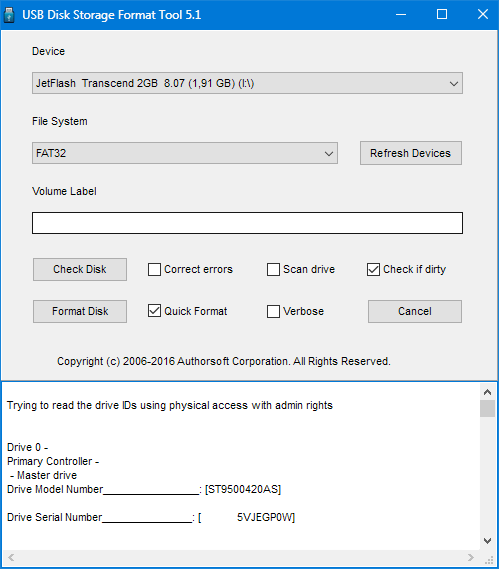
Небольшая утилита с набором функций для восстановления неработоспособных flash-накопителей. Отличается простым и понятным интерфейсом, что даже без поддержки русского языка делает её одним из лучших инструментов для работы с флешками. HP USB Disk Storage Format Tool сканирует flash-накопители, исправляет ошибки и форматирует в разных файловых системах.
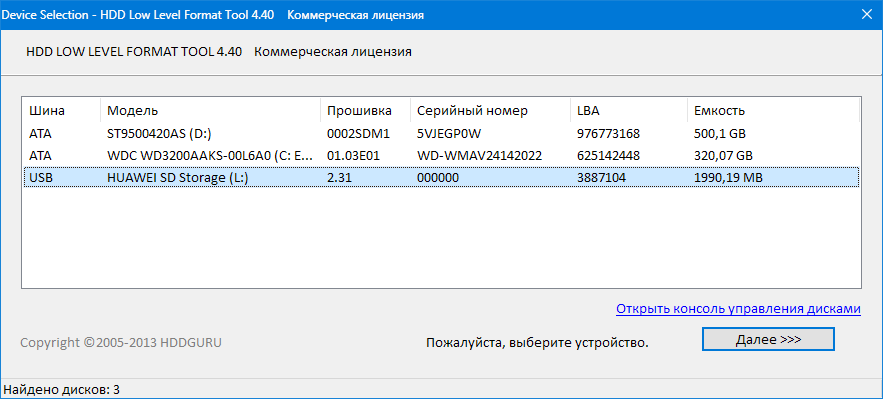
HDD Low Level Format Tool
Ещё одна маленькая, но мощная программа для ремонта флешки. При помощи низкоуровневого форматирования способна вернуть к жизни неработоспособные накопители. Предоставляет полную информацию о накопителе и данные S.M.A.R.T для HDD. Форматирует как быстро, с затиранием только MBR, так и глубоко, с удалением всех данных. В отличие от предыдущего представителя, умеет работать не только с флешками, но и с жесткими дисками.
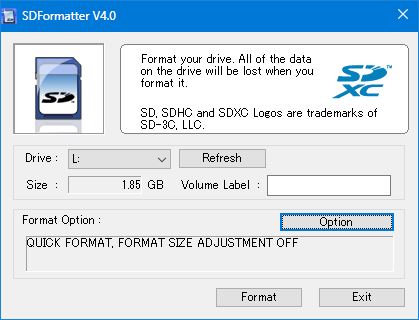
Sd Formatter
Sd Formatter — программа для восстановления карт памяти, которая способна восстанавливать накопители типа SDHC, microSD и SDXC. Ко всему прочему умеет лечить карты памяти после неудачного форматирования, а также полностью затирать информацию путём многократной перезаписи случайных данных.
Flash Doctor
Flash Doctor — программа для восстановления флешки transcend. Сканирует диски на наличие ошибок и восстанавливает при помощи низкоуровневого форматирования. Работает не только с flash-накопителями, но и с жесткими дисками. Отличительной особенностью Flash Doctor является функция создания образов дисков. Полученные образы, в свою очередь, можно записывать на флешки.

EzRecover
Самая простая программа для восстановления флешки Kingston в нашем списке. Но простота её – только внешняя. На самом деле EzRecover способна рассмотреть не определяющиеся в системе флеш-диски и восстановить их. EzRecover возвращает к жизни flash-накопители с меткой «Security Device» и (или) нулевым объемом. При всей кажущейся невзрачности, отлично справляется со своими задачами.

Вот такой список программ для восстановления флешек. Каждая имеет свои особенности, но все они отлично делают своё дело. Сложно рекомендовать какую-то конкретную. Не всегда Flash Doctor справится там, где не справится EzRecover, поэтому нужно иметь в арсенале набор из подобных программ.