
Групповое переименование файлов в Windows. Как изменить расширение файла
Инструкция
Откройте папку «Компьютер», дважды щелкнув по ее ярлыку на рабочем столе левой кнопкой мыши. Также системную папку «Компьютер» можно открыть, зайдя в меню «Пуск» и щелкнув один раз левой кнопкой мыши по строке «Компьютер» в списке справа.
Щелкните по кнопке «Упорядочить», находящейся в верхней левой части окна, левой кнопкой мыши один раз. В раскрывшемся списке нажмите левой кнопкой мыши на строку «Параметры папок и списка» один раз. Откроется окно «Параметры папок», содержащее в себе расширенные настройки поиска, представления, открытия и вида файлов, папок и области переходов (панели навигации).
В открывшемся окне активируйте вкладку «Вид». На этой вкладке должны отображаться настройки представления папок и файлов и список их дополнительных параметров.
В списке «Дополнительные параметры» найдите строчку «Скрывать расширения для зарегистрированных типов файлов» и уберите галочку напротив нее. Нажмите кнопку «Ok». После этого в названиях файлов через точку будут отображаться их расширения цифрами и латинскими буквами (например, .txt, .m3d, .docx и т.п.).
Откройте папку, содержащую файл, расширение которого необходимо . При необходимости воспользуйтесь поиском. Для этого откройте меню «Пуск» и в строчке поиска «Найти программы и файлы» введите текст запроса с именем требуемого файла полностью или частично. Файлы и программы с названиями, соответствующими запросу, отобразятся в списке выше.
Щелкните по выбранному файлу правой кнопкой мыши один раз и в раскрывшемся списке выберите строку «Переименовать». Поменяйте расширение файла.
Если при открывании файла программа выдает ошибку «Файл создан в более поздней версии...», то его необходимо открыть в новой версии программы и сохранить с параметрами предыдущей версии. Изменение расширения вручную в таком случае не поможет.
Если при попытке изменения расширения операционная система выдает ошибку «Невозможно изменить расширение файла», значит файл является системным, и его расширение нельзя поменять. То же самое касается файлов, привязанных к определенному программному обеспечению.
Полезный совет
Невозможно изменить расширение файла, запущенного в данный момент, т.е. используемого каким-либо приложением.
Разрешение файла отображает вид содержимого файла. Иногда требуется заменить одно разрешение на другое. Например, при сохранении файлов, пользуясь интернет-браузером Opera, архивы с расширением.rar заменяются.txt или.htm. Просмотр таких файлов заканчивается неудачей - открывается браузер или текстовый редактор, который отображает не содержимое архива, а текст, состоящий из множества закорючек.
Вам понадобится
- Интернет-браузер и проводник (Мой компьютер).
Инструкция
Если вы скачали архив, а он поменял на.htm или.txt, то его открытие возможно лишь программу-архиватор (WinRar). Есть также способ открытия этих - расширения.
Для этого откройте "Проводник (Мой )" - далее меню "Сервис" - далее пункт "Свойства ". Во вновь открывшемся окне перейдите на вкладку "Типы файлов". Нажмите кнопку "Дополнительно". Откроется еще одно окно, выберите пункт "Всегда отображать расширение", нажмите "ОК".

После этих действий во всех именах файлов будет отображаться расширение, через точку (NoName.htm). Изменить расширения стало очень просто. Нажмите на файле правой кнопкой мыши - "Переименовать", замените необходимое вам расширение. Это же действие можно совершить, если вы прерывисто нажмете на имени файла 2 раза или нажмете "F2". После этих действий появится диалоговое окно, которое сообщит вам, что "После смены расширения файл может оказаться...". Нажмите "Да", если вы согласны, в противном случае, нажмите "Нет".

Будьте внимательны в изменении расширения файла, потому как вы можете по ошибке заменить расширение у системных файлов, что приведет к нежелательным последствиям в работе вашей операционной . Замена расширения и видеофайлов приведет к неудобочитаемости этих файлов. Для конвертации такого типа файлов используйте специализированные программы.
Видео по теме
Обратите внимание
1. Откройте документ, расширение которого следует поменять. 2. Выполните команду Файл - Сохранить как... выберите размещение файла и введите имя документа, если такое необходимо. 3. Измените Тип файла на нужный: 4. Сохраните документ.
Полезный совет
Как поменять расширение файла. Для начала разберемся, для чего бывает необходимо менять расширение файлов и что это такое. Простым языком можно сказать, что расширение - это обозначение типа файла. Типов сущетсвует очень много и в дебри залезать не будем. Разберем один пример: Бывает, что браузер Opera скачивает архивы rar как текстовый документ в виде различных кракозябр и сохраняется все это с расширением HTM или возможным другим web расширением.
Источники:
- как у файла поменять расширение
Расширение имени файла – особая последовательность символов, которая находится после названия файла (через точку) и указывает на программу или несколько программ, с помощью которых операционная система откроет данный файл. Например, в названии файла «Resume.txt» м является последовательность «txt». Но расширение файла можно изменить.

Инструкция
Укажите Windows на необходимость отображения расширений имен файлов. По не показаны.
Для этого откройте меню «Пуск», затем «Панель управления», в панели – «Оформление и персонализация», далее кликните на ссылку «Свойства ».
Переключитесь на вкладку «Вид» и уберите галочку напротив - «Скрывать расширения для зарегистрированных типов файлов». Сохраните изменения.
Если вы планируете изменить графического, музыкального или -файла, то вам необходимо провести конвертацию. Простым изменением расширения нужного эффекта не достичь! Для конвертации используются программы для редактирования фото/видео/аудио или специальные конверторы.
Расширение файла требуется системе для того, чтобы определить - какая программа должна данный файл обрабатывать, с помощью какой программы его создали и чем можно его изменить. Обычно расширение представляет собой три определенных символа после точки в имени файла.

Инструкция
Не каждая программа способна распознавать все типы профильных файлов, именно поэтому юзеру часто приходится менять расширение последних. Рассмотрим как поменять расширение того или иного файла в двух наиболее популярных операционных системах: Windows 7 и Windows XP

Инструкция
Начнем с Windows 7. Конечно, самым простым и эффективным способом во всех операционных системах является способ переименования в каком-нибудь файловом менеджере. Например, Total Commander. Но если у вас его нет, с проблемой все равно можно справиться. Последовательно выполняем следующие действия.
Откройте любое окно файлового менеджера Windows 7, нажмите клавишу Alt.
Промежуточный результат: должно появиться меню: Файл, Правка, Сервис и т.д.
Выберите "Сервис", в нем "Параметры папок".
Переименуйте нужный файл.
Кликните правой кнопкой мыши, выберите в выпавшем меню "Переименовать".
Переименуйте файл, задав нужное вам расширение.
Видео по теме
Обратите внимание
Обратите внимание, что описанными действиями вы измените именно расширение, но не тип файла. Для изменения типа необходимо воспользоваться программами-конвертерами
Для сохранения документов, особенно тех, которые содержат важную информацию, обычно используется формат pdf. Но, к сожалению, для дальнейшей работы – когда требуется «выдернуть» необходимый кусок текста из такого документа этот формат становится очень неудобным. К счастью, есть способ переформат ировать формат pdf в не менее популярный, но более удобный. Это можно сделать за несколько минут.

Вам понадобится
- Для этого вам будет нужно воспользоваться программой, специально предназначенной для конвертации формата pdf в документ иного формата, удобного для редактирования - ABBYY PDF Transformer. Эта программа быстро преобразует pdf в файлы удобных форматов.
Инструкция
Выберите формат - Microsoft Word, Excel, HTML или TXT, в который вам нужно преобразовать выбранный pdf -файл.
Видео по теме
Обратите внимание
Лимит демо-версии программы ABBYY PDF Transformer составляет 15 документов. Вы можете скачать ее бесплатно и опробовать, а затем решить, нравится ли она вам.
Полезный совет
Качество работы ABBYY PDF Transformer очень высокое, даже в том случае, если файл содержит графические изображения.
Источники:
- Information Worker Solutions, решения для повышения эффективности работы с информацией
Один из самых удобных и популярных видео-форматов - флэш-формат flv. Но иногда его требуется поменять на другой, не менее популярный и распространенный формат - avi, wmv, mpeg, mp4, psp.Это вполне простая и доступная операция, она занимает всего несколько минут и не требует дополнительных специальных знаний. Изменить формат видео-файла можно с помощью специальной программы.

Вам понадобится
- Для того чтобы поменять формат видео вам потребуется программа «FVD Suite».
Инструкция
Затем установите настройки изменения - «FVD Suite» предложит вам все существующие варианты.
Видео по теме
Обратите внимание
Если вам нужно поменять формат сразу у нескольких файлов, помните, что настройки будут одинаковыми для них всех.
Полезный совет
Не стоит сразу менять все настройки, как правило, настройки по умолчанию подходят для большей части файлов.
Источники:
- FVD Suite
- как у видео изменить формат
Параметр «разрешение » для графического файла тесно связан с его качеством, он указывает, сколько элементов изображения, информационных единиц, приходится на единицу длины или площади данной картинки. Чем их больше, тем резче будет изображение. Для того чтобы правильно подобрать оптимальное соотношение разрешения и физического размера изображения, выводимого на печать, требуется изменить разрешение файла . Его низкое значение приведет к мозаичности картинки, а высокое – к избыточному технологическому напряжению.

Инструкция
Если вам необходимо поменять файла , которое выводится на , то запустите редактор графических изображений, например, Adobe Photoshop, откройте искомое и на главной панели, которая расположена , нажмите «Изображение» -> «Размер изображения». В появившемся окне отметьте флажком «Сохранять пропорции» и в поле «Разрешение» напишите значение 72. Нажмите на кнопку «ОК».

Полезный совет
Чем большее значение разрешения изображения вы будете задавать, тем меньше будет его физический размер при выводе.
Для того чтобы сопоставить физический размер изображения с размером листа бумаги на который оно будет выводиться, подключите необходимое печатающее устройство и в меню «Файл» выберите пункт «Печать с просмотром», при необходимости, откорректируйте размеры картинки.
Для того отображения изображения на экране монитора достаточно разрешения 72 dpi, для получения качественного отпечатка на принтере или плоттере - 150-200 dpi. Если картинка будет выводиться на фотэкспонирующем устройстве, то необходимое разрешение - 200–300 dpi.
Источники:
- Как изменить формат, размер рисунка или нескольких файлов
Расширения файлов используются операционной системой и прикладными программами для определения назначения и формата данных, записанных в эти файлы. В названии файла расширение помещается после последней точки и иногда их может быть сразу несколько. В ОС Windows изменять их удобнее всего во встроенном файл-менеджере - Проводнике.

Инструкция
Снимите отметку у пункта «Скрывать расширения для зарегистрированных типов файлов» в списке под заголовком «Дополнительные параметры». Если изменяемый файл является системным, то снимете отметку у пункта «Скрывать защищённые системные файлы» и поставьте точку у пункта «Показывать скрытые файлы и папки».

Нажмите кнопку «OK» для фиксации сделанных в установках изменений.
Щелкните правой кнопкой мыши нужный файл и выберите пункт «Переименовать» в контекстном меню. Проводник включит режим редактирования файла - поменяйте его на то, которое нужно вам, а затем нажмите Enter. Файл-менеджер потребует подтверждения операции - нажмите кнопку «Да». На этом процедура смены расширения будет завершена.
Если редактирование имени файла невозможно, то Проводник выдаст соответствующее сообщение об ошибке. Причин этому может быть несколько. Например, файл может быть защищен от всяких изменений. В этом случае нужно щелкнуть его правой кнопкой мыши, выбрать в меню пункт «Свойства» и снять отметку у атрибута «Только чтение» на вкладке «Общие». Затем нажмите кнопку «OK» и повторите попытку смены расширения.

Другой причиной невозможности изменения названия файла может быть то, что в момент редактирования с ним одна из программ. Если это прикладная , то достаточно ее просто закрыть. Если это какой-либо из компонентов операционной системы, то можно попробовать изменить расширение , перезагрузив компьютер в безопасном режиме. В нем Windows задействует ограниченное количество компонентов, поэтому есть вероятность, что блокирующая файл программа не используется.
Видео по теме
Источники:
- Что такое расширения файлов? Как изменить расширение
Современное многообразие компьютерных игр восхищает даже самого привередливого геймера. Но нередко хочется новых ощущений, ведь эйфория от той либо иной игры может быстро угаснуть. Пополнить ощущения новыми эмоциями поможет новая игра. Однако, как правило, новые игры, выставляют в глобальной сети в демонстрационной версии, поэтому геймеру необходимо знать, как демо воспроизвести.

Вам понадобится
- Персональный компьютер с доступом к глобальной сети, демо-игра.
Инструкция
Скачайте понравившуюся демонстрационную версию игры.
Наберите в терминале такую «Demoplay ИМЯ», где в качестве укажите закаченной на ваш персональный компьютер демо-игры. Расширение самого файла указывать ненужно. Исполняемый файл имеет информацию о директории закаченной игры, а потому способен запустить ее автоматически (это при условии, если игра размещена в каталоге.../ut/system/). При ином месторасположении файла демонстрационной игры путь к ней следует указать полностью.
Откройте файл unrealtournament.log и найдите высветившееся сообщение о возникшей ошибке (оно должно быть расположено где-то в конце). Как правило, данное сообщение будет содержать название мутатора (voice pack), который должен быть воспроизведен.
Обратите внимание
Воспроизводиться лишь будет тот мутатор, который соответствует закаченной версии игры. В противном случае, поиграть не получится: постоянно будет выдавать ошибку. Поэтому скачайте нужную версию.
Полезный совет
Если во время игры спектатор не хочет перемещаться, то есть, застревает среди карты, то это может быть сигналом того, что закаченная демонстрационная версия игры записывалась с нестандартного скина геймера, например, с использованием коровы Bonus Pack. Чтобы просмотреть подобную игру, нужно написать в консоли такую команду «Demoplay Имя?3rdperson». Возможно, в этом случае и не получится наблюдать игру вашего персонажа, но зато вы сможете просматривать, как играют другие игроки.
Источники:
- Статья об играх.
Некоторые любители игры Counter-Strike записывают видеоролики, содержащие моменты собственной или чьей-либо игры. К сожалению, для осуществления поставленной задачи недостаточно просто сменить формат файла-записи.

Вам понадобится
- - Counter-Strike;
- - Fraps;
- - Adobe Premier.
Инструкция
Для начала создайте собственное демо. Для этого необходимо наличие установленной игры Counter-Strike. Если вы хотите создать запись собственного игрового процесса, то наберите в консоли команду record Q, где Q – название будущего файла. Для остановки записи введите команду stop.
Установите «горячие» клавиши для старта и остановки записи файла. Чтобы избежать постоянного сворачивания демки и перемещения записанных файлов, установите несколько клавиш для начала записи. Т.е. нажатие цифр 1, 2, 3, 4 и т.д. будет активировать запись файла с определенным названием, а цифра 0, к примеру, останавливать процесс записи.
Запустите игру Counter-Strike. Наберите в консоли команду viewdemo demoname для открытия требуемого файла. Нажмите клавишу Esc для открытия полосы прокрутки видеофрагмента. Перемотайте запись на нужный момент и нажмите кнопку Play. После этого нажмите одну из заранее созданных «горячих» клавиш.
После завершения создания миниатюрных фрагментов их необходимо объединить в один большой файл. Для этого можно использовать несколько приложений. Чтобы добиться высокого и получить возможность добавлять различные эффекты к видеофайлу, скачайте и установите программу Adobe Premier.
Запустите это приложение. Добавьте в определенном порядке созданные видеофрагменты. Для наложения к вашему видеоролику используйте готовый mp3-файл. Для обрезки данного файла рекомендуют использовать программу Sound Forge.
Обратите внимание
Учтите, что при использовании программы Fraps необходимо наличие мощной видеокарты. В противном случае, вы не сможете создать ролик хорошего качества.
Расширение файла нужно для того, чтобы операционная система смогла распознать его тип и открыть. Для этого она использует нужную программу. Но бывают случаи, когда определенный файл не открывается, например, если он скачан из интернета. Чтобы открыть такой файл, нужно прописать ему расширение. Тогда он будет открываться соответствующей программой. Если программы нет, ее также нужно установить.

Вам понадобится
- - Компьютер с ОС Windows (XP, Windows 7).
Инструкция
На большинстве операционных систем расширение файла скрыто в целях безопасности. Делается это для того, чтобы при переименовании файла пользователь случайно не изменил его расширение. В этом случае файл не откроется. Прежде чем прописать расширение, необходимо включить отображение расширения в имени файла.
Для того чтобы включить отображение расширения в имени файла в ОС Windows ХР, откройте любую папку. После этого в верхней части панели инструментов выберите «Сервис» и пройдите в раздел «Свойства папки». Затем выберите вкладку «Вид», а в ней найдите пункт «Скрывать расширения для зарегистрированных типов файлов». Напротив этого пункта снимите флажок.
Теперь файлу можно прописывать нужное расширение. Чтобы сделать это, щелкните по файлу правой кнопкой мышки. В появившемся меню выберите «Переименовать». После имени файла сразу же его расширение. Пропишите расширение согласно типу файла. К примеру, для документов Microsoft Office характерно расширение doc, а начиная с пакета 2007 года - docx.
Для тех, кто пользуется операционной системой Windows 7 подойдет такой способ. Нажмите левой клавишей мышки по кнопке «Пуск». Далее в строке поиска наберите «Параметры папок». Из найденных результатов также выберите «Параметры папок», после этого - вкладку «Вид». Снимите флажок напротив пункта «Скрывать расширения для зарегистрированных типов файлов»».
Теперь для того чтобы прописать расширение, в контекстном меню файла выберите «Переименовать». В этой операционной системе имя файла будет выделено. Расширение файлу необходимо прописывать сразу после выделенной части имени. После того как у файла будет прописано расширение, он будет открываться программой, которая стоит по умолчанию для таких типов файлов.
Видео по теме
Расширение файла используется для определения системы параметров данных, которые могут быть прочитаны той или иной программой. Замена повлияет на ход дальнейших операций с файлом, поэтому эту процедуру стоит выполнять только по необходимости.

Инструкция
Откройте «Панель управления» при помощи меню «Пуск». Выберите «Свойства папки». В открывшемся на экране окне перейдите на вкладку настроек внешнего вида. Прокрутите список позиций до самого конца.
Снимите отметку с параметра «Скрывать расширения для зарегистрированных типов файлов». Примените изменения, закройте окно посредством нажатия кнопки «Ок». Если потребуется, выполните перезагрузку системы. После этого названия всех имеющихся на компьютере файлов будут содержать в себе еще и расширение, поэтому в дальнейшем будьте внимательны при их переименовании, чтобы случайно не изменить параметров.
Найдите на компьютере тот файл, разрешение которого вы хотите изменить. Нажмите на нем правой кнопкой мыши, выберите пункт меню «Переименовать».
Сотрите из названия файла все знаки, которые идут после точки. Поставьте нужное расширение и нажмите клавишу Enter. Система выдаст предупреждение о том, что изменение расширения файла может повлиять на дальнейшую работу с ним, нажмите OK. Если на вашем компьютере была установлена программа для чтения данных нового формата, пиктограмма изменится на соответствующую приложению. Если вы введете название расширение неправильно, тогда файл будет отображаться как незарегистрированный.
Если вам нужно не просто изменить расширение файла, а выполнить его конвертацию, тогда скачайте и установите любые удобные для вас программы, которые меняют параметры данных. Например, если вам нужно выполнить конвертацию файла.docx в.txt, откройте его при помощи программы Microsoft Office Word и выберите пункт сохранение.
В выпадающем меню снизу поставьте расширение txt и система выполнит необходимые преобразования. Также существуют различные специальные программы конвертации, специально разработанные для определенных видов файлов.
Обратите внимание
Имейте в виду, что при изменении расширения файла меняется и пиктограмма соответственно программе для его открытия.
Полезный совет
Будьте внимательны при указании нового расширения, поскольку если вы допустите хотя бы малейшую ошибку, файл может быть не прочитан программой.
Совет 16: Как преобразовать файл одного формата в другой
Наверняка у вас не раз уже бывало, что когда вы закачиваете какой-либо файл и хотите открыть его в своей любимой программе, она вдруг вам выдает сообщение «Формат данного файл а не поддерживается». Это крайне неприятно, однако у этой проблемы есть простое решение.

Представьте себе:
- лежит перед вами файл. По двойному клику Windows предлагает выбрать программу, которой его открывать. А кто же его знает, что это за файл, какое у него расширение и какой программой его можно открыть
- Опасная ситуация . Пришел вам по почте файл greetings.jpg. Вы решаете, что это - картинка, и открываете его. А истинное расширение, как оказывается, от вас было скрыто - файл назывался greetings.jpg.exe и являлся вирусом !
- Опять пришел файл по почте. Как раз исполняемый файл с расширением exe, который вы ждете. Но почтовая программа в целях безопасности (как в прошлом пункте) переименовала файл, дописав ему расширение safe. Вы пытаетесь переименовать файл, но вам не предлагается возможности изменить расширение. Как запустить файл - непонятно.
- лежат у вас на рабочем столе два файла и выглядят совершенно одинаково. И имена одинаковые, и картинки одинаковые. А один из них - doc, а другой - rtf. Впору запутаться.
В этих случаях Вам просто необходимо включить отображение
Или такая ситуация:
- вы качали из Интернета архив, но браузер почему-то сохранил его с разрешением htm (разрешение веб-страницы). Естественно, распаковать такой архив вам не удастся.
Вам нужно изменить расширение файла на правильное.
Что делать в таком случае?
- Указать в настройках Windows отображение расширений.
- Воспользоваться файловым менеджером.
Изменить форматы (расширения) некоторых файлом можно простым переименованием.

Однако ОС Windows может не показывать расширение файлов, в том числе и из соображений безопасности, чтобы пользователь ненароком не переименовал файл неправильно. Т.е. у Вас в проводнике файлы отображаются вот так:

Чтобы изменить расширение файла, вам необходимо включить отображение расширений файлов в Windows.
1.Как в настройках Windows установить отображение расширений файлов
Идем в меню: «Пуск» - «Панель управления».

Тут есть два варианта:
а) у Вас включен классический стиль
В случае активного классического стиля сразу выбираем «Свойства папки».

Тогда выбираем пункт «Оформления и темы».

А на следующем этапе также выбираем «Свойства папки».

В свойствах, на вкладке «Вид», находим пункт «Скрывать расширения для зарегистрированных типов файлов» и снимаем галочку напротив этого пункта. Нажимаем «ОК».

Также можно открыть отображение расширений файлов через Проводник Windows (двойной щелчок по значку "Мой компьютер" на рабочем столе или сочетание клавиш Win+E). Зайдите в папку, где лежит файл, расширение которого нужно изменить. В меню Проводника Сервис выберите пункт Свойства папки. В Windows 7 меню может не быть; в таком случае нажмите в Окне проводника клавишу Alt, и оно появится. Пункт меню, эквивалентный Свойствам папки в Windows 7 назвается Параметры папок .
 |
(примечание: в Висте главный пункт меню называется "упорядочить", а также "свойства папки" можно найти в панели управления (пуск - панель управления))
На вкладке «Вид» снимите флажок напротив опции «Скрывать расширения для зарегистрированных типов файлов» и нажмите кнопку «ОК».
Теперь можно заметить, что имена файлов изменились, и справа после точки появились названия их расширений: «flv», «jpg», mp3 и так далее.

или выделите нужный файл и нажмите на клавиатуре клавишу «F2» (аналог команды «Переименовать»).
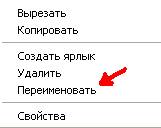
Удалите старое расширение до точки и вместо него введите новое расширение. Помните, что точку трогать не следует, иначе расширение сольется с названием файла. После того, как новое расширение указано, нажмите на клавиатуре клавишу «Enter».
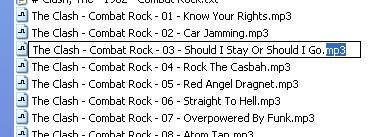
Операционная система Windows выдаст вам окошко с предупреждением, что после изменения расширения файл может стать недоступен. Щелкните кнопку «Да» для подтверждения изменения.

Таким образом, вы измените расширение файла.
И теперь на рабочем столе можно видеть графические значки файлов с указанием его расширения

Если вдруг файл перестанет открываться, просто верните старое расширение на место. Обычно это помогает исправить ситуацию.
А вот вам в помощь и видеоподсказка:
Если хотите знать, что означает то или иное расширение, загляните на filetypes .
Я рекомендую не скрывать расширения файлов в компьтере, если вы еще плохо в них ориентируетесь. Открытые расширения файлов, помогут вам быстрее выучить какое расширение относится к какому типу файлу, и если вам попадется файл-вирус, например, по почте приходит картинка, а расширение у нее EXE или BAT (исполняющие файлы), то вы никогда не станете открывать такой файл.
Также часто расширения файлов по умолчанию показываются во многих файловых менеджерах, например, Total Commander.
2.Как поменять расширений файлов в Total Commander
В Total Commander расширения указаны во второй колонке окна диска.

Для переименования файла нажимаем Shift + F6 и просто прописываем новое расширение.

После этого не забываем нажать Enter, и файл меняет «фамилию». Теперь видео flv в качестве mp4 можно смело загрузить на LiveInternet.

Ну и на последок:
Помните! Как правило, изменение расширений файлов часто приводит к невозможности их открытия и редактирования в дальнейшем. Поэтому экспериментировать с расширениями нужно крайне осторожно. Однако некоторые расширения файлов меняются без особых последствий, например текстовый файл с расширением txt с легкостью можно превратить в веб-страницу html, открываемую в браузере.
Лучше всего не прибегать к изменению расширений файлов, а для сохранения файлов в нужном формате использовать команду «Сохранить как», которая обычно располагается в меню «Файл» всех распространенных программ. Так, например, можно сохранить документ Word 2007 с расширением docx в формате документа Word 2003 с расширением doc. Простая же смена расширения файла документа при помощи команды «Переименовать» сделает файл docx нечитабельным.
По материалам BraveDefender, yachaynik.ru,
Приветствую вас, дорогие читатели! В этой статье я расскажу, как изменить расширение файла, или, что то же самое, формат файла.
Не буду вдаваться в подробности, зачем вам могло понадобиться изменить расширение (формат) файла, ведь раз вы нашли эту статью, значит, вам это надо.
К сожалению, люди часто делают ошибки, пытаясь изменить расширения файлов. Все-таки лучше пользоваться конвертерами, которые все за вас переделают, причем без ошибок.
Ну да ладно! Первым делом я должен простым языком пояснить, что такое формат (расширение) файла.
Что такое расширение (формат) файла?
Расширение (формат) файла — это та часть имени файла, которая отделяется от основного точкой и стоит в самом конце. Обычно она показывает, какого типа этот файл (аудио, видео, картинка, загрузочный файл и т.п.).
Например, файл с названием «Krab.jpg» — картинка, так как она имеет расширение «.jpg», а файл с названием «Pobeg.avi» — видеозапись, так как «.avi» — это формат видео файлов
Надеюсь, суть вы уловили. Ниже я напишу самые популярные расширения и то, какой тип файла они определяют.
- Программы: exe, com ;
- Документы (MS Word): doc ;
- Таблицы (MS Excel): xls ;
- Презентации (MS PowerPoint): ppt ;
- Текстовые файлы (Блокнот): txt ;
- Веб-страницы: htm, html ;
- Windows-справки: hlp ;
- Рисунки (фото): bmp, jpg, gif, ico, tif ;
- Музыка: mp3 ;
- Видео: avi, mpeg ;
- Архивы: zip, rar .
Ну теперь можно переходить непосредственно к теме статьи, как изменить расширение (формат) файла! Я расскажу как это сделать в трех версиях ОС Windows: Windows XP, Windows 7 и Windows 8.
Как изменить расширение (формат) файла в Windows XP?
Открываем «Пуск» —> «Настройка» —> «Панель управления» —> «Свойства папки».
В открывшемся окне выбираем вкладку «Вид» (в меню сверху). В окошке находим список «Дополнительные параметры» и, прокручивая вниз, находим пункт «Скрывать расширения для зарегистрированных типов файлов». Если галочка на этом пункте стоит, то ее надо снять, как показано на рисунке:

Не забудьте нажать на кнопку «Применить», иначе изменения не сохранятся и придется все проделывать еще раз.
Теперь находим файл, расширение которого мы хотим изменить, выделяем его с помощью одного щелчка левой кнопки мыши, вызываем контекстное меню, щелкая по файлу правой кнопкой мыши и выбираем пункт «Переименовать». У нас выделится как имя файла, так и расширение. Дальше, не меняя имени файла, меняем само расширение на то, которое хотите. Как только сделаете изменения, нажмите Enter, вам выскочит оповещение, прочитайте его и нажмите «ОК». Дальше файл переименуется и расширение изменится.
Дело сделано!
Открываем «Пуск» —> «Панель управления». В меню «Просмотр» выбираем пункт «Мелкие значки». Дальше находим и щелкаем по «Параметры папок»:

Откроется окно, в меню сверху выбираем вкладку «Вид», в панели «Дополнительные параметры» прокручиваем вниз и находим пункт «Скрывать расширения для зарегистрированных типов файлов». Если на нем стоит галочка, то снимаем ее. Если галочки нет, то ничего не делаем. Дальше жмем «Применить», иначе изменения не сохранятся и придется все проделывать еще раз:

Дальше находим файл, расширение или формат которого надо изменить, выделяем его с помощью одного щелчка по нему левой кнопкой мыши, вызываем контекстное меню, щелкая по нему правой кнопкой мыши, и выбираем пункт «Переименовать».
Дальше у нас выделится та часть имени, которая находится до точки. Она-то нас не интересует, поэтому выделяем и корректируем то, что находится после точки. Дальше жмем Enter и расширение файла будет изменено!
Здесь, по сути дела, все происходит почти точно так же, как и в Windows 7. Но я распишу все еще раз!
Наводим курсор в нижний левый угол до самого конца, пока его не станет видно. Дальше поднимаем его вверх, но не уводим влево. Откроется меню, в котором надо нажать «Параметры».
Откроется другое меню в том же месте. Там надо выбрать «Панель управления».
Откроется панель управления. В выпадающем списке «Просмотр» выбираем «Мелкие значки». Дальше находим и выбираем «Параметры папок»:

Откроется окно, в котором надо перейти во вкладку «Вид» (через меню сверху). В списке «Дополнительные параметры» находим пункт «Скрывать расширения для зарегистрированных типов файлов» (надо прокрутить его в самый низ с помощью скроллера). Если на нем стоит галочка, то ее надо убрать и нажать кнопку «Применить». Если галочки нет, то ничего не делаем:

Выделяем файл, щелкнув по нему один раз левой кнопкой мыши, дальше щелкаем по нему один раз правой кнопкой мыши и в открывшемся контекстном меню выбираем пункт «Переименовать». Выделяем расширение и меняем его, дальше жмем Enter и все готово!
Чтобы изменить тип файла, нужно сменить его расширение. Это специальный буквенный код, который стоит после имени файла и отделен от него точкой. Например, в названии файла Myfile.DOC расширением является DOC. По этому расширению Windows определяет, что это файл-документ, который можно открывать с помощью связанных программ, например, MS Word или WordPad.
Как изменить расширение файлов?
Обычно расширение менять необязательно, поскольку Windows автоматически присваивает его файлам для успешного открытия через соответствующие программы. Если необдуманно сменить расширение, после этого файл может перестать открываться. Однако иногда его смена может пригодиться, например, если изменить расширение текстового файла TXT на расширение HTML, система станет относить его к веб-файлам, и он станет доступным для открытия через браузер.
Убедитесь, что у системных файлов отображаются расширения. Для их активации перейдите в «Свойства папки». Данный раздел находится в «Панели управления». Уберите галочку напротив пункта «Скрывать расширения системных файлов». Щелкните правой кнопкой мыши по файлу, который нужно изменить, и выберите «Переименовать». Удалите расширение файла после точки в названии и введите новое, после чего нажмите клавишу Enter. Вы увидите предупреждение операционной системы о том, что изменение расширения может вызывать неправильную работу файла. Если вы уверены в своих действиях и точно знаете, что его можно будет открыть в одной из установленных на компьютере программ, нажмите кнопку «Да» для подтверждения операции. Так вы сможете изменить тип файла.
Как узнать, какие программы связаны с расширением файла?
Установленные на компьютере программы предназначена для открытия одного или нескольких определенных типов файлов в зависимости от их расширения. При наличии на компьютере нескольких программ, которые могут открывать файлы одного типа, одна из них устанавливается по умолчанию. Чтобы изменить программу, которая автоматически открывает файл после двойного нажатия по нему, кликните по файлу правой кнопкой и выберите «Свойства». Нажмите «Изменить» напротив установленной по умолчанию программы и выберите подходящую из предложенного списка.
Помните, что в операционной системе Windows 7 название файлов ограничено 260 символами. Кроме того, при указании имени запрещается использовать символы «\»,«/»,«?»,«*»,«"»,«>»,«
Каждый файл имеет свое расширение, с помощью которого операционная система его идентифицирует. Это необходимо, чтобы определить программу, которая способна работать с конкретным объектом или действие, которое должно выполниться при клике на него.
Расширение представляет собой набор букв, который указывается после имени. Существует множество ситуаций, при которых возникает необходимость видеть тип объекта, или есть потребность сменить его. По умолчанию операционная система виндовс 10 скрывает от пользователя формат элементов.
Как отобразить скрытое расширение файла в windows 10?
Иногда пользователи встречаются с проблемой Windows 10, когда нет возможности изменить формат, так как система по умолчанию скрывает его. Это задумано в целях безопасности, чтобы случайно не повредить нужные системные данные. Как поменять такую установку, чтобы можно было видеть расширение объектов?
Первый метод заключается в том, что понадобится нажать по кнопке «Пуск» в нижнем левом углу экрана. В форму для поиска вписать «Параметры папок», и после выбрать найденный пункт. В открывшемся окне во вкладке «Вид» нужно снять галочку со строки «Скрывать расширения для зарегистрированных типов файлов».
Для выполнения второго метода придется открыть произвольную папку на компьютере и в левом верхнем углу нажать на кнопку «Упорядочить». После чего откроется меню, где нужно выбрать строчку «Параметры папок и поиска». Откроется окошко, где на вкладке «Вид» нужно снять галочку в строке «Скрывать расширения для зарегистрированных типов файлов».
Третий метод предлагает перейти через меню «Пуск» в утилиту «Панель управления». Там выбрать просмотр в виде мелких значков, зайти в «Параметры папок». В новом окошке снова найти кнопку «Вид», пролистать в самый конец и снять птичку с пункта «Скрывать расширения для зарегистрированных типов файлов».
В Windows 10 существует возможность наиболее быстро проделать такие изменения. Для этого потребуется открыть любую папку, либо сам проводник, открыть раздел меню «Вид».
Поставьте галочку возле пункта «Расширения имен файлов», после чего для всех файлов на компьютере будет отображаться не только имя, но и их формат.

Как изменить тип файла в windows 10 с помощью контекстного меню
Самый простой способ — это использовать «Контекстное меню». Для этого понадобится выбрать нужный элемент, затем нажать по нему правой кнопкой мыши, выбрать пункт «Переименовать». После чего будет доступно его изменение. Для этого потребуется просто ввести нужное значение.
В новом диалоговом окне подтвердить свое желание изменить тип файла.
Перед тем как менять расширение файла, рекомендуется убедится, что данные в нем смогут быть запущены при помощи запланированной программы. Иногда проще подыскать специальный софт для определенного типа файла, нежели менять его «вручную».
Как сменить расширение группы файлов
Для этого необходимо зайти в папку, где хранятся файлы. Затем зажав клавишу «Shift», нажать правой кнопкой мыши по пустом месте в папке. После проделанных манипуляций откроется окно команд.
В открывшейся командной строке пропишите команду: ren *.jpg *.png, где: «*.jpg» – исходное; «*.png» – конечное значение.
Как изменить формат файла пользуясь конвертацией
Часто бывает так, что объект не запускается программой даже после смены формата. Но это не удивительно, поскольку оно предназначено исключительно для того, чтобы сопоставить исполняемый объект программе. Сам объект определяется содержимым.
Если формат не поддерживается программами, установленными на компьютере, можно попробовать выполнить его конвертацию. Для этого существует множество специальных программ, которые можно бесплатно скачать. Они отличаются по функциональности в зависимости от задач, которые нужно решить. Эти программы можно поделить в зависимости от того, какие форматы они могут конвертировать. Иногда можно прибегнуть к помощи стандартных утилит.
Сохранение с определенным расширением
В большинстве случаев, чтобы потом не морочить голову с тем, как изменить расширение, проще сразу указывать нужное, меняя его еще при сохранении. Например, для внесения изменений в систему может понадобиться элемент с расширением.bat или же hosts без.txt. Для их создания понадобится просто запустить блокнот и во время сохранения в поле «Тип файла» выбрать «Все файлы». При необходимости, можно указать любой другой необходимый формат.