
Игры андроид по локальной сети wifi. Топ самых интересных игр на двоих для устройств андроид
Благодарности ему.
ВНИМАНИЕ! В связи с печальной судьбой и героической гибелью сайта mobile-coop.ru от захватчиков, мы организовали лагерь сопротивления . Просьба помогать припасами и выкладывать любую интересную игрушку с сетевыми режимами (создаем тему с названием игры и указанием жанра/платформы) для телефонов, желательно со ссылкой на скачивание или указанием других источников. С вашей помощью мы соберем большую коллекцию игр и сделаем большой отдельный сайт!
Теперь сконцентрируемся на данной подборке игр для Android .
ANDROID
Многим нравится играть в игры не только на компьютере, но и в парке, в туалете или на даче. Поговорим об играх на Android, и не всех подряд, а именно мультиплеерных, которых на свете достаточно много. Далее лучшие игры в своем жанре.
FIRST PERSON SHOOTER
MODERN COMBAT 3 FALEN NATION
Когда стучится война, страху нет места.
Лучший и самый реалистичный шутер от первого лица на экране вашего смартфона, масштабная апокалиптическая битва за свободу США.
В игре вас ждут 13 миссий в различных точках мира, кинематографические моменты, а самео главное - несколько режимов сетевой игры : сопровождение, уничтожение, вертолетная схватка, погоня 4 на 4… Всего есть 7 режимов. Поддерживается игра для 12 игроков на 6 картах.
Вторая часть Modern Combat 2 Black Pegasus тоже имеет мультиплеер и годится для игры.
STRATEGY

Starfront Collision
Лучшая стратегия в реальном времени с HD графикой и интуитивным управлением, с поддержкой многопользовательских режимов для 4-х игроков.
Три фракции: Консорциум, Начальники и Несметное число воюют между собой, используя совершенно разные ветки развития и тактику. Пройдите 20 миссий в одиночке и вперед в многопользовательские бои с друзьями! На выбор есть 5 карт.
Подробности и особенности скачивания установки есть .
Еще одной хорошей пошаговой стратегией является Total War Battles .
SANDBOX

Krafteers
Игра про выживание на необитаемом острове, нужно пытаться выжить, искать ресурсы и пропитание, а также защищаться от различных угроз в построенной крепости.
2 игрока могут при помощи Wi-Fi соединения играть бесплатно. В полной версии - побольше.
Подробности и особенности скачивания установки есть .
В этом жанре игра не единственная, еще есть Minecraft Pocket Edition , но в него можно поиграть только по локальной сети.
RACING

Asphalt 7 heat
Игра про разжигание асфальта на одном из 60 автомобилей. Многопользовательский режим поддерживает до 6 игроков, есть подбор матчей и уникальные события.
Подробности и особенности скачивания установки есть .
Также стоит выделить игры Real Racing 2 и Asphalt 6 .
MMORPG

POKET LEGEND
Игра доступна также на iOS, она вышла из закрытого бета-статуса и теперь здесь есть все: покупки, аукцион, обмен вещами, много квестов и постоянные обновления. 3 класса (Лучник, Войн и Энчант). Мультиплеерные матчи можно создавать и самому.
Подробности и особенности скачивания установки есть .
На андройде есть и другие MMO игры, но советов дать не можем.
SPORT

Lets golf 3
Разные локации, свой неповторимый игрок и сетевая игра для 4 игроков (через Wi-Fi или Bluetooth). Можно даже играть по очереди на одном устройстве. Бейте рекорды друзей, бейте друзей и участвуйте в мировых турнирах и соревнованиях. Особенностей у игры много, есть мини-игры, есть новые, открывающиеся со временем навыки и другие приятности.
Подробности и особенности скачивания установки есть .

DUNGEON HUNTER 2 HD
Путешествие в готическую эпоху вместе с 3 друзьями. Игра поддерживает графику HD и мультиплеер для 4 игроков. Открытый мир, улучшенная система сохранений, а также касотмизация своего персонажа: 3 класса, 2 специализации и 12 умений. Много монстров и часов удовольствия.
Вы начнете спорить, что в Dungeon Hunter 3 графон лучше, но он проигрывает второй части сюжетом и геймплеем.
Подробности и особенности скачивания установки есть .
Вот так много на самом деле сетевых игр для телефонов, и это только вершина айсберга. Будем надеяться, что сможем рассказать обо всех них.
Если вы часто перекидываете файлы со своего Android смартфона, или планшета на компьютер, и наоборот, то делаете это скорее всего через USB кабель. Сегодня я расскажу о способе, которым можно передавать файлы (фото, видео, музыку) на телефон с компьютера (и наоборот) по Wi-Fi сети, через роутер.
Мы получим полный доступ к файлам на смартфоне, или планшете и сможем их копировать, удалять, создавать новые файлы, как при подключении к компьютеру по кабелю. Только в нашем случае, мы будем подключаться по воздуху, без проводов. А подключение будет настроено по FTP.
Все что нужно, это мобильное устройство на Android, компьютер, или ноутбук, и роутер. Компьютер и телефон обязательно должны быть подключены к одному роутеру. Android подключаем по Wi-Fi сети, это понятно, а компьютер может быть подключен как по кабелю (LAN) так и по Wi-Fi.
На телефоне, или планшете мы с помощью программы "ES Проводник" запустим FTP сервер (делается это в несколько нажатий) , а на компьютере подключимся к FTP серверу, который запустим на Android. И все, можно передавать файлы. Обратите внимание, что у вас не будет доступа до файлов, которые находятся на компьютере. А будет доступ только к файлам на мобильном устройстве, как к накопителю. Если вы хотите получить доступ к файлам на компьютере, то нужно настраивать локальную сеть. Немного информации есть в статье.
Настройка FTP соединения между Android устройством и Windows
Прежде чем перейти к настройке, нужно определится, вы хотите только иногда устанавливать такое соединение, и после каждого отключения и подключения смартфона к роутеру вводить на компьютере новый адрес, или вы часто будете пользоваться FTP соединением, и хотите создать на компьютере подключение к своему устройств. Что бы потом просто запускать сервер на мобильном устройстве, и сразу смотреть файлы на компьютере.
Если вы хотите создать FTP подключение к своему Android-устройству на компьютере, и не вводить каждый раз адрес, то обязательно нужно в настройках вашего роутера зарезервировать для телефона (планшета) статический IP-адрес. Что бы роутер для вашего устройства выдавал всегда одинаковый IP.
На разных роутерах, это делается по-разному. Я позже обязательно подготовлю отдельную инструкцию по разным роутерам. Вот, для примера:
Дальше запускаем "ES Проводник". Открываем меню (свайпом слева направо) , и выбираем "Удаленный доступ". Под надписью "Статус" должно быть имя вашей Wi-Fi сети. Нажимаем на кнопку "Включить" .
Появится адрес, который мы сейчас буде вводить на компьютере.
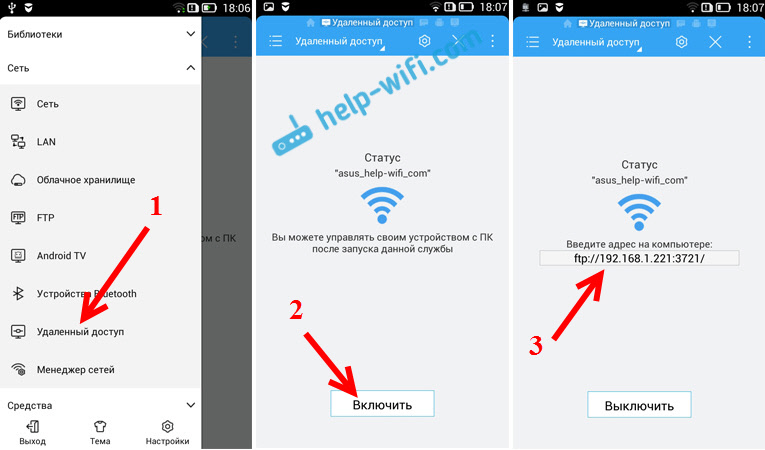
На этом настройка FTP на Андроид закончена. Если нажать на кнопку в виде "шестеренки" то откроются настройки. Их там не много, но они полезные. Можно например запретить отключение сервера, после закрытия программы, можно настроить порт, установить корневую папку, изменить кодировку. Смотрите больше информации по настройкам под спойлером.
Там есть настройка аккаунта. По умолчанию, создается не защищенный FTP-сервер, с анонимным доступом. По желанию, можно задать имя пользователя и пароль, который затем нужно будет указать при подключению на компьютере. Но это не обязательно. И еще, там есть пункт "Создать ярлык". После нажатия на него, на рабочем столе появится ярлык, которым можно будет запускать FTP-сервер одним нажатием.

Переходим к настройкам на компьютере.
Подключаемся с компьютера к телефону, или планшету по Wi-Fi
Я проверял подключение с ноутбука на Windows 7 и Windows 10. Если у вас Windows 8, все так же будет работать. Ноутбук без проблем открывал FTP-сервер, который был запущен на смартфоне, и я получал полный доступ к файлам, и мог ими управлять.
Здесь все просто. Открываем на компьютере проводник, или заходим в "Мой компьютер", "Этот компьютер" (в Windows 10) , и в адресной строке вводим адрес, который появился в программе "ES Проводник" на мобильном устройстве. У меня это "ftp://192.168.1.221:3721/". У вас скорее всего будет другой адрес.
Смотрите внимательно, вводите без ошибок. Как введет, нажимайте Ентер . Вы уведите все файлы вашего мобильного устройства. В Windows 10 все точно так же.

Теперь можно управлять файлами: копировать их с телефона на компьютер, и наоборот. Удалять, перемещать, создавать папки и т. д.
Но, если вы закроете окно проводника, то нужно будет снова вводить адрес, что не очень удобно. Поэтому, можно создать в Windows подключение к FTP-серверу. После этого появится папка вашего устройства, открыв которую, вы сразу будете получать доступ к файлам. При условии, что сервер на телефоне включен.
Установить подключение к FTP можно стандартным средством Windows. Если вам по каким-то причинам стандартное средство не подойдет, то можно использовать сторонние программы, например клиент "FileZilla".
Создаем постоянную папку с FTP подключением к смартфону
Обратите внимание! Этот способ будет работать только в том случае, если вы зарезервировали для своего мобильного устройства статический IP-адрес в настройках роутера.
Зайдите в проводник ("Мой компьютер") , и нажмите на пункт "Подключить сетевой диск".

В Windows 10 этот шаг выглядит немного иначе:


Откроется еще одно окно, в котором нажимаем "Далее". В следующем окне нажмите два раза на пункт "Выберите другое сетевое размещение".

Появится окно с настройкой учетной записи. Если вы в программе "ES Проводник" не указывали имя пользователя и пароль, то оставляем галочку возле "Анонимный вход", и нажимаем "Далее". А если задавали данные для подключения, то укажите их.

В следующем окне нужно указать имя для сетевого подключения. Я написал что-то типа "Мой Lenovo". Можете указать любое название, и нажать "Далее". В последнем окне нажимаем на кнопку "Готово".

Сразу откроется папка с файлами, которые находятся на вашем Android-устройстве. Ярлык на эту папку будет всегда находится в проводнике. А файлы в этой папке будут доступны всегда, когда на мобильном устройстве включен FTP-сервер (удаленный доступ) .

Когда вы захотите закинуть на телефон какую-то песню, или посмотреть фото, то достаточно включить "Удаленный доступ" на мобильном устройстве, и зайти в созданную нами папку.
Можно ли соединить ноутбук с телефоном по Wi-Fi, но без роутера?
Да, можно. Если у вас нет роутера, а вы хотите передавать файлы между мобильным устройством на Android и своим ноутбуком по беспроводной сети, то все можно настроить немного иначе. Вернее, настройки будут точно такими же, просто подключение нужно организовать по-другому.
Если нет возможности подключится через роутер, то нужно организовать прямое подключение ноутбука с мобильным устройством. Для этого, достаточно на телефоне запустить раздачу Wi-Fi сети. Мне кажется, что каждый смартфон умеет это делать. Называется эту функция по-разному. Что-то типа "Точка доступа".
Запускаем точку доступа на смартфоне (можно даже не включать мобильный интернет, что бы ноутбук не сожрал весь трафик) , и подключаем к этой точке доступа наш ноутбук. Дальше по стандартной схеме, которую я описывал выше. Все работает, проверял.
Послесловие
Если вы не часто подключаетесь к своему мобильному устройству для обмена файлами, то можно конечно же использовать USB кабель. Но, если нужно частенько что-то копировать, то способ описанный выше, однозначно заслуживает внимания. Нажимаем на иконку, на мобильном устройстве, и на компьютере сразу получаем доступ к файлам. Удобно же.
А как вы используете такое подключение? Какие видите плюсы и минусы? Делитесь в комментариях своим опытом, ну и конечно же задавайте вопросы.
Сейчас в Google Play достаточно много игр, которые требуют подключения подключения к интернету. Спрос на мультиплеер растет из года в год. Во многом благодаря тому, что смартфоны продолжают эволюционировать, прибавляя в количестве гигабайтов оперативной памяти и частоте процессора. Данная статья будет полезна новичкам, кто только что решил начать познавать радости многопользовательской игры с друзьями с помощью Android смартфона.
Как играть в игры с друзьями по сети на Андроид
Давайте сперва перечислим основные способы для игры по сети на Android друзьями. Приведенные ниже метод одинаково хорошо подходят для игры как на планшетах, так и смартфонах:
- Играть с друзьями добавленными в круги Google Plus в приложении Play Игры.
- Добавить друга к игре с помощью синхронизации с соцсетями.
- Добавить друга с помощью поиска, в настройках игры.
С соцсетями все понятно. Вы должны состоять друг у друга в добавленных друзьях и игра должна поддерживать эту социальную сеть. Обычно, разработчики всегда внедряют поддержку самых популярных социальных сетей. Стоит отметить, что интеграция социальной сети Вконтакте (самой популярной соцсети в России) не всегда присутствует в играх заграничных разработчиков, а вот Facebook есть практически во всех играх. Давайте рассмотрим пример синхронизации друзей из Facebook в одной из самой популярной многопользовательской игре Clash Royale .
Чтобы найти друга по поиску, просто введите «логин» вашего друга в поисковую строку в игре. Подтвердив запрос на добавление вы сможете играть со своим другом по сети.

Находить товарищей с помощью функции - круги Google+, тоже достаточно просто. Впервую очередь нужно установить приложение Google Play Игры которое синхронизирует ваши данные и данные других игроков. Зайдя в само приложение вам отобразятся друзья из кругов Google Plus с которыми можно сразится.
Как играть в игры по локальной сети на Android
Чтобы играть локально через Bluetoth нужно зайти в настройки мультиплеера и выбрать «Играть по Bluetooth». Затем вам остается «найти» устройство вашего друга по Bluetoth и наслаждаться совместной игрой. Данный метод игры не будет расходовать ваш интернет-трафик, что довольно-таки неплохо.
Чтобы играть по сети Wi-Fi, распространено 2 варианта подключения:
- Играть с помощью Wi-Fi Direct.
- Играть в одной сети Wi-Fi.
Играть через Wi-Fi Direct можно когда нет стационарного подключения Wi-Fi, активировав функцию раздачи Wi-Fi Direct, нужно подключить второе устройство вашего други и играть по локальной сети.


Во втором случае, играя в одной сети Wi-Fi, устройства игроков должны быть подкючены к одному Wi-Fi-роутеру и к одной сети. Нужно зайти в мультиплеер игры и выбрать локальное соединение. В перечне доступных появиться втрое Андроид устройство, выбрав его - загрузится локальная сетевая игра.
Сегодня смартфоны и планшеты тесно влились в нашу повседневную жизнь. Сложно представить, что несколько лет назад ещё никто не знал, что такое Android, и что устройства под управлением этой операционной системы может не быть в каждой квартире. Но кроме интернет-сёрфинга, игр и общения в социальных сетях продвинутые пользователи используют планшеты и смартфоны для просмотра фотографий и просмотра видео. Поэтому, нам часто задают вопросы вроде:
- Как на планшете посмотреть фильм с компьютера по сети;
- Как зайти со смартфона на компьютер;
- Как со смартфона зайти в сетевую папку.
Сегодня мы решили ответить на эти вопросы. Ибо благодаря обилию приложений в Google Play и эту задачу можно легко решить. Ниже мы расскажем о том, как зайти в сетевую папку компьютера с андроид-устройства.
Доступ с Android к Windows. Настройки на стороне компьютера
2 Открываем доступ к нужной папке. Мы для примера взяли типичную и простую ситуацию: помещаем медиаконтент на отдельный диск и открываем доступ из локальной сети к целому диску:
Нажмите правой кнопкой мыши по нужной папке/диску и выберите Свойства :

Перейдите на вкладку Доступ и нажмите кнопку Расширенная настройка :

Установите флажок Открыть общий доступ к этой папке, укажите имя для сетевой папкии нажмите ОК :

Доступ открыт. Теперь нажмите Закрыть для закрытия окна свойств папки:

Доступ с Android к Windows. Настройки на стороне смартфона/планшета
Установка приложения .
Запустите Play Market:
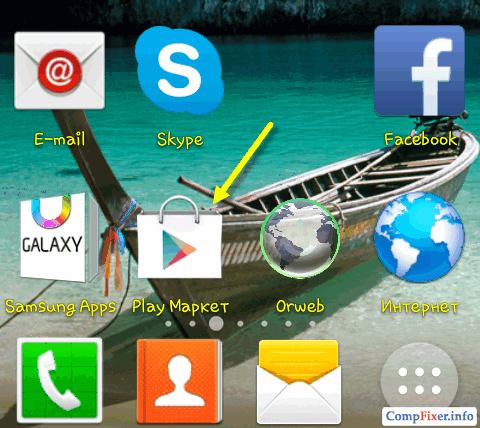
В строке поиска введите es file explorer и нажмите Поиск :

В результатах поиска выберите приложение ES Проводник от разработчика ES APP Group :

Нажмите Установить:
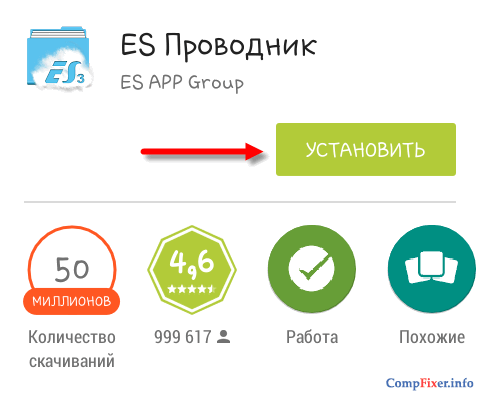
Нажмите Принять :

После завершения загрузки и установки приложения ES Проводник (или ES File Explorer ) нажмите Открыть:

Настройка ES Проводник (ES File Explorer)
У приложения три экрана:
- Домашняя страница(HomePage);
- Устройство;
- Сеть .
Перейдите на экран Сеть путём пролистывания всторону и нажмите в левом нижнем углу кнопку Создать :

В списке выберите тип подключения: LAN :

В окне настроек Сервер укажите:
- IP-адрес сервера;
- Имя пользователя;
- Пароль;
- Отображаемое имя (по желанию)
и нажмите ОК :

В список под названием LAN добавится ваш компьютер (это может быть ноутбук, сервер, сетевое хранилище, в общем, любое сетевое устройство с накопителем).

Использование ES Проводник для доступа к компьютеру по сети с Android-устройства
Нажмите на значок только что добавленного сетевого устройства (см рис. выше).
Если логин и пароль были указаны верно, вы увидите список сетевых папок.
В нашем примере мы открывали нужную сетевую папку с медиа контентом под именем Медиа . Поэтому, заходим в сетевую папку Медиа:

В ней мы видим видеозаписи:

И аудиозаписи в папке Музыка:

Проверяем воспроизведение музыки — нажимаем прямо на файл в сетевой папке. Появляется окно с выбором проигрывателя. Установите галку Установить по умолчанию и выберите ваш любимый проигрыватель:

Запись будет проигрываться:

Вы можете переключить отображение папки на список или таблицу с помощью кнопки Вид :

Как скопировать файл с компьютера на Android-устройство
Долгим нажатием по файлу включите режим выделения.
Отметьте файлы, которые вы хотите скопировать с сетевого диска на Android-устройство.

Нажмите кнопку Ещё и выберите Копировать в:

Выберите папку на Android-устройстве, куда вы хотите скопировать файлы из сетевой папки, и нажмите ОК :
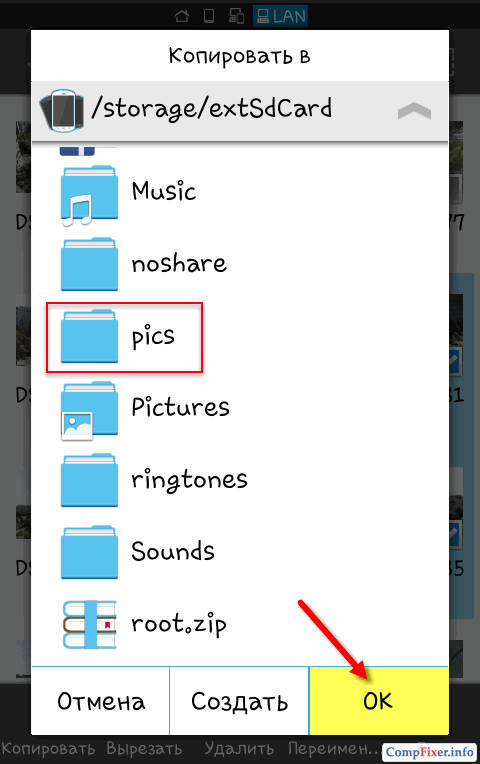
Создайте в папке ещё одну папку или просто нажмите ОК для копирования файлов прямо в текущую папку:

Идёт копирование файлов:

Локальные многопользовательские игры являются вымирающим жанром. Большинство многопользовательских игр сейчас играются через Интернет, однако иногда хочется посоревноваться с теми, кто сидит рядом, а не за тысячи километров.
Локальные многопользовательские игры позволяют весело проводить время с друзьями, коротать скучные поездки и во многих других ситуациях. Однако найти хорошие игры подобного рода на Android непросто. Ниже будут описаны некоторые из них.
6 Takes является карточной игрой, в которую можно играть с друзьями. Цель - избежать получения карт. Каждая набранная карта стоит очков за каждую голову быка на ней. Победителем будет тот, у кого этих голов в конце игры меньше. Количество игроков может достигать четырёх.

Battle Slimes является интересной многопользовательской игрой на двоих на андроид. Управляйте быстрыми прыгающими скользкими пузырями и соревнуйтесь с друзьями. Набирайте очки, затаптывая цветными шарами своих противников. Игра жанра платформер/шутер обладает простым управлением одной кнопкой. Играть можно против компьютера или четырёх противников. Выбор даётся между двумя игровыми режимами и четырьмя боевыми аренами.
Когда-то Землю считали плоской. Сейчас об этом можно не беспокоиться, но не в данном случае. Двое игроков запускают корабли как можно ближе к краю земли. Корабль друга можно столкнуть с края, чтобы присвоить победу себе. На выбор даются пять капитанов с отличающимися способностями. Игра доступна бесплатно.

NBA Jam - одна из лучших игр на двоих на андроид о баскетболе из когда-либо выпущенных. Сделана она в аркадном стиле и позволяет играть против друзей рядом. Используется связь по Wi-Fi или Bluetooth для подключения к устройствам других геймеров, так что у каждого игрока будет отдельный экран. NBA является динамичной и весёлой игрой.

Идея бесплатной игры для двоих для андроид Evil Apples заключается в подборе белой карты, которая наилучшим образом сочетается с красной картой. Далее судья выбирает фаворита и он получает очки. Выигрывает первый получивший 7 очков. Играть можно против друзей рядом или по Интернету.
Gentlemen! - игра на двоих на андроид в стиле Викторианской эпохи, аркадное сражение. Двое игроков вступают в дуэль с ножами, бомбами, почтовыми голубями и т.д. Элементы управления размещены по разным сторонам экрана, чтобы доступ к ним был у двоих сразу. Gentlemen! удобнее всего на планшетах с экраном от 7 дюймов. Эта игра изначально создана под локальный многопользовательский режим. Она довольно дорогая с ценой 153,35 р., но её можно разделить на двоих.

Heads Up представляет собой современный вариант шарад. Один пользователь держит смартфон около лба. Все остальные игроки могут видеть показываемую на смартфоне карту. Друзья дают подсказки, чтобы игрок угадал карту. Нужно угадать как можно больше карт за определённое время.

Это адаптация популярной настольной игры Days of Wonder’s. Игроков может быть до четырёх. Нужно собирать карты разных типов вагонов и использовать их на путях между городами в разных странах по всему миру.

Классическая игра, в которой двое игроков находятся с разных сторон экрана. Доступно 18 динамично сменяющихся мини-игр. В одну секунду вас просят найти грустное лицо между улыбающимися, в следующую нужно решить простое уравнение. Тут требуется быстрая реакция, чтобы успеть заработать очки. Неправильные ответы отнимают очки. Игра весьма увлекательная и бесплатная.

Эта известная карточная игра полна веселья, теперь она есть и на Android, а сыграть можно вдвоем. Главная идея игры - избавиться от карт определённого цвета и с определёнными числами. Кто первый избавится от карт, тот выиграл. UNO & Friends использует механику Pass & Play, игроки не могут подглядывать за картами друг друга. UNO пригодна для всех возрастных категорий и полностью бесплатна.

BADLAND - эпический платформер с видом сбоку. Многопользовательские платформы редки на мобильных устройствах, так как на экране мало место для элементов управления, но в данном случае оно нашлось. Многопользовательскую игру можно описать как хаотичное веселье. Нужно как можно дольше выживать среди разных препятствий, мешая делать то же самое друзьям. Есть режим совместной игры. BADLAND доступна бесплатно.

Одной из оригинальных игр жанра Pass & Play была Worms. В этой классической игре вы возглавляете команду червяков. Есть длинный список оружия и действий для борьбы с другой командой. Игроки атакуют по очереди, пока не останется одна команда. Одно оружие причиняет больший вред, другое меньший, некоторое может быть использовано только раз. Игра стоит 259 р.

Не игравшие прежде в Морской бой много потеряли. Эта классическая настольная игра на двоих воссоздавалась на Android десятки раз, но лучшей версией стала Sea Battle. Тут представлено немало новых опций, недоступных в настольной игре. Появились подрывники, мини, противовоздушная защита, радары и т.д. Всё это очень весело и доступно для двоих бесплатно.

Action for 2 Players - название говорит само за себя. На выбор тут даётся три игры: настольный футбол, танковое сражение и гонки автомобилей. Настольный футбол напоминает аэрохоккей. Танки являются классической игрой со стрельбой всех по всем, гонки тоже не отличаются сложностью. В них могут играть от 2 до 4 игроков, удобнее делать это на планшете. Игра доступна бесплатно.

Connect Four - классическая стратегия для двух игроков на андроид. Нужно получить 4 диска подряд, за что и дано такое название. Игра состоит из доски с 42 отверстиями. Нужно по очереди бросать цветные диски сверху, поставить четыре диска в один ряд, для чего предстоит тщательно обдумывать каждый ход. Всё это развлечение доступно бесплатно.

2 Player Touch напоминает игру 2 Player Reactor. Она предлагает 12 мини-игр с акцентом на быстроту реакции. Игры не те же, что в 2 Player Reactor, вместо одной кнопки для нажатия доступны три и больше. Графика в игре яркая и разноцветная, игра доступна бесплатно.

Один игрок выбирает слово, которое должен угадать другой. За каждую неправильную букву игрок всё ближе к повешению. Жестоко, но весело, игра бесплатная и с отличной графикой.

Игра на двоих на андроид подойдет для любителей чисел и уравнений. Используются противоположные стороны экрана для решения математических задач. За правильный ответ даётся очко, за неправильный отбирается. Игра не только развлекает, но и учит. Она рекомендована от 7 лет и доступна бесплатно.

Иногда хочется поиграть в простые крестики-нолики. Их на мобильных устройствах немало, но этот вариант один из лучших. Используется сетка 3x3, целью является постановка трёх одинаковых символов подряд. Самая простая игра для убийства времени.
Тут вы с другом взмываете в небо и управляете реактивным истребителем. У каждого свои элементы управления на разных сторонах устройства. Цель - маневрирование, чтобы можно было стрелять в другого игрока. Первый совершивший 10 попаданий выигрывает. Единственные кнопки управления - влево, вправо, вперёд и огонь. Игра простая, увлекательная и бесплатная.

Появился способ играть в Fruit Ninja для андроид вдвоём. Two Player Fruit Shoot меняет мечи на луки и стрелы, в остальном суть всё та же. Можно соревноваться с другом на одном устройстве. Каждый игрок получает половину экрана, а фрукт висит посередине. Кто попадёт по нему первым, получит очки.