
Как самому собрать компьютер своей мечты из комплектующих. Как собрать компьютер правильно самому из комплектующих Что нужно чтобы собрать комп
С борка нового компьютера – та еще задачка, ведь куда ни глянь – полки магазинов просто ломятся от всевозможных комплектующих для ПК. Как выбрать среди этой пищащей, жужжащей, подмигивающей лампочками массы то, что достойно стать «внутренними органами» вашего будущего «члена семьи»? И чтобы эти «органы» были совместимы между собой?
Кто-то считает, что выбор начинки для «железного питомца» лучше доверить специалистам или приобрести системный блок уже в сборе, но мы-то с вами не ищем легких путей. Сборка игрового компьютера – не такая сложная задача, когда есть помощник. Сегодня мы научимся пользоваться бесплатным веб-сервисом «Онлайн-конфигуратор ПК» одного компьютерного магазина и составим 3 сборки для игр 2017 года: до 30 000 рублей, до 50 000 рублей и до 100 000 рублей. Поверьте, справится даже второклассник!
Как определить, какое железо вам нужно
П одбор комплектующих для ПК обычно , после него выбирают материнскую плату и остальные детали с учетом совместимости. При сборке игровой машины я советую немного изменить этот порядок, ведь .Нет, я не призываю вас сметать с полок мощные и дорогостоящие видяхи последнего поколения. Чтобы купить именно то, что будет отвечать вашим задачам и не потратить лишнего, правильнее сделать так:
- Составить список игрушек, в которые вы собираетесь рубиться на новом компьютере (ведь мы собираем машину для игр).
- Пройтись по официальным сайтам выбранных игр и выписать их системные требования. Также желательно заглянуть на ресурсы, где общаются геймеры, и присмотреться к их рекомендациям по выбору железа. Иногда эти советы более дельные, чем у разработчиков.
- Самые высокие системные требования взять за основу будущей сборки.
Ключевым звеном при подборе комплектухи для игрового ПК делаем связку процессор + видеокарта (иногда + монитор). К ним подбираем остальное.
Как грамотно распределить бюджет
В опрос распределения бюджета не менее важен, чем правильный подбор железа, ведь при составлении сборки всегда есть соблазн добавить в нее что-то лишнее, а деньги имеют свойство неожиданно заканчиваться.В набор комплектующих системного блока игрового компьютера входит 7-15 предметов. Наша задача – разделить их на 3 группы по степени значимости:
- Ключевое звено будущей сборки – процессор и видеокарта . Это важнейшие и обычно самые дорогостоящие устройства.
- Оборудование 2-й очереди – то, что необходимо для работы ПК и без чего не обойтись. Сюда входят: материнская плата, накопитель для установки ОС и программ (оптимально SSD), процессорный кулер и блок питания. Блок питания включаем в сборку одним из последних, но средства на него резервируем заранее, так как « ».
- Оборудование 3-й очереди . В эту группу входит то, без чего в случае нехватки денег обойтись можно (чтобы докупить позднее) и на чем допустимо сэкономить: оперативная память (вместо 32 Гб на первое время достаточно 4-16 Гб), второй накопитель, оптический привод, дискретная звуковая карта, периферия, корпус системного блока. Что касается корпусов: если вам не особенно важен дизайн с наворотами и именитый бренд, которые в основном и обуславливают их стоимость, купите обычный недорогой корпус, подходящий по габаритам.
Устройства первой и второй очереди – это 80-90% ваших затрат. Урезание бюджета на них крайне нежелательно, ведь это то, что будет нести «на своих плечах» основную нагрузку 3-5 лет ближайших лет. Если оптимально подходящая деталь кажется вам слишком дорогой, лучше поищите ее в других магазинах.
Выбирая оборудование третьей очереди, не гонитесь за дешевизной. Экономия ни в коем случае не должна касаться качественной стороны устройств! Только количественной.
Игровой эконом-компьютер за 30 000 рублей (без периферии)
Ч то ж, с теорией разобрались, пора приступать к практике. Бесплатный онлайн-конфигуратор , о котором я упомянул выше, принадлежит компьютерному магазину «DNS». Это не реклама, просто данный сервис показался мне лучшим среди аналогов именно для неподготовленных пользователей. В нем неплохо проработана проверка совместимости устройств по различным параметрам, есть автоматический подсчет стоимости товаров и иногда выскакивают толковые подсказки. Кроме того, им очень просто пользоваться, а готовую сборку можно сохранить в своем аккаунте на сайте магазина. Покупать что-либо после этого необязательно.До начала сборки страница сервиса выглядит так:
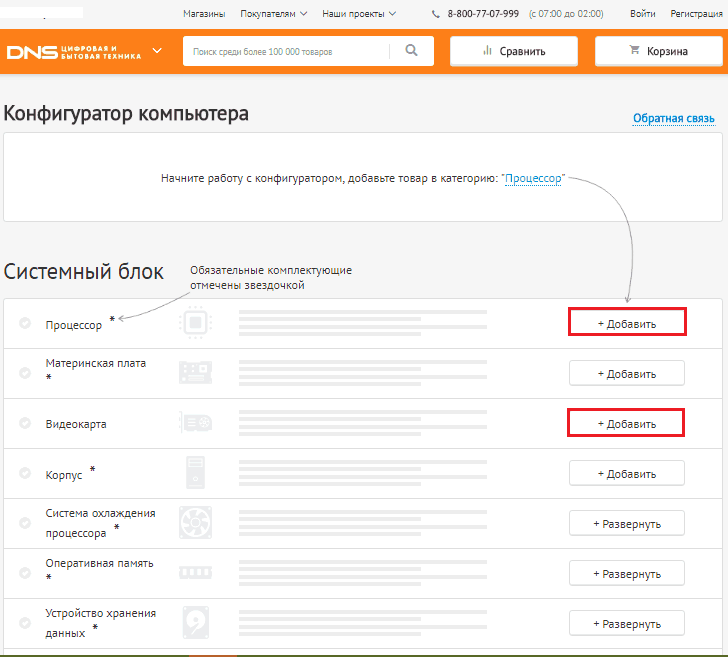
Начнем с включения в нее двух ключевых устройств (как это сделать, думаю, понятно всем). Первый – процессор. Основные параметры выбора товара (фильтры) собраны к колонке слева. Вот критерии, которые я задал для отбора подходящих мне моделей:
- Производитель AMD. Поскольку мы собираем бюджетный игровой компьютер, я отдаю предпочтение этому семейству.
- Для игрового компьютера.
- Со свободным множителем и 8 ядрами.
- Без системы охлаждения в комплекте.
Конфигуратор подобрал мне 5 процессоров по цене от 6 900 рублей до 11 300 рублей. Стоимость первых трех почти одинакова, производительность – тоже, поэтому я выберу менее горячую и наиболее энергоэффективную модель AMD FX 8320E . Для добавления ее в сборку жму кнопку «В комплект ».

- Для игрового ПК.
- Производитель AMD.
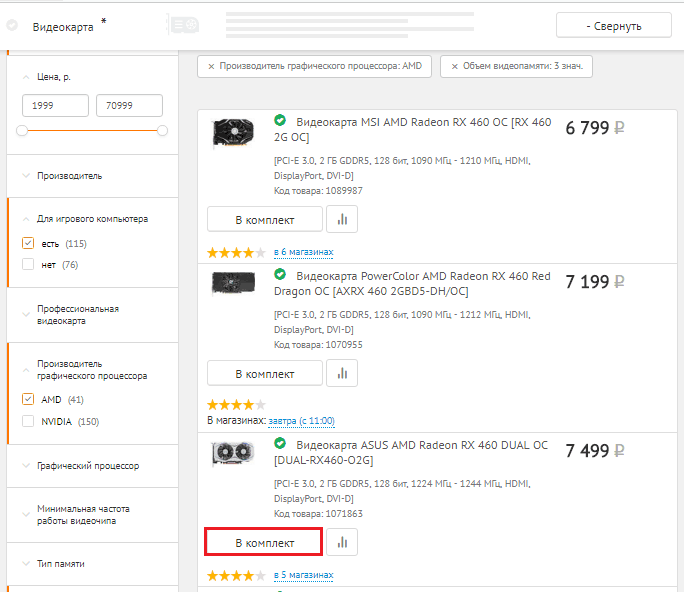
- Объем видеопамяти 2-4 Гб.
Здесь также включен автоматический фильтр «Совместимые ». Он присутствует в каждой вкладке, но иногда его стоит отключать. Почему – скажу немного позже.
Сервис отобрал 14 моделей. По краткому описанию в каталоге мне трудно понять, чем они различаются. Чтобы увидеть все характеристики приглянувшегося девайса, я дважды кликну по его наименованию. Это откроет мне карточку товара с подробным описанием и картинками.
Для возврата в конфигуратор я нажму «Назад в каталог ».

Просмотрев все модели, что устраивают меня по параметрам и цене, в комплект отправляется не слишком дорогая ASUS AMD Radeon RX 460 DUAL OC . Кстати, она не требует дополнительного питания.
Итак, ключевые компоненты выбраны, переходим к устройствам второй группы. На очереди – материнская плата.
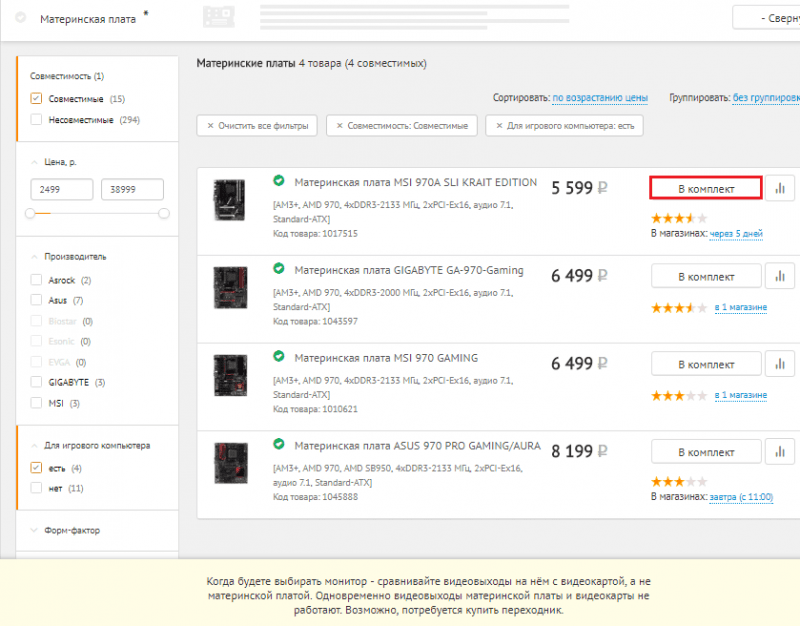
Из совместимых с процессором и относящихся к классу игровых конфигуратор нашел для меня 4 модели. Сравнив их характеристики, почитав обзоры и отзывы, я отправляю в сборку MSI 970A SLI KRAIT EDITION , так как при прочих равных она немного дешевле остальных.
Настал черед выбрать кулер. Мои критерии:
- Рассеиваемая мощность – от 100 Вт (ориентируюсь на TDP процессора – 95 Вт).
- Материал основания – медь.
- Тип – башенный.
- Разъем подключения – 4 pin.
Совместимость с сокетом AM3+ установлена автоматически. Выбор пал на недорогой DEEPCOOL GAMMAXX 200T .

Интересно, укладываюсь ли я в бюджет? Вверху конфигуратора отображена суммарная стоимость моих потенциальных покупок. В запасе около 9 000 рублей, значит, пока всё нормально.
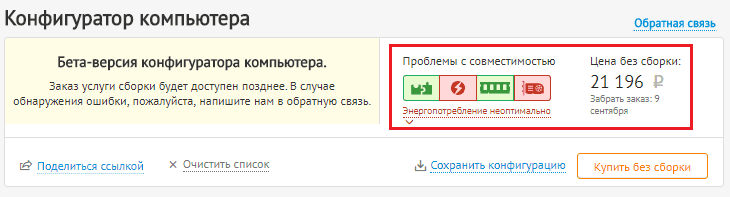
А что это за красно-зеленая полоска рядом с ценой и почему там написано «Проблемы с совместимостью» и «Неоптимальное энергопотребление»? Оказывается, это тоже нормально, ведь я еще не включил в сборку блок питания и корпус. Если уведомление о проблемах (красные значки) останутся после добавления в комплект всех частей системного блока, значит, вы где-то ошиблись.
- Емкость 120-128 Гб.
- Интерфейс SATA-3.
Другие характеристики посмотрю в описании моделей.
Возьму-ка самый быстрый из доступных мне по цене – Sandisk SSD Plus . 120 Гб на первое время вполне достаточно. Позже докуплю жесткий диск для хранения файлов.
Кстати, если вы не добавили в комплектацию корпус ПК, конфигуратор будет считать интерфейс SATA несовместимым с вашими устройствами. Почему так сделано – не знаю. Чтобы это вас не отвлекало, просто снимите флажок «Совместимые».
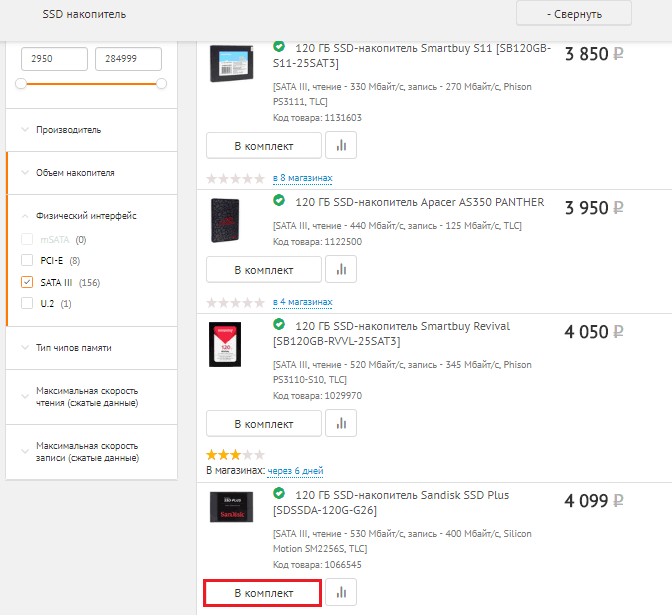
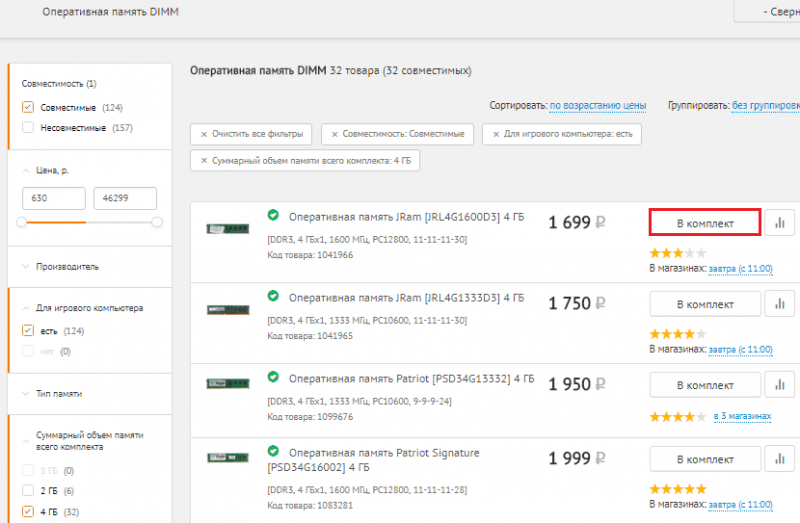
Со второй группой почти закончено. Остался блок питания, но его я выберу чуть позднее. Сначала оперативку. Я планирую оснастить свой компьютер памятью в объеме 8-16 Гб, но так как средств на это у меня уже нет, куплю пока 1 планку на 4 Гб. Пусть это будет память JRam – DDR3 с частотой 1600 МГц.
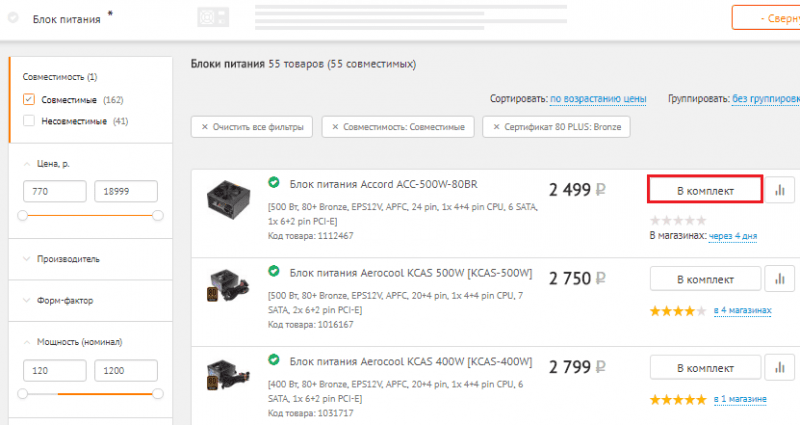
Суммарное энергопотребление моей нынешней сборки составило 244 Вт. В характеристиках видеокарты указана рекомендуемая мощность блока питания – 400 Вт. Также нужен некоторый запас на возможный апгрейд и разгон системы. Соответственно, мощность блока питания для собираемого ПК должна быть не меньше 450-500 Вт. И конечно, он должен быть качественным и надежным.
Следуя этим пожеланиям, отправляю в комплект 500-ваттный Accord ACC-500W-80BR .
Помимо производительности я обращаю внимание на наличие всех требуемых разъемов (главное – 4+4 или 8 pin для питания процессора) и сертификат энергоэффективности 80+ Bronze.
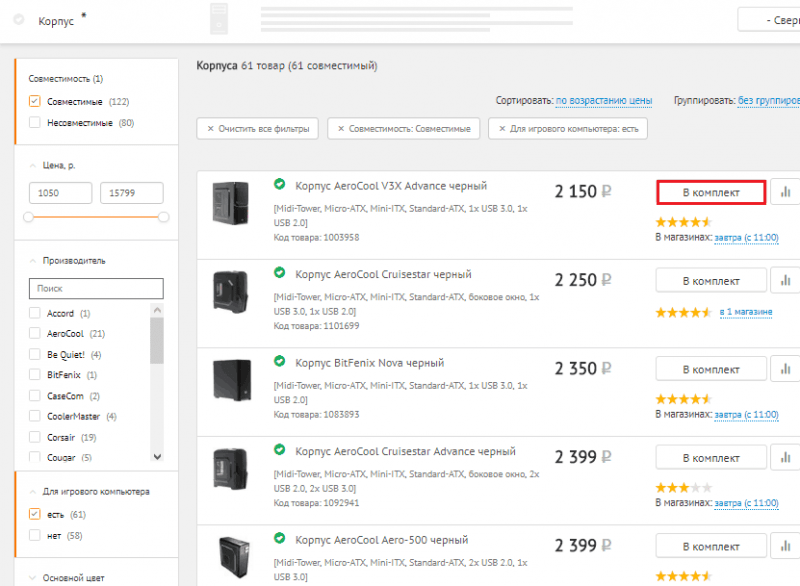
Ну вот, осталось подобрать для всего этого добра уютный «домик». Дорогой навороченный «коттедж», увы, не вписался в мои бюджетные планы, поэтому остановлюсь на простеньком стальном корпусе AeroCool V3X Advance . Главное, он подходит мне по габаритам и наличию необходимых деталей: полочек для 2,5-дюймовых накопителей, выреза в районе кулера ЦП, 2 встроенных вентиляторов и разъема USB 3.0 на фронтальной стороне.
Конфигуратор показывает, что все выбранные устройства совместимы, а их суммарная стоимость составила 31 843 рубля.
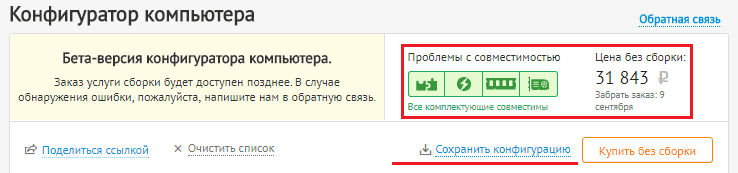
Получился небольшой перерасход, но это ориентировочная цена, ведь не обязательно покупать все железо в одном магазине. Возможно, в других местах оно продается дешевле.
Теперь я могу сохранить конфигурацию в личном кабинете (нужна регистрация на сайте DNS), чтобы иметь возможность возвращаться к ней повторно (отслеживать изменение цен), редактировать и показывать другим людям (делиться ссылкой).
Среднебюджетный игровой ПК чуть за 50 000 рублей (без периферии)
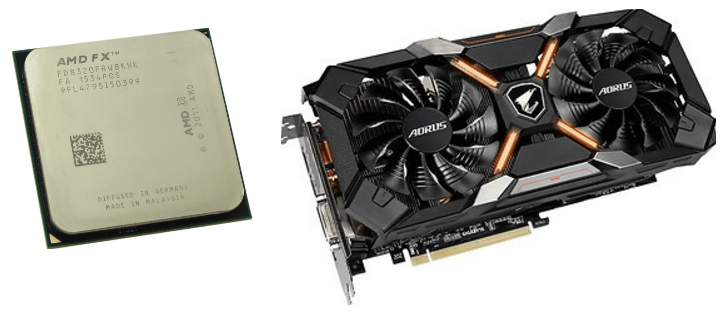
Д авайте закрепим полученные навыки и составим еще одну сборку игрового ПК на сумму около 50 000 рублей. На этот раз без подробных пояснений.Начнем со связки процессор + видеокарта. Поскольку на эту сумму тоже не разгуляешься, снова обратимся к линейке AMD и забросим в комплект ЦП AMD FX-8320 (по сравнению с FX-832E он лучше и стабильнее переносит сильный нагрев). Пару ему составит видеокарта Gigabyte AMD Radeon RX 580 AORUS – достойная игровая модель с 8-ю Гб памяти на борту.
Дальше подбираем устройства второй очереди. Это игровая материнская плата на чипсете AMD 970 GIGABYTE GA-970-Gaming , кулер DEEPCOOL GAMMAXX 300 на 130 Вт и SSD ADATA SU800 на 128 Гб. Блок питания возьмем тот же, что в предыдущей сборке. Его мощности как раз хватает на всё оборудование с учетом разгона, плюс в комплекте – все требуемые разъемы и бронзовый сертификат 80+.

Завершающий аккорд – оперативная память и корпус. Кидаю в набор 1 модуль оперативки с желаемыми параметрами по самой низкой цене. Это Goodram Play емкостью 8 Гб и с частотой 1866 МГц. В перспективе объем памяти можно увеличить до 32 Гб. А «жить» всё это будет в «домике» BitFenix Nova. Этот корпус тоже не отличается изысками, но всё, что нужно, в нем есть. Его главные достоинства – нижнее размещение БП (важно, так как процессор и видеокарта здесь гораздо горячее, чем в предыдущей сборке, а блоку питания нужен холодный воздух) и наличие отделения для укладки проводов за задней стенкой (чем меньше внутри проводов, тем лучше теплоотвод + это удобно).
В итоге товаров набралось на сумму 56 794 рубля. Тоже перерасход, но игровые видеокарты нынче дороги.

Гуляем! Игровой системный блок за 100 000 рублей
Р асполагая сотней тысяч рублей, можно позволить себе не экономить. На эту сумму мы соберем полноценный компьютер для самых ресурсоемких игрушек и, возможно, еще останутся средства на дополнительные вкусняшки.Итак, вот, что у меня получилось:
- Процессор+ видеокарточка: Intel Core i5-6600K и MSI GeForce GTX 1070 AERO OC .
- Материнская плата: MSI H270 GAMING PRO CARBON (чипсет Intel H270).
- Кулер DEEPCOOL GAMMAXX 200T .
- SSD Plextor M8 SeY с интерфейсом PCI-E и скоростью чтения/записи 2400/1000 Мб/с.
- Блок питания Seasonic 550W (80+ Gold).
- Память Goodram Play – DDR4, 2 модуля по 8 Гб, частота 2133 МГц.
- Жесткий диск Toshiba P300 – емкость 2 Тб, скорость 7200 rpm. В предыдущих сборках не было.
- Оптический привод BD-RE LG BH16NS40 с функцией чтения и записи 2-слойных Blu-ray дисков. В предыдущих сборках не было.
- Корпус AeroCool Aero-500 с блоком управления вентиляторами и возможностью установки жидкостного охлаждения.

Стоимость конфигурации составила 100 343 рубля. Уложились полностью! Не хватило только на дискретный звук, но и без него получилось очень неплохо.
Н е буду утверждать, что приведенные выше сборки «истинны в последней инстанции», ведь они составлены из ассортимента одного магазина. Скорее всего, их можно и дополнить, и улучшить, не выйдя за рамки отведенного бюджета, но для этого нужно бродить по интернет-магазинам, читать обзоры, смотреть результаты тестов, сравнивать и анализировать опыт других пользователей. А впрочем, так и нужно поступать перед покупкой, благо сервис позволяет сохранить вашу сборку в личном кабинете, но, к сожалению, только одну.Если вы не имеете опыта самостоятельного подбора комплектующих для компьютера, не торопитесь оформлять заказ немедленно. Сначала посоветуйтесь со знающими людьми (не из числа работников магазина), и только когда сборка будет одобрена несколькими экспертами – покупайте.
Классификация оборудования
Для того чтоб не платить больше за не нужные комплектующие в вашей машине, следует сразу определиться, чего вы ожидаете от него получить?
Компьютер для использования дома должен быть таким, на котором можно и детям в игры поиграть и самому фильм после трудового дня посмотреть.
Для данного типа машинки можно подобрать массу вариаций от самого дорогого до самого дешевого. Лишь бы вам понравилось.
Если же нужен инструмент, на котором будет производиться работа с различными документами, а иногда просмотр видео, то это еще проще вариант, не требующий лишних затрат. Это компьютер для офиса.
Самым дорогостоящим и прихотливым является последний тип – компьютер для игры. Он может выполнять множество задач, в зависимости от ресурсов.
Комплектующие в нем всегда самые мощные и самые дорогие. Поэтому такой аппарат может позволить себе не каждый.
Теперь вы в состоянии самостоятельно определить цену, за сколько можно собрать игровой компьютер 2017.
Корпус Frime FC-004B можно приобрести за 1370 рублей. Размерами он не огромен, но поместится все необходимое.
Блок питания в нем, откровенно говоря, слабый, если собирать аппарат посерьезней.
Но для самого бюджетного варианта, потребление энергии которого будет составлять около 100 Вт, такой вариант вполне подойдет. Сборка – Китай.

Для небольшого количества видеоигр, при желании создать самый дешевый компьютер логично будет обратиться к Western Digital WD3200AAJS, который можно купить за 1185 рублей.
Его объем — 320 Гб. Этого будет достаточно для хранения 4-5 игрушек и немного фото и музыкальный папок.
Процессор
В пределах 4900 руб. можно найти .
Это четырехядерный процессор, который устанавливается в платы с сокетом FM2+.
Имеет 4 Мб собственной памяти и работает на частоте 3,1 ГГц.
Конечно это вариант не для суперкомпьютера, но так можно собрать самый недорогой вариант. На нем вы сможете и в игры поиграть и с документами поработать.
TDP равняется 65 Вт – это говорит о том, что блок питания хорошей мощности, а при охлаждении хватит стокового кулера.
Оснащен графической подсистемой ЦП - ГП Radeon R7, которая функционирует на частоте 720 МГц, 8 блоками растеризации, 384 потоковыми процессорами GCN и 24 блоками текстурирования.
При включении типовых конфигураций, GTA V делает сталые 30 FPS.
Этой запчасти вполне достаточно для такой игрушки, как танчики. Конечно, графика будет хромать.
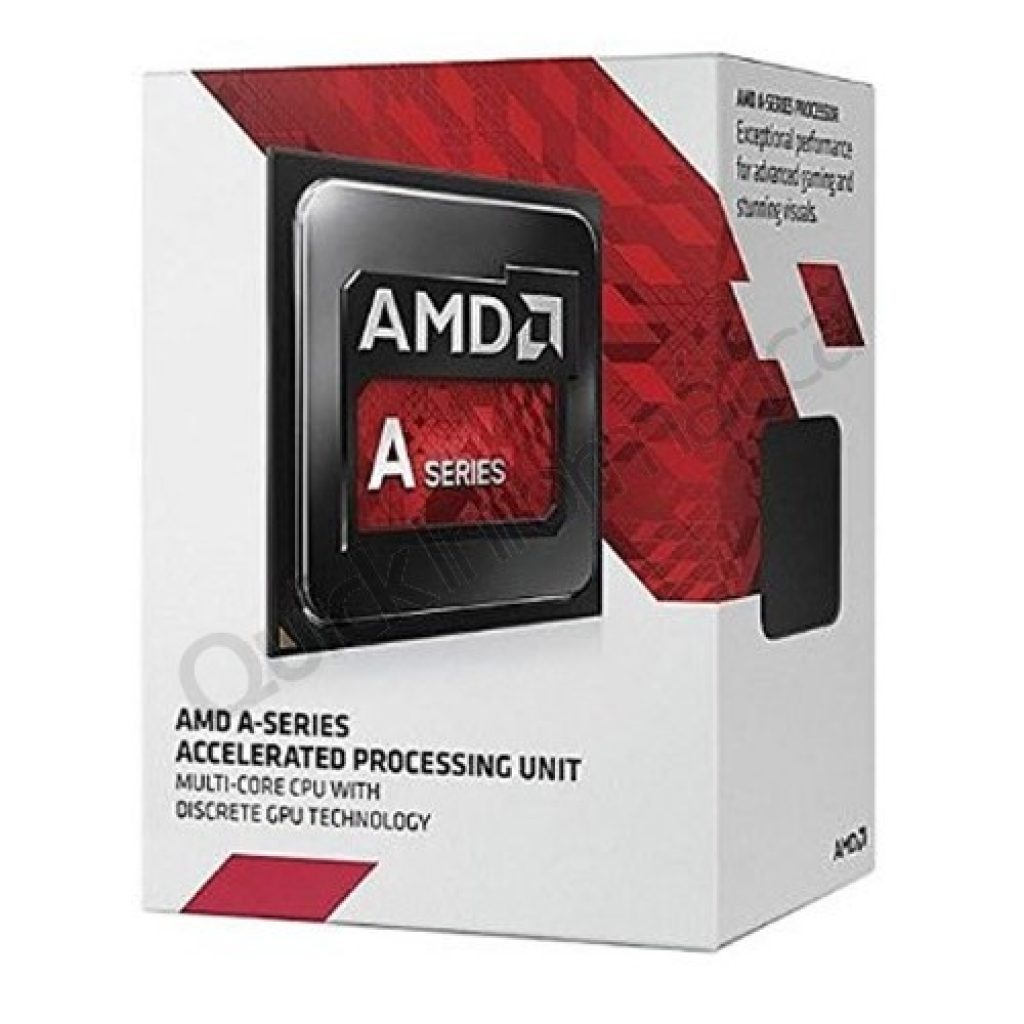
Процессор Celeron G3900 в продаже от 2230 руб.
Характеризуется отличной продуктивностью при доступном бюджете. Имеет 2 Мб памяти и два ядра.
Частота равняется 2,8 ГГц. Этот вариант также хорош тем, что при расходе всего в 35 Вт, он слабо нагревается и достаточно экономичен. Но графика хромает.
Получится всего 30 FPS при самых наименьших установках качества GTA V.
Опять таки, в танчики можно будет играть без особо заметных проблем.
ОЗУ
ОЗУ для AMD. Оптимальным вариантом оперативки для AMD является Team TED34G1600C1101. Цена на рынке от 1630 рублей. Однако, если нигде ее не найдете, можно заменить, например, DDR3 DIMM — не важно какую планку, с объемом памяти в 4 Гб. Это тот нужный объем оперативки, без которого не смогут запуститься игрушки, не будет работать ни одна из офисных программ и не получится нужного веб-серфинга.
ОЗУ для Intel. Самый нормальный выбор для Интел – это Samsung M378A5143EB1-CPB. При цене от 1813 руб., она обладает всеми необходимыми характеристиками для бюджетного варианта сборки. Имеет 4 Гб памяти. Этого будет вполне достаточно для того, что б собрать недорогой игровой компьютер 2017.
Системная плата
Материнская плата не нужно навороченная, поэтому, по умеренной цене как раз для нас.
Системная плата для AMD. Недорогой вариант Asus A68HM-K. Цена начинается от 2952 руб. Есть гнездо для дискретной видеокарты, сокет FM2+ и несколько слотов для ОЗУ DDR3. Для включения тюнера есть также один слот для PCI и один для PCI-E x1. Поддерживает USB 3.0. Существуют разьемы VGA и DV для присоединения к вмонтированной видеокарте и 4 разьема для Это позволяет соединить материнку с новыми мониторами и с теми, которые уже давно служат и устарели.
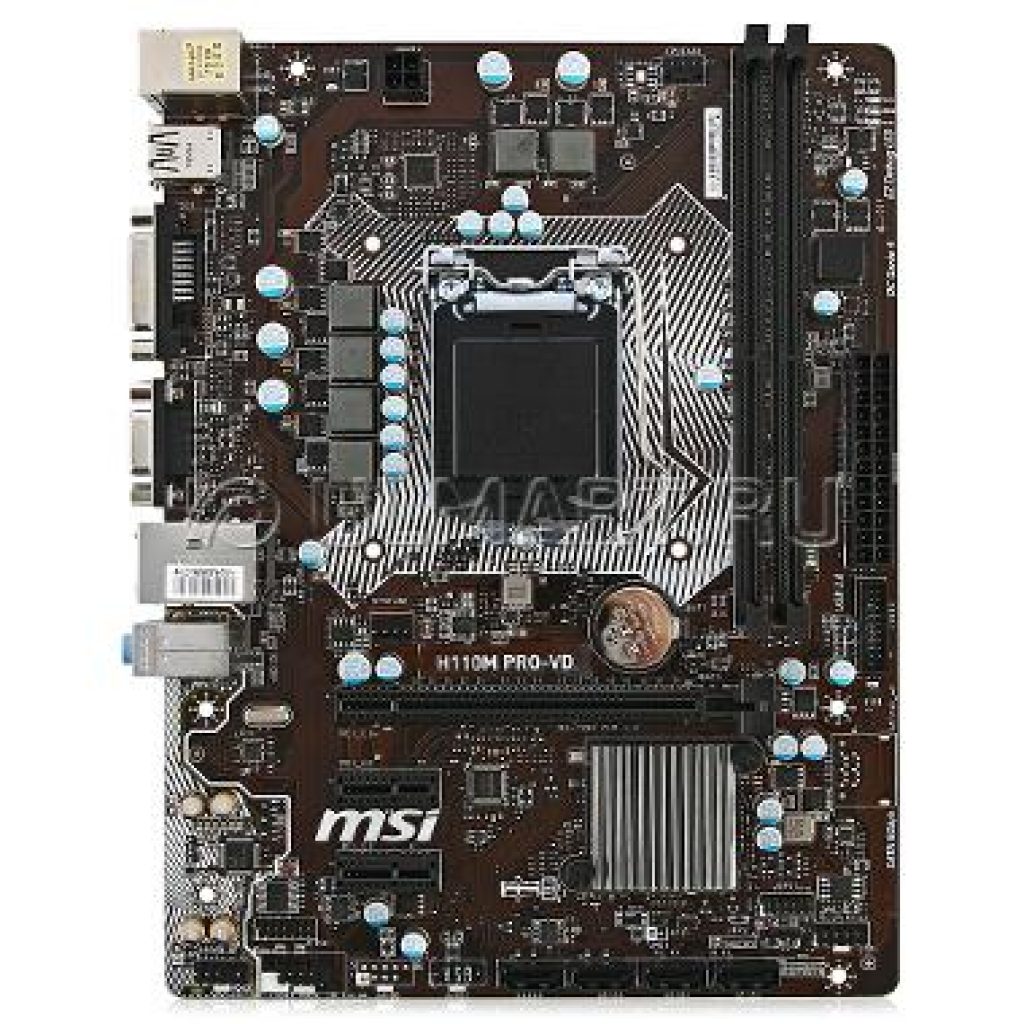
Системная плата для Intel. MSI H110M PRO-VD за 3510 руб. Вполне подойдет для Интел. Самое главное, что на ней должно присутствовать – эти разьемы DVI и VGA, до которых легко присоединить старые и более новые мониторы. Она так же поддерживает USB 3.0. У нее есть два разъема для DDR4 и несколько PCI-E x1 для подключения остальных элементов. По размерам она подойдет в любой корпус, который сейчас представлен на рынке.
Игровой компьютер за 35 тысяч
Хотя сума в пятнадцать тысяч и не мала, собрать последние новинки 2017 года ей не под силу. Однако можно получить вполне приличный агрегат.
Пускай не все детали будут топовыми, но они качественны и быстродейственны.
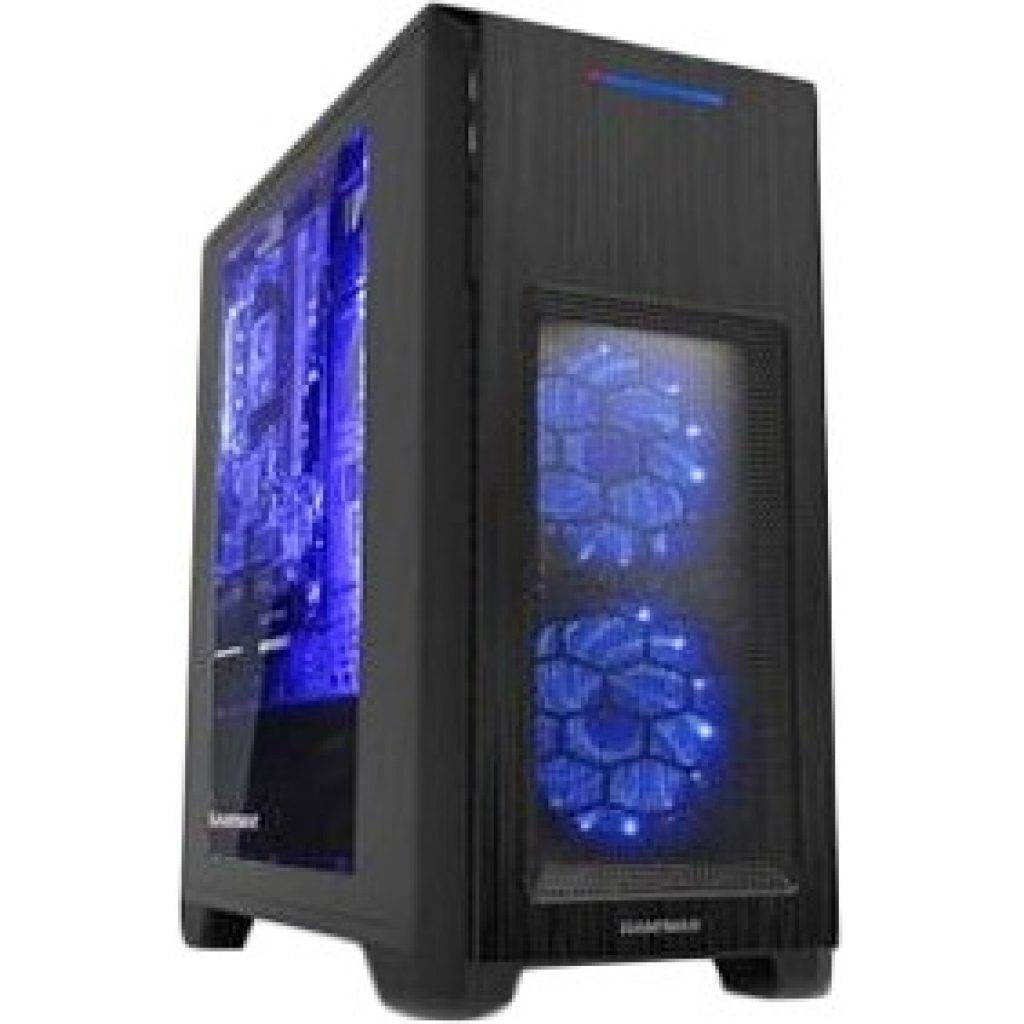
То, на чем можно сэкономить, собирая компьютер 2017 года – это корпус. Возьмите, например, GameMax H603.
Цена в магазинах колеблется от 1630 до 4300 рублей. Качество метала неплохое.
Цена такая, потому что фирма малоизвестна. Одна из стенок прозрачная. За ней располагается вентилятор, который предоставляется в комплекте. Еще можно установить дополнительные системы охлаждения.
Внизу располагается место для блока питания, а сверху – для процессора. Такая расстановка начинки позволяет уберечь блок от перегревания, ведь горячий воздух от процессора на него не попадает.
Кстати, если установить в корпус вентилятор с подсветкой, будет выглядеть довольно стильно.
Процессор
При бюджете в 35 тыс. рублей можно приобрести относительно дешевый процессор фирмы Intel. Производители впервые за десять лет возвратили процессорам поддержку HyperThreading.
Одним из запчастей которые получили, стал Pentium G4560. В эго тело, поселили два ядра. Память становит 3 Мб.
А благодаря встроенной графике Intel HD 610, которая с применением малых настроек, поддерживает абсолютно все .
Теперь не обязательно покупать видеокарту, а немного переждать на той, которая встроена.
Также ко всему этому идет куллер, которого вполне достаточно для охлаждения процессора.
За такой вариант придется выложить от 4500 до 5350 руб.
Оперативная память
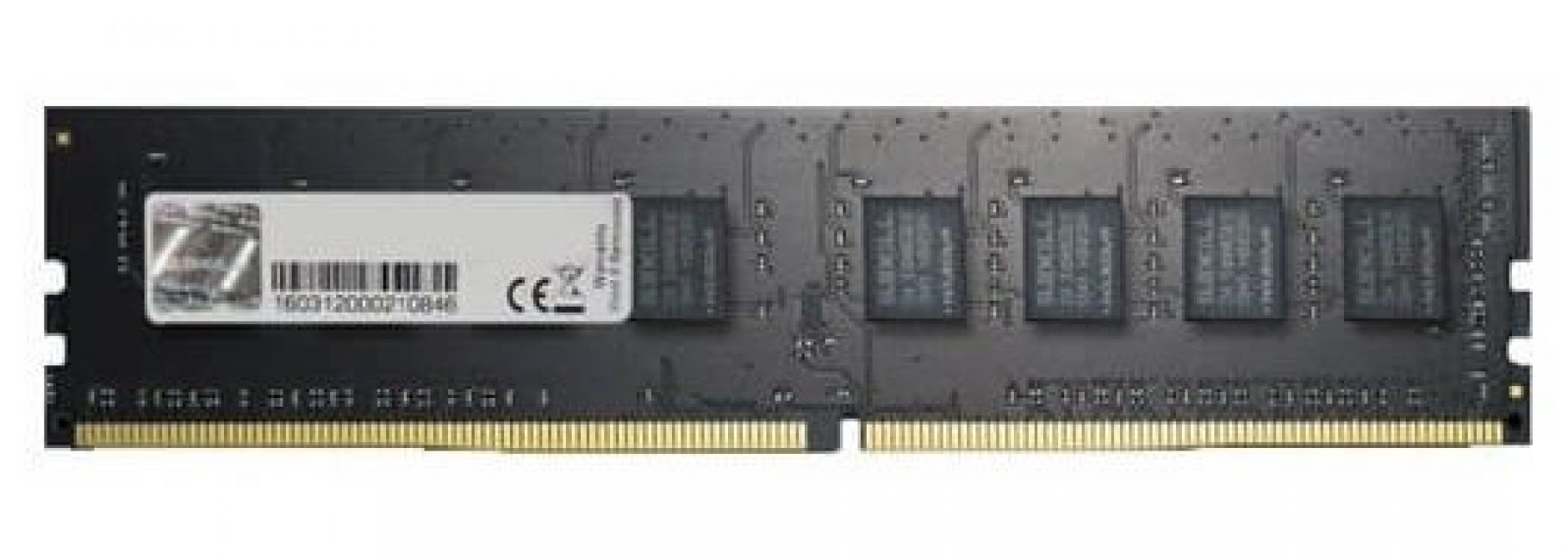
Для нормального воспроизведения игрушки достаточно 8 гиг памяти на оперативке. Предлагаю вашему вниманию G. Skill F4-2400C15S-8GNT. Она работает, используя частоту 2400 Мгц.
Ее собственной системы охлаждения вполне достаточно для защиты от перегрева. хорошая и достаточно бюджетная. Купить ее можно по цене от 4140 до 4650 руб.
SSD накопитель
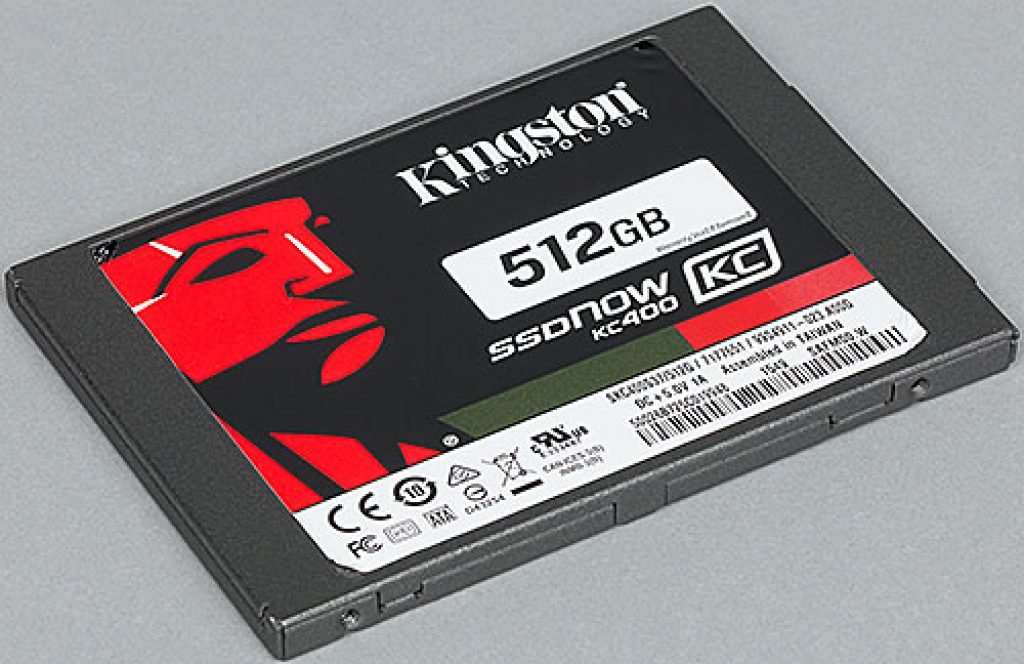
KINGSTONSKC400S37/128G будет уместен для игрового компьютера среднего ценового диапазона. Имеет MLC накопитель.
Частоту записи — 450 Мб, а скорость чтения – 550 Мб. Используется ширина SATA III. Иногда присутствует память TLC.
Этот вариант вполне подойдет для достаточно быстрого функционирования компьютера.
В бюджетном варианте никак не получится обойтись без жесткого диска. Но одно радует, подбирать по параметрам, какой-то особый вариант не требуется.
Можно приобрести абсолютно любой диск, на который накопили достаточное количество денег. Предлагаю HITACHI HDS721010CLA332. Цена — 29 670.
Объем HDD становит 1 000 Гб. Имеется буферная память, размер которой составляет 32 Мб. Поддерживаемый интерфейс SATA 3Gb/s

Видеокарта
За хорошую видеокарту придется выложить относительно немалую сумму. GIGABYTE GEFORCE GTX 1050 TI WINDFORCE OC 4GB – замечательный вариант.
Цена колеблется от 11 630 до 13950. Имеет встроенный видеопроцессор NVIDIA GeForce GTX 1050 TI с частотой работы 1354 МГц.
Объем памяти составляет 4096 Мб. Встроены разъемы для DisplayPort, DVI-D Dual-Link, HDMI, HDMI x2. Поддерживает форматы — NVIDIA G-SYNC, NVIDIA GameWorks.
Работает модель достаточно тихо, не нагревается. Куллер работает в щадящем режиме.
При таком варианте, есть надежда, что карта продержится на рынке несколько лет.
При максимальных настройках игрушки идут просто отлично.
Чипы этого ряда довольно дорогие, но это не бюджетный вариант.
Блок питания
Блок питания нормального качества на рынке IT технологий стоит не меньше 2330 руб. Предлагаемый AEROCOOL VX-400 400W, находится в ценовом диапазоне от 1300 руб. до 1630 руб.
Бытует мнение, что блок питания не слишком важен. Все же, лучше ним не пренебрегать и приобрести этот, среднего ценового диапазона и относительно нормального качества.
Его ресурсы вполне смогут обслуживать вашу машину.
Материнская плата
Для вашего нового игрового компьютера также нужна материнская плата. Замечательно подойдет MSI B250M PRO-VD.
Ее конфигураций достаточно для того, что б аппарат работал слажено. Ценовой диапазон запчасти — от 4650 руб. до 6980 руб. Это считается не дорогой вариант.
Модель имеет шесть USB разъемов, которые выведены сзади. Для того, что б выводить картинки с , которая встроена, есть порт VGA и порт DVI.
Гнездо для мышки и для клавиатуры. Они выполнены в старом образце, для того, что б можно было подключить любую модель.
Есть сокет для таких процессоров, как Kaby Lake или Sky Lake. Для оперативной памяти, также встроены несколько слотов DDR4 .
И того, весь системный блок по цене окажется около 35 000 руб. или 35350 руб. Возможны варианты немного снизить цену. Если не затрагивать основные запчасти, качество воспроизведения не изменится.
Можно немного поэкономить на материнской плате, установив ее параметрами на H110.
Это сбережет около 1400 рублей. Можно вообще обойтись без SSD. Это еще около двух тысяч.
А вот за счет сэкономленных денег можно улучшить видеокарту.
В общем, данный вариант комплектации системного блока наиболее правильный в соотношении цены и качества.
Для людей, которые хотят собрать хорошую машину, при этом, не переплатить. Для задействования в играх и офисных работах, данный набор комплектующих подойдет превосходно.
Собираем мощный игровой компьютер
Если у вас в кармане оказалось лишних 58120 рублей, вы можете позволить создать мощнейшую машину, которая будет радовать прекрасным качеством воспроизводимой картинки и наилучшими комплектующими . Такой агрегат потянет любую игру, будет работать быстро и бесшумно.
Если вы решили собрать мощный игровой компьютер 2017, не постарайтесь сделать его максимально оригинальным во всем. Рассмотрим корпус .
Его ценовой диапазон начинается от 2100 рублей. Это сравнительно дешево и объяснимо тем, что фирма не так известна, как самсунг или тошиба, но зарекомендовала себя, как надежная.
Блок питания в нем предусмотрен в нижней части и отделяется стенкой из железа. Далее расположены два места для жестких дисков.
Потом пространство для SSD размером 2,5 и 3,5. Крепление – безвинтовое.
Благодаря тому, что все находится внизу, горячий воздух, вырабатываемый видеокартой и процессором, не обдувает комплектующие.
Также помогает перегородка. Еще можно установить кулер и это полностью решит проблему перегрева. Немного повыше расположено пространство для HDD, размер которого 2,5″.Предусмотрен винтовой способ крепления.
Также разработчики подумали о местонахождении проводов и определили их под крышку, которая расположена сбоку справа. Они закрепляются там при помощи липучек ремешков.
Для вентилятора придумано целых шесть мест, так что с проблемой обдува вопрос закрыт сразу .
Блок питания
Блок питания – это комплектующее, сэкономив на котором, вы потеряете в качестве полученного. Предлагаем CHIEFTEC CPS-500S 500W.
Если вы задались вопросом, как собрать хороший игровой компьютер 2017, данный блок подойдет просто отлично. Его цена варьируется от 2535 руб. до 3950 руб.
Имеет разъединение для видеокарт размером в 8 пинов, а также, немало насчитано жестких дисков и кабелей.
Блок оборудован отличными конденсаторами . Охлаждение комплектующих происходит при помощи вентилятора и огромным радиаторам. Вентилятор мощный и бесшумный.
Процессор
Существует достаточно хороших процессоров, которые могут обеспечить качественную работу системного блока. Но если уж собирать самый мощный и недешевый аппарат – хочется большего.
Intel Core i7 соответствует всем требованиям . Его стоимость на рынке становит 18600 – 25600 рублей. Он оснащен четырьмя ядрами, которые выдают частоту от 3,4 до 4 ГГц.
Имеет встроенную память размером в 8 Мб. Осуществляет поддержку ГиперТрединга. Энергии процессор потребляет немного. Стоковый куллер вполне устроит для процесса охлаждения.
Оперативная память
Если мы собираем игровой компьютер 2017 наивысшего качества, стоит запастись немалым количеством оперативной памяти. Для этого подойдет TEAM TED416G2400C1601.
На рынке его купите за 8140 – 9300 рублей. 16 Гб хватит даже для самой тяжелой игры. Максимально необходимая частота для работы становит 2400 мегагерц.

Материнская плата
А вот при выборе платы, разбрасываться деньгами не следует. Она выступает в роли связки для всех остальных запчастей и не играет роли в вопросе о качестве воспроизведения.
MSI H110M PRO-VD вполне устроит. Ее стоимость варьируется от 3025 до 3720 руб. Максимально допустимый объем памяти становит 32 Гб. Поддерживает двухканальный режим.
Подходит для таких процессоров как Intel Core i3, i5, i7, Pentium, Celeron.
Документы и игры будут загружаться довольно быстро. Не шумит и не нагревается. Надежное комплектующее по хорошей цене .
SSD накопитель
SSD накопители не идет в комплекте материнской платой. Его разнообразие на рынке еще не велико.
Но, собирая хорошую машинку, стоит все-таки установить качественный накопитель в формате 2,5”. Kingston SSDNow KC400 вполне подойдет.
При его установке, вы убедитесь в быстром реагировании на команду. Он способен обработать порядка 80 000 операций.
Он прекрасно справится с переписыванием огромных файловых документов , показывая скорость 550 Мб/с.
Видеокарта
Игровая машина такого уровня должна быть оснащена наилучшей видеокартой .
Таковой является GIGABYTE Radeon RX 480 G1 Gaming 8G.
Имеет хорошую систему охлаждения — кулер. Мощность блока питания становит 500 Вт. И частота работы видеопроцессора – 1290 МГц.
HDD накопитель
Для мощного настольного компьютера с некоторым количеством видеоигр будет уместно установить TOSHIBA DT01ACA100. Его можно приобрести за 2560 – 3500 руб.
Внешняя скорость передачи данных насчитывает 600 Мб/с. Имеет небольшие параметры и отличается ударостойкостью.

Имея в кармане 58000 руб. Можно собрать хорошую машину, установив все самое лучшее. Найти комплектующие материалы еще лучшего качества просто невозможно.
Можно несколько уменьшить сумму и купить процессор слабее. Но эти несколько тысяч огромной роли не сыграют, а запас памяти вам уже обеспечен.
Выводы
Создать для видеоигр 2017 года самостоятельно очень просто . Достаточно знать, новинки на рынке IT технологий.
Сделать сборку возможно и при бюджете в 11, 6 тыс. руб. Однако не надейтесь на его многофункциональность.
Имея на руках около 35000 уже можно скомпоновать вариант намного интереснее.
При наличии 58000 – вы соберете такую машину, которая будет актуальна по мощности еще примерно год. Ее параметров хватит, что б загрузить самые громоздкие игры.
При работе вы не ощутите торможения картинки или перегрева самого железа.
С нынешним стремительным развитием компьютерных технологий, конечно, долго удержать первенство в сборке комплектующих не удастся, но вот второй и третий варианты смогут прослужить немалое время и радовать качеством работы.
Советую просмотреть видео, которое поможет собрать замечательную машинку.
Прежде чем Вы решитесь подбирать системную конфигурацию устройств, требующихся для сборки компьютера, подумайте хорошо. Многие думают, что системный блок компьютера — это конструктор, что можно бездумно налепить какую угодно конфигурацию, и все отлично заработает. Это далеко не так!
Наша компания «Компьютерный Мастер» готова помочь Вам в выборе комплектующих для сборки компьютера прямо по телефону на заказ! Вы можете оставить заявку на профессиональный подбор комплектующих для полноценного системного блока компьютера. Меньше чем за один день наш специалист составит по Вашему заказу список проверенного оборудования. Вам останется только купить все необходимое и собрать Ваш новый компьютер или же просто воспользоваться нашими услугами по сборке компьютера на заказ!
При сборке компьютера нужно учитывать:
- Мощность блока питания должна быть на 30-40% выше чем суммарное энергопотребление всех устройств, включая жесткие диски, материнскую плату, видеоадаптер, процессор, систему охлаждения, модули оперативной памяти, приводы оптических дисков. Так же рекомендуется подумать о перспективах подключения новых устройств или модернизации существующих.
- При выборе оперативной памяти обратите внимание на ее номинальное напряжение питания. Если напряжение питания не стандартное (1,7 — 1,9 В), то следует убедиться в том, что в настройках BIOS Вашей материнской платы можно настроить эти напряжения.
- Частота оперативной памяти. Если материнская плата не поддерживает тактовую частоту, на которую способны модули оперативной памяти, то нужно выбрать другую.
- Наличие необходимого количества кабелей питания. Очень часто мощные графические адаптеры требуют дополнительного питающего напряжения. Даже если блок питания, выбранный Вами, очень мощный, то это не означает, что у него имеется необходимое количество питающих кабелей. Это нужно проверять всегда.
- Проверка соответствия процессора материнской плате.
- Нужно проверить сколько тепла выделяет процессор за единицу времени. Это очень важный параметр. Подберите такую охлаждающую систему, чтобы она успевала отводить тепло от процессора на максимальной нагрузке. Если же Вы собираетесь заниматься разгоном компьютера, то этому моменту нужно уделять особо много внимания.
Процесс сборки компьютера
Подготовка к сборке компьютера
В первую очередь подготовьте свое рабочее место для сборки Вашего компьютера. Проверьте всю комплектацию устройств: крепежные элементы, шлейфы, соединительные элементы.
Мы не стали выделять установку блока питания в отдельную категорию статьи. Во многих системных блоках он уже установлен. Если же Вы приобрели другой блок питания или собираете компьютер в старом корпусе, то просто поменяйте блок питания, надежно закрепив его.
Примечание
Очень часто в комплекте с материнской платой идет маленький шприц или тюбик со специальным теплопроводным веществом. Это термопаста . Она наносится на поверхность процессора для лучшей передачи тепла радиатору системы охлаждения. Этим моментом нельзя пренебрегать. Если же у Вас нету термопасты, то ее необходимо приобрести отдельно. Хорошая термопаста, пользующаяся популярностью и обладающая низкой ценой КПТ-8.
Установка материнской платы
Сборку мы начнем с подготовки корпуса системного блока компьютера. Удалите все транспортные заглушки, наклейки, части упаковочного материала. Перед креплением материнской платы не забудьте установить заднюю панель, которая идет в комплекте с платой, а так же проверьте наличие посадочных шпеньков. По мере необходимости открутите некоторые или переставьте.
Внимание!
Перед тем как устанавливать материнскую плату, установите на нее пластмассовое крепление для радиатора процессора снизу.
Теперь аккуратно поместите материнскую плату на крепежные шпеньки, чтобы с ними совпали отверстия платы. При этом нужно немного прижать плату к задней части системного блока, придавив пружины на задней стенке корпуса. Затем закрутите винты.
Установка процессора
Приступим к следующему этапу сборки компьютера: установке процессора. Это очень важный момент, требующий предельной внимательности и аккуратности. Рассмотрим установку самых распространенных процессоров — Intel и AMD.
Процессор Intel
Процессоры компании Intel выпускаются для крепления на Socket 775. Это новый тип крепления процессоров, не обладающих ножками. Вместо ножек у этого типа процессоров есть специальные контактные площадки, которые прижимаются к материнской плате.
Чтобы установить процессор Intel на материнскую плату Вам необходимо:
- Удалить с крепежной площадки на материнской плате защитную крышку;
- Отвести в сторону и поднять рычаг;
- Поднять металлическую скобку;
- Установить процессор, опустить скобку и аккуратно прижать крепление рычагом.
Внимание!

Держите процессор только за края! Не трогайте руками контактные площадки процессора и радиоэлементы, припаянные снизу. Устанавливайте процессор строго вертикально, параллельно материнской плате, не допуская перекосов. Флажок на углу должен совпасть с треугольным флажком на плате.
Следующий этап — установка радиатора системы охлаждения на процессор. Перед этим необходимо нанести на всю поверхность процессора термопасту тонким слоем. Наносите равномерно, не допуская появления пустых участков. Лишнюю термопасту уберите сухой чистой тряпочкой.
Для того чтобы произвести установку кулера на процессор, установите его так, чтобы все четыре крепежных штыря попали в отверстия на материнской плате. Затем нажмите на каждый штырь, Вы должны услышать щелчок.
Теперь проверьте, что радиатор плотно прилегает к поверхности процессора. Осталось подключить кабель питания вентилятора к материнской плате — гнездо CPU-Fan.
Процессор AMD
Если же Вы выбрали процессор фирмы AMD, необходимо обратить внимание на то, что он обладает контактными ножками, в отличие от процессоров от Intel. Будьте аккуратны! Нельзя трогать руками ножки и гнуть их. Сегодня крепежные площадки для AMD есть типов Socket 939, Socket AM2, Socket AM3.

Установка процессора AMD не сильно отличается от Intel: главное учитывать совпадение флажков на процессоре и материнской плате.

Сложностей в установке кулера системы охлаждения тоже нет. Нужно просто закрепить металлическую скобу на пластмассовой площадке материнской платы и нажать на рычаг для того, чтобы придавить радиатор к поверхности процессора.
Установка модулей оперативной памяти
При установке модулей оперативной памяти проблем возникнуть не должно. Нужно просто отодвинуть защелки по краям слота, установить модуль и нажать на него до щелчка с обоих сторон.
Другой стороной Вы память вставить не сможете — на крепежной платформе материнской платы и на модуле самой оперативной памяти предусмотрены ключи для того, чтобы не допустить ошибку. Так что бояться нечего.
Давайте рассмотрим, чему можно отдать предпочтение при выборе ПК для игр. Приступая к выбору комплектующих для компьютера, необходимо для начала изучить прайс компьютерного магазина. Первоочередная задача – это подобрать игровую хорошую связку – видеокарта + процессор. Именно это и даст возможность собрать самый хороший компьютер, и обеспечит великолепную производительность современных игр.
Начинаем поиск. На подбор видеокарты и процессора выделяем до 50 % рассчитываемой стоимости компьютера! Чтобы сделать правильный выбор, не останавливайте свое внимание на процессорах типа Intel Core i7 2600 3.40 или AMD Fx - 8120, ведь нам необходимо собрать ПК для игр нового поколения, а не просто приобрести самый крутой процессор.
Превосходно подойдут двухъядерные процессоры INTEL Core i3 - II-го поколения, с HYPER THREADING технологией, имеющие 4 потока. Для игрового компьютера великолепно подойдут такие модели как: CORE i3 - 2100 3.1GHz, CORE i3 - 2120 3.30 GHz /5GTs/850MHz(GPU)/ 3072Kb/, CORE i3 - 2130 3.4GHz. Если выбирать среди процессоров AMD, здесь выбор побольше, но предпочтение можно отдать – PHENOM II X4 965 AM3 и AMD FX-4100 AM3+. Итак, выбор за вами – собрать игровой компьютер, использовав процессор нового поколения, или с хорошим CPU прошлого поколения. Эти оба варианта подойдут, а на каком именно остановить свой выбор, решать вам.
Как собрать игровой компьютер по параметрам
Выбор видеокарты для игрКомпьютер для новейших игр можно оборудовать видеокартой RADEON HD 7850 с 1 GB памяти, начиная с наиболее доступной - HIS HD7850 FAN 1 GB H785F1G2M, или же с наиболее совершенной охлаждающей системой - HIS HD7850 Ice q X 1 GB H785QN1G2M. Также можно отдать предпочтение более производительным моделям в 2 GB памяти с разгоном - SAPPHIRE RADEON HD 7850 2 GB 11200-14 920 / 5000MHz и GIGABYTE GV-R785OC-2 GD 975 / 4800MHz.
К игровому персональному компьютеру, можно так же на выбор предложить GeForce GTX 660 или RADEON HD 7870. Еще хотелось бы выделить GIGABYTE GeForce GTX660 GV-N660OC-2GD, MSI GeForce GTX 660 N 660 TF 2GD5/OC и ASUS GTX 660-DC2O-2GD5. Ну и, конечно же, не забудем, о представителе AMD RADEON HD 7870 - GIGABYTE GV-R787OC-2GD. С ним игровой компьютер будет еще мощнее.
Материнская плата
Здесь, прежде всего, необходимо понимать, какой нужно собрать компьютер - ясно, что для того чтобы играть, но все же, помимо игр имеется еще много полезных и увлекательных занятий.
Если вы приняли решение собрать компьютер на базе процессора INTEL, то необходимо начинать выбор материнской платы с чипсетом P 68 и, по меньшей мере, с платы iZ 68 GIGABYTE GA-Z68M-D2H. Так же при выборе ПК, внимание обращаем и на чипсет Z 68 – MSI Z68A-G43 (G3) и As Rock Z 68 Pro3 Gen3. Не забываем о возможности приобретения материнской платы и Cross Fire X поддержкой или SLI, с двумя разъемами PCI-E x 8+ x 8. Все это даст шанс надолго сделать компьютер актуальным для игр, и, не изменяя всей системы, поменять только процессор и видеокарту. Благодаря этому у вас опять будет хороший мощный персональный компьютер, который будет отлично запускать самые последние игры.

Если вы все-таки решили отдать предпочтение компьютеру с процессором AMD, обратите внимание на платы под SOCKET AM3+,в независимости от выбранного процессора. Желательными, к компьютеру для игр, являются системные платы на новейшем чипсете AMD970 или AMD990 X. Такие как – GIGABYTE GA-970A-D3, As Rock 970 Extreme4 или MSI 990 XA-GD55.
Для тех, кто предпочитает Phys X эффекты и тех, у которых имеется устаревшая видеокарта GeForce, начиная с VIII серии, желательно купить материнскую плату, включающую в себя два разъема под видеокарту PCI - EXPRESS x16, как минимум имеющих форму x16+x4. Установка дополнительной видеокарты поможет разгрузить основную, а владельцам видеокарт RADEON обеспечит поддержку Phys X. Все это предоставляет возможность для сбора более мощного ПК с игровой усиленной составляющей.
Оперативная память
При выборе игрового компьютера, необходимо помнить – оперативная память нужна с общим объемом 4 GB. Лучше всего набор из пары одинаковых планок 2 x 2 Gb, чтобы активировать двухканальный режим. Для задействования всего объема памяти необходимо применять операционную 64 - Bit систему. Характеристики частоты зависят от поддержки материнской платы.
Выбор винчестера
Самым медленным узлом игрового компьютера является HDD. Поэтому при выборе жесткого диска для компьютера, помимо минимального объема в 500GB, необходимо обратить внимание на быстроту вращения. Наиболее распространенные: 7200 об/мин или же от 5400 до 5900 об/мин. Тихоходные модели предназначаются для хранения различных файлов, поэтому не самый лучший вариант для ПК игрового. Для системных дисков использовать лучше более быстрые HDD со скоростью в 7200 оборотов. В производительности разница будет довольно ощутимая.

HDD накопитель 500 GB WESTERN DIGITAL WD 5000AAKX с кэшем 16Mb, Samsung HD 103 SJ 1000 GB, HITACHI HDS 721010 CLA332 1000 GB. Но в целях экономии, можно, собрать игровой ПК на базе старого винчестера.
На заключительной фазе, чтобы собрать игровой хороший ПК, остается только выбрать корпус и блок питания. С учетом выбранной видеокарты и процессора, для полноценной деятельности компьютера понадобится хороший БП с мощностью 500 – 550 W. Например, CHIEFTEC A-135 APS-500S.
Корпус системного блока
Завершающим пунктом при сборке компьютера для игр, значится корпус. Его можно просто выбирать по внешнему виду. При выборе корпуса к игровому ПК следует обратить внимание на:
- а). Корпус должен быть просторный;
- б). Длина от задней стены до корзинки HDD, быть должно больше размера видеокарты – HIS HD 6870 Ice Q X = 260 мм;
- в). Толщина металла желательно от 0,7 до 1 мм;
- г). Минимально один установленный вентилятор, хотя бы 120 мм.

Удачной покупки!
Самостоятельно выбирая компьютерные комплектующие, вы не только сможете подобрать компоненты, максимально удовлетворяющие вашим запросам, но и значительно снизить итоговую стоимость компьютера в целом.
Очень часто в магазинах продавцы готового продукта «пугают» неискушенных в IT-вопросах покупателей тем, что приобретенные по отдельности компьютерные компоненты нельзя будет заменить при поломках по гарантии. Ничего подобного. Будьте уверены, на каждый элемент вы получите гарантию и в случае каких-либо поломок легко сможете их устранить, воспользовавшись гарантийным талоном. Рассмотрим более подробно информацию о том, как и какие комплектующие следует выбирать.
Подбираем процессор, материнку и оперативку
Первым делом нам потребуется начинка для системного блока. Начнем с . Сначала четко определитесь: для каких целей будет использоваться стационарный ПК. Если в их числе «зависание» в компьютерных играх, то сразу переходите к категории мощных процессоров. Помните: чем мощнее процессор, тем выше скорость работы компьютерного устройства.

Обращайте внимание на два показателя: тактовую частоту (не менее 2 ГГц) и оперативную память (не менее 2 ГБ). Лучше, если эти показатели буду даже выше.
Совет. При выборе процессора всегда обращайте внимание на кэш-память (отличный показатель для нее - от 3 мб).
Основа «машины». На сегодняшний день наиболее маститыми производителями этого компьютерного элемента являются: Asus, Gigabyte, Foxconn, Msi и др. Для мощного компьютера потребуется материнская плата формата ATX, поскольку она имеет большее количество разъемов и слотов, позволяющих ее усовершенствовать. Кроме того, такую материнку намного проще устанавливать в системник.
Совет. Обязательно проверьте перед покупкой материнки ее совместимость с выбранным процессором (тип разъема материнки и процессора должны совпадать), иначе могут возникнуть проблемы при установке.
Ну и наконец - оперативка. На данный момент наибольшей популярностью пользуется оперативная память типа DDR3. Именно на таком варианте мы и остановимся. Но выбрать тип оперативки - это еще не все. Обращайте внимание также на объем оперативки - выбирать следует модели, имеющие минимум 4 Гб рабочего объема, а еще лучше - 8 Гб.

Выбираем видеокарту
От выбранной в дальнейшем будет зависеть качество всех изображений, появляющихся на вашем компьютере, поэтому к выбору этого элемента следует отнестись не менее серьезно, чем ко всем предыдущим. Принцип выбора очень схож с оперативкой - чем больше объем и частота собственной памяти видеокарты, тем лучше. Что касается производителей, то Nvidia и AMD уже прочно заняли нишу лучших производителей компьютерных комплектующих подобного рода.
Совет. Не бойтесь «наскочить» на недобросовестного производителя (вероятность такой ситуации близка к нулю). Все оттого, что разработка видеочипов - довольно дорогое «удовольствие», и кто попало вряд ли сможет себе это позволить.
Подавляющее большинство компаний используют технологии и занимаются выпуском компьютерной продукции, лицензируясь у мировых гигантов.
Несколько слов о блоке питания
Минимальная мощность выбранного блока питания должна составлять от 600 ватт. Кроме того, неплохо будет, если в комплекте с блоком питания будет идти ИБП (источник бесперебойного питания). И самое главное, суммарная выходная мощность блока питания. Имейте в виду, что она должна быть на 40-50% больше мощности, потребляемой всеми остальными компонентами системного блока.
Параметры выбора жесткого диска (винчестера)
Не будем ходить вокруг да около и скажем, что для стационарного компьютера оптимальным вариантом станет установка не менее двух жестких дисков. Один (с высокой скоростью вращения - от 7200 об/мин) - под операционку; второй (со скоростью вращения от 5400 об/мин) - для хранения различных файлов. Важно понимать, что главная задача жесткого диска - долгосрочное хранение информации. Исходя из этого и следует выбирать его емкость. Например, если вы меломан/киноман, то лучшим вариантом для вас будут более емкостные диски.
В последнее время цены на винчестеры значительно снизились и вполне реально приобрести диск объемом 1 Тб.
Совет. При покупке винчестера, убедитесь, что он принадлежит к типу SATA3 и производитель предоставляет на него гарантию.
Выбираем оптический привод
Для высококачественного современного привода крайне важны два показателя: скорости чтения и записи файлов. Оптимальными будут модели, представленные известными производителями: SONY, PIONEER и т.д. Не советуем приобретать устаревшие модели, типа CD-ROM и др. В общем-то, и встретить их на рынке компьютерных комплектующих довольно непросто.

Дополнительные комплектующие: монитор, клавиатура, мышь, колонки
Выбор рабочего монитора в большей степени должен определяться преследуемыми в ходе эксплуатации компьютера целями. Если вы планируете большую часть времени работать за ним, то не стоит выбирать слишком большую диагональ. Если же вы - игроман или хотите устраивать по вечерам свой собственный кинотеатр, диагональ уже нужна побольше, как и разрешающая способность (от нее зависит четкость экранной картинки). Соответственно, и стоимость такого монитора будет большей.
При выборе клавиатуры уже можно разгуляться. Опять-таки, если компьютер будет использоваться преимущественно для работы, то следует отдать предпочтение «клаве» с пирамидальной раскладкой, если вы - геймер, то, соответственно, ваш вариант - клавиатура со специальными кнопками для геймеров.
Выбор мыши, пожалуй, наиболее легкий этап подбора компьютерных комплектующих. Достаточно, чтобы она была максимально удобной для вашей руки и устраивала вас своими внешними характеристиками.
Сборка компьютерных комплектующих своими руками
После того как все элементы подобраны и доставлены домой, пора приступать к их сборке в единое целое. Перед тем как приступить к процессу сборки, запомните важное правило: все компоненты имеют специальную защиту от неправильной установки. И если деталь «не идет», не следует упорствовать: пробуйте установить ее иначе.
Рассмотрим схематически процесс сборки компьютера:
- Снимаем боковую крышку системника и устанавливаем блок питания. Крепежные отверстия расположены таким образом, что вы не ошибетесь.
- Затем приступаем к установке кулеров. Их минимальное количество - два. Один из них работает на приточку и расположен в передней части системника (внизу); другой - вытягивает горячий воздух и расположен в задней части системника. Используем в качестве крепежей саморезы или резиновые фиксаторы.
- Цепляем на материнку всех «соседей»: процессор, систему охлаждения и модули оперативки. Процессор фиксируется так, чтобы сокет материнки и контакты процессора совпали. Обязательно нанесите тонкий слой термопасты на поверхность уже установленного процессора, чтобы избежать различного рода повреждений при его контакте с кулером. Кулер крепим на верхнюю часть процессора при помощи специальных зажимов, болтов и т.д.

- Подключаем кулерный провод питания к материнке (разъем CPU FAN).
- Закрепляем в системном блоке стойки под материнку и ее заглушку. Она предотвратит попадание пыли внутрь.
- Следующий шаг - установка оперативки. Открываем защелки, вставляем модули в слоты и слегка надавливаем до щелчка.
- Пришла очередь материнки. Опускаем ее на специально подготовленное для нее место в корпусе. После проверяем, чтобы все разъемы на задней стенке были на своем месте. Прикручиваем материнку винтами к уже закрепленным в корпусе стойкам.
- Устанавливаем оптический привод в один из верхних отсеков системника (их может быть несколько). Сначала снимаем заглушку и затем вставляем туда привод с наружной стороны. Крепим его винтами.
- Отсеки, расположенные внизу, предназначены для жестких дисков. Устанавливаем их либо изнутри, либо сбоку таким образом, чтобы можно было подключить к ним питающий и сигнальный кабели. Фиксируем при помощи винтов.
- Взламываем заглушку в месте установки видеокарты (задняя стенка системника). Чистим ластиком контакты и вставляем карту в разъем, слегка при этом на нее надавливая до щелчка. Затем привинчиваем ее.
- Самый неприятный момент - подключение проводов. Будьте особо внимательны. Питание на материнку подается через ATX (вставить его можно лишь в одном положении). Обязательно фиксируем его защелкой.
- Оптический привод и винчестер питаются от Г-образных разъемов.
- Питание на видеокарту (если оно есть) подключается с помощью 6-пинового коннектора.
- Не забываем про корпусные кулеры. Запитываем их, подсоединяя к материнке через разъемы SYS(CHA)_FAN.
- Подключаем переднюю панель корпуса к материнке. Все индикаторы корпуса подключаются к одноименным разъемам на материнке.
- Осталось подсоединить внешние usb-разъемы и выход под audio.
- Внутри системника у нас получилась сложная паутина из проводов, которую необходимо привести в более-менее «божеский» вид. Вооружаемся капроновыми стяжками и действуем.
Теперь закрываем крышку системного блока и подсоединяем к нему монитор, мышь, клавиатуру и все остальные приобретенные в магазине аксессуары.
Вот и подошла к концу наша статья. Теперь вы вооружены информацией относительно того, как можно собрать отличный персональный компьютер своими силами быстро и правильно. Желаем вам удачи!
Как самостоятельно собрать компьютер: видео