
Как сделать скриншот на андроиде. Как на "Асусе" сделать скриншот
Довольно часто возникает необходимость сделать скриншот дисплея смартфона. На обычных стационарных компьютерах для этого создана отдельная клавиша – PrtSc
. В устройствах Андроид именно такой отдельной кнопки нет, но есть другие варианты. Так что сейчас рассмотрим, как сделать скрин на Андроиде.
Алгоритм действий для версий Android, начиная с 4.0
Самое примечательное, что есть множество выпусков этой операционной системы, прошивок существует еще больше, так что методов создания скриншота набралось немало. Стандартный вариант для большого количества гаджетов – нажатие конкретного сочетания кнопок на корпусе аппарата. Обычно это клавиша ВКЛ и клавиша уменьшения звука. Зажимать их нужно вместе и несколько секунд держать. Как только прозвучит характерный щелчок фотоаппарата, изображение будет сделано. После этого система сразу отправляет его во внутреннюю память устройства по пути:
Pictures/Screenshots
Pictures/ScreenCapture
Способ универсальный и подходит практически для всех брендов – Моторола, Флай, Хуавей, ZTE и других. Единственное условие – на смартфоне должна стоять не очень старая версия операционки.
Отдельные модели
Разработчики мобильных гаджетов, находясь в условиях жесткой конкуренции, стараются сделать как можно больше различных опций, чтобы юзерам было комфортно пользоваться их продуктами. Так что многие фирмы разработали дополнительные методы, которые позволяют быстро сделать скрин на Андроиде.
HTC
В телефонах этой компании легко сделать фото дисплея так:
- во-первых, нажимаете «Включение» и «Громкость–»;
- во-вторых, нажатием «Включения» и «Домой». Данный вариант работает не на всех смартфонах, если ничего не получилось, пользуйтесь первым.
На старых модельках Самсунг, таких как Samsung Galaxy S с Андроидом 2.3, необходимо пару секунд удерживать «Назад» и «Home».

Наконец, в более «свежих» аппаратах, к примеру, на телефоне Самснуг Галакси s2 и на планшете Галакси Tab 2, нужно использовать универсальный метод - «ВКЛ» и снижение громкости.

На девайсах более современных (Samsung Galaxy a3, j3 и прочих), которые поступили на рынок около года-двух назад, следует одновременно нажать комбинацию «Включение» и «Домой».

Ультрасовременные смартфоны Самсунг предлагают еще один вариант, позволяющий быстро сделать скрин – жестом. Вы проводите по монитору ребром ладошки с правой стороны на левую, или наоборот. Данная опция обычно отключена. Для ее активации перейдите по такому пути:
Настройки/ Управление/Управление ладонью/Снимок экрана
Результат вы найдете в папке Pictures/ScreenCapture.
LG
У программной оболочки Андроид устройств этого бренда имеется свое фирменное приложение, которое называется Quick Memo (QMemo+). Оно помогает создать скрин дисплея, а также обработать его в предустановленном редакторе (написать что-то, обрезать края и прочее).
Приложение запускается путем открытия верхней панели уведомлений, просто нажимаете на значок.

Также на телефонах LG работает традиционный метод.
Xiaomi
На гаджетах Xiaomi для получения скриншота следует нажать сразу Volume–, клавишу с тремя полосами (меню) и иконки «Screenshot», расположенную за шторкой верхней панели.
У Леново VIBE UI также разработана функция создания скринов. Активируется так:
- во-первых, из верхнего меню;
- во-вторых, из меню клавиши включения и блокировки аппарата.

Работает и стандартный метод.
Asus Zenfone
Асус Зенфон и Зенфон 2 разработали свои фишки, представленные оболочкой ZenUI. Сделать скрин одним жестом можно после того, как вы слегка поменяете настройки:
- в настройках найдите подраздел «Индивидуальные настройки Asus»;
- выберите «Кнопку последних приложений»;
- отметьте соответствующее действие.
Так кнопка при длительном нажатии сможет делать фото монитора телефона.
Для Zenfone 2: на домашнем экране открываете меню быстрых настроек, заходите в «Дополнительные настройки» и выбираете «Скриншот». Подтверждаете сохранение. В настройках быстрого доступа появится значок создания снимка экрана.
Как сделать скриншот на Андроиде старых версий
Для создания фотографии экрана на устройстве с Android 3.2 придется нажать и держать «Последние приложения». Следовательно, предварительная смена параметров не нужна. На совсем старых версиях ОС функции создания скриншота нет совсем, понадобится установка стороннего софта, что не может не радовать.
6 и 7 версии операционной системы
Самое примечательное, что скрины, созданные этим новым вариантом, в отличие от сделанных универсальным методом, не имеют панели уведомлений, навигации. Так что убирать, срезать ничего не нужно.
Сторонние приложения
В Гугл Плей можно найти много продуктов, которые помогут справиться с задачей. Если по каким-то причинам не получается использовать обычные способы, следовательно, используйте другие.
Название программы говорит само за себя. У него небольшой выбор функций: во-первых, активация кнопки создания скриншота на рабочий экран. Во-вторых, скромный редактор, позволяющий добавлять на изображение надписи, немного корректировать его.

Это приложение может делать фото клавишами и методом встряхивания аппарата. Здесь также есть инструменты редактирования фото. В то же время не требуется для использования рут-доступ, но если он есть, ваши возможности существенно увеличиваются.
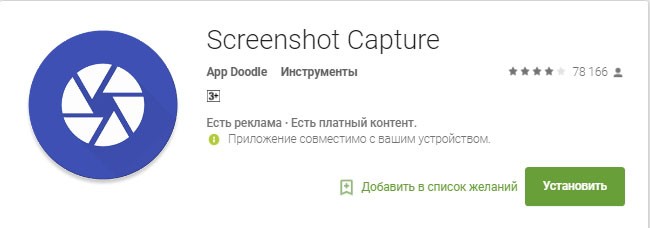
По функционалу этот софт аналогичен двум предыдущим: программная кнопка и встроенный небольшой редактор с опцией обрезки и рисования. Подходит только тем, у кого есть root права.

Как сделать скрин на телефоне Андроид? При желании вы можете воспользоваться одним из предложенных вариантов и подобрать для себя самый удобный.
Скриншот - это снимок экрана любого используемого Вами устройства (компьютер, телефон и т.д). Во всех современных гаджетах есть такая опция, как скриншот. Скриншот дает возможность отправить быстро нужно информацию с помощью фотографии. В данной статье мы Вас научим, как сделать скриншот на планшете ZenPad.
Пошаговая инструкция. Как сделать скриншот на Asus Zenpad?
Мы рассмотрим два самых простых варианта, которые могут быть использованы в моделях Zenpad производителя Asus. Приступим!
Вариант № 1
Нажимаем и удерживаем одновременно две клавиши «Клавиша, которая увеличивает громкость (volume up key) » и клавишу «Клавиша которая включает/выключает устройство»(Power key) в течение всего одной секунды. Сделанный скриншот можете найти в галереи(Фото) на Вашем планшете.
Вариант № 2
Так же, можем активировать функцию Скриншот в самой системе на используемом устройстве, для этого выполняем пошагово следующие действия на вашем устройстве: переходим в пункт меню «Настройки» затем выбираем «Индивидуальные настройки Asus». Следующем шагом выбираем «Скриншот». Нажимаем и удерживаем
значок, который и сделает скриншот на Вашем устройстве.

Важная информация . Эта функция может не присутствовать на всех моделях Asus Zenpad.
Видео. Как сделать скриншот на Asus ZenPad?
Как сделать скрин на Android.
Скрин либо снимок экрана это моментальный снимок экрана устройства. Другими словами скрин это изображение с картинкой того, что на этот момент времени отображается на дисплее устройства. В операционной системе Windows для того чтоб получить скриншот необходимо надавить на кнопку Print Screen. В данной статье мы поведаем о том, как сделать скрин на Дроиде.
Как сделать скриншот на Asus Zenfone 6
В связи с тем, что версий Дроида много, а разных прошивок еще более, то методов получения снимков экрана также много. По дефлоту, в стандартном Дроиде для того чтоб сделать скрин необходимо сразу надавить на кнопку понижения громкости и кнопку включения устройства (кнопку блокировки). Жать эти кнопки необходимо сразу и после нажатия задерживать их до того времени пока устройство не сделает снимок экрана. О том, что снимок экрана готов вы узнаете по соответствующему звуку, также из меню извещений, в каком появится сообщение о разработке снимка экрана.
Сейчас этот метод получения снимков экрана на Дроиде является более всераспространенным. Он употребляется на устройствах с незапятнанным Дроидом (без оболочек и других конфигураций), также многих других устройствах.
Если у вас устройство под управлением Android 3.2, то для того чтоб сделать скрин для вас нужно надавить на кнопку «Недавние программы» и задерживать ее до того момента, пока устройство не сделает скрин и не скажет об этом.
Если у вас более древняя версия Android, то для того чтоб сделать скрин для вас прийдется устанавливать посторонние приложения, так как в старенькых версиях Android нет интегрированной функции для получения снимков экрана.
Как сделать скрин на Дроиде от Самсунг.
Если у вас устройство от компании Самсунг, то метод с долгим удержанием кнопок понижения громкости и включения не сработает. Заместо этого для вас необходимо использовать другую комбинацию кнопок. На устройствах от Самсунг для того чтоб сделать снимок экрана нужно сразу надавить на кнопку включения телефона и механическую кнопку «Домой» , которая находится под экраном устройства.
После нажатия этих кнопок их необходимо задерживать до того, как телефон сделает снимок экрана. О разработке снимка экрана вы узнаете благодаря соответствующему звуку и сообщению, которое появится в области извещений.
Другие методы сделать скрин на Дроиде.
Не считая вышеупомянутых методов получения фото экрана есть и другие. К примеру, вы сможете сделать скрин на Дроиде при помощи приложений, установленных из Гугл Play. Используя посторонние приложения вы получите больше дополнительных способностей, связанных с получением снимков экрана.
Приложение drocap2 позволяет делать скрины в форматах JPEG и PNG. Для того чтоб сделать скрин с помощью приложения drocap2 довольно запустить программку, включить приложение при помощи кнопки «Старт», перейти на подходящий для вас экран и встряхнуть телефон. Таким макаром, для вас не придется ничего жать, приложение сделает скрин среагировав на движение устройства. Стоит отметить, что для работы данного приложения для вас необходимы root права.
Программка Screenshot ER является платной. С его помощью можно делать скрины обилием разных методов: при помощи встряхивания телефона, при помощи виджета на десктопе, при помощи ярлычка, при помощи таймера, либо при помощи долгого удерживания кнопки. При всем этом юзер может избрать формат картинок (JPEG и PNG) и выслать приобретенное изображение при помощи Dropbox, Picasa и других схожих сервисов.
Благодарю! Очень посодействовали! АндроиндSamsung. Никогда бы сама не додумалась!
Спасибо огромное за подсказку, посодействовало 🙂
Спасибо огромное! Информация очень посодействовала.
Спасибо, всё вышло.
Очень неплохой пост, ничего излишнего! Спасибо огромное!
Ни когда бы не додумалась.
Спасибо! Никак не мог вспомнить, знаю просто, а вот 🙂 🙂 🙂
громкость внизкнопка вкл.
Спасибо огромное! Очень посодействовала аннотация!
Комментарий посодействовал, спасибо огромное.
Толково написано. Только почему-либо нигде не упоминается, в какой директории сохраняется файл скриншота.
А что если не работает кнопка отключения звука, а места на планшете нет?
Тезисы
Как сделать снимок экрана на - ASUS USA. Есть два метода, чтоб сделать снимок экрана. Нажмите и удерживайте }