
Как сделать скриншот на маке с виндой. Как сделать скриншот на MAC? — Полное руководство
Дословно, скриншот (screenshot) – это снимок экрана. Например в Windows для этой цели необходимо нажать клавишу "PrintScreen", после чего копия содержимого будет скопирована в буфер обмена, для того что бы получить изображение, необходимо открыть редактор (например, paint) и вставить содержимое буфера и сохранить изображение. Поскольку в Маке нет кнопки "PrintScreen", возникает резонный вопрос - Как сделать скриншот/ принтскрин на Маке? В Mac OS X все проще, для этого используются сочетание клавиш.
Для новичков немного расскажу как правильно нажимать сочетание клавиш, если указано несколько кнопок то первая кнопка не просто нажимается - а удерживается
, например сочетание клавиш
Итак, для того что бы сделать скриншот в Mac OS используйте следующее сочетание клавиш:


Если к любой этой комбинации добавить
Изменить расширение/ формат скриншотов в Маке.
По умолчанию все скриншоты будут сохраняться с расширение.PNG, если вы хотите изменить расширение на любой из этих: JPEG, TIFF, PDF GIF, BMP, PNG, необходимо запустить Терминал и выполнить команды (учтите, что терминал чувствителен к регистру, если в команде используется заглавная буква, то и в терминале необходимо использовать заглавную):
defaults write com.apple.screencapture type format <указать расширение PNG, JPEG, TIFF, PDF GIF или BMP>
killall SystemUIServer
Например, ниже команда, которая изменяет расширение принтскрина на JPEG

Изменить место сохранение принтскринов в Маке.
По умолчанию все скриншоты сохраняются на рабочий стол, что не совсем удобно, поскольку он захламляется. Удобнее будет указать другую папку для сохранения скриншотов. Для этого в терминале выполните команды:
defaults write com.apple.screencapture location <путь к папке>
killall SystemUIServer
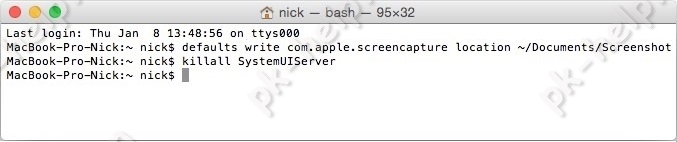
Например, в папке Документы я сделал папку Screeshot и выполнил команды, после которых все принтскрины сохраняются в папку Screeshot в директории Документы:
defaults write com.apple.screencapture location ~/Documents/ Screeshot
killall SystemUIServer
Скриншот на Mac можно сделать стандартными средствами системы. Никаких дополнительных приложений устанавливать не нужно. Сейчас я расскажу, как делать фото и видео-скриншоты на примере macOS Mojave.
Основные сочитания клавиш
Cmd Shift 3 - сделать снимок всего экрана и сохранить его на Рабочий стол;
Cmd Shift 4 - выбрать область экрана, сделать ее снимок и сохранить его на Рабочий стол;
Cmd Shift 4 затем пробел - дает возможность выбрать конкретное окно, сделать его снимок и сохранить на Рабочий стол;
Cmd Shift 5 - вызовет небольшое меню, где наглядно видно все возможности встроенно скриншотилки. Отсюда же можно записать видеодемонстрацию экрана;
Все эти комбинации так же можно использовать с клавишей Ctrl . В этом случае, вместо сохранения на Рабочий стол, картинка сразу будет сохранена в буфер обмена.
Все скриншоты сохраняются на Рабочем столе
Клавиши модификаторы
В macOS доступен ряд клавиш-модификаторов, которые можно использовать при выборе области захвата. Для использования модификатора, необходимо зажать и держать соответствующую ему клавишу.
- пробел - фиксирует размер выбранной области, и при движении;
указателя перемещает весь выбранный участок, вместо изменения размера; - Shift - позволяет менять только один из размеров выбранной области;
- Option - область будет менять размеры симметрично выбранного центр.
Как выбрать формат скриншота
По умолчанию macOS хранит скриншоты в формате PNG. Но вы можете изменить этот формат на любой другой.
Чтобы скриншоты сохранялись в JPG, выполните в Терминале команды:
defaults write com.apple.screencapture type jpg
killall SystemUIServer
Кроме JPG и PNG macOS также поддерживает: tiff, pdf, bmp и pict.
Как убрать тень со скриншота
По умолчанию все сриншоты получаются с небольшой тенью по всему контуру. Убрать тень можно такими командами:
defaults write com.apple.screencapture disable-shadow -bool true
killall SystemUIServer
Вернуть тень обратно:
defaults delete com.apple.screencapture disable-shadow
killall SystemUIServer
 Скриншот сделанный с тенью и без тени
 Место расположения скриншотов Mac
По умолчанию скриншоты сохраняются на Рабочий стол, что быстро создает беспорядок и никак не подходит для тех, кто следует принципам .
Лучше всего создать для них отдельную папку:
defaults write com.apple.screencapture location ~/Pictures
killall SystemUIServer
Где ~/Pictures - путь к новой папке.
Вернуть скриншоты обратно на Рабочий стол:
defaults write com.apple.screencapture location ~/Desktop
killall SystemUIServer
Как оптимизировать скриншоты
Если вы собираетесь публиковать скриншоты где-то в блоге или форуме, то лучше оптимизировать их размер перед публикаций. Так они будут быстрее загружаться.
Для оптимизации PNG используйте . А для JPG - .
Дословно, скриншот (screenshot) – это снимок экрана. Например в Windows для этой цели необходимо нажать клавишу "PrintScreen", после чего копия содержимого будет скопирована в буфер обмена, для того что бы получить изображение, необходимо открыть редактор (например, paint) и вставить содержимое буфера и сохранить изображение. Поскольку в Маке нет кнопки "PrintScreen", возникает резонный вопрос - Как сделать скриншот/ принтскрин на Маке? В Mac OS X все проще, для этого используются сочетание клавиш.
Для новичков немного расскажу как правильно нажимать сочетание клавиш, если указано несколько кнопок то первая кнопка не просто нажимается - а удерживается
, например сочетание клавиш
Итак, для того что бы сделать скриншот в Mac OS используйте следующее сочетание клавиш:
Если к любой этой комбинации добавить
Изменить расширение/ формат скриншотов в Маке.
По умолчанию все скриншоты будут сохраняться с расширение.PNG, если вы хотите изменить расширение на любой из этих: JPEG, TIFF, PDF GIF, BMP, PNG, необходимо запустить Терминал и выполнить команды (учтите, что терминал чувствителен к регистру, если в команде используется заглавная буква, то и в терминале необходимо использовать заглавную):
defaults write com.apple.screencapture type format <указать расширение PNG, JPEG, TIFF, PDF GIF или BMP>
killall SystemUIServer
Например, ниже команда, которая изменяет расширение принтскрина на JPEG
Изменить место сохранение принтскринов в Маке.
По умолчанию все скриншоты сохраняются на рабочий стол, что не совсем удобно, поскольку он захламляется. Удобнее будет указать другую папку для сохранения скриншотов. Для этого в терминале выполните команды:
defaults write com.apple.screencapture location <путь к папке>
killall SystemUIServer
Например, в папке Документы я сделал папку Screeshot и выполнил команды, после которых все принтскрины сохраняются в папку Screeshot в директории Документы:
defaults write com.apple.screencapture location ~/Documents/ Screeshot
killall SystemUIServer
В данной статье мы расскажем о том, как сделать скриншот на Mac OS X, и какие способы для создания скриншота предусмотрены.
Навигация
Итак, хотелось бы отметить сразу, что сделать скриншот на экране макбука можно при помощи нескольких способов. При этом, способы не включают себя какие-либо загрузки, скачивания и прочие заумные ходы, которые можно встретить при создании скриншота на Windows.
Поэтому сегодня мы расскажем в подробностях, как сделать скриншот на iMac, MacBook, а также на профессиональной версии Mac Pro.
Как сделать скриншот экрана на ноутбуке ОС Маке?
Итак, чтобы заскринить экрана, вам необходимо придерживаться наших инструкций:
- « Command» + « Shift» + «Цифра 3». Стоит заметить « Fn» именуется как за обычный « Shift».
- После того, как вы нажмете на сочетание вышеназванных клавиш, то вы услышите звук щелчка, который подобен звуку затвора на фотоаппарате. Тем самым звук щелчка означает то, что вы сделали скриншот всего рабочего экрана.
- Готово! Теперь скриншот сохранился.

Как сделать скриншот части экрана на ноутбуке MacBook?
- Первым делом вам необходимо расставить пальцы для сочетания нажатия клавиш « Command» + « Shift» + «Цифра 4». Стоит заметить , что на макбуке несколько иная раскладка клавиатуры, поэтому здесь кнопка « Fn» именуется как за обычный « Shift».

- После того, как вы нажмете на сочетание вышеназванных клавиш, то указатель вашего курсора мыши превратится в подобие крестика, и при этом в нижней части экрана будут высвечиваться координаты областей.
- Тем самым, когда вместо указателя у вас крестик с координатами, то вы можете выделять интересующий вас объект, который необходимо заскриншотить. Заметьте, что у вас есть возможность привязать точку начала координат, для чего нужно удерживать кнопку « Option» (Alt).
- Когда вы закончите выделение области экрана и отпустите ЛКМ на тачпаде, то услышите звук затвора, о чем свидетельствует создание скриншота.
- Готово! Теперь скриншот сохранился.
Как сделать скриншот экрана или области на ноутбуке Макбуке?
- Первым делом вам необходимо расставить пальцы для сочетания нажатия клавиш « Command» + « Shift» + «Цифра 4» , затем нужно нажать на них, а после того, как опустите их, нужно сделать одно нажатие на кнопку «Пробел».
- Теперь вам нужно указать окно/область, которую нужно заскриншотить. Следовательно
- Готово! Теперь скриншот сохранился.
Как правильно заскринить экран или область в буфер обмена?
На операционной системе OS X, как и на Windows имеется возможность сохранения снимка в буфер обмена. Тем самым при помощи отправки снимка в буфер обмена, вы можете куда-либо его вставить. К примеру , если снимок в последующем отправится в графический редактор.
Итак, чтобы сделать скриншот в буфер обмена, вам нужно придерживаться наших инструкций:
- Для снятия скриншота вашего экрана в буфер обмена, вам необходимо сочетать нажатия клавиш « Command» + « Shift» + « Control» + «Цифра 3» , затем нужно нажать на них.

- Для снятия скриншота области экрана в буфер обмена, вам необходимо сочетать нажатия клавиш « Command» + « Shift» + « Control» + «Цифра 4» , затем нужно нажать на них.
Ну что же, на этом мы пожалуй и закончим нашу статью.
Видео: Как сделать скриншот на Mac. Полная инструкция
Пользователь, решивший «пересесть» с Windows ПК на Mac, вероятно, поначалу будет испытывать замешательство при необходимости выполнить даже простую команду. Системы, в общем, похожи, но многое в них делается по-разному. Вот, например, такая простая задача как снимок экрана. Все привыкли к тому, что на Windows клавиатурах имеется кнопка Print Screen, нажатие на которую и позволяет сделать скриншот экрана, но аймак-клавиатурах подобной клавиши не имеется. Однако простой метод выполнить скрин, конечно, есть.
В этом материале расскажем, как же сделать скриншот на ПК iMac.
Первая реакция пользователя на тот факт, что сделать фото экрана в Mac OS нельзя с одной кнопки, конечно, негативная. Потому как что может быть проще, чем нажать всего на одну клавишу для получения нового скрина. Однако погодите ругать Тима Кука.
Сделать снимок экрана iMac и Macbook с одной кнопки нельзя не потому, что Apple пожалела выделить на клавиатуре одну клавишу под сию опцию, а потому как возможности создания фото экрана в «яблочных» компьютерах шире, чем в Windows ПК и в одну кнопку они не умещаются.
Нажимая на Windows клавиатуре на Print Screen, пользователь получает снимок всей области экрана. А в Mac OS вы можете, помимо всего экрана, запечатлеть конкретную зону или определенное окно программы. Это очень удобно, когда речь идет о создании иллюстрационных материалов. Если Windows скрины приходится дополнительно обрезать и тратить лишнее время, то Apple-компьютер сделает все за вас, сэкономив драгоценные минуты.
Создание скринов
Давайте перейдем к делу — как же выполнить скрин в среде Mac OS. Тут может быть два подхода. Во-первых, существует специальная программа для создания скринов, но, с другой стороны, почти все опции программы можно заменить горячими клавишами.
Программа хороша тем, что не надо запоминать никаких комбинаций, однако нужно тратить время, чтобы до нее добраться, всякий раз, когда требуется выполнить скриншот. Преимущества горячих клавиш в том, что времени на скрин тратится меньше, но требуется держать комбинации в голове. Какой способ по душе вам, решайте сами, мы расскажем об обоих способах сделать фото происходящего на дисплее.
Специальная программа
Итак, для выполнения скрина через специальную утилиту:

При выборе варианта «Экран» фото будет сделано без вашего дополнительного участия. Если кликнуть по пункту «Экран с задержкой», вам предложат установить таймер, скрин будет выполнен автоматически через установленное в таймере время.
Если вы хотите скриншот отдельного окна, жмите на «Окно» — курсор превратится в иконку камеры, наведите ее на интересующее окно, кликните по окну.
Ну и еще один вариант «Выбранное» — отвечает за снимок произвольной области. По нажатию на него, курсор превращается в крестик, с помощью которого вы можете выбрать любую область для создания скрина. Когда нужная зона будет обозначена, сделайте клик.
Горячие клавиши
Теперь о создании скрина экрана посредством горячих клавиш. Для создания снимка всего окна:
- зажмите одновременно Shift+Command+3 — фото будет сделано мгновенно и автоматически
Для снятия произвольной области:
- зажмите одновременно Shift+Command+4 — курсор превратится в крестик, обозначьте им нужную зону — когда область будет выделена, сделайте клик.
Для выполнения фото окна:
- зажмите одновременно Shift+Command+4 — курсор превратится в крестик, нажмите на «Пробел», крестик превратится в иконку камеры, наведите ее на интересующее окошко и сделайте клик
Все сделанные скрины вы найдете на рабочем столе, названы они будут — «снимок экрана», далее число и время, когда они были выполнены.
Как сохранять снимки в буфер обмена?
Итак, все скриншоты по умолчанию оказываются на рабочем столе, однако если нет желания его захламлять, а фото экрана нужны сугубо в качестве иллюстраций того или иного материала, вы можете копировать скрины только в буфер обмена — то есть после вставки картинки, скажем, в презентацию, она останется только в презентации и нигде на компьютере не сохранится.

Для переноса снимков в буфер обмена необходимо добавить к горячим комбинациям клавишу Control, то есть выглядеть они будут не так — Shift+Command+3/4, а так — Shift+Command+3/4.
Как изменить папку для сохранения?
Если же вы не хотите захламлять рабочий стол, но и вариант с буфером обмена вас не устраивает, можно установить собственную папку для сохранения скриншотов. Для этого:
- Запустите программу «Терминал» из Finder (раздел «Утилиты»).
- В терминал скопируйте эту строчку — «defaults write com.apple.screencapture location (путь к папке)». Чтобы не прописывать путь вручную, запустите в Finder папку, в которую желаете сохранять скриншоты, после слова «location» нажмите пробел и перетащите папку в окошко терминала — при этом путь тут же загрузится.
- Теперь скопируйте в терминал команду — «killall SystemUIServer» и жмите Enter.
Все, теперь скрины по умолчанию будут загружаться в заданную папку.
Подытожим
Итак, теперь вы знаете как делать скрины в Mac OS. Как видите, это не намного сложнее «принтскрина», зато возможностей больше!