
Не горит монитор ноутбука асус. Почему не работает монитор на ноутбуке: возможные причины и методы устранения неполадок
Очень часто люди сталкиваются с проблемой, что у них не работает может функционировать частично, но показывать плохо, либо, к примеру, ничего не воспроизводить вообще, не включаться или покрываться ровным серым цветом. Решать это проблему нужно по-разному в зависимости от причин, ее вызвавших.
Каждый хотел бы узнать, почему не работает монитор на ноутбуке именно у него, и сделать это даже в домашних условиях не очень сложно. Зачастую вы сами сможете реанимировать аппаратуру, а если и не сумеете, то будете знать, как описать проблему специалисту.
Почему может не работать монитор ноутбука?
Нередко, если сломался ноутбук, Acer это, ASUS или LG - марка не важна, так как неисправности у компьютеров обычно одинаковые.
Проблемы бывают следующего вида:
- Монитор становится серого оттенка.
- Картинку очень плохо видно.
- Изображение идет полосами.
- Сигнал отсутствует полностью.
Подобные неполадки, как правило, возникают из-за таких поломок:
- Повреждение разъема или шлейфа матрицы.
- Перегорание дешифратора или выход из строя
- Проблемы с видеокартой.
- Поврежденный инвертор матрицы экрана.
- Проблемы с лампой подсветки.

Также стоит помнить, что дело не обязательно будет в поломке. Существуют аппаратные причины, по которым не работает монитор на ноутбуке, либо он функционирует слишком тускло:
- Вы случайно нажали клавишу отключения освещения экрана - она находится на одной из функциональных кнопок от F1 до F12. Чаще всего выглядит как перечеркнутый квадрат. Клавиша также может случайно залипнуть.
- Вы поставили уровень яркости на ноль.
- В аппаратных настройках или драйверах произошел сбой.
- Вы неправильно установили модуль оперативной памяти.
Проверка яркости
Если у вас вдруг перестал работать монитор на ноутбуке, а до этого все было нормально, то попробуйте поменять уровень яркости. Для этого зажмите и нажимайте на функциональную кнопку для увеличения яркости. Это поможет, если экран не полностью потухший, а просто очень тусклый.
Проверьте кнопку выключения экрана
Запасть также может кнопка выключения экрана - она тоже привязана к клавишам F1-F12 либо находится отдельно. Западание может произойти из-за старости клавиатуры, либо если вы прольете на нее что-нибудь сладкое. Справиться с западанием можно с помощью зубочистки или тонкой иглы.
Подключите внешний монитор
Если вышеперечисленные средства вам не помогли, то попробуйте продиагностировать ноутбук, подсоединив к нему через разъем HDMI или VGA какой-нибудь внешний монитор. Не забудьте проверить, чтобы компьютерный монитор либо телевизор также работал и был подключен к источнику питания.
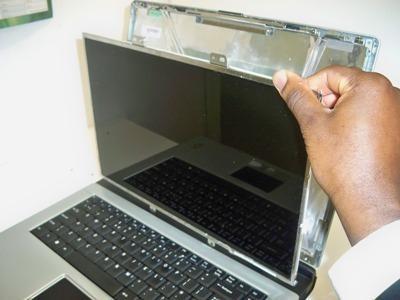
Если изображение отобразится на внешнем мониторе, то ничего хорошего в этом нет. Скорее всего, это означает, что в самом ноутбуке оказался поврежден шлейф или сломалась матрица экрана. Тогда вам останется только идти в сервисный центр и задать специалистам вопрос: "Почему не работает монитор на ноутбуке?"
Сбросьте настройки
Если вы не видите изображения, в том числе и на подключенном внешнем мониторе, то попробуйте сбросить аппаратные настройки:
- Отключите питание ноутбука и вытащите аккумулятор.
- Нажмите кнопку питания и удерживайте ее двадцать секунд.
- Подключите аппаратуру заново.
- Включите ноутбук и выберите обычную загрузку операционной системы.
Также можно попробовать обновить драйверы видеокарты или вернуть систему к состоянию до того, как монитор перестал показывать, если у вас есть резервные копии.

Переустановите модуль оперативной памяти
Если у вас перестал работать монитор на ноутбуке после того, как вы его разбирали или устанавливали новую память, то можно попробовать снова частично разобрать ноутбук, вытащить модуль памяти и поставить его обратно, уже правильно.
Если очень плохо видно изображение
Если изображение у вас на мониторе есть, но оно очень тусклое, то проблема не в матрице - скорее всего, не работает подсветка монитора на ноутбуке. Проблемы с подсветкой тоже бывают разные - она может просто сгореть, а может замкнуть, иметь плохой контакт либо ощущать недостачу питания из-за проблем с инвентором. Понять, что не так именно с вашей матрицей, можно будет только после тестирования всей цепи. В любом случае, если у вас нет опыта работы с ноутбуками, самостоятельно вы такое тестирование точно не проведете, так что придется обращаться к специалистам в сервисном центре.
Если изображение с дефектами
Не работает монитор на ноутбуке: экран показывает, но по нему ползут полосы и пятна? Причин у этой проблемы тоже может быть очень много. Чтобы их установить, потребуется проделать несколько действий.
Первым делом попробуйте подключить к ноутбуку внешний монитор. Если дефекты проявляются и там, то причина поломки сразу ясна - она кроется в У видеокарты могут быть слабые контакты либо какие-то внутренние проблемы. Со слабыми контактами еще можно справиться, прогрев их феном либо перепаяв чип, а вот внутренние поломки, скорее всего, потребуют полностью заменить видеокарту. Помните, что самостоятельно дома вы видеокарту точно не перепаяете - это очень сложный процесс, который требует опыта не только в пайке, но и в работе с ноутбуками. Даже у опытного ремонтника шанс успеха в лучшем случае будет 70 на 30 процентов.

Если на внешний монитор идет нормальное изображение, то проблема не с матрицей ноутбука, а скорее всего, с ее шлейфом. Чаще о неполадках со шлейфом говорят широкие вертикальные полосы, периодически возникающие на экране. Также изображение при надавливании на некоторые части монитора может вдруг частично пропадать или, наоборот, высветляться.
Шлейф - это деталь весьма капризная и хрупкая, а также достаточно недорогая. Так что если в нем будут выявлены неисправности, то намного проще будет его просто заменить.
Стоит отметить, что тут перечислены далеко не все причины, по которым у людей не работает монитор на ноутбуке. Полноценную диагностику в любом случае сможет провести только специалист. Также мы не стали говорить о видимых повреждениях экрана, так как тут причина отсутствия изображения очевидна.
Не работает внешний монитор, подключенный к ноутбуку
Очень часто люди сталкиваются с такой проблемой: подключил монитор к ноутбуку - не работает внешний экран.
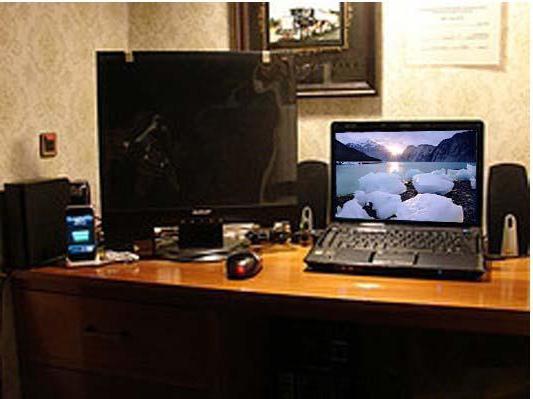
Не удивительно, что эта проблема распространена, ведь ноутбуки предназначены в первую очередь для работы с родными мониторами. Можно попробовать сделать следующее:
- Обновить драйверы на видеокарте.
- Перезагрузить компьютер.
- Включить ноутбук с уже подключенным монитором.
- Во время включения ноутбука выйти в БИОС и посмотреть, определяется ли там монитор. Если нет, то проблема может быть в мониторе или в шнуре, а если да, то нужно возиться с настройками уже самой системы.
- Можно попробовать задать внешний монитор принудительно в настройках экрана ноутбука.
За одной общей фразой «не работает экран ноутбука» может стоять множество различных поломок. Основные из причин того, что на мониторе нет изображения, перечислим в этой статье.
Прежде всего, давайте разделим между собой три основных ситуации: первая – изображения нет совсем, вторая – видно очень плохо, и третья – картинка отображается с помехами.
Ситуация первая: вообще нет изображения на дисплее
Причин такого поведения ноутбука может быть тоже несколько. Чтобы выяснить из-за чего пропало изображение, прежде всего, нужно подключить внешний монитор. Если на нем с картинкой все в порядке, значит, почти наверняка, видеокарта работает нормально и это уже большое облегчение. А проблема кроется где-то по пути от видеокарты к самой матрице экрана. То есть это либо сама матрица, либо шлейф, либо контакты. Чтобы найти виновника, нужно будет протестировать по очереди все эти элементы. Хотя, если все они в порядке, а изображение на монитор ноутбука так и не идет, то стоит проверить другие, менее очевидные варианты. Например, уточнить, не подключали ли к ноутбуку внешний монитор. Не исключено, что не сработало автоматическое переключение на встроенный дисплей, после отключения внешнего. Также причиной может быть кнопка, которая отключает подсветку, а у некоторых моделей и сам экран ноутбука, при закрывании крышки. Иногда он западает или «залипает» и не дает сигналу идти на матрицу монитора. Как вариант, из строя может выйти предохранитель питания матрицы.
Если же при подключении внешнего монитора ничего не происходит, то это почти наверняка вина видеокарты. Выход тут один – замена видеочипа в ноутбуке , а, так как у некоторых моделей он является неотъемлемой частью материнки, то возможно придется заменить материнскую плату ноутбука Можно, конечно, попробовать прогреть контакты «феном», но шансы на успех не велики. Особенно, если видеокарта не подает вообще никаких признаков жизни.
Бывает, что изображения нет, но дисплей не темный, а, при включении, становится молочно-белым. В этом случае, скорее всего, проблема в контактах либо в шлейфе матрицы монитора. Лучше всего её просто заменить, так как элемент это не очень дорогой, но довольно хрупкий.
Ситуация вторая: очень плохо видно
Если изображение есть и оно корректное, но очень темное и тусклое, то, скорее всего, проблема не в самой матрице, а в лампах подсветки. С ней могут возникать самые разнообразные проблемы. Она может элементарно сгореть сама, может замкнуть на корпус или иметь плохой контакт, ей может не хватать питания из-за неполадок в инверторе (преобразователе напряжения) матрицы ноутбука, и так далее. Чтобы понять, что случилось с данной, конкретной матрицей – нужно поочередно протестировать всю цепь. Кроме того, лампа может оказаться отключенной из-за неполадок к той же кнопке, которая отключает питание дисплея при закрывании ноутбука. У разных моделей эта кнопка располагается в различных местах, специалисты с техническим писанием модели всегда могут её найти. Залипание, старение механизма или брак при производстве вполне могут вывести её из строя, из-за чего лампы подсветки не будут включаться.
Ситуация третья: изображение с дефектами
Если картинка доходит до монитора, но имеет дефекты, полосы, пропадания, пятна и так далее, то причин у этого может быть также несколько. Чтобы определить источник проблем, нужно поочередно проверить все части, которые могут эти дефекты вызывать. Для этого сначала подключаем внешний монитор и проверяем таким образом работу видеокарты. Она может иметь внутренние проблемы или слабые контакты. Если недостаточные контакты можно попробовать восстановить, прогрев их специальным «феном» или даже выпаяв чип на специальном стенде и впаяв его на место, то внутренние неполадки видеокарты потребуют её замены. Важно знать, что перепаять видеокарту в домашних условиях невозможно, а шанс успеха перепайки – примерно 50 на 50%, в лучшем случае 70 на 30%.
Если видеокарта дает нормальное изображение на внешний монитор, то неполадки с изображением могут быть вызваны дефектами шлейфа матрицы ноутбука. Об этом могут свидетельствовать широкие вертикальные полосы на экране или частичное пропадание изображения при нажатии на отдельные фрагменты монитора. Шлейф – это довольно хрупкий и капризный элемент, к тому же вовсе не самый дорогой из элементов ноутбука. Поэтому, при его неисправности, лучше заменить весь шлейф, предварительно проверив контакты (проблема может быть и в них).
В конце стоит сказать, что в этой статье перечислялись лишь некоторые из неисправностей, которые могут вызвать полное или частичное пропадание изображения. Причем речь не шла о таких очевидных причинах, как заметное физическое повреждение экрана или оторванный контакт.
Если ноутбук не взаимодействует с вами, происходящему может быть множество причин. Когда при включении ноутбука — черный экран, прежде всего, обратите внимание на аппаратную его часть. Например, кнопка питания не замыкает электрическую цепь, на материнской плате вышел из строя один или несколько микроконтроллеров, вздулись конденсаторы, неисправен блок или портативный источник питания — аккумулятор.
Следует отметить, что не всегда данные проблемы требуют вмешательства специалиста. При загрузке ноутбука может свидетельствовать о поломках как аппаратного, так и программного характера. Как бы там ни было, следует чётко знать, что могло выйти из строя.
Как распознать неполадку и своевременно её устранить
Когда виден при запуске ноутбука черный экран и нет никаких символьных строчек, возможно, батарея не запитывает его компоненты. В этом случае нужно поставить аккумулятор на зарядку на час-полтора.
В более серьёзных ситуациях батарея может выйти из строя и вообще не функционировать. Если такое произошло, нужно аккуратно ее отсоединить, сняв пластмассовые защелки, затем подключить питание напрямую. При извлечении аккумулятора сначала обесточьте ноутбук, чтобы избежать возможного поражения током.
Также может возникнуть и обратная ситуация: батарея работает стабильно, а блок питания вышел из строя. Чтобы это определить, поставьте аккумулятор на зарядку. Если сетевое напряжение функционирует нормально, но индикатор заряда «молчит», нужно выполнить проверку лампочкой.
Для этого извлеките устройство питания из гнезда ноутбука, и, не отсоединяя вилку из розетки, замкните блочный коннектор и цоколь небольшой лампочки на 3-5 ватт. Данное действие проводите в надетых на руки При отсутствии свечения лампочки проверьте шнур. Возможно, где-то по его длине повреждена изоляция, и внутренняя жила провода надломлена. Такой шнур подлежит немедленной замене. Современные адаптеры питания позволяют заменить кабель простым извлечением предыдущего из соответствующего разъёма.
Однако если явных повреждений провода не обнаружено (есть подозрение на неисправность самого блока), следует обратиться в сервисную мастерскую. Диагностика и, возможно, ремонт внутренних деталей адаптера должен производиться квалифицированными в этой области специалистами.
При включении ноутбука черный экран. Возможно, не запитывает кнопка питания
Чтобы проверить исправность самой кнопки, следует демонтировать верхнюю панельную часть. Как правило, для этого не требуется полностью разбирать ноутбук.
Далее нужно проверить, что кнопка нормально запитывает и замыкает рабочие контакты. Такие работы следует проводить либо обладая знаниями по электротехнике и навыками работы с паяльником, либо под наблюдением мастера по ремонту электронных систем.
Если при включении ноутбука черный экран, а кнопка не соединяет нужные контакты, её необходимо выпаять и внедрить аналогичный По окончанию работ не забудьте привинтить разобранную панель на место.
Проблемы с материнской платой
Еще одна нередкая причина того, что при включении ноутбука черный экран и ничего не отображается — неполадка самого экрана или материнской платы. И если проверка монитора требует знаний специалиста, то некоторые съёмные элементы системной платы можно последовательно отсоединять. Затем проверить работоспособность ноутбука без того или иного элемента.
Ограничения действуют лишь на который является главным аппаратно-связующим звеном. Максимум, что можно определить — отсутствие необходимой термосмазки или скол центрального ядра (кристалла). Также может быть неисправен тепловыводящий кулер, если только охлаждение не водяное.
Сброс оперативной памяти ноутбука
Если вместо изображения на своем ноутбуке вы видите черный экран, горят только индикаторы, а все попытки включить аппарат не приносят никакого результата, проверьте, достаточен ли заряд аккумулятора ноутбука. Для этого подключите зарядное устройство, и оставьте ноутбук в покое, минут на 30. После чего пробуйте его включить. Если проблема не устранена, то провести ремонт самостоятельно можно одним из следующих способов.
Способ первый - сброс аппаратных настроек
Первым делом выключите гаджет, отсоедините его от сети, затем извлеките из него источник питания.
После этого нам нужно удалить весь остаточный заряд и сбросить к первоначальному уровню все аппаратные настройки. Осуществляем это при помощи незамысловатых действий - нажимаем на кнопку включения лэптопа и удерживаем ее 25—30 секунд.

После этого вам следует вставить аккумулятор обратно в ноутбук, подключить зарядное устройство и, конечно же, включить лэптоп. После всего этого вам останется только найти и выбрать из предложенного списка загрузку ОС в обычном режиме. Эту процедуру можно выполнить благодаря клавишам, на которых изображены стрелочки (вверх и вниз).

Способ второй - сброс оперативной памяти
Если не помог предыдущий способ, отключите ноутбук, извлеките из него батарею и зарядное устройство. Переверните ноутбук, найдите на его задней панели крышку и снимите ее при помощи небольшой отвертки. Крышка должна быть только в одном экземпляре, поэтому найти ее не составит труда.

Затем, под крышкой найдите оперативную память. Она должна выглядеть как на рисунке ниже. Аккуратно извлеките оперативную память из ее слота, не оказывая на нее чрезмерного физического воздействия.

Отложите извлеченную плату в сторону. Через 5 минут установите оперативную память, но в другой разъем, отличный от того, из которого она была извлечена. Если планок несколько - просто поменяйте их местами.

Произведите сборку ноутбука и включайте аппарат.
Если вы не готовы к столь серьезному техническому вмешательству, тогда лучше доверить эту работу мастерам по ремонту ноутбуков Acer .
Способ третий - программный сброс настроек БИОС
Если ваш ноутбук зависает на черном экране в процессе загрузки, то осуществляем вход в меню БИОС. Для этого, находим и нажимаем кнопочку F9 во время перезагрузки/запуска устройства (это может быть и другая клавиша, в зависимости от модели ноутбука).
Ну а дальше нам необходимо найти и активировать команду «Возврат к заводским настройкам. Обратите внимание: эта опция может иметь разные названия, что зависит только от модели ноутбука. Вот варианты наименований: Load BIOS Setup Defaults, Load Failsafe Default или Load Safe-Fail Default.


Способ четвертый - аппаратный сброс настроек БИОС
Существует также аппаратный сброс настроек БИОС . Что это такое, как правильно и безопасно провести такой сброс читайте в нашем блоге.
Если ни один из этих способов не поможет устранить неисправность, советуем обратиться в сервисный центр по обслуживаю техники Acer, так как поломка может оказаться гораздо серьезнее, чем вы предполагаете.
Мы все же надеемся, что смогли помочь решить вашу проблему. Желаем удачи вам и бесперебойной работы вышей технике!
Означенная в заголовке проблема встречается достаточно часто. В особенности, она проявляется после падения ноутбука или удара его при переноске. В данной публикации будут перечислены методы диагностики, которые с высокой точностью позволят выяснить причину неисправности дисплея мобильного компьютера. Заранее следует предупредить, что не все причины некорректного функционирования могут быть устранены в домашних условиях.
Ремонт ноутбуков с выездом на дом позволит сэкономить массу времени. Профессионал привозит с собой весь спектр необходимых инструментов и оборудования для диагностики схем компьютера. Тем не менее, вполне возможно, что причина кроется в мелочи.
Нажмите на кнопку включения. Наверняка вы увидите зажигание сигнальных светодиодов на фронтальной панели. Также вы услышите раскручивание кулера ноутбука. Иначе говоря, компьютер запускается – а это уже не мало.
Тем не менее, дисплей абсолютно ничего не демонстрирует. Это относится не только к загружённой системе, но и информации, транслируемой ещё до старта загрузки ОС.
Самая простая диагностика заключается в использовании мощного светодиодного фонарика (либо солнечного света). Суть метода в том, чтобы удостовериться в частичном функционировании дисплея:
- выйдите на солнечный свет (чем ярче, тем лучше);
- поверните дисплей под углом, постарайтесь распознать фон рабочего стола, кнопку пуск и другие элементы загруженной системы;
- поводите курсором мыши, убеждаясь, что дисплей функционирует и выводит данные.
Если всё происходит по вышеозначенному сценарию, скорее всего, вышел блок питания на плате, отвечающий за формирование подсветки дисплея. Самостоятельно устранить эту поломку Вы не сможете – обратитесь к специалисту.

Как бы Вы ни крутили дисплей, под каким бы углом в него не заглядывали – всё равно черным-черно. Вполне вероятно, что при падении или ударе шлейф дисплея вышел из разъёма на плате.
Разберите ноутбук и проинспектируйте место электрического соединения.
Всё в порядке? Тогда вполне возможно, что при ударе один или несколько элементов на плате (транзисторы, конденсаторы) были повреждены. Непрофессионалу найти повреждённые элементы практически невозможно.
Здесь тоже сможет помочь лишь профессионал, располагающий не только специализированным оборудованием, но и электрической схемой Вашей модели ноутбука.
В видео будут даны не менее ценные советы по устранению неисправностей дисплея ноутбука: