
Не удаляется 1с 8.3. Бухучет инфо
Программа 1С 8.3 не позволяет удалять справочники и документы в базе данных сразу же, без дополнительных проверок. Это сделано для того, чтобы избежать возможных ошибок. Например, если Вы хотите удалить номенклатуру, которая участвует в документе, — этого делать нельзя.
Рассмотрим, как в 1с 8.3 удалить помеченные на удаление документы и справочники. Удаление в 1С 8.2 немного отличается, но имеет аналогичный алгоритм.
Удаление объектов в 1С происходит в два этапа:
- Пометка на удаление — установка признака, что документ, справочник планируется удалить. Такой элемент ничем не отличается от других, его также можно выбирать в других объектах.
- Непосредственно удаление — специальная процедура, в процессе которой система контролирует, есть ли ссылки на данный объект в базе данных. После ссылочного контроля 1С принимает решение: можно ли удалить помеченный на удаление объект или нет.
Рассмотрим эти два этапа. Инструкция абсолютно универсальна и подойдет для всех конфигурации на 1С 8.3 — Бухгалтерия, ЗУП, Управление торговлей, ERP, Управление небольшой фирмой и так далее.
Установить пометку на удаление в 1С очень просто. Достаточно выбрать в списке интересующий нас документ или справочник и нажать кнопку «delete»:
После чего нужно подтвердить своё намерение. В журнале теперь можно увидеть особую пометку:

Это значит, что при следующем удалении объектов через специальную обработку система предложит удалить этот элемент номенклатуры.
Как в 1С 8.3 удалить помеченные на удаление объекты
Второй этап — непосредственно удаление того, что уже помечено в базе 1С. Делается это с помощью специальной служебной обработки «Удаление помеченных объектов». Расположена она на вкладке «Администрирование»:
Получите 267 видеоуроков по 1С бесплатно:

При открытии 1С даст нам на выбор два варианта — автоматическое удаление всех объектов и выборочное:

Выборочное может пригодится, чтобы удалить какой-то конкретный объект. Для примера выберем «Автоматический режим» и нажмем «Удалить». Запустится удаление всех помеченных на удаление объектов в системе. По окончании работы система выдаст конфликтные ситуации — объекты, которые помечены на удаление, но участвуют в учете:

Тут нужно сделать выбор. Например, «Доска 4000х200х20» мы пометили на удаление, но она участвует в документах «Операция» и « «. Если эти документы нам тоже не нужны, просто помечаем их на удаление и нажимаем на кнопку «Повторить удаление». Если документы нужны, стоит задуматься, возможно, эта номенклатура не должна быть помечена к удалению.
В нашем примере я решил, что эти документы мне в базе тоже не нужны, установил пометку на них. В результате система удалила и мешающую номенклатуру, и ненужный документ:

Вот и всё, теперь и Вы знаете, как удалить документы и справочники из 1С 8.3.
Автоматическое удаление справочников и документов
Инструкция
Для того чтобы в программе 1с Предприятие 8.2 удалить ненужный документ, необходимо пометить его на удаление. Для этого есть несколько способов:
Наведите курсор на документ, кликните по нему правой кнопкой мышки. В подменю выберете «Установить пометку удаления»;
Наведите курсор на документ, нажмите на панели инструментов на значок «удалить» (листок с красным крестиком).
Появится диалоговое окно: «Пометить элемент на удаление?» - да.
После этого документ будет иметь статус «Не проведен», на нем будет установлен красный крестик.
Чтобы восстановить помеченный на удаление документ:
- наведите курсор на документ, кликните по нему правой кнопкой мышки, в подменю выберете «Снять пометку удаления»;
Наведите курсор на документ, нажмите клавишу Delete на клавиатуре;
Появится диалоговое окно: «Снять с элемента пометку на удаление?» - да.

Чтобы уничтожить помеченные на удаление документы, необходимо зайти в пункт меню «Операции». В подменю выбрать «Удаление помеченных объектов».
Появится диалоговое окно: «Подготовка к удалению помеченных объектов может занять продолжительное время! Продолжить выполнение операции?» – да.

Будет открыта опись всех элементов, которые помечены на удаление. Необходимо нажать на кнопку «Контроль», далее на кнопку «Удалить». После этого все элементы удалены, их восстановить невозможно.
Обратите внимание
В информационной базе, при уничтожении помеченных на удаление объектов, может находиться только один пользователь. Другим пользователям информационной базы необходимо выйти из программы.
У пользователя, который хочет уничтожить помеченные на удаление документы, должны быть права на осуществление этой операции. Права для пользователей устанавливает администратор базы данных.
Удаление представляет собой очень ответственную операцию, которая часто приводит к безвозвратной утрате информации. К тому же, есть опасность по ошибке удалить нужные данные. По этой причине разработчики программы 1С подошли достаточно серьезно к реализации этой функции.

Вам понадобится
- - программа «1С: Предприятие».
Инструкция
Запустите программу «1С: Предприятие», откройте нужную базу данных. Выполните настройку режима удаления документа в 1С. Для этого перейдите в меню «Сервис», выберите «Параметры», перейдите в закладку «Общие». В нижней строке можно установить опцию режима удаления объектов. Она может принимать два значения – «Непосредственное удаление» либо «Пометка на удаление». Выберите второй вариант и щелкните «ОК».
Откройте справочник, из которого необходимо удалить документы 1С. Установите курсор на строке с документом, щелкните на клавиатуре клавишу Delete, либо на панели инструментов щелкните по кнопке «Удалить». Пометить документ на удаление вы можете также с помощью соответствующей команды в меню «Действия». После этих действий документы не удалятся, но пиктограмма их состояния перечеркнута крестом. В любой момент вы можете отменить эту пометку теми же способами.
В программе 1С практически ни один объект нельзя сразу физически удалить. Данная возможность настраивается в ролях (права «удаление» и «интерактивное удаление»). Обычно разработчик не разрешает выполнение таких действий во избежание плачевных последствий в дальнейшем.
Пометка на удаление означает неактуальность объекта для пользователя. При установке пометки на документ, автоматически отменяется его проведение.
Пример удаления элемента справочника Номенклатура
В нашем примере мы будем удалять элемент , но процесс удаления документа или любого другого объекта ничем не отличается от приведенной инструкции.
Установим пометку на удаление непосредственно из формы списка данного справочника. Для этого выделим нужную нам позицию и нажмем на клавиатуре клавишу Del (либо воспользовавшись контекстным меню).
Программа задаст нам вопрос о необходимости (либо снятии) пометки на удаление. Ответим «Да».

После этого у выбранного нами элемента справочника появится знак. Напоминаем, что если у объекта конфигурации доступны права на удаление, либо интерактивное удаление, тогда при помощи комбинации Shift+Del вы сразу сможете удалить его физически.
Теперь можно приступить к непосредственному удалению нашего объекта справочника. Если у вас не будет доступен данный функционал, значит, вы не имеете соответствующих на него прав.
Выберите в меню «Администрирование» пункт «Удаление помеченных объектов».
Так же данный функционал доступен в меню «Все функции».

В открывшемся окне программа предложит вам выбрать, хотите ли вы удалить все помеченные на удаление объекты или только некоторые. В нашем примере мы будем удалять только номенклатуру «Доска обрезная 50*250*300».


Некоторое время система будет вычислять, не ссылаются ли другие объекты информационной базы на нашу доску. В результате программа выдала нам уведомление о том, что удаление невозможно.


Чтобы наша номенклатура все-таки удалилась, необходимо пометить на удаления все объекты в таблице справа. Еще одним вариант – везде заменить наш объект на другой.
С простановкой пометки на удаления у связанных объектов у вас не должно возникнуть проблем, поэтому мы выберем замену.
Нажмите на кнопку «Заменить…».

Выберем ту номенклатурную позицию, на которую будет произведена замена во всех связанных объектах. После этого вам снова будет доступно окно для повторного удаления. На этот раз все прошло успешно, о чем нас уведомила программа.
Автоматическое удаление помеченных объектов по расписанию
В более новых версиях программы 1С (начиная с 8.3) разработчики добавили очень удобную возможность автоматического удаления помеченных объектов по расписанию. Давайте рассмотрим, как сделать данную настройку.

В открывшейся форме перейдите в раздел «Регламентные операции» и установите флаг в пункте «Автоматически удалять помеченные объекты по расписанию». После этого для вас станет активной гиперссылка «Настроить расписание». Перейдите по ней.

Перед вами откроется стандартная форма настройки расписания. При необходимости можете изменить установленные по умолчанию значения, но так чтобы время запуска данной регламентной операции не совпадало с рабочим временем сотрудников вашей организации.
Подходит для 1С 8.3 ЗУП, 1С 8.3 Управление торговлей, 1С 8.3 Бухгалтерия и других конфигураций 1С 8.3. Изучим режим запуска программы 1С 8.3 Управляемое приложение.
Не все знают, что эта обработка фактически заменила обработку Универсальный подбор и обработка объектов. А пометка на удаление в 1С 8.3 считается служебным реквизитом объекта. Поэтому, можно говорить об изменении реквизита документа в случае желания пометить документ на удаление.
Как пометить на удаление в журнале документов
Обработку, рассмотренную выше, есть смысл использовать в 1С 8.3 при сложных отборах и большом объеме удаляемых документов. Если удаляются документы из одного журнала документов, то можно поступить следующим образом.
Шаг 1
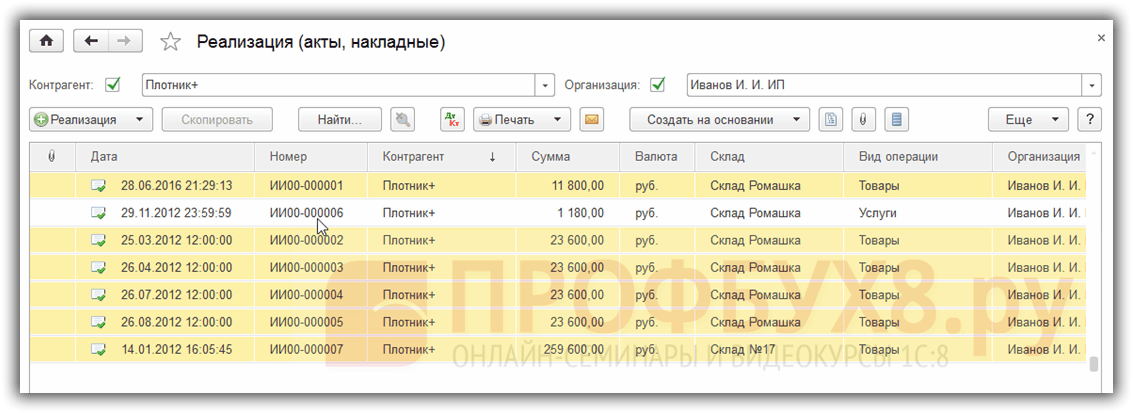
В открытом журнале документов Реализаций устанавливаем отбор по контрагенту “Плотник+” и Организации “Иванов ИП”:

Шаг 2
Нажимаем Ctrl+A – помечаем все документы отбора, затем при нажатой клавише Ctrl щелкаем по документу, который не нужно удалять. Например, реализации менее 10 000 руб. Таким образом отобрали нужные документы согласно примера, которые выделены цветом (в данном случае желтым):
Шаг 3
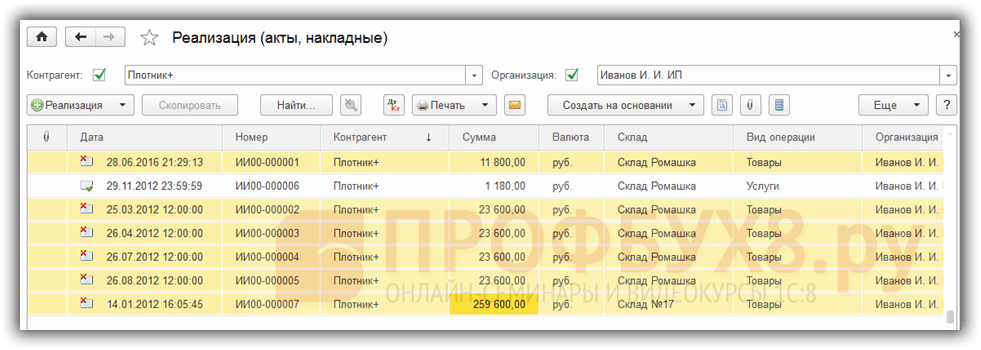
Щелкаем правой кнопкой мыши по списку. В выпадающем контекстном меню (или по кнопке Еще ) выбираем нужную команду Пометить на удаление/Снять пометку:

Получаем результат – 6 выбранных документов помечены на удаление:
Как пометить на удаление с помощью обработки Универсальные подбор и обработка объектов
Для подписчиков Информационно-технологического сопровождения (ИТС) есть специальная обработка УниверсальныеПодборИОбработкаОбъектов.epf . Найти ее можно на диске ИТС в каталоге \1CITS\EXE\ExtReps\Unireps82\UniversalSelection\ или поиском в онлайн версии ИТС.
Правда, работает она лишь при запуске 1С 8.3 в режиме обычного приложения. Для управляемого приложения можно найти аналогичные обработки на сайтах разработчиков.
Воспользуемся обработкой для подписчиков ИТС. Для этого настроим запуск программы 1С 8.3 в обычном режиме. Рассмотрим пример в программе 1С 8.3 ЗУП 3.0. Запускаем программу 1С ЗУП 3.0 в режиме Конфигуратор. В меню Сервис-Параметры на закладке Запуск 1С Предприятия ставим точку, как на рисунке ниже, у приложения Толстый клиент (обычное приложение) :
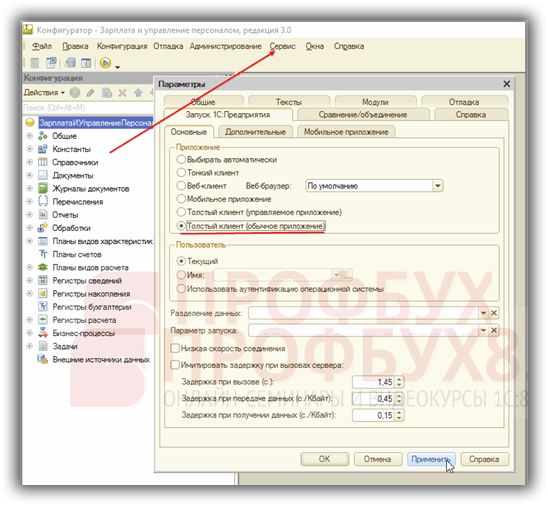
Нажимаем применить. Запускаем программу 1С ЗУП 3.0 (8.3) в режиме Предприятие (можно по кнопке F5 из конфигуратора). Теперь можно из меню Файл – Открыть выбрать обработку из каталога, где она установлена (или можно подключить ее).
Решаемая задача: Пометить на удаление все документы Начисления зарплаты и взносов по Основному подразделению за период февраль-июнь 2016г. по организации Идеал в 1С 8.3 ЗУП 3.0
Шаг 1
В окне Объект поиска начинаем набирать слово “начисление”. Программа 1С ЗУП 3.0 (8.3) предложит в выпадающем списке варианты. Выбираем объект Начисление зарплаты и взносов:

Шаг 2
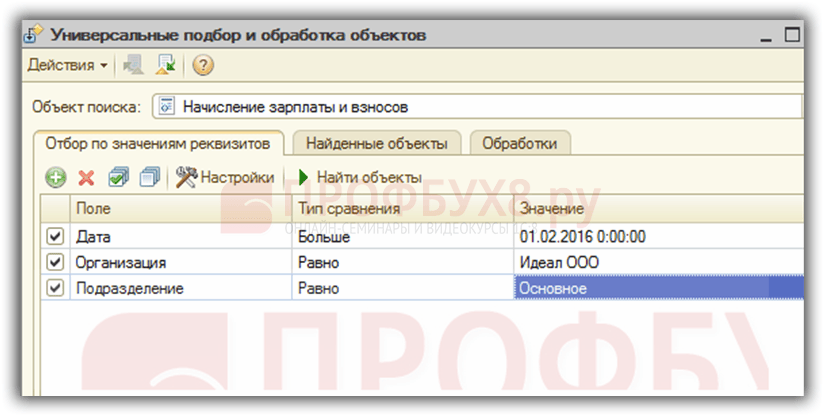
На закладке Отбор по значениям реквизитов по “зеленой кнопке с плюсом” добавляем отборы, при этом поставим условие: дата > 01.02.2016г., так как в базе 1С 8.3 ЗУП последние документы за июнь 2016г.:
Шаг 3
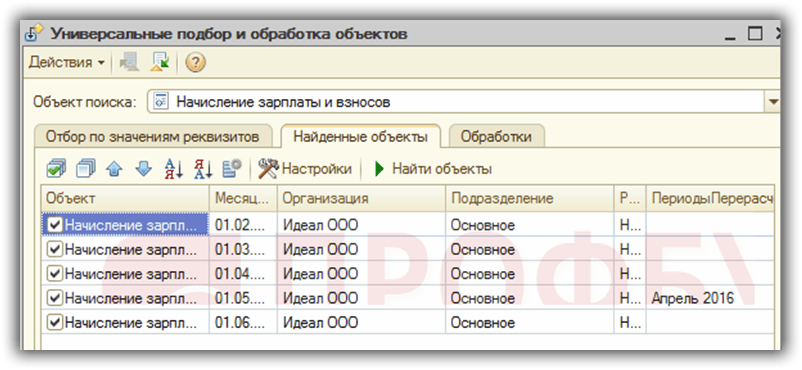
Нажимаем на кнопку Найти Объекты. Получаем результат. Если какой-то объект не хотим помечать на удаление, то снимем галочку напротив него:
Шаг 4
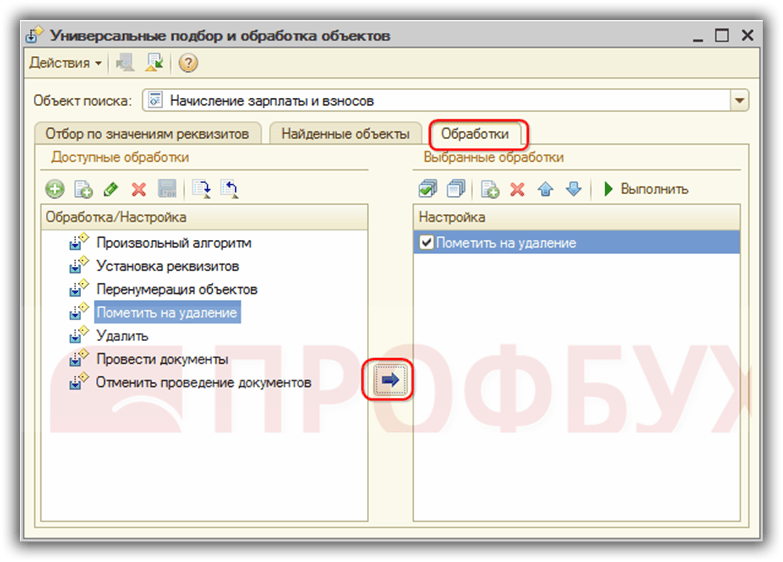
Переходим на закладку Обработки. Выбираем обработку Пометить на удаление, нажав на стрелку, переносим ее в правую часть окна – Выбранные обработки. Нажимаем Выполнить. Получаем результат:
Шаг 5
Далее откроем журнал Начисления зарплаты. Видим, что все документы начисления зарплаты с февраля по организации “Идеал” (кроме документа по не Основному подразделению) помечены на удаление. Откроем не помеченный на удаление документ. Видим, что он сформирован по Подразделению 2:

Как пометить на удаление сразу все документы без контроля ссылочной целостности
Например, этим способом можно воспользоваться, когда пользователь 1С 8.3 решил полностью очистить от документов базу 1С 8.3, а имеющиеся справочники и настройки использовать для ведения учета другой организации.
В Главном меню (треугольник в левом верхнем углу) выбираем Все функции . Находим обработку
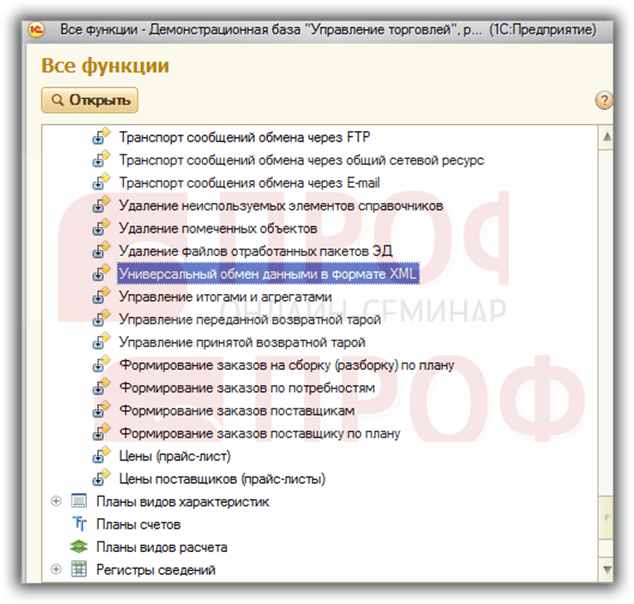
На закладке Удаление данных этой обработки можно выбрать не только сразу все документы к удалению, но и задать отдельные виды документов, период удаления. По умолчанию в 1С 8.3 стоит галочка Удалять объекты , на которые есть права доступа:

Помечаем галочкой все документы. Остается только нажать на кнопку Удалить. Но, обращаем внимание, что без контроля ссылочной целостности есть смысл удалять объекты конфигурации при чистке базы 1С 8.3 или при отладке переноса (предупреждающая надпись от разработчиков). В остальных случаях лучше помечать объекты на удаление.
Отправить эту статью на мою почту
При попытке удалить ненужный объект системы (элемент справочника, документ, вариант отчета и т.д.) пользователь не сможет окончательно убрать его из базы 1С ему доступно только установка пометки на удаление. Поэтому возникает вопрос- Как удалить помеченные объекты в 1С 8.3?
В данной статье рассмотрим, как выполнить этот процесс. Функционал по удалению для многих конфигураций идентичен и описанная методика подойдет для УТ, ERP, Бухгалтерии и ЗУП.
Для полного удаления объекта из базы 1С необходимо запустить обработку Удаление помеченных объектов. Сделано это не для того чтобы усложнить работу пользователей, а во избежание возникновения ошибок. Например, если убрать контрагента, на которого оформлена реализация то продукция будет продана никому. Следовательно, просто изъят объектов из системы нельзя, необходимо предварительно убедиться, что он нигде не используется и его отсутствие не приведет к ошибкам в программе и именно для этой цели предусмотрена обработка Удаление помеченных объектов.
Таким образом, в 1С удаление выполняется в два этапа:
Установка пометки на удаление в 1С;
Окончательное удаление с помощью обработки, если объект никак не задействован в системе.
Как установить пометку на удаление в 1С 8.3?
Для установки пометки на удаление в 1С, выделите нужный справочник/документ (можно так же выделить сразу список объектов), в меню Еще выберите команду Пометить на удаление/Снять пометку (в некоторых журналах выведена пиктограмма этой команды) или нажмите кнопку delete на своей клавиатуре. Система попросит подтвердить ваши намерения и после этого будет установлен пометку.

Обратите внимание, если вы попытаетесь установить пометку на уже помеченный элемент, то будет выполнено обратное действие-снятие пометки.
Как удалить помеченные объекты?
В Бухгалтерии и ЗУП обработка доступна в разделе Администрирование, в УТ и ERP в разделе НСИ и администрирование → Поддержка и обслуживание. И если Вы вдруг забыли, в каком разделе искать нужный объект системы, всегда можно воспользоваться разделом Все функции.


Обработка Удаление помеченных объектов контролируется ссылочную целостность, т.е. если на удаляемый объект есть ссылки в других объектах, то процедура удаления выполнена не будет.
Доступно два режима работы с обработкой, автоматический и ручной (выборочной), а так же можно настроить регламентное задание для осуществления автоматического удаление согласно заданному расписанию.
При выборочном режиме система отобразит все помеченные на удаление элементы, сгруппированные по виду. С помощью флажков осуществляется выбор объектов, которые требуется окончательно убрать из системы. Двойным щелчком мыши можно открыть объект. После того как выбор сделан надо нажать Удалить и будет запущен процесс очистки базы от помеченных объектов.
При автоматическом режиме данный процесс будет запущен сразу.
В результате, независимо от выбранного режима, обработка произведет попытку удаления всех объектов имеющих пометку. Если удаление невозможно, то будет выведен список не удаленных объектов с ссылками на их места использования.
Доступные в этом случае варианты действий:

Пометить на удаление и места использования и повторить попытку удаления.
Внести исправления в места использования. Например, если надо удалить сотрудника, который есть в документе Прием на работу списком, надо удалить его из этого документа.
Выполнить процедуру замены по команде Заменить. Будет предложен список аналогичных элементов для замены. Например, если надо заменить характеристику номенклатуры в документе, то будет предложен список характеристик этой же номенклатуры.

Для автоматического выполнения процедуры с помощью регламентного задания надо в обработке установить флаг Автоматически удалять помеченные объекты по расписанию и настроить расписание.