Обновить релиз 1с 8.3. Подождите, пока завершится обновление
Новые релизы 1С выходят раз в неделю. Своевременно обновитесь и всегда держите свои базы в актуальном состоянии!
Последнее обновление в таблице от: — 12.07.2019.
Технологические платформы 1С.
Типовые конфигурации.
Фирма «1С» ведет постоянную разработку своих программных решений. Для каждой программы, как минимум, раз в месяц выходят ключевые обновления .
откройте программу в режиме «Конфигуратор» или «1С Предприятие» и в верхнем меню нажмите вот этот знак.
Откроется вот такое окно.

Вверху читаем номер вашего релиза платформы, чуть ниже номер конфигурации.
Изменения числа в последнем регистре номера релиза, не столь важны. Хотя, тут тоже надо следить, чтобы не было большого разрыва, особенно в релизах платформы. На следующий регистр нужно обращать особое внимание. Если он меняется и у Вас есть расхождения, нужно обязательно обновиться.
Мы публикуем на этой странице информацию для наших клиентов. Если Вы не нашли название своей программы 1С , позвоните нам, и мы включим ее в эту таблицу.
Очень часто различные сторонние специалисты, не связанные с 1С профессионально (системные администраторы, бухгалтера и т.п.), спрашивают у меня советов по поводу обновления конфигураций 1С. «Как обновить конфигурацию 1С», «Как обновить 1С через конфигуратор» — задают они все один и тот же вопрос на разный лад. Поэтому я решил написать эту статью, чтобы не объяснять каждый раз одно и тоже, а отсылать их всех к ней =)
Большинство современных конфигураций поддерживают автоматическое обновление базы 1С через интернет напрямую из пользовательского режима. Это удобно, но имеет ряд ограничений. Самое основное ограничение это интернет. Во-первых, он должен быть, во-вторых, он должен быть достаточно скоростным. Не всегда бывает так. К тому же очень часто, пользователи забывают или ленятся обновлять конфигурации, и скапливается много пропущенных релизов. Как следствие, обновление их через интернет может занять много времени.
Эта статья будет посвящена тому, как обновлять конфигурации самостоятельно «вручную».
Скачиваем обновления 1С
Допустим, у Вас есть конфигурация 1С: Бухгалтерия предприятия 3.0, со следующим текущим релизом
Нам нужно обновить её до последнего релиза.
Для этого нужно зайти на сайт https://users.v8.1c.ru/ , который является официальным сайтом 1С, где содержаться обновления конфигураций, и нажать на гиперссылку «скачать обновления»

После этого, Вы вводите свой логин и пароль, который был создан при регистрации Вашего программного продукта.
И если у Вас все в порядке с подпиской ИТС и регистрацией (для владельцев базовой версии подписка ИТС не нужна), то откроется окно на подобии вот этого:

Где Вы находите свою конфигурацию и нажимаете соответствующую гиперссылку. Выйдет таблица, где будут все обновления конфигурации до самого последнего релиза.

Текущий релиз нашей конфигурации 3.0.49.20 (см. первую картинку). Вот он в списке пятый сверху.

Т.е. мы уже пропустили 4-е релиза: 3.0.49.21, 3.0.49.22, 3.0.49.23, 3.0.49.27.
Наиболее горячие головы кинутся качать все эти релизы и обновлять их шаг за шагом. Но мы люди ленивые, поэтому посмотрим на крайне правую колонку, в которой указано, какие версии можно обновить релизом из крайне левой колонки. Как видите, их очень много, и если мы поищем наш текущий релиз в крайне правой колонке, то увидим, что он есть для всех обновлений.

Т.е. нам не нужно качать все релизы, а достаточно скачать самый последний, и наша текущая конфигурация вполне нормально на него обновиться.
После того как мы «провалимся» в ссылку релиза, будет окно с ссылками на дистрибутивы обновлений.

Заметьте, очень часто в этом окне указывается релиз платформы, с которым Ваша обновленная конфигурация будет стабильно работать. Если релиз Вашей платформы старее этого релиза, то необходимо её обновить.
Скачивайте нужный дистрибутив на Ваш жесткий диск.
Этот дистрибутив будет в виде самораспаковывающегося архива

Устанавливаем шаблон обновления 1С
Распаковывайте его, и у Вас в каталоге появится список файлов, среди которых нас интересует только один файл setup.exe
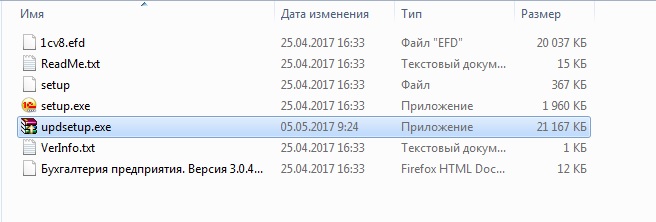
После его запуска появится окно установки шаблона обновления.

В этом окне Вам в принципе ни чего менять не надо, нажимаете кнопку «Далее» и устанавливаете шаблон обновления.
Обновляем конфигурацию 1С
После установки шаблона, Вам нужно открыть и зайти в обновлении конфигурации по следующему пути: Меню – Конфигурация – Поддержка – Обновить конфигурацию.

Обязательно перед обновлением сохраните базу!
Появится окно обновления конфигурации, где Вам следует нажимать все «Далее», пока Вы не достигните самого конца.


Если Вы все сделали правильно, то в этом списке обновлений появится номер Вашего релиза, который Вы скачали с сайта https://users.v8.1c.ru/ .
Выделите его мышкой, и кнопка «Готово» станет активной

Смело нажимаем эту кнопку, после чего Выйдет информация об обновлении

Нажимаем кнопку «Продолжить обновление». И через какое-то время появится окно, где будет показан Ваш текущий релиз и релиз, на который обновится Ваша конфигурация.

Если Вы увидели это окно, то значить все сделано правильно, и Вы скачали нужный релиз, на который можно обновить Вашу конфигурацию. Нажимаете «ОК» и наслаждаетесь обновлением.
В какой-то момент выйдет окно, где будет предложено обновить конфигурацию базы данных.

Соглашаемся.
В окне, где будет информация об реорганизации данных, нажимаем кнопку «Принять».
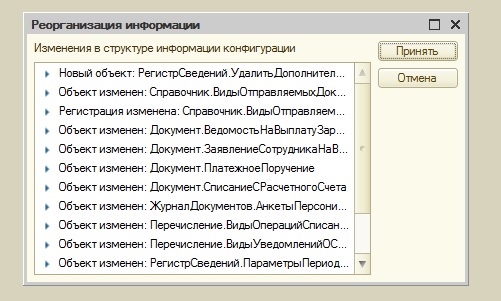
С конфигуратором все! Ваша конфигурация обновилась, и для полного завершения обновления необходимо запустить 1С: Предприятие. Можно это сделать через отладку, а можно просто закрыв конфигуратор и запустив отдельным сеансом 1С: Предприятие в пользовательском режиме.
В пользовательском режиме Вам нужно будет подтвердить легальность обновления (для владельцев ПРОФ версий),после подтверждения произойдет до обновление базы данных.

Если все пройдёт хорошо, и ни каких ошибок не возникнет в процессе обновления базы, то у Вас будет конфигурация 1С с новым релизом.

Если Вы пропустили много релизов, то можно попробовать обновить конфигурацию 1С при помощи cf-файла. Как это сделать читайте в моей статье:
Легкое и быстрое освоение программирования в 1С с помощью моих книг: и
Иногда кажется, что изучить язык программирование в 1С сложно и трудно. В действительности программировать в 1С — легко. Помогут Вам легко и быстро освоить программирование в 1С мои книги: и «Основы разработки в 1С: Такси»

Изучите программирование в 1С с помощью моей книги «Программировать в 1С за 11 шагов»
- Без сложных технических терминов.
- Более 700 страниц практического материала.
- Каждое задание сопровождается рисунком (скриншот).
- Сборник задач для домашней проработки.
- Книга написана понятным и простым языком — для новичка.

Эта книга подойдёт тем, кто уже начал программировать и испытывает определенные сложности с этой темой и тем, кто уже давно программирует, но ни разу еще не работал с управляемыми формами 1С
- Без сложных технических терминов;
- Более 600 страниц практического материала;
- Каждый пример сопровождается рисунком (скриншот);
- Книга посылается на электронную почту в формате PDF. Можно открыть на любом устройстве!
Промо-код на скидку в 15% — 48PVXHeYu
Если Вам помог этот урок решить какую-нибудь проблему, понравился или оказался полезен, то Вы можете поддержать мой проект, перечислив любую сумму:
можно оплатить вручную:
Яндекс.Деньги — 410012882996301
Web Money — R955262494655
Вступайте в мои группы.
Одна из самых популярных программ для ведения бухгалтерии «1С: Бухгалтерия 8» требует постоянного обновления из-за разработки новых возможностей платформы. Мы предлагаем подробную инструкцию по обновлению платформы 1С, которая поможет легко перейти на более новую версию.
Для работы понадобится Интернет с доступом на сайт 1 С и 20 минут свободного времени. Итак, начинаем.
Убедитесь в корректности релиза
Перед тем как обновить платформу, следует убедиться в том, что используемая конфигурация поддерживает работу в новой версии платформы.
Как узнать номер релиза платформы и конфигурации 1С? Для этого в главном меню откройте раздел «Справка» и выберите пункт «О программе».
На экране появится окно, где в первом (верхнем) блоке будет указа номер релиза платформы, а в разделе «Конфигурации» (в основном блоке) — номер релиза конфигурации.

Также номер релиза можно узнать, нажав на желтый значок с вписанной в него буквой «i» — он расположен в правом верхнем углу основного окна программы.

Скачайте обновление с официального сайта
Мы не будем рассматривать обновление платформы 1С в пользовательском режиме, а выполним установку вручную. Необходимо скачать обновление на официальном сайте по следующей ссылке: https://releases.1c.ru/total (требуется авторизация!)

Обновление версии программы доступно только для зарегистрированных пользователей, поэтому введите в предложенной форме логин и пароль, которые были выданы на этапе регистрации. Если вы не зарегистрированы, сделайте это сейчас.


Внимание! Если после скачивания и проверки версии платформы, как это описано в первом пункте, отображается старая версия, скорее всего, выбран некорректный вариант инсталлятора (например, «тонкий клиент»).
Найдите и запустите инсталлятор
Разработчики упаковали обновления в RAR-архив, поэтому вам потребуется программа-архиватор с поддержкой этого формата. Найдите скачанное обновление платформы, распакуйте его в отдельную папку и запустите файл setup.exe.


Подождите, пока завершится подготовка к установке. Затем в окне приветствия программы установки нажмите кнопку «Далее» для перехода к выбору параметров.

Выберите необходимые компоненты и язык интерфейса
Перед тем как обновить платформу, необходимо выбрать компоненты для работы. Если вы не системный администратор, оставьте те из них, которые система предлагает по умолчанию, и нажмите кнопку «Далее».

В предыдущем пункте система предложит папку для установки — по умолчанию это Program Files. Если основные файлы программы находятся в другом каталоге, установите его через кнопку «Изменить». Это важно для корректной работы программы.
На следующем окне выберите подходящий язык интерфейса (по умолчанию предлагается «русский») и перейдите по кнопке «Далее».

Запустите процесс установки обновления
В новом окне нажмите на кнопку «Установить» — после этого начнется непосредственно инсталляция в систему файлов с обновлениями.

Процедура занимает несколько минут и напрямую зависит от производительности компьютера и работы других запущенных в этот момент приложений.
Если в процессе установки появится окно «Контроль учетных записей пользователей», согласитесь с тем, что вы действительно хотите выполнить установку этого программного обеспечения на компьютер — нажмите кнопку «Да».

После завершения копирования и внесения настроек в систему программа предложит установить драйвер защиты.

Если вы используете в работе USB-ключ, который обеспечивает защиту на аппаратном уровне, снимите флажок — необходимый драйвер уже есть в вашей системе. Аналогично поступите, если вы привязали приложение 1С к конкретному компьютеру на программном уровне — в этом случае в драйвере тоже нет необходимости. Перейдите на следующее окно по кнопке «Далее».
Внимание! Если вы пропустили флажок и драйвер установится заново, это никак не повлияет на вашу дальнейшую работу.
Завершите установку обновления
В конце установки на экране появится окно, в котором будет кнопка «Готово» — нажмите ее.

Мы подробно описали, как обновить платформу через конфигуратор — если процесс прошел удачно, программа будет стабильно работать на вашем компьютере. Чтобы убедиться в этом, используйте ее возможности в течение нескольких дней.
После этого удалите предыдущие версии «1С:Предприятие 8.3», чтобы они не занимали место на жестком диске. Для этого перейдите в «Панель управления», выберите в списке соответствующий пункт и нажмите «Удалить».

Если вы продолжаете работать с конфигурациями, созданными под платформу версии 8.2, не удаляйте ее.
Оставьте на компьютере две платформы разных версий (в нашем случае 8.2 и 8.3) — они будут запускаться автоматически при выборе соответствующей конфигурации.
Платформу 1С:Підприємство 8.3 ➾ Если у вас типовая (без изменений и доработок) конфигурация 1С:Підприємство, ➾ то обновить платформу достаточно просто. Данная статья поможет вам разобраться в обновлении платформы, ✔не прибегая к помощи специалиста.
В данной статье рассмотрен самый распространенный вариант обновления платформы (на примере обновления с платформы 8.2.19.130 на 8.3.6.2299) – обновление платформы 1С:Підприємство для Windows на компьютере пользователя, при скачивании дистрибутива обновления с сайта поддержки пользователей.
Скачать дистрибутив обновления платформы 1С:Підприємство 8.1, 8.2, 8.3Для обновления (установки) технологической платформы необходимо скачать дистрибутив обновления. Для этого на сайте «Портал информационно-технологического сопровождения» следует перейти на страницу «Обновление программ», нажав на кнопку «Узнать больше» в разделе «Обновление программ» (Рис.1).
Рисунок 1 – главная страница «Портала информационно-технологического сопровождения»
На странице «1С:Обновление программ» по кнопке «Скачать обновление программы» нужно перейти к параметрам авторизации и ввести логин и пароль (Рис. 2).
Как узнать актуальную версию платформы?Сделать это можно как показано на Рис.З.
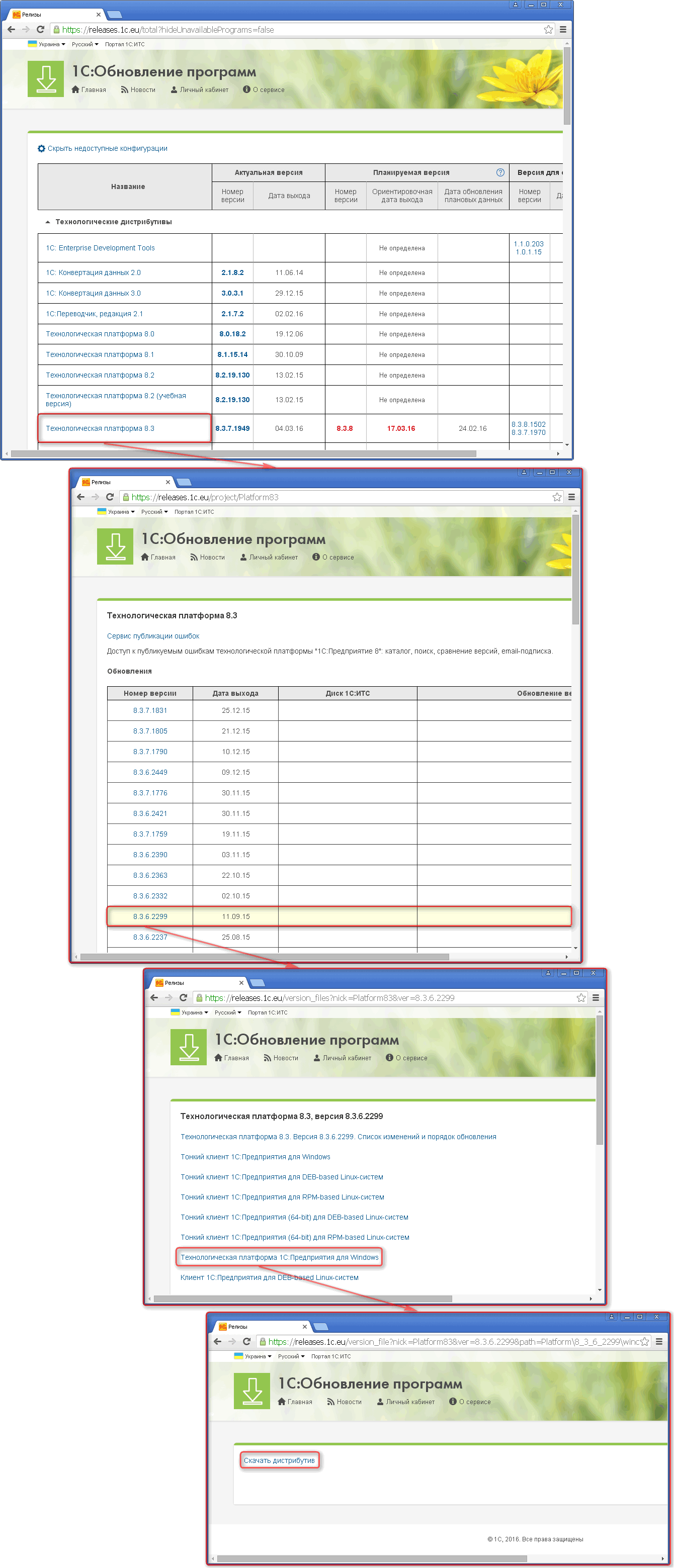
В открывшемся окне списка доступных продуктов на скачивание нужно выбрать раздел «Технологическая платформа 8.3», затем версию платформы (по примеру 8.3.6.2299). Далее нужно выбрать пункт «Технологическая платформа 1С:Підприємство для Windows», и нажать на гиперссылку «Скачать дистрибутив» (Рис. 3).
Рисунок 3 – выбор дистрибутива обновления платформы 1С:Підприємство
Новости о выходе новых релизов конфигураций и платформы мы публикуем и на наших страницах социальных сетей. , - вы будете всегда в курсе новостей касательно выхода обновлений.
Историю обновлений типовых конфигураций вы можете посмотреть по ссылкам на соответствующие страницы Обновлений в нашем блоге:
Как узнать свою версию платформы 1C:Підприємство?Откройте программу. Нажмите Справка / О программе… Рядом с логотипом в скобках указана версия вашей платформы:
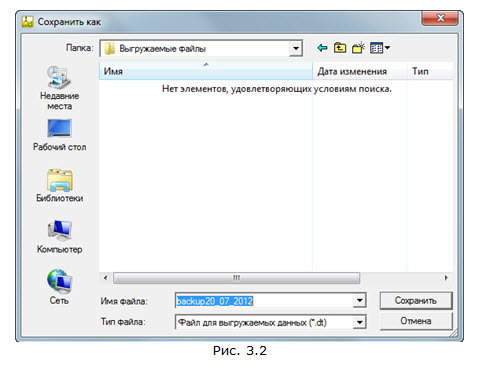
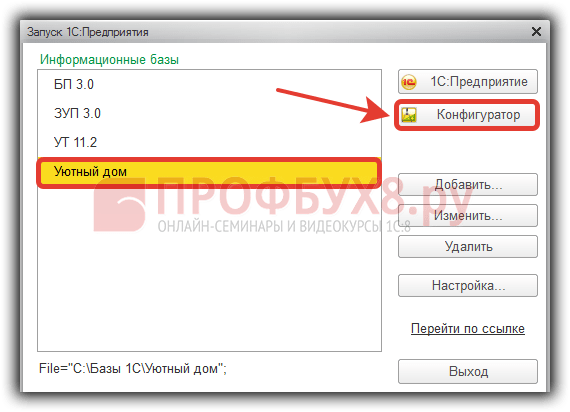
Создание резервной копии информационной базыПеред обновлением платформы необходимо всем пользователям завершить работу с программой. Далее заходим в 1С:Підприємство в режим «Конфигуратор», и делаем выгрузку базы (Рис. 3.1):
Сохраняем в любое место на жестком диске. (Рис. 3.2)
Совет: создайте папку «Архивные копии» или «Backup», куда вы будете всегда сохранять резервную копию базы перед обновлением. В названии файла указывайте дату сохранения (так будет удобнее искать нужную копию базы, если понадобится).
Если у вас получилось скачать 1С:Підприємство нужной версии, необходимо разархивировать файлы платформы. Далее нужно установить платформу, при нажатии на файл setup.exe в разархивированной папке (Рис. 4).
Рисунок 4 – файл установки платформы
Обновление платформы версии 8.3 (файловый вариант) информационной базыДля начала установки платформы (по примеру 1С:Підприємство 8.3), нужно нажать кнопку «Далее» (Рис. 5).
Рисунок 5 – первоначальное окно установки платформы 1С:Підприємство 8.3
На следующем шаге выбирается состав компонентов платформы и папка для установки. Состав компонентов изменять не нужно, рекомендуется устанавливать 1С:Підприємство в папку по умолчанию. После выбора необходимо нажать «Далее» (Рис. 6).
Рисунок 6 – выбор компонентов программы 1С:Підприємство 8.3
Далее нужно выбрать язык установки (русский/украинский), либо уставить значение «Системные установки», в этом случае 1С:Підприємство установится на языке операционной системы. После выбора необходимо нажать кнопку «Далее» (Рис. 7).
Рисунок 7 – выбор языка интерфейса по умолчанию в 1С:Підприємство 8.3
Теперь все готово для начала установки. Необходимо нажать кнопку «Установить» (Рис. 8).
Рисунок 8 – начало установки платформы 1С:Підприємство 8.3
Рисунок 9 – процесс установки платформы 1С:Підприємство 8.3
После установки, на последнем шаге, система предложит установить драйвер ключа защиты.
Он нужен только в том случае, если используется аппаратная защита, т.е. USB HASP ключ. Если используется программная лицензия без USB HASP ключа защиты, нужно убрать флаг.
Также, если используется USB HASP ключ защиты и происходит обновление платформы, а не установка впервые, то установка драйвера защиты не требуется, так как он уже установлен вместе с более старым релизом платформы. Для продолжения установки необходимо нажать кнопку «Далее» (Рис. 10).
Рисунок 10 – установка драйвера защиты 1С:Підприємство 8.3
После вывода окна с оповещением о завершении установки, нужно нажать кнопку «Готово» (Рис. 11).
Рисунок 11 – окно завершения установки платформы 1С:Підприємство 8.3
Обновление платформы версии 8.2 (файловый вариант) информационной базыВажно! Данное действие необходимо провести на всех рабочих местах, где используется 1С:Підприємство 8.2
Перед выполнением обновления всем пользователям необходимо выйти из прогарммы.
Скачайте дистрибутив (Технологическая платформа 1С:Підприємство для Windows)
- Подготовка к обновлению:
- Скачиваем дистрибутив обновления 1С с официального сайта;
- Устанавливаем шаблон обновления конфигурации;
- Создаем актуальную резервную копию информационной базы.
- Производим обновление конфигурации:
- Установка обновления через конфигуратор;
- Запускаем информационную базу в пользовательском режиме.
Подготовка к обновлению конфигурации 1С
Скачиваем дистрибутив обновления 1С
Для обновления конфигурации 1С 8.3 нам нужен дистрибутив обновления, который можно получить:
- на сайте поддержки пользователей https://users.v8.1c.ru ;
- на диске ИТС;
- через партнера 1С в своем городе.
Прежде чем скачать нужный дистрибутив обновления 1С 8.3, смотрим, какой на данный момент у нас установлен релиз программы 1С 8.3. Главное меню – Справка – О программе:
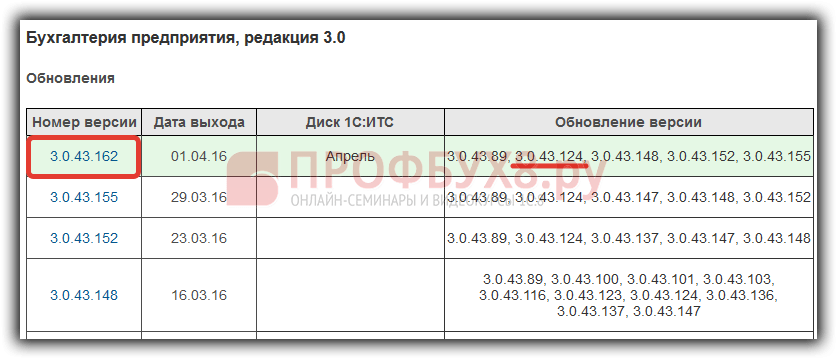
Заходим на официальный сайт поддержки пользователей и сверяемся с таблицей – до какого релиза можно обновить нашу конфигурацию программы 1С 8.3:
Очень важно! Придерживайтесь данной таблицы обновления 1С 8.3 и производите установку поэтапно. Если Вы очень давно не производили обновление – есть большой соблазн сразу установить актуальный релиз с помощью полного дистрибутива конфигурации – *.cf файла. Но тогда есть большая вероятность, что Вы пропустите релиз, где разработчиками производилась замена или удаление каких-либо объектов, и Вы можете потерять какие-то данные.
Например, если бы у нас был установлен релиз 3.0.43.100, то необходимо сначала установить 3.0.43.148, а затем последний релиз обновления – 3.0.43.162.
Внимание!!! Не забывайте делать резервные копии! Ведь при не удачном обновлении конфигурации всегда можно восстановить нашу базу.
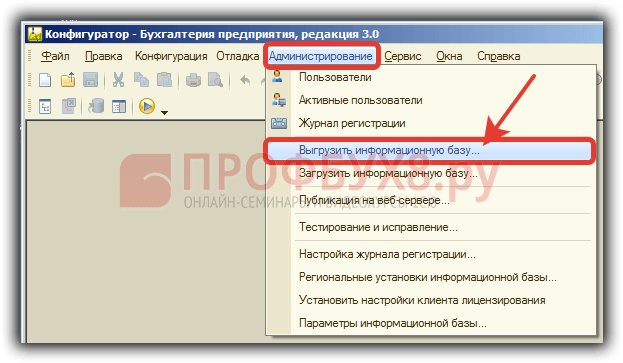
Запускаем информационную базу в конфигураторе:
Главное меню – Администрирование – Выгрузить информационную базу:
О способах резервного копирования базы в 1С 8.3 Вы можете ознакомиться в статье
Производим обновление конфигурации 1С 8.3
Установка обновления 1С 8.3 через конфигуратор
После того как мы:
- скачали и установили шаблон конфигурации;
- создали актуальную резервную копию информационной базы;
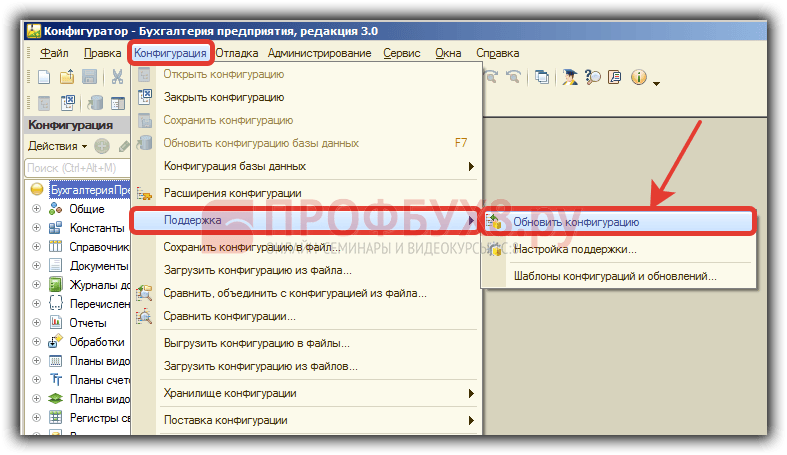
Приступаем к обновлению конфигурации:
Главное меню – Конфигурация – Поддержка – Обновить конфигурацию :
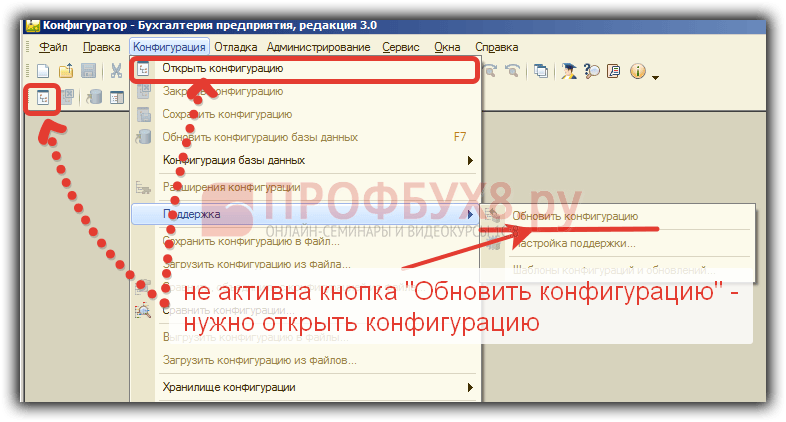
Если кнопка «Обновить конфигурацию» не активна, то нужно открыть конфигурацию (дерево метаданных):
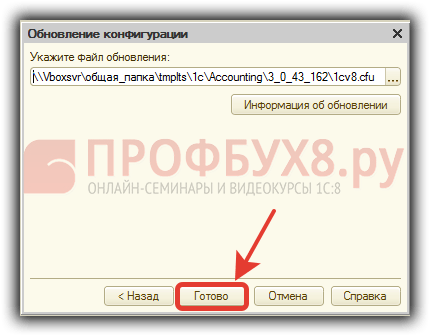
Устанавливаем переключатель «Выбор файла обновления» – «Далее»:
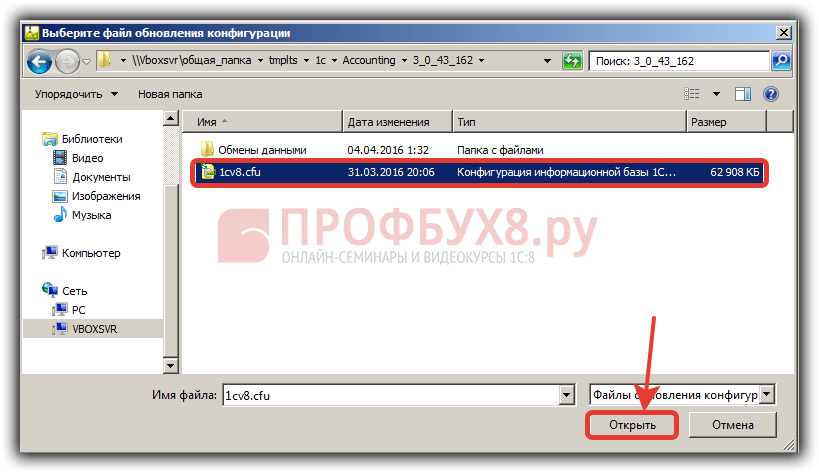
Указываем путь файла обновления:
Заходим в каталог, куда установили шаблоны и выбираем файл конфигурации обновления 1cv8.cfu:
Кнопка «Готово» :
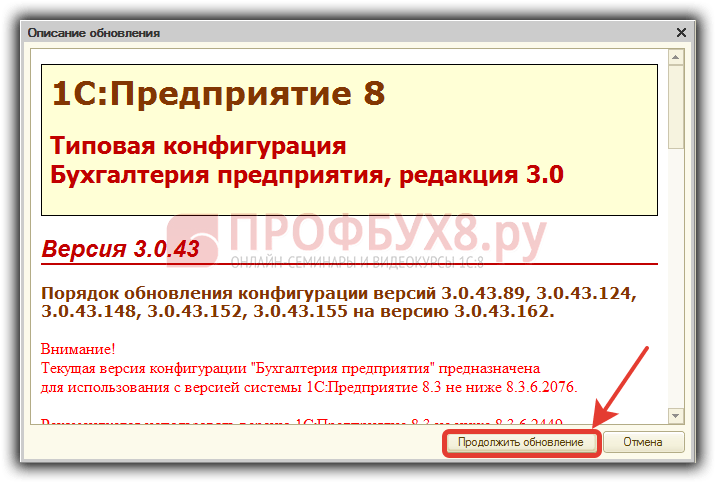
Нажимаем на кнопку «Продолжить обновление»:
В следующем окне появится информация о текущей и новой версии конфигурации 1С 8.3 поставщика. Соглашаемся:
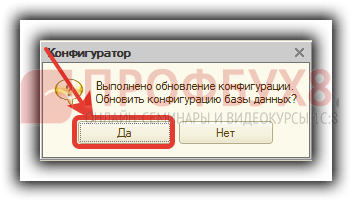
После того как выполнится обновление конфигурации 1С 8.3 – соглашаемся на обновление конфигурации базы данных:
Принимаем изменения:
Как сделать обновление 1С 8.3 через конфигуратор самостоятельно смотрите также в нашем видео уроке:
Запускаем информационную базу 1С 8.3 в пользовательском режиме
После завершения – запускаем 1С 8.3 в пользовательском режиме, для того чтобы выполнить обработки обновления информационной базы.
Запустить в пользовательском режиме можно через окно запуска 1С или через конфигуратор:
Подтверждаем легальность получения обновления 1С 8.3 и нажимаем на кнопку «Продолжить»:
Дожидаемся завершения обновления 1С 8.3:
Теперь мы обновили нашу конфигурацию 1С 8.3 до актуального релиза:
Внимание! Если Вы производите установку обновления 1С 8.3 нескольких пакетов – обязательно после каждого обновления 1С 8.3 запускать ИБ в пользовательском режиме.
В заключение данной статьи отметим важные моменты:
- Перед обновлением 1С 8.3 создавайте актуальную резервную копию;
- Выполняйте обновление 1С 8.3 поэтапно;
- После каждого обновления 1С 8.3 запускайте информационную базу в пользовательском режиме.
С целью упростить процесс обновления конфигурации базы данных 1С 8.3 предусмотрен механизм, который позволяет в пользовательском режиме выполнить поиск и установку обновлений, то есть не используя режим Конфигуратора. Как это сделать смотрите в нашем видео.