
Программа для обнуления картриджей hp deskjet 1050. Правила сброса настроек принтера HP
Многие из тех, кто являются пользователями оргтехники и, в частности, принтерами HP, во время обслуживания данных аппаратов, сталкиваются с проблемой. Она заключается в том, что вновь заправленные чернилами оригинальные картриджи устройства отказываются воспринимать и принимать к работе, посылая пользователю сообщение о непригодности картриджа. И чтобы устранить данную проблему, мы приведем несколько способов, как обнулить картридж HP, чтобы установленный ЧИП «поверил», что в аппарат установлен новый картридж.

Компания НР в некоторые свои модели установила ID-идентификатор, который распознает и «узнает» последние четыре картриджа, применяемых ранее. Возможно, поэтому после заправки неправильно определяется уровень чернил, после чего аппаратом выдается «ошибка». В этом случае обнулить картридж довольно просто – необходимо нажать «продолжить», чтобы возобновить печать.
Если Вы намерены устранить ошибку, как таковую, можно воспользоваться одним из проверенных способов по использованию заправочного комплекта и технологии процедуры заправки картриджа, чтобы обмануть систему и осуществить обнуление.
Схема для картриджей НР #21 / #22 / #27 / #28 / # 56 / #57 / #58:

Обнуление картриджей также можно провести более простым методом, заклеив на картридже НР специальные контакты. Таким образом, получится стереть данные для ID-идентификатора и обнулить картридж. Только перед тем, как обнулять картриджи для принтера НР , нужно будет узнать о расположении этих контактов в Вашей модели устройства, используя схемы соответствия. Если модели Вашего аппарата нет в сети, можете попробовать самостоятельно заклеивать контакты «вслепую», чтобы изменить цепочку данных, по которой идентификатор смог бы определить картридж.
Для НР C9352#22, C9351# 21 схема обнуления выглядит так:

Существует универсальный способ, как провести обнуление картриджей НР . Для этого следует изъять картридж при выключенном устройстве. Расположив контактами вверх расходник, прикрепите маленький кусочек скотча на контакт, расположенный в верхнем левом углу. После того, как провели обнуление, можете установить картридж на место и включить принтер/МФУ. После этого нужно будет нажать «Ок» в появившемся окошке сообщений и можно продолжать печать.
ПРОБЛЕМА:
Принтер выводит сообщение о проблеме с картриджем следующего содержания: «Следующие чернильные картриджи отсутствуют или повреждены. Замените чернильные картриджи для возобновления печати» .Проблема затронула модели:
Officjet 8610, 8615, 8620, 8625, 8630 с картриджами HP 950/951 (950XL/951XL), OFFICEJET PRO 6230, 6830, 6835 (934XL/935XL), OFFICEJET PRO-X451, PRO-X476, PRO-X551, PRO-X576 (970) и другие новые модели.
12 марта 2016 года компания HP выпустила новую версию прошивки (заканчивается на R1547A, CN1610AR (, CN1502AR), которая эффективно блокирует работу старых версий смарт-чипа, установленного в картриджах HP 950/951 (950XL/951XL). Прошивка распознаёт только новые версии смарт-чипа, а многие перезаправленные картриджи, которые продавались раньше сторонними фирмами, не могут работать - принтер просто не распознаёт их.
HP не активирует блокировку смарт-чипа непосредственно после установки прошивки. Тогда о проблеме стало бы известно раньше, и многие пользователи избежали обновления. Нет, картриджи массово вышли из строя ровно через 6 месяцев после выхода прошивки, то есть 12 сентября 2016 года. Именно такую дату для отключения «фальшивых картриджей» установили в компании HP.
Если пользователь обновил прошивку принтера и использует картриджи со старыми смарт-чипами, то принтер выводит сообщение: «Ошибка картриджа», «Один или более картриджей отсутствует или повреждён» или «Картридж старого поколения».
РЕШЕНИЕ:
HP обновила прошивку R1640 для ряда струйных принтеров, с которой вновь работают неоригинальные картриджиHP выпустила новую микропрограмму (firmware) R1640B / R1640A для ряда принтеров, которая вновь позволяет работать на устройствах неоригинальным чипам, а значит также и сторонним картриджам и СНПЧ.
(Ранее выпущенные прошивки 1544, 1610, 1547, 1432, 1416 обновили “систему безопасности” принтеров и заблокировали работу чипов картриджей, произведенных не HP.)
Прикрепленное изображение: R164.jpg
Прошивка обновилась для:
HP Officejet Pro 6230, 6830, 6815, 6835
(картриджи HP 934/935)
Officejet Pro 6230 -
Officejet Pro 6835 6830 - скачать прошивку
Officejet Pro 6800 6810 6815 - скачать прошивку
HP OfficeJet OJ Pro 8610, 8615, 8616, 8620, 8625, 8630, 8640, 8650, 8660
(картриджи HP 950/951)
OfficeJet Pro 8610 8615, 8616 - скачать прошивку
OfficeJet Pro 8620 8625 - скачать прошивку
OfficeJet Pro 8630 - скачать прошивку ???
OfficeJet Pro 8640 - скачать прошивку
OfficeJet Pro 8660 - скачать прошивку
HP OfficeJet PRO x451, x576, x476, x551
(картриджи HP 970/971)
OfficeJet PRO x451dn - скачать прошивку
OfficeJet PRO x451dw - скачать прошивку
OfficeJet PRO x576dw - скачать прошивку
Всем пользователям рекомендуется перейти на новое микропрограммное обеспечение (прошивку) , его можно скачать на странице загрузки драйверов для устройства на официальном сайте HP.
http://support.hp.com/ru-ru/drivers
Для того чтобы проверить текущую версию установленной прошивки.
Для того, чтобы проверить совместимость принтера или МФУ с некоторыми ПЗК, СНПЧ или неоригинальных чипов, часто нужно проверить версию прошивки (микропрограммы/firmware) оборудования. Можно посмотреть версию прошивки для HP Officejet OJ Pro HP OfficeJet OJ 8100, 8600, 8610, 8615, 8620, 8630, 8640, 8650, 8660, 6100, 6600, 6700, 7610, 7612, 7110, 7510, 7512, 8210, 8218, 8720, 8725, 8730, 8740 и других печатающих устройств HP двумя способами:
1. В отчете о состоянии принтера. Нужно из меню принтера или из меню драйвера на компьютере распечатать “отчет о состоянии принтера”. В одной из строчек будет версия прошивки.
2. В веб-интерфейсе EWS (нужно перейти в браузере по IP-адресу принтера, например http://192.168.1.115). Далее откройте раздел “Средства”->”Сведения о принтере”. Ищите строчку “Версия микропрограммы”.
3. В драйвере на компьютере. Если вы устанавливали базовый драйвер HP для вашего принтера, у вас в в списке программ на компьютере (и на рабочем столе, если вы ничего не удаляли) есть ссылка на панель управления принтером – ярлык назван по модели устройства. Запустите данный инструмент, внутри перейдите в раздел “Обслуживание принтера”, далее “Сведения об устройстве”.
Дату обновления прошивки такими средствами не посмотреть, зато эту информацию можно получить на сайте HP в разделе “Загрузки” для вашего принтера. Около всех версий микропрограмм указана дата их выпуска.
И помните: если вы используете неоригинальные расходные материалы – чипы, ПЗК или СНПЧ, не обновляйте встроенную программу принтера, на ту прошивку в работе который вы не уверены. В большинстве случаев обновления усложняют работу устройства с картриджами и ранее купленные совместимые чипы могут перестать определяться. При этом, разумеется, оригиналы будут продолжать стабильно работать.
После обновления можно продолжить использование неоригинальных ПЗК и СНПЧ:
Как понизить версию прошивки принтер HP OfficeJet Pro 8610 8100 8600 8620 8630
Производители принтеров хотят, чтобы вы покупали их подлинные расходные материалы и всячески препятствуют использованию совместимых картриджей и чипов. Для это фирма HP выпустила ряд обновлений для серии OfficeJet которые блокируют работу старых неоригинальных, помечая их как поврежденные
Ниже инструкция как понизить версию прошивки в ряде принтеров HP OfficeJet Pro 8610 8100 8600 8620 8630.
1) Найдите IP-адрес, с которым ваш принтер подключен к Ethernet или WiFi, (отсоедините принтер от USB)
2) Скачайте прошивку, Netcat (Многие антивирусные программы считают Netcat, как HackTool.)
3) Отредактируйте BAT файл (в Блокноте или другом редакторе в BAT файл 8610_FW_1416_DOWN.BAT, укажите реальный IP-адрес принтера)
4) Запустите файл BAT. Это выполняет файл прошивки farad_base_pp1_FDP1CN1416AR_nbx_signed.ful на NetCat (nc.exe) на порт принтера 9100.
Через некоторое время принтер должен подать звуковую сигнализацию, Отключаем звук, дисплей загорится зеленым и счетчик с индикатором прогресса будет отображаться на дисплее, в то время как прошивка загружается и устанавливается на принтере, потом принтер должен перезагрузиться. Прошивка - Скачать
Дополнение про HP 8100
У этого принтера блокировка идет только по датчику давления чернил, блокировки по чипу нет. Поэтому надо отключить датчики давления чернил. Если опустошить стартовые картриджи в ноль, то принтер их заблокирует и отключение датчиков давления не поможет. Нужно установить комплект непустых картриджей, принтер разблокируется и можно отключать датчик давления и использовать ранее заблокированные чипы.
По материалам сайтов http://HP.com и http://vce-o-printere.com
| Просмотрено:27156 раз |
В прошлой статье мы рассмотрели методику . После того как мы успешно провели наполнение картриджа чернилами, для запуска заправленного картриджа в нашем принтере нам потребуется обнуление картриджа.
Также существует еще одна возможность, позволяющая успешно использовать заправленный картридж повторно — это отключение сервисного режима слежения за уровнем чернил в картридже.
В этом обзоре я поделюсь с вами этими способами, а вы уже сможете сделать вывод, какой из этих способов обнуления картриджа вы будете использовать.
Если вы впервые производите самостоятельную заправку картриджа, то вы обязательно столкнетесь с проблемой повторного использования картриджа в вашем принтере. Перед тем как заправлять картридж вы получили системное сообщение принтера о том, что в картридже закончились чернила. Системный монитор также отображает перечеркнутую иконку картриджа, как неисправный расходник.
Дело в том, что картриджи для принтеров Hewlett packard, как и многие другие, оснащены электронным чипом, с которого электронный модуль принтера постоянно считывает данные.
Чип представляет из себя довольно сложное устройство, но его основная функция следить за уровнем чернил, чтобы предотвратить захват воздуха печатающей головкой, расположенной на самом картридже. Контроль за уровнем чернил происходит на программном уровне, то есть в картридже отсутствуют датчики или что-то подобное, контроль за чернилами происходит по принципу электронного счетчика. В тот момент, когда чип решает, что отпечатано довольно много листов, он подает сигнал на основной модуль принтера о том, что необходимо остановить возможность печати и оповестить пользователя о необходимости замены картриджа на новый. Давайте разберемся как «обмануть» принтер и использовать заправленный картридж повторно, обнулив данные.
Первый способ обнуления картриджа HP
Рассматриваемый способ обнуления картриджа является более правильным, но потребует от вас времени и внимательности. Произведя несложные действия с электронными контактами картриджа, мы сделаем его «перепрошивку», что позволить обнулить значения чипа и после повторной установки картриджа в принтер он воспримет его как новый.

Для проведения программного обнуления картриджа нам потребуется канцелярский нож или ножницы, а также небольшое количество скотча. Смысл заключается в постепенном отключении отдельных контактов картриджа от электронного модуля принтера, что позволит произвести полное обнуление.
Весь процесс обнуления картриджа происходит в три этапа.
— Разворачиваем картридж к себе, как показано на схематическом изображении. Вырезаем маленький квадратик из скотча и приклеиваем его на первый контакт, который помечен на схеме красным цветом.
После этого вставляем картридж в принтер. Принтер начнет обрабатывать информацию с картриджа и сделает тест печати.
— После этого переводим каретку в режим замены картриджа, выбираем его и не отклеивая прежний скотч, добавляем еще одну наклейку на следующий контакт, помеченный на схеме синим цветом. Опять помещаем картридж в каретку принтера, принтер отпечатает тест и после этого извлекаем картридж.
— Добавляем еще две наклейки на контакты, помеченные на схеме салатовым цветом. После этого вставляем картридж в каретку. Принтер произведет окончательные тесты печати и остановится. Извлекаем картридж и отделяем все наклейки с контактов, после этого помещаем картридж в каретку и выключаем принтер кнопкой OFF.
— Ждем 5 минут и включаем принтер. Если все пошаговые инструкции были выполнены корректно, принтер выйдет в рабочий режим, при этом на системном мониторе мы сможем увидеть, что принтер распознал картридж как абсолютно новый.
Этот способ является более правильным с точки зрения исключения попадания воздуха в головку, так как при таком обнулении картриджа счетчик будет работать и контролировать за уровнем чернил.
Второй способ обнуления картриджа
Этот способ подходит для тех случаев когда у нас нет времени на проведение пошагового обнуления картриджа, по методике описанной ранее. Мы можем не просто обнулить чип картриджа, но и отключить систему контроля за уровнем чернил, программно отключив эту функцию в самом принтере.
Причем нам не потребуется разбирать принтер или использовать специальные программы, процесс отключение контроля производится простым нажатием и удерживанием кнопки STOP на панели управления принтера.
Важно помнить, что эту функцию вы отключаете на все время. Первый раз вы сможете отключить только один картридж, повторное предупреждение о необходимости сменить картридж, потребует отключить контроль повторно, но только уже для второго картриджа. Все, после этого принтер не будет производить запрос данных у чипа на предмет контроля количества отпечатков.
Минус данного способа в том, что при отключении функции контроля с целью обнуления картриджа вы теряете гарантию на принтер. Поэтому подумайте стоит обнулять таким способом или потратить немного времени и сбросить по методике, описанной в первом варианте обнуления.
Хочу отметить, что заправка картриджей для принтеров является отличной идеей для запуска своего бизнеса. Поэтому, если у вас есть желание запустить свой персональный бизнес, необходимо подготовить весь необходимый инструмент и расходные материалы. Также вам потребуется создание логотипа для своей компании. После чего вам необходимо арендовать небольшое помещение и можно приступать к работе.
2019-12-29T18:29:26+00:00Обнулить картриджи HP, сбросив счетчик тонера, можно тремя способами:
- на печатающем устройстве с помощью конфигурационного меню;
- заменив защитную микросхему (чип) на картридже;
- прошив принтер модифицированным программным обеспечением.
Каждый из этих способов имеет свои достоинства и недостатки, которые мы рассмотрим более подробно.
Необходимость обнуления счетчиков возникает сразу после заправки картриджей тонером. Так как вы получаете заполненный краской расходник, а принтер продолжает сигнализировать о том, что он пустой.
Обнулить картриджи HP на принтерах LaserJet
На определенных моделях принтеров HP LaserJet счетчики можно обнулить своими руками, не прибегая к помощи сторонних специалистов. Вам следует сделать сброс информационного сообщения о необходимости сменить картридж.
Сообщение, упрощающее работоспособность принтера, может появляться после каждого включения печатающего устройства.
Самостоятельное обнуление счетчиков не всегда сможет сработать. В таком случае вам ничего не останется, кроме как заменить чип или прошить принтер.
HP Color LaserJet CP 1210?
- Этап №1. Откройте фирменную утилиту HP Toolbox на персональном компьютере.
- Этап №2. Произведите манипуляции: УСТРОЙСТВА / ПАРАМЕТРЫ / ИСПОЛЬЗОВАТЬ ЗАКОНЧЕННЫЕ КАРТРИДЖИ / ОТМЕНИТЬ ИЗВЛЕЧЕНИЕ .
- Этап №3 . Информация о надобности замены картриджа будет периодически появляться, игнорируйте ее.
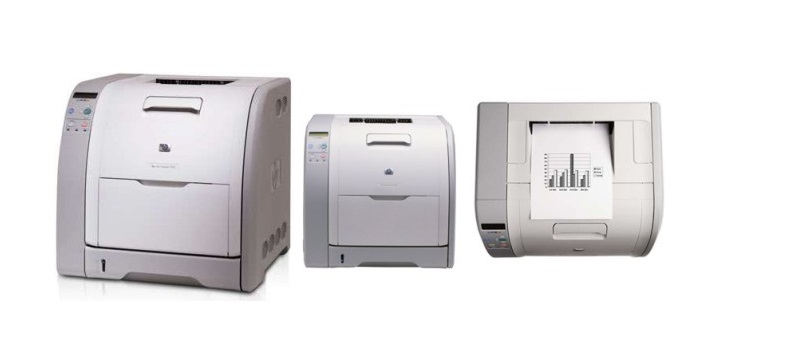
Как обнулить картриджи на принтерах HP Color LaserJet 3500 / 3550 / 3700?
- Этап №1. Найдите в меню принтера настройку « Service » .
- Этап №2.
Введите соответствующий вашему принтеру код:
- HP CLJ 3700 – 10370003 ;
- HP CLJ 3500 / 3550 – 10350003 .
- Этап №3. Нажмите на конфигурацию «Reset Counters».
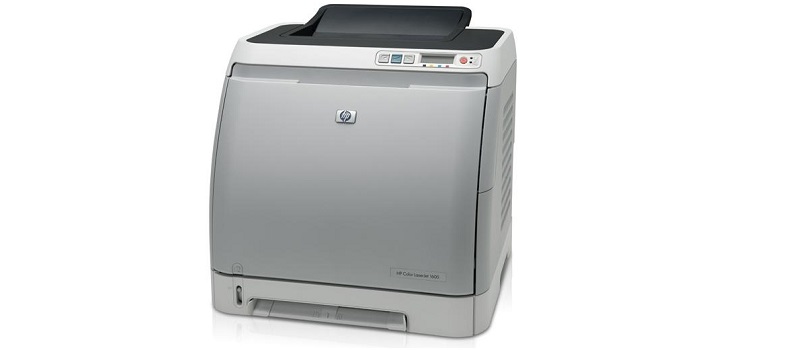
Как обнулить картриджи на принтерах HP LaserJet 1600 / 2600?
- Этап №1. В меню принтера найдите опцию «Качество печати» и выберите ее.
- Этап №2. Перейдите в раздел «Замените расходный материал», а затем нажмите «Игнорировать вывод» .
- Этап №3. Если принтер будет выводить сообщение с текстом «Установлен картридж не HP » , тогда отклоните уведомление с помощью кнопки «Отмена».
Обнуление картриджей HP с помощью замены чипа или прошивки принтера
К сожалению, не всегда вышеописанные манипуляции могут помочь обнулить счетчики на картриджах HP. Поэтому многим пользователям приходится осуществлять замену чипа или прошивку принтера .
Менять чип необходимо после каждой заправки. Это способствует удорожанию обслуживания оргтехники.
Прошивка принтера – наиболее экономичный способ сброса всех счетчиков и ограничений. Поскольку модифицированное программное обеспечение позволяет работать принтеру с абсолютно любыми совместимыми картриджами даже без защитных микросхем.

Возникли проблемы с оргтехникой? Необходимо обнулить картриджи HP ? Сервисный центр МосТонер – бесплатный выезд мастера в пределах МКАД 24/7!
Как самостоятельно, без помощи сервиса обнулить картридж hp 21 (черный) – достаточно распространенный вопрос среди пользователей интернета. На деле обнуление картриджей HP 21 оказывается не таким уж и сложным делом, но существует ряд особенностей, которые необходимо учитывать, чтобы сделать все правильно.

Итак, существует несколько способов обнуления картриджа HP 21. При первом способе необходимо пошагово выполнить пять различных действий:
- — достать картридж из принтера и расположить его на столе таким образом, чтобы контакты «смотрели» вверх, а сама печатная головка картриджа HP 21 была направлена прямо на вас;
- — среди контактов устройства найдите тот, который отмечен зеленым цветом, после чего заклейте данный контакт кусочком скотча (будьте осторожны: заклеить нужно только один контакт);
- — на третьем этапе нужно вставить картридж обратно в принтер (на экране появится надпись «ОК» — нажмите, после чего следует распечатать внутренний тест устройства и вновь извлечь картридж);
- — обнуление картриджей HP 21 продолжается в том же духе: следует заклеить еще один контакт, при этом не снимая кусочек скотча с контакта первого; когда исполните данную процедуру, вновь вставьте картридж в прибор, нажмите ОК и распечатайте внутренний параметральный тест, снова извлеките картридж HP;
- — на последнем этапе процедуры (обнуление картриджа HP 21) следует постепенно снимать скотч с контактов в том порядке, в каком они были запечатаны (после каждого снятия вставляйте картридж в принтер, распечатывайте тест и снова вынимайте), когда скотч будет удален, следует аккуратно протереть контакты спиртом (после последней сборки комплектующих прибора, принтер должен опознать картридж как новый).

Второй способ
Чтобы обнулить картриджи HP 21 вторым способом, нужно исполнить все шаги способа номер 1, но во время снятия скотча с контакта, помеченного зеленым, нужно немедленно заклеить все остальные, поместить картридж в принтер, дождаться его распознавания, снова вытащить, удалить весь скотч, вернуть картридж на место в принтер.
Третий способ домашней перезагрузки принтера
Если вдруг у вас есть целых три картриджа, можно попробовать поочередно вставлять их в принтер, который станет воспринимать каждый из них как новый.
