
Прошивка для самсунг версия андроид. Прошивка Samsung GT-S5230
Одно из популярных направлений компании Samsung – это производство смартфонов и планшетов. За короткий срок компания завоевала большую популярность среди пользователей благодаря надежным телефонам.
Большинство из смартфонов Samsung выпускаются на андроиде. Но любой аппарат не застрахован от поломок, в том числе и по вине пользователя. Редактирование системных файлов, установка приложений из ненадежных устройств и некачественное программное обеспечение приводят к работе со сбоями.
К сожалению, выход в большинстве случаев только один – перепрошивать свой аппарат.
Как прошить телефон Самсунг с помощью KIES
KIES – это специально разработанная утилита от компании Samsung, предназначенная для синхронизации данных с ПК, а так же обновлять и восстанавливать ОС на гаджете.
Что понадобится для прошивки аппарата Самсунг:
- Сам гаджет
- Компьютер, а лучше ноутбук
- USB – кабель
- Программа KIES
- Полностью заряженная батарея
Что нельзя делать во время прошивки
- Нельзя отключать аппарат и ПК. По всемирному закону подлости могут выключить свет именно во время обновления, поэтому если есть возможность, воспользуйтесь ноутбуком.
- Пользоваться девайсом. Принимать звонки, смс, выходить в интернет. Нельзя даже на минуточку и только глянуть. В идеале найдите сим-карту, на которую сто процентов никто не позвонит и не напишет.
- Вытаскивать батарею и выдергивать USB. Поэтому положите девайс так, чтобы не задеть шнур случайным касанием.
Если проделать все вышеописанные действия, не факт что после этого вам восстановят Samsung даже в сервисном центре, поэтому будьте внимательнее.
- Скачиваем KIES на компьютер и устанавливаем. Далее подключаем устройство к ПК с помощью USB-кабеля.

- Если утилита не запустилась автоматически, то кликаем по ее иконке два раза.
- При наличии новой версии программного обеспечения, софт уведомит о необходимости обновления. Если же диалоговое окно не появилось, жмем на вкладку с подключенным устройством и нажимам на «Обновление ПО».
- Соглашаемся на загрузку нового ПО. Ждем несколько минут.

Важно. В процессе обновления Samsung может перезагружаться несколько раз. Не отключайте его, не выдергивайте шнур из USB-порта. Устройство выключилось не потому что пропал контакт, а потому что оно обновляется.
Когда на мониторе появиться сообщение об успешном завершении процесса, теперь можно отключать кабель USB.
Когда устройство загрузится, а на дисплее ПК отобразится сообщение об успешной прошивке, можно отключать USB кабель. Восстанавливаем данные из резервной копии, либо из аккаунта Google, и можно пользоваться смартфоном.
Прошивка телефона Самсунг с помощью программы Odin
Для этого понадобится:
- Смартфон
- USB – кабель
- Программа Odin
- Полностью заряженная батарея
- ПК или ноутбук
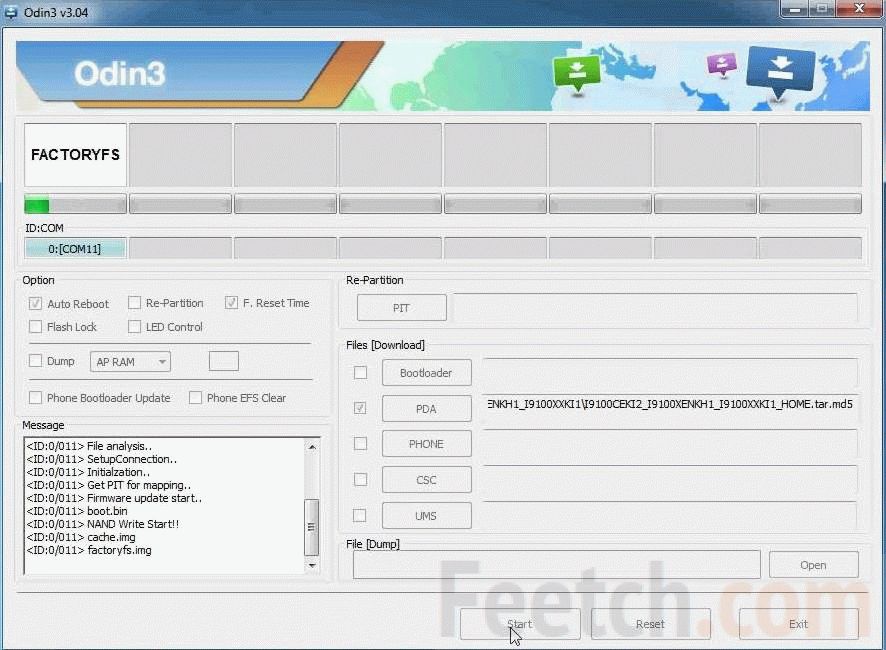
При этом способе обновления ПО, запрещено делать те же действия, которые описаны в предыдущем варианте.
При однофайловой прошивке все данные сохранятся.
Аппарат должен быть выключен! Подключаем выключенный гаджет к компьютеру и открываем Odin.
Убедитесь что Самсунг подключен, в левом верхнем углу окна будет гореть желтым цветом. А в окне Message написано «added».
Теперь нужно включить устройство в режим прошивки. Для этого зажав одновременно на клавишу включения, громкости и домашнюю клавишу. Держим до появления заставки.
Теперь в утилите Odin кликаем start. Ждем около пяти минут, устройство перезагружается и только после полной загрузки отключаем кабель USB.
Пятифайловая прошивка
Выключаем телефон, подключаем к ПК, запускаем Odin, убеждаемся что девайс подключен.
Распаковываем архив прошивки в отдельную папку и последовательно добавляем файлы в окошки:
- Окно PIT – файл с расширением.pit
- PDA – файл в названии которого содержатся слова PDA или CODE
- PHONE – содержит в названии MODEM
- CSC – содержит слово CSC
- BOOTLOADER – содержит в названии APBOOT
Ставим галочку Re-partition, нажимаем на старт и ждем сообщения PASS. После Samsung перезагрузиться.
Перепрошивка телефона Самсунг без компьютера
Для этого понадобится архив прошивки, который можно скачать в интернете на сайте или форуме, которые специализируются на Самсунге.
После скачивания записываем на флешку либо на внутреннюю память и выключаем гаджет.
Когда появилась заставка, отпускаем клавиши. С помощью кнопок громкости пролистываем до раздела «Install updates». Коротко нажимаем на кнопку питания и в появившемся списке выбираем нужный файл. Опять коротко жмем на питание и подтверждаем согласие.
Второй вариант перепрошивки без компьютера – это через программу Odin Mobile
Скачиваем любую однофайловую прошивку и записываем ее во внутреннюю память. Формат должен быть.tar или.tar.md5
Если Mobile Odin нет, то скачиваем и устанавливаем. После чего открываем ее и выбираем пункт Open file.
В появившемся окне выбираем нужное и нажимаем ОК.
Проверяем и нажимаем на Flash firmware. После этого ждем примерно десять минут.
В процессе может появиться сообщение о необходимости перезагрузки. Не стоит пугаться, просто нажмите на центральную клавишу смартфона.
Как прошить Samsung GT?


Многие телефоны со временем могут давать сбои. Не исключением является и телефон Samsung GT. В этой статье мы рассмотрим, как осуществить прошивку данного телефона, а также поговорим о том, что для этого понадобится.
Итак, как прошить Samsung GT?
Подготовка к прошивке
- Для того чтобы подготовиться к прошивке телефона, нам понадобится проверить разъем, и при необходимости очистить его от пыли. Если же телефон имеет сломанный разъем, то прошить его можно будет только с помощью сервисного центра.
- Также нужно, чтобы батарея была полностью заряжена.
- Для прошивки телефона понадобятся драйверы от New PC Studio. Данный продукт содержит в себе все необходимые драйверы и поможет сохранить всю информацию с телефона. Бесплатно вы можете скачать его, например, на сайте Softonic.com.
Прошивка Samsung GT с помощью New PC Studio
После того как вы установите New PC Studio, вы сможете перейти к прошивке вашего телефона. Программа автоматически установит все драйверы, и после этого ее можно закрыть. Не забудьте перед осуществлением прошивки сделать резервную копию всех фотографий, контактов и других ценных данных.
Переходим непосредственно к прошивке телефона. Запустите прошивку, примите все условия нажмите далее.
- Перед вами появится окно, в котором вам нужно будет нажать кнопку apps, далее выберите файл apps_compressed.bin.
- Теперь нажмите кнопку rc1, выберите файл Rsrc_S5230_Open_Europe_Slav_Red.rc1 из папки с прошивкой.
- Теперь нажмите кнопку rc2, выберите файл Rsrc2_S5230(Low)_SER.rc2 из папки с прошивкой.
- Нажмите кнопку «Factory FS» и выберите файл FactoryFs_S5230_Open_Europe_Slav_RED_SER.ffs из папки с прошивкой.
- Отметьте флажком «Full DownLoad» и нажмите кнопку «Boot».
- Выберите папку BOOTFILES из папки с прошивкой.
- В панели «Control» сверху выберите BRCM2133
- Переведите телефон в режим загрузки. Для этого надо зажать кнопку громкости+кнопку «домой» + кнопку включения.
- Далее подключите телефон с помощью кабеля к компьютеру. Дождитесь определения устройства.
- Нажмите кнопку «Port Search». Включите режим загрузки, нажав «Download».
Обновление прошивки начнется автоматически.
Прошивка Samsung GT с помощью Odin
Другим способом прошивки смартфона является использование программы Odin. Для того чтобы воспользоваться ей, сначала тоже нужно будет проделать ряд подготовительных действий:
- Скачайте драйвер: SAMSUNG_USB_Driver_for_Mobile_Phones_v1.5.23
- Скачайте программу: Odin3_v3.09
- Скачайте прошивку: I8552XXAND3 от 16.04.14
Перед запуском программы Odin сделайте следующее:
- Удалите Samsung Kies, так как данная программа может вызвать сбой во время работы прошивки.
- Если у вас установлен антивирус, отключите его, так как он также способен повлиять на работу прошивки и программы Odin.
- Скачайте и установите драйверы, распакуйте архив с программой в любую папку. В ту же папку вы должны будете поместить файлы прошивки. Теперь переведите ваш телефон в режим загрузки. Для этого вы можете воспользоваться инструкцией, приведенной выше.
Процесс прошивки
- Запустите программу и нажмите кнопку с надписью PDA.
- Укажите путь к файлу скачанной прошивки, далее начнется проверка прошивки. По завершению подключите телефон к компьютеру с помощью usb-кабеля.
- Нажмите старт. Как только запустится процесс обновления прошивки телефона, вы увидите поле истории этапов обновления.
- Вам не нужно принимать участие в обновлении прошивки, просто дождитесь, когда программа полностью обновит прошивку вашего телефона.
Обратите внимание, что вы должны скачивать такую прошивку, которая соответствует модели вашего телефона. Кроме того, не стоит забывать, что прошивка телефона может навредить устройству и снимает ответственность с производителя за дальнейшие ошибки, которые могут возникнуть в ходе работы с устройством.
Наш Андроид Маркет – Ваш правильный выбор!
Андроид – это мобильная платформа, на которой базируются многие мобильные телефоны нашего времени. Такая оперативная система позволяет разрабатывать Java приложения. Андроид ОС недавно была разработана 30 компаниями во главе с корпорацией Google. Работа с операционной системой Андроид очень удобная, более быстрая и эффективная.
Сегодня для этой мобильной платформы создается множество программ, игр, приложений. Уже созданы сотни тысяч таких приложений, которые переведены на основные ведущие языки мира. В интернете имеются огромное количество сайтов, где размещены, как бесплатные, так и платные программы и приложения, которые подходят каждому сенсорному телефону, а также и обычным телефонам с системой Андроид. Но Вам стоит посетить именно наш сайт, поскольку он очень удобен, прост в использовании, а главное содержит самые новые и свежие приложения.
Программы для андроид - это совершенно новые и полезные дополнения. Они позволяют расширить абсолютно все возможности коммуникатора. Программы существуют для того, чтобы каждый пользователь смог осуществить абсолютно все желаемые цели на своем телефоне. На нашем сайте огромный выбор программ: программы по безопасности, конвертер, калькулятор, финансовые программы, приложения для Андроид, софт, который позволяет читать книги и многие другие не менее полезные программы. Скачивание универсальных программ, таких как Word, Microsoft Excel или Microsoft PowerPoint - теперь тоже возможно!
Игры для Андроид – это самые современные, красочные, яркие и интересные игры 21 века. Скачать игры можно на каждом сайте, который специализируется на играх, но на нашем сайте скачивание превратится в сплошное удовольствие. Потребность игр и приложений в наше время растет с каждым днем. Пользователи желают скачать и начать пользоваться новейшими приложениями, а наш сайт только поможет достигнуть этой цели.
Все приложения , игры и программы можно отыскать в интернет-магазинах и сайтах Google Play или как их еще называют Андроид Маркет. Таким магазином является наш сайт, на котором можно скачать различные новейшие приложения. Чтобы скачать что-либо, Вам все лишь требуется зарегистрироваться, а сама операция скачивания очень проста. Здесь хранится огромное количество разнообразных приложений на любой вкус. К тому же, Вы с легкостью можете внимательно осмотреть самый полный каталог, где описана вся информация, присутствуют скриншоты и отзывы других пользователей о каком-либо приложении или программе. Наш Андроид Маркет – это прекрасный выбор! Если вы будете скачивать программы именно у нас, то вы сможете быть уверены в высоком качестве приложений. Скачав одну программу на нашем сайте, вы захотите делать это снова и снова, можете быть уверенны в этом!
Перед тем, как прошить SAMSUNG GT-S5230 я немного раскажу об этом аппарате. Мне встречалось всего три разновидности GT-S5230 – базовая модель, GT-S5230W – с модулем WI-FI и GT-S5230 LaFleur (тут без комментариев).
Данный сотовый телефон был выпущен на рынок в роли рабочей лошадки с бюджетным сенсорным дисплеем. В своём сегменте это один из самых дешёвых аппаратов от корейцев (SAMSUNG) и довольно - таки популярный(до сих пор он стоит на витринах у ритейлеров). Со стороны обывателя телефон очень прост в обращении, интуитивно понятен, акб в среднем хватает на два дня интенсивного пользования.
При правильном и аккуратном обращении с данной моделью ему сносу нет, но всё же рано или поздно откажет сенсорная панель в связи с её дешивизной. Хотя справедливости ради, она меняется за пять минут и с этой задачей справиться даже ребёнок, всё что нужно отвертка типа «крестик» , «ковырялка» и прямые руки, растущие из нужного места. Качество связи на достойном уровне.
При пользовании данным апп серьёзных проблем не наблюдалось, только очень раздражал тихий динамик, не всегда было слышно вызов, особенно, когда телефон находился в кармане джинс. Один раз произошла программная ошибка(слетел BOOT) из – за чего апп перестал загружаться, но и это не стало серьёзной проблемой. И так давайте уже начнём.
ВНИМАНИЕ!!! Перед началом обновления программного обеспечения, рутованию, сбросу настроек и других манипуляций со своим или не дай бог чужим аппаратом НАСТОЯТЕЛЬНО РЕКОМЕНДУЮ прочитать этот . Короче, вас предупредили и не говорите потом, что вы это в первый раз слышите.
Что нужно, чтобы прошить SAMSUNG GT-S5230
Естественно сам телефон
Здесь самое главное проверить системный разъём, если он повреждён, или виднеются следы коррозии (после попадания жидкости – очень частый случай), или он просто грязный(попробывать почистить обычной зубной щёткой), то скорее всего телефон не определиться компьютером и сменить ПО не получиться. Если апп не подаёт признаков жизни(не реагирует на кнопку включения, не входит в boot режим при заряженной АКБ), то прошить такой телефон не стоит и пытаться, так как причина его не работоспособности не в программном обеспечении.
Заряженная АКБ
АКБ при прошивке должна быть заряжена хотябы на 50%, если в процессе батарея разрядиться, то можно убить апп и без специального оборудования работоспособность его не восстановить.
Драйвера
Для того что бы телефон определися в ОС необходимо установить New PC Studio. При инсталляции данного продукта встанут все необходимые драйвера, а так же с помощью New PC Studio вы сможете сохранить всю необходимую информацию с телефона на ПК и обратно. Последнюю версию данного ПО вы можете совершенно бесплатно скачать с официального сайта SAMSUNG. Или попробовать установить этот .
Кабель
Необходимый кабель для смены ПО идёт в комплекте с самим телефоном.

ПО для прошивки Samsung GT-S5230
Версия прошивальщика: MultiLoader_v5.64_BCOM
Версии прошивок:
S523MREKE1_La_Fleur , S523MXEKE1_SER , S523WXEIL1
Версии прошивок, используемые в статье, крайнии. Ссылка на скачивание архива с прошивками и прошивальщиком находится в конце поста.
Обновления прошивки
Скачиваем, совершенно бесплатно, с официальногшо сайта компании SAMSUNG программу под названием New PC Studio. Она нам необходима для того, чтобы установить необходимые драйвера на компьютер – иначе телефон не определиться и мы не сможем прошить его. Так же при помощи этой проги Вы сможете сделать резервные копии контактов, фотографий и т. п.

1 шаг: Запускаем установку New PC Studio

2 шаг: Запустился процесс подготовки к установке

3 шаг: Выбираем необходимый язык из списка и нажимаем кнопку «Далее»

4 шаг: Принимаете условия лицензии и нажимайте кнопку «Далее»

5 шаг: Запуститься процесс установки

6 шаг: Установка завершена. Нажмиде кнопку «Завершить»

7 шаг: Запущенная программа.
Вот мы и установили нужные нам драйвера. Можете спокойно закрывать данную прогу. Она нам больше не понадобиться. Если же нужно сохранить инфу с телефона, то разберитесь как пользоваться Samsung New PC Studio самостоятельно – это очень просто. Попробуйте. Всё интуитивно понятно, интерфейс очень дружественный, проблем не должно возникнуть.
Подготовка прошивальщика и телефона к смене ПО
Так как в данном примере я буду пытаться прошить Samsung GT-S5230 LaFleur, то и версию прошивки я буду использовать соответствующую, а именно S523MREKE1_La_Fleur (последняя на момент написания статьи). Приступим к настройке прошивальщика.

1 шаг: Запускаем MultiLoader_v6.54_BCOM.exe

2 шаг: Запущенное приложение MultiLoader_v6.54_BCOM.exe

3 шаг: Нажимаем кнопку «Apps» и выбираем файл apps_compressed.bin из папки с прошивкой S523MREKE1_La_Fleur

4 шаг: Нажимаем кнопку «Rsrc1» и выбираем файл Rsrc_S5230_Open_Europe_Slav_Red.rc1 из папки с прошивкой S523MREKE1_La_Fleur

5 шаг: Нажимаем кнопку «Rsrc2» и выбираем файл Rsrc2_S5230(Low)_SER.rc2 из папки с прошивкой S523MREKE1_La_Fleur

6 шаг: Нажимаем кнопку «Factory FS» и выбираем файл FactoryFs_S5230_Open_Europe_Slav_RED_SER.ffs из папки с прошивкой S523MREKE1_La_Fleur

7 шаг: Ставим галочку «Full DownLoad» и нажимаем кнопку «Boot» и выбираем папку BOOTFILES из папки с прошивкой S523MREKE1_La_Fleur
8 шаг: В панели «Control» сверху выбираем BRCM2133

9 шаг: Теперь нам надо ввести телефон в режим «DOWNLOAD». Для этого необходимо зажать почереди следущие кнопки - «кнопка громкости вниз» + «кнопка назад(центральная)» + « кнопка включения»

10 шаг: Теперь можно подключить телефон кабелем к ПК. После этого DOWNLOADER определит какой порт использует аппарат(в моём случае com297 ready). Далее нажимаем кнопку «Port Search» – определиться и модель, подключенная к ПК. Теперь можно нажать кнопку «Download»

11 шаг: Процесс обновления ПО SAMSUNG GT-S5230 La Fleur
Поделитесь:Инструкция по установке официальной однофайловой прошивки на Samsung Galaxy S2 (GT-I910x).
Драйвера и программы
Внимание!
Инструкция по установке
Распаковать скачанный архив в папку с Odin PC для удобства. Файл в формате «.tar» или «.tar.md5» необходимо оставить, а «SS_DL.dll» можно удалить.
Выполнить сброс данных устройства.
Для этого нужно перейти в настройках на вкладке «Учётные записи
» в раздел «Архивирование и сброс
», выбрать пункт «Сбросить устройство
» и нажать кнопку «Удалить всё
». Телефон будет перезагружен.
Запустить Odin PC от имени администратора.
Перевести устройство в режим загрузки (Download Mode
).
Для этого необходимо одновременно зажать клавишу Уменьшения Громкости, кнопку Домой и кнопку Питания. Затем подождать, пока телефон не перезагрузится и согласиться с предупреждением, нажав клавишу Увеличения Громкости.
В таком состоянии подключить смартфон к компьютеру. В Odin должна загореться надпись «COM ».
Нажать на кнопку «AP » и выбрать TAR-архив прошивки.
Пункты «Auto Reboot » и «F.Reset Time » должны быть активированы , а «Re-Partition », если активен - необходимо отключить .
Нажать на кнопку «Start ». Начнётся процесс установки прошивки.
о окончании операции, если все прошло успешно, в логе Odin PC должна появиться надпись «All threads completed. (succeed 1 / failed 0)». Телефон необходимо перезагрузить вручную, зажав кнопку питания до тех пор, пока не отключится экран. Первоначальная загрузка устройства может занять до 5 минут.
ВНИМАНИЕ!
Если устройство не загружается длительное время либо не был сделан сброс данных, его необходимо выполнить из рекавери.
Для этого необходимо одновременно зажать клавишу Увеличения Громкости, кнопку Домой и кнопку Питания. После загрузки выбрать пункт «Wipe data/Factory reset
», а после - «Reboot system now
». Если и после этих действий устройство также зависает при загрузке, необходимо заново его перепрошить.