
Как сделать исключения в авира антивирус. Как в антивирусе Avira добавить файл в исключения
Исключения в антивирусной программе — это перечень объектов исключенных из проверки. Для того, чтобы создать такой список, пользователь должен наверняка знать, что файлы безопасны. В противном случае, можно нанести своей системе значительный вред. Попробуем составить такой список исключений в антивирусе Авира.
Как добавить исключения в Авира
1. Открываем нашу антивирусную программу. Сделать это можно на нижней панели Windows.

2. В левой части главного окна находим раздел «System Scanner» .

3. Справа нажимаем на кнопку «Настройка» .

4. Слева видим дерево, в котором опять находим «System Scanner» . Нажав на значок «+» , переходим в «Поиск» а затем в раздел «Исключения» .

5. В правой части у нас расположено окно, в котором мы можем добавлять исключения. С помощью специальной кнопки выбираем нужный файл.

6. Затем необходимо нажать кнопку «Добавить» . Наше исключение готово. Теперь оно отобразилось в списке.

7. Чтобы его удалить, выделяем нужную надпись в списке и жмем кнопку «Удалить» .

8. Теперь находим раздел «Real-Time Protection» . Затем «Поиск» и «Исключения» .

9. Как видим в правой части окно немного изменилось. Тут можно добавлять не только файлы, но и процессы. Находим нужный процесс с помощью кнопки выбора. Можно нажать на кнопку «Процессы» , после чего откроется список, из которого необходимо выбрать нужный. Жмем «Добавить» . Точно также в нижней части выбирается файл. После чего жмем копку «Вставить» .

Таким не сложным способом можно составить список исключений, которые Avira будет обходить во время проверки.
Настройка исключений в Avira
При добавлении процесса или файла в исключения, нужно установить настройки в двух местах - когда антивирус сканирует весь компьютер(Scaner) и когда идёт в фоновое сканирование в реальном времени Realtime Protection(Guard). Делается это одинаково в настройках. Ниже показано на примере. Для этого откройте в антивирусе экспертный режим. (также все настройки исключений показаны ). С помощью этих опций можно конфигурировать объекты-исключения для Realtime Protection(Guard) . В этом случае данные объекты не будут учитываться при поиске в режиме реального времени.Служба может игнорировать обращения к файлам в соответствии со списком исключенных процессов. Это, в частности, целесообразно для баз данных или решений для резервного копирования.
Процессы, исключенные из постоянной проверки
Примечание
Вы можете ввести до 128 процессов.Примечание
Совокупная длина строк в списке не должна превышать 6000 знаков.Предупреждение :
Заданный путь и имя файла процесса не должны превышать 255 символов.Предупреждение
Помните, что все обращения процессов, отмеченных в этом списке к файлам, будут исключены из поиска вирусов или нежелательных программ. Windows Explorer и сама операционная система не могут быть исключены из проверки. Соответствующая запись списке будет проигнорирована.Файловые объекты, исключенные из постоянной проверки
Примечание
Совокупная длина записей в списке не должна превышать 6000 знаков.Примечание
На один диск можно задать не более 20 исключений с полным путем (начиная с буквенного обозначения диска).
Напр.: C:\Program Files\Приложение\Имя.logМаксимальное количество исключений без полного пути составляет 64.
Пример: *.logОбратите внимание на следующее:
Символы-заполнители * (любое количество знаков) и? (один знак) допустимы только в названиях файлов.
Имя папки должно заканчиваться на обратный слеш \, в противном случае оно будет рассматриваться как имя файла.
Список обрабатывается сверху вниз.
Можно исключать из проверки и отдельные расширения файлов (включая символы-заполнители).
Если исключается папка, автоматически исключаются и папки, находящиеся внутри.
Чем длиннее список, тем больше времени процессора требует обработка списка для каждого доступа. Поэтому список должен быть как можно короче.
Для исключения объектов, обращение к которым осуществляется с помощью коротких имен файлов DOS (DOS name convention 8.3), необходимо добавить в список соответствующее короткое имя файла.
Примечание
К имени файла, содержащего символы-заполнители, нельзя добавлять в конце обратный слэш.Например:
C:\Program Files\приложение\прилож*.exe \
Эта запись недействительна. Программа не исключает объект из проверки!
Примечание
В динамических дисках, подключенных в качестве папки к другому диску, в списке исключений нужно использовать псевдоним операционной системы для подключенного диска:
например, \Device\HarddiskDmVolumes\PhysicalDmVolumes\BlockVolume1\
Если Вы используете точку монтирования, например, C:\DynDrive динамический диск все равно будет проверен. Используемые операционной системой алиасы Вы можете получить из файла отчетов Guard:Примечание
На основании файла отчета Guard Вы можете указать пути, которые использует Guard при поиске инфицированных файлов. Используйте в списке исключений те же пути. Действуйте следующим образом: Установите параметр протоколирования Guard в настройках: Guard:: Отчет на Полная . Обратитесь с помощью активированного Guard к файлам, папкам, к подключенным дискам. Вы можете прочитать используемый путь в файле отчетов Guard . Файл отчета можно вызвать в центре управления в разделе Локальная защита:: Guard .C:\Program Files\Приложения\приложение.exe
C:\Program Files\Приложение\прилож*.exe
C:\Program Files\Приложение\прилож*
C:\Program Files\Приложение\прилож????.e*
C:\Program Files\
C:\Program Files
C:\Program Files\Приложение\*.mdb
Иногда ативирус удаляет нужные файлы и программа не запускается.
Что-то делать?
В отличие от аналогичных программ, Avira не является агрессивным антивирусом. Как правило, она не блокирует все потенциально опасные программы без разбора, но очень часто ругается на несовместимое ПО или различного рода активаторы для пиратского софта.
Для того чтобы Авира проигнорировала нужные нам файлы, их необходимо добавить в исключения программы. Как это сделать, подробно описано в нашей инструкции на примере версии
.
Пошаговая инструкция как добавить файл в исключения Авиры
Шаг 1 . Для начала, необходимо открыть меню антивируса в панели инструментов. В нижнем правом углу, нажимаем двойным щелчком мыши на иконку Avira.
Шаг 2 . Перед вами откроется окошко со списком инструментов. В левой колонке нужно выбрать раздел « System Scanner ».

Шаг 3 . Для того чтобы перейти непосредственно к настройкам исключений, нажимаем в верхнем правом углу на функцию « Настройка ».

Шаг 4 . Теперь мы видим, что в разделе « Безопасность компьютера », появился пункт « Исключения », в который нужно перейти.

- Нажать на кнопку обзора папок с тремя точками.
- В появившемся окошке, выбрать необходимый файл в системе. Чтобы открыть содержимое дисков или папок, поочередно нажимаем на них двойным щелчком правой кнопки мышки.
- После выбора файла, давим на кнопку подтверждения «ОК».

Шаг 6 . Рядом с кнопкой обзора папок, должен появиться путь к исключаемому файлу. В нашем случае, это папка Program Files. Далее жмем на « Добавить ».
Для того чтобы убрать из проверки несколько файлов, необходимо для каждого из них повторить процесс пятого шага.

Шаг 7 . Как видите, в окошке появился наш исключаемый файл. Для завершения настроек, нужно сначала нажать кнопку « Принять », затем - « ОК ».

Вот и всё. Наш файл успешно добавлен в исключения антивируса.
Откройте главное окно антивируса Avira. Если вместо него откроется окно "Avira Connect", то в строке с названием установленной версии Avira, нажмите кнопку "Открыть".
Важно! Перед восстановлением файлов из карантина, приостановите работу антивируса, так как после восстановления файлов они могут быть снова перемещены в карантин.
В главном окне слева, раскройте вкладку "Управление" и нажмите "Карантин". В правой части окна, будет список всех файлов, находящихся в карантине. Найдите в списке нужный вам файл, щелкните по нему правой клавишей мыши и выберите пункт "Восстановить объект в...".

В появившемся окне, выберите папку, в которую будет восстановлен файл и нажмите сохранить.

После этого, файл будет перемещен в указанную вами папку. Так как этот файл может быть снова заблокирован или удалён антивирусом, то его необходимо добавить в список исключений антивируса.
Как добавить файл, программу или игру в исключения антивируса Avira
В главном окне Avira, в верхнем меню, выберите "Сервис" и "Конфигурация".

На вкладке "Безопасность компьютера", найдите пункт "Исключения". В некоторых версиях Avira, этот пункт может находится в пунктах "Real-Time Protection", "Guard" или "Поиск". В исключения, можно добавить конкретный исполняемый файл любой программы или игры, а такжа любой файл или папку.
Для добавления в исключения исполняемого *.exe файла, нажмите кнопку "..." в поле "Пропускаемые Real-Time Protection процессы", откройте каталог с программой или игрой выберите исполняемый файл.
Для добавления в исключения антивируса файлов или папок, нажмите кнопку "..." в поле "Файлы или папки, игнорируемые System Scanner..."
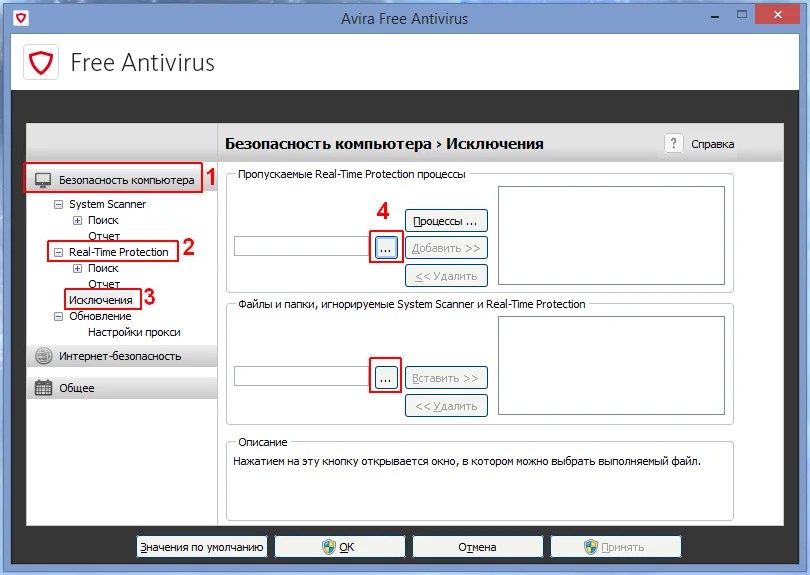
Выбрав нужный объект, нажмите "Добавить".

Выбранные вами процессы и файлы будут отображаться в правой части окна. Нажмите "OK" для сохранения изменений.
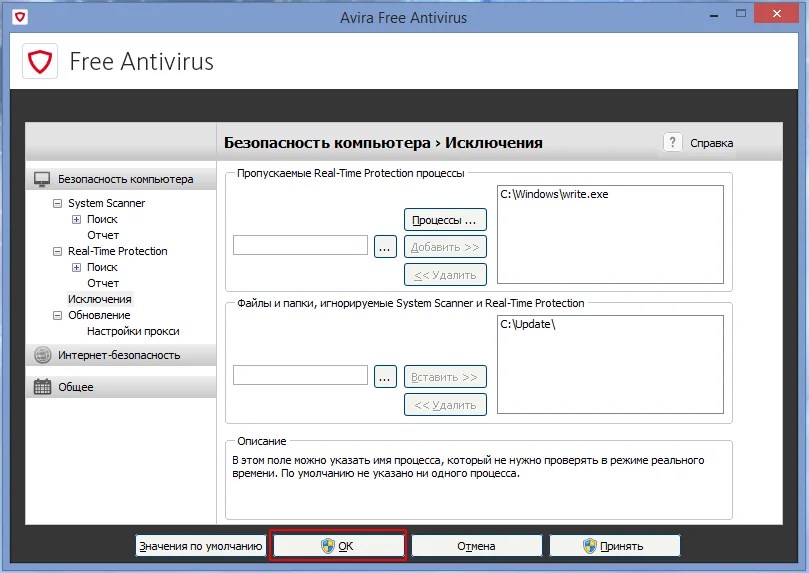
После всех выполненных действий, не забудьте включить активную защиту антивируса, если вы её отключали.