
Кто же такой Сисадмин? Приложение SkyDrive: современный Проводник файлов.
После нескольких месяцев мучительных пыток тизерами, наконец-то вышла Developer Preview, готовая избавить нас от многих недостатков Windows 8, так явно бросающихся в глаза.
Вы, несомненно, уже слышали о самых больших : возвращение кнопки «Пуск», появление поисковой строки от Bing, появление возможности настройки функции разделения экрана Snap и т.д. и т.п. Вы сами все знаете.
Само по себе меню не является новинкой для Windows 8.1. Новым является добавление кнопки завершения работы в это меню. Выпадающее меню предоставляет вам возможность за секунду выключить или перезагрузить компьютер прямо здесь и сейчас, без необходимости возиться со скрытым меню.
Загрузка на рабочий стол или все приложения и многое другое
Опция «Свойства панели задач» – еще одни старый друг (настоящий мамонт персональных компьютеров) с новым внешним видом. Вы слышали, что Windows 8.1 позволяет загружать систему непосредственно на рабочий стол при запуске? Это – чистая правда, но Microsoft очевидно не очень хочет, чтобы вы это делали, поэтому похоронила данную функцию в этом темном углу операционной системы.
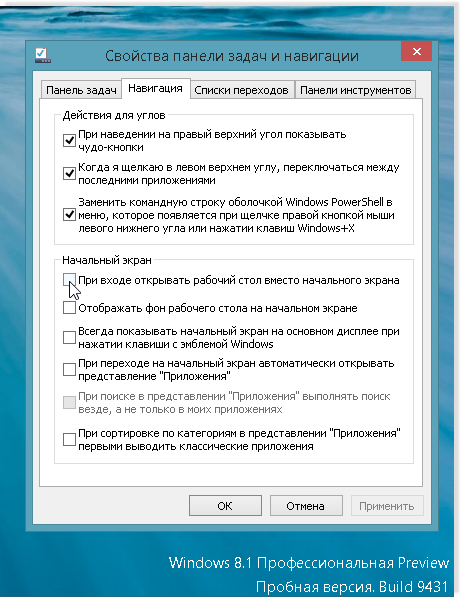
Находясь на рабочем столе, нажмите правой кнопкой мыши на панели задач, а затем откройте полностью новую вкладку «Навигация». Там вы найдете новые возможности для отключения горячих верхних углов. Эти опции также доступны в Metro-панели управления компьютером, но большинство опций стартового экрана можно найти только здесь.
Как же они удобны! Хотите загружаться прямо на рабочий стол или на экран со всеми приложениями? Это ваш шанс!
Открытие Metro версии IE 11 в нескольких окнах
Пока вы заняты использованием новых опций Snap в Windows 8.1, не и о том, что теперь вы можете открывать одно приложение в нескольких окнах. В оригинальной версии Windows 8 о таком нельзя было даже мечтать.
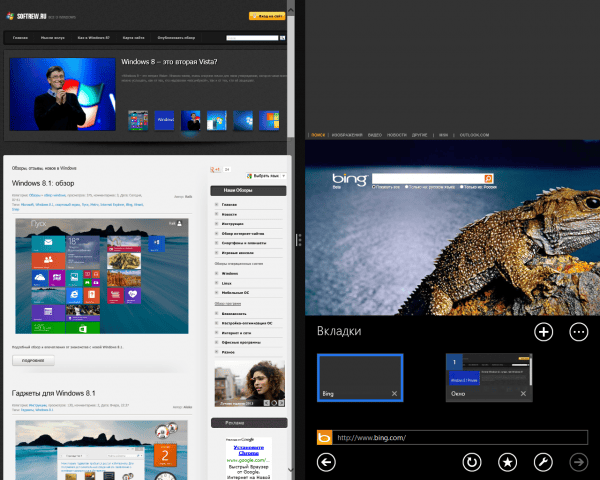
Несмотря на большие усилия, я не был полностью удовлетворен тем, как функция реализована в Windows 8.1. Попытка открыть приложение два раза или привязка приложения к одной стороне экрана и попытка отрыть второй экземпляр этого приложения – просто не работали.
Хотя, вы можете открыть несколько экземпляров современной версии Internet Explorer 11. Если у вас есть несколько открытых вкладок, вы можете продолжительно нажать на одну из них и выбрать «Открыть вкладку в новом окне» в появившемся меню. Кроме того, долгосрочное нажатие на ссылку на веб-странице выдаст несколько параметров в нижней части экрана, в том числе и «Открыть вкладку в новом окне».
Выбор этой функции приведет к тому, что страница откроется в другом окне IE 11 и Windows 8.1 услужливо разделит экран монитора 50/50 для двух окон.
Гигабайты в SkyDrive
SkyDrive играет гораздо большую роль в Windows 8.1, выводя видение Microsoft о бесшовном, облачном и взаимосвязанном мире на новый уровень.В самом деле, SkyDrive теперь имеет жизненно важное значение для Windows 8.1 и именно поэтому Microsoft посвятила ему целый раздел в своем современном стиле настроек компьютера. Огромное количество настроек теперь синхронизируются и следуют за вами от устройства к устройству по умолчанию, включая Metro приложения. Однако если вы действительно хотите жить в облаке, то вам необходимо включить некоторые опции похороненные глубоко в настройках.
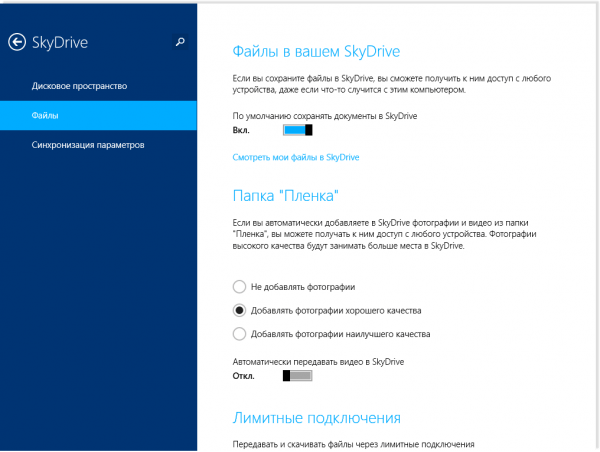
Откройте charm bar и выберите «Параметры» > «Изменить параметры компьютера». Находясь там, откройте опции SkyDrive и выберите «Файлы» в меню с левой стороны.
Здесь вы можете активировать способность сохранять документы и с камеры в папку SkyDrive по умолчанию. Это совершенно удивительная новая функция позволит садиться практически за любой компьютер с Windows 8 и чувствовать себя как дома.
Тише, моя дорогая
Не так-то легко расслабиться, если ваши гаджеты включают напоминая в течение дня. Windows 8 присоединилась к Apple и Android в плане уведомлений, которые издают звуки и включают заблокированный экран, даже если вы не держите ваш планшет в руках. К счастью, Windows 8.1 позволяет отключить эту какофонию с помощью установки опции тихого часа.
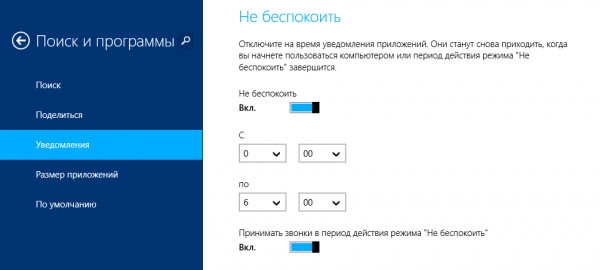
Эту функцию также нелегко найти. Откройте окно настроек и перейдите: «Изменить параметры компьютера > Поиск и программы > Уведомления». Прокрутите немного страницу вниз, пока не достигните опции «Тихий час». По умолчанию, тихий час в Windows 8.1 установлен с полуночи до 6 утра, но вы можете изменить установки на любой период времени по своему усмотрению.
Получение контроля над приложениями
Кое-что действительно раздражало меня в Modern приложениях, шедших в ванильной версии Windows 8. Нет, я не говорю об огромном количестве места бесполезно занимаемого ими (в Windows 8.1 эта проблема так и не решена!), я говорю о невероятно неудобном способе управления ими. Они управляются откуда угодно, но только не со стартового экрана. Metro приложения не демонстрируются в файловой структуре компьютера в открытом виде, и вы не можете удалить их из панели управления программами.
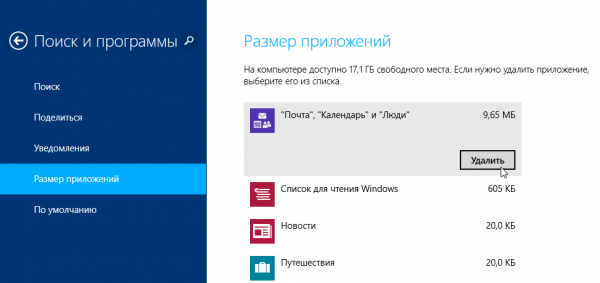
Windows 8.1 изменила это!
Перейдите к разделу «Поиск и программы» и выберите «Размер приложений» в меню с левой стороны. На экране появится полный перечень всех установленных вами современных приложений, совместно с размером каждого приложения. Если вы ищите дополнительное свободное место на жестком диске, то здесь вы можете удалить ненужное приложение, просто нажав на него и вызвав опцию удаления.
Беспроводное соединение Miracast
Люди не любят провода, не любит их и Windows 8.1. Как и Android 4.2, обновления операционной системы от Microsoft включают полную поддержку молодого беспроводного стандарта Miracast, который действует примерно как технология AirPlay от компании Apple. Ваш ПК может подключаться к телевизору или монитору, словно с помощью телекоммуникационной магии!
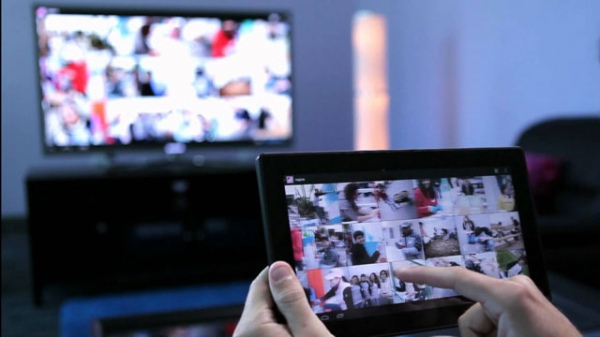
Технология Miracast настолько новая, что у вас могут возникнуть проблемы с поиском совместимых в ближайших магазинах, но вы уже сейчас можете купить специальный Miracast-ресивер способный превратить любой телевизор с HDMI портом в Miracast-совместимый дисплей. Также можно купить консоль Xbox One от Microsoft, которая появится в продаже как раз к праздникам, так как она будет самым настоящим Miracast-ресивером способным наладить тесное взаимодействие между Windows 8 и Xbox.
Если вы хотите подключить ваш девайс с Windows 8.1 к Miracast-ресиверу, то вам потребуется покопаться в настройках компьютера. Самый простой вариант – это открыть Устройства charm и выбрать «Проект > Добавить дисплей». Если поблизости есть Miracast-дисплей, то Windows 8 должна автоматически его найти.
Большие изменения в мире печати
Windows 8.1 приносит кучу улучшений, позволяющих справляться с экзотическими принтерами, появляющимися в наши дни. Теперь Windows 8.1 упакован поддержкой 3D-принтеров в виде драйверов и родных API, которые, как я надеюсь, сделают процесс 3D-печати таким же простым, как и процесс традиционной 2D –печати, и мы наконец-то избавимся от сложного и запутанного процесса, который царит в мире 3D-печати в данное время.

Идея заключается в том, чтобы позволить вам использовать 3D-принтеры с помощью простой кнопки «Печать», расположенной во вкладке «Устройства», ведь таким образом вы сможете печатать непосредственно с современного интерфейса – конечно, предполагается, что программное обеспечение принтера использует поддержку Microsoft.
Новинки передовой печати не заканчиваются на этом. Windows 8.1 также включает поддержку NFC-принтеров. Если ваш Windows-девайс и ваш принтер являются счастливыми обладателями технологии NFC, то просто нажав на кнопку одного устройства находящегося напротив другого, вы сможете автоматически соединить их для быстрой печати.
Если NFC и 3D принтеры для вас пока слишком авантюрные устройства, то вы будете счастливы услышать, что Windows 8.1 также включает в себя возможности печати Wi-Fi Direct. Что это значит?
Все просто: вы можете подключиться к Wi-Fi Direct совместимому принтеру без необходимости создания Wi-Fi сети и ненужной возни с настройками программного обеспечения. Вам потребуется только принтер и девайс с Windows 8.1.
Как автор нескольких книг об операционных системах Microsoft – включая недавно вышедшие «Секреты Windows Phone 7» (Windows Phone 7 Secrets) и еще ненаписанные «Секреты Windows 8» (Windows 8 Secret) – я много внимания уделяю описанию функций (приложений, служб и т. д.), равно как и терминологии Microsoft. У всех этих технологий есть названия, которые следует использовать правильно.Открывает передо мной новые возможности по описанию функций – как в новой книге, так и на моем сайте. Однако задача это непростая, поскольку слишком много выходит недостоверной информации, и от Microsoft, и от чересчур увлекающихся энтузиастов, которые внимательно следят за новостями компании. Как, например, правильно называть будущий магазин приложений – или Windows Store?
Мне хочется прорваться через эту дымовую завесу, и хотя на такую работу потребуется много времени – я буду собирать данные как минимум до конца года, пока пишу книгу «Секреты Windows 8» – это моя первая попытка задокументировать новые функции и внести хоть какую-то ясность. Пока что список неполный, и поэтому мне понадобится ваша помощь. Если у вас есть информация о возможностях Windows 8, которые здесь не перечислены, пожалуйста, напишите в комментариях. Потом я напишу серию статей, посвященных функциям Windows 8.
Flip. Процесс визуального переключения между Metro-приложениями и рабочим столом Windows с помощью жеста листания слева направо от левой грани экрана. Листание с удерживанием включает режим Snap, в котором экран разделяется на два участка: зона Snap и зона Fill (см. Snap).
Internet Explorer 10. Новая версия веб-браузера Microsoft, доступная в двух вариантах – как специализированное Metro-приложение и как традиционная настольная программа.
Picker. Компонент интерфейса Metro-приложения, по функциям аналогичный диалоговому окну «Открыть» в классическом интерфейсе Windows. В него встроена «корзина» для различных объектов, которые могут быть получены из любых источников, включая локальную файловую систему и всевозможные онлайн-сервисы.
PIN-код. Новый метод входа в Windows, предусматривающий использование числового пароля из четырех цифр, как на смартфонах под управлением Windows Phone.
. Новая функция Windows 8, которая автоматически сохраняет все фотографии, музыку, видео и другие личные файлы, настройки персонализации и Metro-приложения, переустанавливает Windows с нуля и восстанавливает все сохраненные данные. Весь процесс занимает не более 4-5 минут.
Reset Your PC. Новая функция Windows 8, позволяющая восстановить исходное состояние системы, стерев все данные и переустановив Windows. Другое название – Push Button Reset.
SmartScreen. Технология безопасности Windows 8, которая предотвращает проникновение в систему вредоносного программного обеспечения с использованием поведенческих и репутационных методов. Раньше эта функция была доступна только в браузере IE, но теперь встроена и в Проводник (Windows Explorer).
Snap. Процесс переключения в режим отображения двух приложений рядом друг с другом на экране Windows 8. Это могут быть два Metro-приложения или одно Metro-приложение, одно классическое. В этом режиме приложение в левой части экрана (в зоне Snap) занимает около 30% экранного пространства, а приложение в правой части экрана (в зоне Fill) – все оставшееся место. Ширину окна каждого приложения можно изменять, двигая линию, разделяющую окна, вправо или влево. Кроме того, приложения можно менять местами.
Windows Run Time (WinRT). Новая среда исполнения для специализированных Metro-приложений, которые запускаются с экрана «Пуск» (Start) Windows 8.
Windows Store. Онлайн-магазин приложений для Windows 8 – как в Metro-стиле, так и традиционных. Пользователи могут устанавливать приобретенные в магазине Metro-приложения сразу на пять компьютеров под управлением Windows. Для традиционных приложений Microsoft не будет определять политику лицензирования и не будет брать комиссии с каждой продажи. В магазине также будут доступны пробные версии Metro-приложений.
Windows To Go. Новый способ запуска Windows 8 с USB-накопителя или другого внешнего носителя, в противоположность загрузке со встроенного жесткого диска. Это позволит использовать портативную версию Windows. Корпорации смогут воспользоваться данной технологией для создания временных экземпляров Windows, которые возвращаются к исходному состоянию после выхода пользователя из системы.
Новая технология безопасности Windows 8, которая требует наличия современной системы BIOS UEFI и проверяет загрузочные подписи всех аппаратных компонентов перед загрузкой ОС. Если к компьютеру подключено неизвестное или зараженное устройство, загрузка не удастся.Глифы (Glyphs). Значки на новом экране блокировки Windows 8, в том числе значок сетевого подключения, значок питания и т. д.
Графический пароль. Новый метод входа в Windows, предусматривающий использование фотографии и серии сенсорных жестов.
Группы. Объединения визуально сгруппированных значков на экране «Пуск». Могут иметь названия. Группы можно целиком перемещать по экрану по мере необходимости.
Датчики. Windows 8 поддерживает широкий спектр аппаратных датчиков, включая акселерометр, уклономер, гирометр, компас, датчик освещенности и датчик положения.
Диспетчер задач (Task Manager). Новая версия инструмента для управления приложениями, процессами, службами, производительностью, сетевыми подключениями и учетными записями из предыдущих версий Windows. Теперь утилита также позволяет управлять приложениями в автозагрузке и включает ряд других новых функций.
Зависимая «плитка» (Secondary Tile). Особая разновидность «плитки» на экране «Пуск», созданная другим приложением. К примеру, для адресной книги существует собственная «плитка», но при необходимости пользователь может создать зависимую «плитку» для одного из контактов, чтобы иметь к нему быстрый доступ со стартового экрана.
Защитник Windows (Windows Defender). Обновленная версия Защитника Windows, которая теперь обеспечивает защиту не только от вредоносного ПО, но и от вирусов. Таким образом, эта утилита заменяет собой и Microsoft Security Essentials.
Клиент Hyper-V. Платформа виртуализации на основе гипервизора, предназначенная для запуска операционных систем и сопутствующих приложений в гостевой среде на основе хоста Windows. Раньше компонент Hyper-V был доступен только для Windows Server. Он приходит на смену Windows Virtual PC.
Кольцевой индикатор прогресса. Новый индикатор прогресса в Windows 8.
Контракты. Новый аспект модели разработки WinRT (Windows Run Time), предоставляющий возможности для взаимодействия между независимыми Metro-приложениями от разных разработчиков. Контракты по сути аналогичны буферу обмена Windows, изобретенному еще двадцать лет назад, но обладают расширенной функциональностью и включают ряд полезных сервисов, в том числе возможности поиска и общего доступа.
Мультидисплейный режим. Windows 8 предлагает новые возможности работы в мультидисплейном режиме – как для экрана «Пуск», так и для классического рабочего стола Windows.
Общий доступ. Контракт Windows 8, позволяющий одному приложению обмениваться данными с другим. К примеру, фото-приложение может использовать этот контракт для публикации фотографий в Интернете. Функцию общего доступа можно вызвать в любом приложении с помощью значка «Общий доступ» (Share) на панели Charms, которая появляется с правого края экрана.
Панель Charms. Набор из пяти значков, доступных в так называемом интерфейсе Edge, который появляется, если провести по экрану с правого края в центр. В набор входят значки «Поиск» (Search), «Общий доступ», «Пуск» (Start), «Устройства» (Devices) и «Параметры» (Settings).
Панель приложения (App Bar). Панель инструментов в специализированных Metro-приложениях, которая появляется только при необходимости и содержит различные команды – в основном кнопки и другие графические элементы пользовательского интерфейса.
«Плитки» (Tiles). Элементы пользовательского интерфейса на экране «Пуск», которые заменяют собой значки и используются для представления приложений и других объектов. «Плитки» могут быть маленькими (квадратными) и большими (прямоугольными). В них отображаются данные, обновляемые в режиме реального времени, поэтому иногда их еще называют «живыми плитками» (Live Tiles). Плитки можно закреплять на стартовом экране и изымать оттуда (при этом само приложение не удаляется).
Поиск. Контракт Windows 8, предоставляющий возможности поиска по приложениям, настройкам, файлам и другим данным. Форму поиска можно вызвать в любом приложении с помощью значка «Поиск» на панели Charms, которая появляется с правого края экрана.
Приложение (App). Специализированное приложение, приложение «в стиле Metro», которое запускается с экрана «Пуск» и работает в новой среде Windows Run Time (WinRT). Это полноэкранные («иммерсивные») приложения, написанные на языках программирования HTML 5 или.NET.
Новая функция безопасности Windows 8, которая запускает встроенное антивредоносное ПО в процессе загрузки операционной системы, чтобы предотвратить проникновение вредоносного ПО в момент запуска Windows. Загрузка антивредоносного компонента происходит после безопасной загрузки.Режим Connected Standby. Новый режим управления питанием для ARM-версии Windows 8, который позволяет компьютеру очень длительное время находиться в состоянии простоя с минимальным энергопотреблением.
Семантическое масштабирование. Процесс включения/выключения дополнительного дисплея Windows 8 с помощью щипкового сенсорного жеста двумя пальцами. На экране «Пуск» семантическое масштабирование можно использовать для просмотра всех дисплеев в одном окне, а также для групповой сортировки и переименования элементов на экране.
Центр обновления Windows (Windows Update). Новая версия Центра обновления в Windows 8 теперь не будет мешать работе пользователей и позволит избежать ненужных перезагрузок.
Экран блокировки. Экран приветствия Windows 8, который появляется при первой загрузке компьютера. На этот экран выводятся время, дата и различные информационные глифы.
Экран «Пуск». Новая оболочка Windows 8 с «иммерсивным», полноэкранным пользовательским интерфейсом, специализированными полноэкранными приложениями и новой средой исполнения Windows Run Time (WinRT).
Есть, разумеется, и масса других функций. На это недвусмысленно намекает этот слайд из презентации Microsoft на конференции Windows 8 Build. Так что работы предстоит еще много.
1. Скрытое меню «Пуск»
Переместив курсор в левую нижнюю часть экрана и щелкнув левой клавишей мыши, вы запускаете плиточную стартовую страницу… но щелкнув правой клавишей, вы откроете меню со ссылками на все основные разделы операционной системы, включая Панель управления, командную строку и Диспетчер задач.
Для открытия скрытого стартового меню, щелкните правой клавишей мыши в левом нижнем углу.
2. Синхронизация настроек
Windows 8 поддерживает старую систему учетной записи пользователя, но в ней также заложен и новый тип пользовательского аккаунта, который связан с вашим Windows ID и сохраняет всю вашу информацию из SkyDrive, Xbox, Hotmail/Outlook и всех остальных сервисов, предоставляемых компанией. С системой Windows 8 вы можете синхронизировать все настройки, интернет закладки и многое другое на разных компьютерах.
Синхронизируйте свои настройки
С помощью связанной учетной записи вы можете синхронизировать ваши настройки Windows (от обоев рабочего стола до истории просмотра веб-страниц) во всех компьютерах, что очень удобно, если у вас их несколько на работе или дома. Зайдите в Настройки, выберите «Изменить настройки ПК» и откройте страницу «Синхронизация настроек» для настройки этой функции.
3. Windows Defender (Защитник Windows)
Windows 8 поддерживает Windows Defender с дополнительными антивирусными возможностями. Но в отличие от Security Essentials, Windows Defender борется и с вирусами, и со шпионскими программами, и уже включен в операционную систему. Вы заметите его работу, если вместо него еще не установили себе антивирусные и анти-шпионские программы, которые активизируются каждый раз, как только необходимо устранить появляющиеся угрозы безопасности компьютера.
4. Упрощенное выключение компьютера
Используйте традиционную комбинацию Alt+F4 для быстрого выключения компьютера. Вместо того, что бы открывать боковую панель Charms bar, нажимать Настройки, затем выбирать кнопку Питания и «Выключить», просто нажмите Alt+F4 при открытом рабочем столе. Вы можете нажать Enter чтобы выключить компьютер или выбрать другую опцию из появившегося меню.
5. Автоматическое сохранение скриншотов
Windows 8 автоматически сохраняет снимок экрана каждый раз, когда вы нажимаете Win+PrtScn. В Windows 7 был специальный инструмент «Ножницы» для захвата скриншотов, и он также присутствует в Windows 8. Однако есть более простой способ зафиксировать то, что происходит на экране: нажмите клавиши Windows и PrtScn одновременно, и рисунок в формате PNG будет автоматически сохранен в вашу Библиотеку изображений.
6. Комбинации на клавиатуре
Ctrl+Tab открывает список всех ваших приложений Windows 8. Водить по экрану и нажимать клавиши пальцами в системе Windows 8 вполне реально для устройств с сенсорным экраном, но как насчет обычных ноутбуков и стационарных компьютеров?
Знание комбинаций на клавиатуре в системе Windows 8 сэкономит вам множество кликов и перетаскиваний с помощью мыши, и поможет быстрее и проще ориентироваться в системе. Например, Win+C открывает боковую панель Charms bar, в то время как просто нажатие клавиши Windows позволяет переключаться между рабочим столом и стартовой страницей. Еще одна полезная комбинация: на стартовой странице нажмите Ctrl+Tab чтобы открыть список всех приложений.
7. Переключение между приложениями
Windows 8 позволяет вам фиксировать страницу приложения (например, Погоды или Bing) в какой-то части экрана, пока вы работаете на рабочем столе. Многие приложения Windows 8 имеют свой мини-режим, так что вы видите их в какой-то части экрана.
Используйте режим двойного экрана
Так вы, например, можете работать в Photoshop и следить за прогнозом погоды. Или можете оставаться на связи в
Twitter, пользуясь приложением People, и одновременно оперировать цифрами в Excel. Для открытия приложения на весь экран, перетащите его сверху правее или левее по экрану. Вы можете также запускать страницы разных приложений рядом друг с другом.
8. История файлов
Windows 8 может сохранять предыдущие версии важных для вас файлов, что очень выручает, если вы случайно удалили документ или ваша любимая фотография была повреждена по каким-то причинам.
Функция – История Файлов – не включается по умолчанию, вам необходимо активировать ее, зайдя во вкладку «Система и Защита» в Панели Управления. Единственное замечание, вам необходим дополнительный доступный жесткий диск, причем любой: внешний, встроенный или сетевой.
9. Поддержка ISO
В Windows 8 вы можете запускать ISO (и VHD файлы) в исходном формате. Двойной клик по загруженному или извлеченному ISO файлу позволяет увидеть его содержимое; нажмите правой клавишей мыши и выберите «Монтаж» для запуска файла.
10. Переустановка Windows
Это функция, которая вам может и не понадобиться, пока что-то не пойдет не так – новый способ для перезагрузки Windows, известный как Сброс настроек (на странице настроек ПК). Нет необходимости искать диски и серийные коды, поскольку все, что вам необходимо, уже есть в системе и спрятано на жестком диске.
Процесс возврата к заводским настройкам Windows укладывается в пару кликов и еще никогда не был настолько простым. Как вариант, вы можете сделать «Обновление», что вернет все настройки операционной системы к исходным, сохранив при этом ваши личные файлы, настройки, программы, которые шли вместе с вашим ПК и любые приложения, которые вы загрузили из магазина Windows.
04.04.2014
В обновленной версии операционной системы Microsoft появилось множество мелких улучшений, дающих ей существенные преимущества перед Windows 8.
Brad Chacos. 25 hidden features in Windows 8.1. PCWorld , январь 2014.
Общая картина складывается из мелочей. И к обновленной версии Windows 8.1 это относится в полной мере. Некоторые интересные особенности ОС спрятаны от глаз, и с этим пора заканчивать! В предлагаемой вашему вниманию статье собрана информация, на поиски которой нам пришлось потратить довольно много времени, по крупицам собирая отрывочные сведения. Итак, приступим.
По мановению руки
Один из наиболее интересных приемов, примененных разработчиками Windows 8.1, глубоко запрятан в приложении «Кулинария». Здесь полным-полно восхитительных рецептов на любой вкус, но заниматься приготовлением продуктов, то и дело обращаясь к сенсорному дисплею, - не слишком удачная идея. А что, если вообще не трогать экран?
В бесконтактном режиме вы просто помахиваете перед экраном рукой, которую уже успели перепачкать в соусе, а встроенная камера устройства, регистрируя ваши движения, подает программе команду на переход к очередному этапу и выводу на дисплей следующей порции инструкций. В результате сенсорный экран остался чистым, блюдо приготовлено, а вы познакомились с новой технологией (весьма практичной, надо признать), в которой заключается даже что-то волшебное.
Приложение SkyDrive: современный Проводник файлов
Сервис SkyDrive (в феврале 2014 г. переименован в OneDrive) тесно интегрирован в среду Widnows 8.1, о чем свидетельствуют приглашение сохранить все ваши фотографии и файлы в облаке, появляющееся на экране сразу же после обновления ОС, а также присутствие элементов SkyDrive в Проводнике файлов Рабочего стола.
Вместе с тем облачному сервису отводится важная роль и в Проводнике файлов современного интерфейса, который позволяет управлять файлами движениями пальцев.
Приложение одно, окон несколько
Возможность динамического изменения соотношения сторон у окон приложений при их размещении рядом друг с другом - небольшое, но важное улучшение, появившееся в Windows 8.1. Но новая ОС поддерживает и еще одну функцию, о которой мало кто знает. Версия Windows 8 позволяла каждому приложению одновременно отображать на экране только одно окно. Пользователь не имел, например, возможности разместить на экране сразу два экземпляра Internet Explorer.
В среде Windows 8.1 такая возможность поддерживается - по крайней мере, в отношении браузера Internet Explorer 11, для которого эта функция наиболее востребована.
Чтение, просмотр
Браузер Internet Explorer 11 - один из немногих, в полной мере совместимых с сенсорным интерфейсом. Кроме того, здесь имеется «Режим чтения», делающий просмотр веб-страниц еще более приятным. При активизации этой функции с экрана убирается все лишнее (включая рекламу), а представление страницы приобретает привлекательный вид с горизонтальной прокруткой.
Автоматическое обновление приложений
Для обновления приложений с современным интерфейсом в среде Windows 8 вам придется заходить в Магазин Windows и выполнять все манипуляции вручную. При активизации соответствующего режима Windows 8.1 автоматически инициирует все необходимые операции.
Перезапуск приложений
В среде Windows 8 приложения, когда их перетаскивают в нижнюю часть экрана, закрываются. В среде Windows 8.1 они в этом случае всего лишь сворачиваются - приложение продолжает выполняться в фоновом режиме.
Настройки приложения «Почта»
В отличие от других встроенных приложений, в программу «Почта» были внесены достаточно серьезные изменения. При щелчке на гиперссылке, находящейся в письме, соответствующая веб-страница автоматически открывается в браузере Internet Explorer 11. В результате пользователь получает возможность просматривать сайт, не выходя из папки «Входящие» (это происходит в том случае, когда IE установлен в качестве браузера по умолчанию и его разрешено запускать в современном интерфейсе). Возможно, кому-то такие изменения покажутся не слишком значительными, но удобство работы с программой, обусловленное ими, заметно возрастает.
Инструменты групповой настройки приложений
Настройка приложений и живых плиток в среде Windows 8 была занятием не для слабонервных. Пользователям приходилось удалять и изменять размеры каждого приложения вручную, по отдельности. Система Windows 8.1 поддерживает групповую настройку. На начальном экране перейдите в режим «Настройка» (щелкните правой кнопки мыши на пустом месте начального экрана и на панели, появившейся внизу, нажмите кнопку «Настройка»). Теперь вы можете выбрать несколько приложений одновременно и переместить их в новое место, поменять размеры плиток или полностью удалить их.
Дополнительные параметры настройки находятся в разделе «Поиск и приложения», который открывается после щелчка на чудо-кнопке «Параметры» и выбора пункта «Изменение параметров компьютера». Перейдите к пункту «Размер приложений». Здесь вы увидите, сколько памяти отведено каждому из приложений, и при желании сможете удалить основных ее пожирателей.
Приложения на экране блокировки
Некоторые новые функции доступны даже тогда, когда Windows 8.1 находится фактически в нерабочем состоянии. Если нужно срочно сделать снимок, то доступ к приложению «Камера» можно получить прямо на экране блокировки. Пользователям ПК это вряд ли пригодится, а вот для владельцев планшетов и мобильных устройств такая функция может оказаться весьма полезной.
Поддержка библиотек для сменных носителей
По умолчанию библиотеки в Windows 8.1 отключены, но вы без труда можете подключить их вновь. И это еще не все. В Windows 8.1 библиотеки поддерживают съемные носители, чего не было в Windows 8.
Дело в том, что операционная система Windows 8.1 зачастую устанавливается на портативные, гибридные и планшетные компьютеры, оснащенные флеш-памятью или твердотельными накопителями небольшой емкости. Если вы собираетесь смотреть фильмы на планшете, работающем под управлением Windows, съемный флеш-накопитель становится фактически обязательным его атрибутом. Благодаря новым возможностям Windows 8.1, фильмы, записанные на флеш-накопителе, при его подключении к компьютеру будут отображаться в библиотеке «Видео».
Улучшения приложения «Камера»
С помощью приложения «Камера» теперь можно создавать панорамы в стиле программы Microsoft Photosynth. Правда, эта функция даже при наличии веб-камеры поддерживается далеко не всем оборудованием. Если же ваше устройство совместимо с новой технологией, на экране появится соответствующий значок.
Молчаливые уведомления
Выпустив Windows 8, компания Microsoft объединила элементы настольных компьютеров и мобильных устройств в единое целое. К таким мобильным элементам относятся и всплывающие уведомления приложений, сопровождаемые звуковым сигналом. В целом, эти уведомления весьма полезны (хотя, конечно, разработчикам не мешало бы интегрировать в систему общий центр уведомлений). Но если планшет или ПК не выключается даже ночью, то такие сигналы вскоре начинают очень раздражать.
В Windows 8.1 появился режим «Не беспокоить», в котором звуковые сигналы отключаются при выдаче уведомлений в определенное время суток.
Выключение компьютера с Рабочего стола
Наверное, можно было бы вообще отказаться от современного интерфейса , но ведь для завершения работы надо вызывать чудо-панель. Разве не так? А вот и нет.
Приведение в порядок интерфейса
Находясь на Рабочем столе, щелкните правой кнопкой мыши на Панели задач, в контекстном меню выберите пункт «Свойства» и перейдите на вкладку «Навигация». На ней найдете ряд опций, позволяющих отключать всплывающие панели в углах экрана, выводить на экран Рабочий стол по завершении процедуры начальной загрузки и выполнять другие настройки.
.jpg)
Сортировка приложений
Одна из скрытых функций Рабочего стола позволяет автоматически открывать представление «Приложения» при переходе на начальный экран. В версии Windows 8.1 представление «Приложения» можно открыть, щелкнув мышью на стрелке в левом нижнем углу начального экрана или проведя по экрану снизу вверх на устройстве с сенсорным дисплеем.
В самом преставлении «Приложения» также появились настройки, которых долго ждали пользователи.
Редактирование фотографий
Приложение «Камера», возможно, и утратило былую связь с Facebook и Flickr, но зато получило целый ряд инструментов редактирования изображений. Конечно, это не Photoshop, но все же вы можете обрезать края картинки, настраивать цвета и резкость, а также добавлять многочисленные эффекты.
.jpg)
Поддержка беспроводного стандарта Miracast
Теперь изображение, формируемое приложениями с современным интерфейсом, допустимо выводить на беспроводной дисплей. Правда, такая возможность реализуется лишь тогда, когда устройство, работающее под управлением Windows 8.1, и подключаемый к нему дисплей поддерживают стандарт беспроводной связи Miracast, например планшет Surface Pro. Кстати, можно приобрести совместимую с этой технологией телевизионную приставку, в частности Netgear Push2TV.
На переднем крае печатных технологий
В Windows 8.1 появились средства поддержки трехмерной печати, и теперь печать реальных объектов осуществляется так же легко, как и вывод изображений на бумагу. Впрочем, Microsoft стремится не отстать от жизни и в мире двумерной печати. Windows 8.1 поддерживает печать через интерфейс NFC и технологию Wi-Fi Direct. И кому теперь понадобятся локальные сети?
.jpg)
Новые параметры синхронизации
Появление сервиса SkyDrive (с февраля 2014 г. - OneDrive) стало большим шагом вперед для Windows 8, а в Windows 8.1 он стал частью концепции «одна система на множестве устройств». В Windows 8.1 поддерживаются синхронизация списка приложений, схемы начального экрана и даже вкладок Internet Explorer 11.
Общие обои
Недостатки Windows 8 во многом были обусловлены двойственной природой этой ОС. Рабочий стол и современный интерфейс напоминали два противоборствующих лагеря, между которыми развернулось соперничество за внимание пользователя.
По сути, то же самое продолжается и в Windows 8.1, но разработчики системы внесли ряд изменений, помогающих двум разным интерфейсам лучше уживаться друг с другом. К их числу относится и возможность переноса обоев с Рабочего стола на начальный экран. (И почему бы не сделать это с самого начала?)
Обмен снимками экрана
Это небольшое дополнение к Windows 8.1 будет весьма полезным для технических журналистов и всех тех пользователей, которые желают продемонстрировать коллегам или друзьям изображение, представленное у них на экране.
Слайд-шоу на экране блокировки
Вам наскучил статичный вид экрана блокировки? Тогда можете превратить монитор в цифровую фоторамку. Нажмите чудо-кнопку «Параметры» и перейдите к разделу «Изменение параметров компьютера Компьютер и устройства Экран блокировки». Переключатель «Показ слайд-шоу на экране блокировки» переведите во включенное положение, и вам откроется все богатство имеющихся на устройстве изображений.
.jpg)
Шифрование устройства по умолчанию
Как и Windows RT, система Windows 8.1 поддерживает шифрование накопителей. Однако, в отличие от планшетов, далеко не все ПК совместимы с данной функцией. Для этого они должны поддерживать технологии Secure Boot, Trusted Platform Module 2.0 и Connected Standby, у которых, в свою очередь, имеются еще и собственные требования.
Если ваш компьютер все это поддерживает, настройки шифрования будут находиться в разделе «Изменение параметров компьютера», открывающемся после нажатия чудо-кнопки «Параметры».
Точка доступа
Одним только современным интерфейсом мобильная природа Windows 8.1 не ограничивается. Если вы используете ПК или планшет, поддерживающий функции мобильного маршрутизатора (ASUS VivoTab с LTE или Nokia Lumia 2520), устройство можно настроить в качестве точки доступа Wi-Fi и подключать к ней до десяти других устройств.
Многих пользователей, раздумывающих над целесообразностью обновления операционной системы, волнует вопрос о функциональных возможностях . В этой заметке я перечислю новые функции Windows 8, которые выделяют ее на фоне альтернатив.
Интерфейс Metro и мультитач

Функции Windows 8
Пожалуй, новый интерфейс является самым заметным изменением функционала Windows. Суть его состоит в наборе живых плиток (тайлов), по сути и являющихся приложениями. Прикосновение к ним или клик мышью открывает соответствующее окно. Панель инструментов теперь выплывает снизу экрана, а справа выплывает «волшебная» панель.
Наличие сенсорного экрана позволяет воспользоваться мультитач-жестами для управления системой, что значительно повышает эффективность работы с ней.
Поддержка Hyper-V

Windows 8 Hyper-V
Функции Windows 8 включают поддержку . Теперь пользователям не надо устанавливать отдельное приложение для виртуализации, что значительно облегчает решение многих задач.
Встроенный антивирус
Компонент является надежной защитой системы от вирусов. В открытую разработчики отдельных антивирусных программ практически никак не высказались по этому поводу, но это явный удар по их бизнесу.
А облака…
Windows 8 буквально пронизана поддержкой облачных технологий. Для того чтобы воспользоваться этим преимуществом необходимо стать владельцем учетной записи Microsoft Windows Live ID.
Теперь после переустановки операционной системы пользователю не придется начинать все с нуля. Воспользовавшись кнопкой сброса Windows 8, систему можно привести в «исходное состояние», при этом из облака будут загружены все конфигурационные и системные файлы.
Сделав снимок своей системы в облаке, вы сможете получить к ней доступ с любого другого компьютера или мобильного устройства. Ваши документы, музыка, фотографии, теперь доступны вне зависимости от того, имеются ли у вас с собой флешка или нет. Но самое главное преимущество облачного хранения данных - защита от случайной потери файлов.
Управляй компьютером с помощью жестов
Среди функций Windows 8 – поддержка инновационного контролера Kinect, разрабатывавшегося для игровой консоли Xbox 360. С его помощью можно будет выполнять ряд действий в операционной системе с помощью жестов.
Где кончается планшет и начинается настольный компьютер?
Windows 8 стирает различия между мобильными и настольными системами, между процессорами различной архитектуры и дисплеями с различным размером диагонали. Функции Windows 8 поддерживаются на ноутбуках, планшетах и десктопах.
Легкий старт
Windows 8 можно запустить в двух режимах – полном и частичном. С полным режимом все понятно – операционная система запускается полностью, а при частичной загрузке запускаются только самые критические компоненты ядра и службы. Но этого вполне достаточно для прослушивания музыки, просмотра электронной почты, просмотра странички в интернете. Нечего и говорить, что загрузка в частичном режиме происходит практически мгновенно.