
Открыть ватсап на компьютере онлайн. Запуск приложения WhatsApp на компьютере
Чтобы скачать WhatsApp для компьютера не нужны сложные инструкции и установка посторонних программ. С этим приложением общение будет бесплатным и безопасным. Просто пройдите по ссылкам на нашем сайте и загрузите официальную версию Ватсап для Windows. Мы сделали описание установки максимально понятным и удобным, каждый этап сопровождается картинкой. Так же вы узнаете о всех возможностях программы и научитесь ею пользоваться!
Быстрая установка Ватсап на компьютер

Важно знать!
Если у вас Windows 8,10 или Windows 7 с последним обновлениями, официальный WhatsApp можно установить без эмулятора, качаем файл и делаем все по инструкции. Для старых версий ОС инструкция ниже, либо воспользуйтесь онлайн мессенджером - Web Whatsapp.
Используйте это приложение для переписки и отправки файлов. Для звонков оно пока не подходит, так как разработчики еще не добавили эту функцию. Как только появится новая версия, обновите программу на нашем сайте.
Второй вариант установки рассмотрен в видеоролике. В нем показан процесс установки через эмулятор на виндовс 7. Просмотр видео займет 3 минуты, но в обмен у вас будет Ватсап на ПК, через который можно звонить. Если звонки не нужны, рекомендуем первый вариант быстрой установки.
Для чего нужен WhatsApp
Подолгу просиживая в программе Ватсап со смартфона, в глазах возникает некоторый дискомфорт от небольшого экрана мобильника. Да и вообще глупо, находясь дома, не воспользоваться домашним ПК, за котором общаться намного удобнее. Поэтому компьютерная версия ватсапа становиться даже популярнее версии для Андроид. Вторая причина банальна - у некоторых телефон не поддерживает это приложение, а пообщаться с друзьями хочется, тут то и приходит на помощь WhatsApp desktop.
Для звонков установите Ватсап для компьютера через оболочку Андроид - Bluestacks. Приложение эмулирует телефон на компьютере и ватсап загруженный через эмулятор имеет все функции телефона, включая звонки и другие функции, которых нет в компьютерной версии.

Установка эмулятора Андроид на компьютере


Установка займет некоторое время, поэтому наберитесь терпения и подождите.


Теперь на компьютере есть программа для использования Вацапа и других приложений на весь экран. Играйте в потрясные игры, когда нет под рукой смартфона или не хочется лишний раз напрягать уставшие глаза! Это полноценный смартфон в компьютере с множеством настроек и даже возможностью звонить и отправлять смс. К тому же наличие Блюстакс на компе позволяет устанавливать бесконечное количество программ и игр, включая с 3D графикой.
Установка приложения через эмулятор для ПК

Но вот в чем загвоздка - нет ни одного контакта, с которым можно начать беседу, потому что список контактов сначала нужно добавить в программу Ватсап.
Как добавить контакты
Это самый распространенный вопрос после самой установки, поэтому стоит уделить ему отдельное внимание. Либо придется мучатся с переносом контактов очень долго и нудно.
WhatsApp , возможно , является самым популярным приложением для обмена сообщениями на мобильных устройствах . Поскольку он предназначен для мобильных устройств , бывает так , что приходится останавливать свою работу только для того , чтобы взять в руки телефон и ответить на важные сообщения .
К счастью , существует несколько простых способов , а точнее целых 3 , которые позволяют использовать WhatsApp на своем ПК или ноутбуке . Однако вам все равно понадобится WhatsApp , работающий на вашем телефоне .
Страница поддержки WhatsApp говорит о том , что пользоваться веб —версией WhatsApp или его десктопной версией можно лишь в том случаи , если вы счастливый обладатель одного из ниже перечисленных мобильных устройств.

Однако для нас и это не проблема .
Что вы можете сделать с WhatsApp Web ?
WhatsApp Web позволяет получить доступ ко всем чатам с вашего смартфона , на вашем ПК или ноутбуке:
- вы даже можете составлять сообщения и отвечать на них;
- можно также настроить его для отправки уведомлений в браузере;
- WhatsApp Web даже позволяет прикреплять фотографии и файлы , как это можно делать на своем телефоне;
- вы можете сделать почти все то же самое , что и на своем мобильном устройстве , кроме аудио — и видео звонков .

Использование WhatsApp Web
Существует три способа использования WhatsApp Web на своем ноутбуке или ПК :
- онлайн (через веб —браузер );
- с помощью официальной десктопной версии WhatsApp (или настольного приложения );
- через эмулятор Android. О днако с появлением десктопной версии , необходимость в использовании эмулятора практически отпала.
Примечание! Достоинство эмуляторов в том , что для того , чтобы , необходимость в постоянном подключении своего смартфона к сети отпадает . В случаи с предыдущими способами это обязательное условие . Еще одно достоинство эмулятора в том , что устанавливать WhatsApp на своем телефоне тоже не нужно .

Если вы делаете почти все в своем браузере , вы должны использовать веб —сайт WhatsApp . Обратите внимание , для того , чтобы отправлять и получать сообщения через браузер рабочего стола , вам необходимо активное интернет —соединение на вашем смартфоне .
Если же вы делаете почти все на своем ноутбуке или ПК , например , в иллюстраторе , фотошопе и т .д , можно воспользоваться настольным приложением Ватсап .
Способы входа в Ватсап с компьютера
Одним из простейших способов для доступа к В и установка программного обеспечения для ноутбуков или ПК . Десктопную версию WhatsApp , как для Windows , так и для Mac OS X , можно загрузить по этой ссылке https://www.whatsapp.com/download/.

Важно! Также убедитесь в том , что вы обновили Ватсап на вашем мобильном телефоне .
Для того , чтобы подключить WhatsApp Web к телефону и использовать его на своем ПК или компьютере онлайн , или в настольном приложении , необходимы следующие шаги :
Шаг 1 . Включение WhatsApp Web на телефоне:

Шаг 2 . Откройте веб —версию WhatsApp в своем браузере или запустите приложение на своем компьютере . Если вы не хотите загружать и устанавливать отдельное приложение WhatsApp , вы можете получить к нему доступ через веб —браузер (онлайн ).

Шаг 3 . . Включите камеру своего мобильного устройства и направьте ее на QR —код , показанный на экране вашего ноутбука или ПК:

Когда сканирование будет окончено , вы сразу же авторизуетесь и залогинитесь . WhatsApp можно будет использовать на своем ПК онлайн через веб —браузер или с официальной десктопной версией .

Как только вы залогинитесь , ваш компьютер и мобильное устройство будут подключены к вашей учетной записи WhatsApp . С помощью интерфейса вы можете просматривать открытые разговоры и список контактов . Теперь вы можете легко общаться в WhatsApp прямо со своего компьютера .
Как зайти в WhatsApp с компьютера используя Bluestacks
Еще один способ использования — это эмуляторы Android . Bluestacks — один из лучших Android —эмуляторов для ПК . Однако он довольно тяжелый и для его нормальной работы необходим довольно мощный ноутбук или ПК . В противном случаи он может подвисать . Обязательно ознакомьтесь с требованиями для установки этого эмулятора . Если ваши характеристики ему не подходят , можно установить любой другой эмулятор , тот же Nox или Droid4X .
Для того чтобы зайти в WhatsApp с компьютера используя Bluestacks нужно сделать следующее :
Шаг 1. Загрузите и установите эмулятор, следуя инструкции по установке .

Шаг 2. Откройте установленный эмулятор .
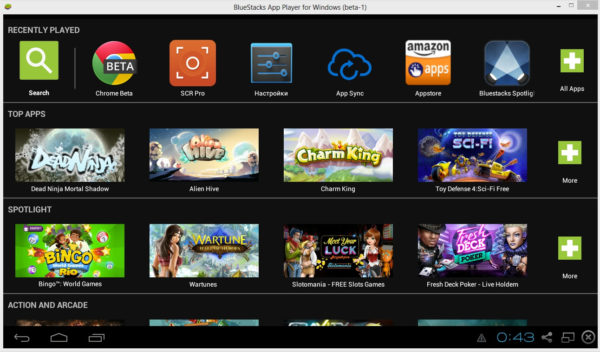
Шаг 3. Зайдите в свой Google аккаунт . Перейдите в PlayMarket и загрузите Ватсап .

Можно также скачать его APK файл по этой ссылке https ://www .androidapksfree и установить в эмуляторе . Установить его можно 2 способами:

Шаг 4. Когда установка буде завершена , откройте WhatsApp в эмуляторе . Согласитесь с условиями , после чего зарегистрируйтесь или активируйте свою готовую учетную запись . И в 1 и во 2 случаи придется ввести номер своего телефона . Вам придет код , который необходимо ввести в появившемся поле . Поле этого WhatsApp будет готов к использованию , а точнее его полноценная версия .

Видео — Как открыть WhatsApp на компьютере
Растущая популярность программы WhatsApp онлайн, которая впервые появилась как клиент для мобильного телефона, привела к вопросу об использовании этого замечательного мессенджера на персональном компьютере.
Пару слов о WhatsApp онлайн
Многие миллионы пользователей уже опробовали это приложение, про помощи которого можно обмениваться текстовыми сообщениями и отправлять файлы. Больше не нужно платить за каждое сообщение и писать коротко – с помощью Ватсапп у вас всегда будет под рукой надежный помощник, который сможет работать в какой точке земного шара вы бы не находились. И все это – абсолютно бесплатно, без всяких скрытых сборов и доплат. Полмиллиарда человек уже пользуются Ватсапп и остаются довольны!
Все, что нужно для работы – активное интернет-подключение, при этом неважно, будет ли это мобильный интернет или сети Wi-Fi. При использовании последних, не нужно нести вообще никаких трат, достаточно подключиться к точке, и общаться сколько угодно. Если вы используете мобильный интернет, то придется платить сотовому оператору за трафик, предварительно подобрав для себя наиболее оптимальный пакет.
Все пользователи получают доступ к безлимитному общению, отправке данных и другим полезным функциям, которые существенно облегчат социальные связи в сети интернет.

Онлайн версия
У приложения также есть веб-версия, которая работает с любого устройства также при наличии интернета. Смартфон, планшет, ПК – неважно, главное чтоб на девайсе был браузер, а пользователь уже имел зарегистрированный аккаунт в системе Ватсапп.
Чтобы начать общение через бесплатный WhatsApp онлайн необходимо:
- Зайти на сайт https://web.whatsapp.com;
- При помощи камеры телефона считать QR-код;
- Дождаться загрузки и начать диалог.
У приложения есть автоматическая синхронизация всех данных, которая позволяет определить, у кого из друзей уже есть приложение. Они добавляются автоматически, и написать им можно в любую минуту, при этом неважно, где находятся собеседники и как далеко они друг от друга. Если вы тоже хотите начать использовать это чудесное приложение, то все, что необходимо – просто загрузить версию для своей ОС, выбрав ее из списка доступных платформ.
Помимо опций передачи файлов и сообщений, у Ватсапп есть полезная функция автоматического определения местоположения пользователя. Этой меткой можно делиться с друзьями или отправлять ее рассылкой.
Первый год использования программы абсолютно бесплатный, а вот за каждый следующий придется заплатить символическую сумму в 99 центов. Она вводится для поддержки и усовершенствования самого приложения, так что по сути вы платите чтобы получать более качественный и надежный продукт.
WhatsApp для ПК
На данный момент нет полноценной версии Ватсапп для ПК , но есть целых два способа обойти эту неприятность: при помощи установки эмулятора ОС Андроид на свой ПК, или используя веб-версию, которая работает через браузер. В сети можно легко прочитать про разные эмуляторы их плюсы и минусы, ну а использование веб-версии описано в нашей статье максимально подробно.
WhatsApp онлайн бесплатный сервис
Ватсап Веб – это инновационный мессенджер, который является сервисом приложения Whatsapp. Теперь пользователи программы могут использовать все основные функции программы через сканирование QR-кода в веб-браузере своего стационарного компьютера или ноутбука. Разработчики утверждают, что мультиплатформенность Ватсап Веб позволит его юзерам получать уведомления о новых сообщениях еще быстрее.
Рассмотрим подробнее все тонкости нового сервиса.
В данный момент ПО еще не до конца доработано: отсутствует поддержка некоторых браузеров, недоступен для пользователей IOS из-за того, что ОС ограничивает некоторые функции сервиса исходя из особой политики конфиденциальности всех устройств компании Apple.
На сегодняшний день Ватсап Веб можно использовать в браузерах:
Google Chrome,
Mozilla Firefox,
Opera,
Microsoft Edge
и Safari.
Также вы можете установить одноименное расширение из магазина утилит Гугл Хром. Таким образом не придётся каждый раз переходить на сайт сервиса. Все данные можно будет посмотреть на панели задач браузера.
Для работы с десктопной версией программы, необходимо владеть смартфоном под управлением одной из следующих операционных систем:
Android;
Windows Phone;
BlackBerry;
Symbian S60.
В магазине приложений каждой из вышеперечисленных ОС доступен обновленный клиент с поддержкой сервиса Whatsapp Web. Для того, чтобы соединиться с ним, необходимо обязательно иметь доступ к своему телефону.
В другом случае, вход в свой аккаунт с компьютера осуществить не удастся. Как только вы отключите ваш телефон, мессенджер на ПК или ноутбуке автоматически завершит свою работу, поэтому следите за зарядом аккумулятора телефона во время работы.
Как использовать Ватсап Веб на компьютере
В целях увеличения уровня безопасности персональных данных каждого пользователя в десктопной версии сервиса присутствует функция дополнительной авторизации.
Она реализована с помощью QR кода .
Следуйте инструкции, чтобы начать использовать сервис на компьютерах с ОС Windows:
1. зайдите на сайт программы;

2. теперь зайдите в приложение Ватсап на своем смартфоне, откройте меню и нажмите на пункт входа в сервис, как указано на рисунке;
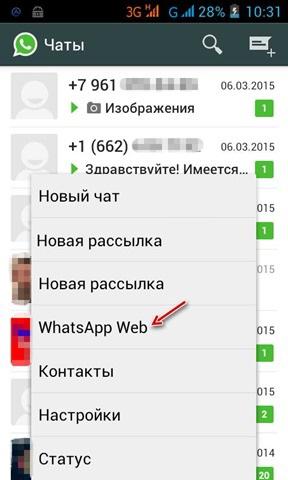
3. с помощью камеры на смартфоне просканируйте код, который отображается в десктопной версии;
4. сразу после выполнения идентификации пользователя в окне браузера откроется ваш аккаунт в мессенджере.
Помните, чтобы мгновенно получать уведомления от компьютерной версии Whatsapp Web, включите в настройках регулярные оповещения. Скачайте специальное расширение или сохраните страницу сервиса, как закладку в своем браузере, это облегчит дальнейшую работу.
Через ВатсАпп ты можешь общаться бесплатно, используя телефон, ноутбук или планшет. Возможность зайти в вотсап онлайн с компьютера бесплатно без регистрации появилась не так давно. Ну, почти без регистрации. И сделать это можно разными способами.
Как зайти в Ватсап через ноутбук без скачивания
Кто-то не хочет запариваться и выбирает whatsapp онлайн для компьютера без установки. Сейчас можно легко зайти с компьютера в ватсапп веб онлайн и общаться, не скачивая программу. Он просто запускает Гугл Хром и открывает вот эту страничку — WhatsApp Web. Переписка синхронизируется с телефоном, поэтому сообщения будут появляться одновременно и в телефоне, и на компе. В этой версии есть всё, что нужно: свободно заходишь на Мою страницу, если нужно что-то отредактировать, в чаты или в другие разделы, можно смотреть гифки онлайн или видео. Единственное условие, которое должно быть при этом выполнено (и это касается всех способов, кроме третьего) — WhatsApp на телефоне обязательно должен быть включён, так как версия на ПК (опять-таки, любая, кроме последней) — это лишь зеркало приложения, установленного на мобильном устройстве. То есть войти онлайн в ватсап через компьютер без телефона не получится. И, если говорить о мобильных устройствах, то доступно оно не для всех моделей, а для следующих: телефоны на ОС iOS, Windows Phone 8.0 и 8.1, Android. Войти можно с устройств BlackBerry, Nokia S40 и Nokia S60.
- Чтобы начать пользоваться онлайн-вариантом WhatsApp Online Web, нужно пройти по ссылке и перейти с нашего сайта вот на такую страницу.
- QR-код нужно просканировать телефоном, найдя пункт WhatsApp Web в Меню.


- Авторизация произойдёт сама собой. После этого можно сразу начинать пользоваться. Все контакты уже будут в списке.

Ватсап для ПК
Если ты не хочешь открывать Хром, чтобы пообщаться с друзьями онлайн, можешь скачать приложение на ноутбук. С его помощью очень легко войти в ватсап через ноутбук онлайн.
- Сначала ты скачиваешь прямо отсюда версию программы для той или иной ОС (для 64-разрядной или 32-разрядной Винды и для Мак ОС).

- Затем ты запускаешь установочный файл и снова видишь QR-код. Дальше действия те же, что и при авторизации на онлайн-странице:

- В Меню на телефоне (в Вацапе) ищем WhatsApp Web и сканируем код. После этого онлайн вход в приложение Вацап совершён.

Третий способ
Наконец, мы добрались до третьего способа. Через эмулятор. Эмулятор — это программа, которую используют для имитации ОС Android на ПК. Таких программ есть множество, но мы рекомендуем эмулятор BlueStacks . Он бесплатный и лёгкий в использовании. Шаги такие:
- Скачиваешь эмулятор и устанавливаешь. При этом нужно будет авторизоваться в аккаунте Google.

- После этого тебя выведет в Play Market. Там в поиске вводишь название приложения и находишь его. Если не будет получаться так, посмотри среди самых популярных приложений.


- Теперь его нужно установить и пройти регистрацию. Здесь с регистрацией уже посложнее. Вход в ватсапп для компьютера онлайн придётся осуществлять по номеру телефона: вводишь номер и ждёшь подтверждающее смс. Синхронизации контактов онлайн также на произойдёт, поэтому единственным выходом будет вход в свой профиль и внесение контактов собственноручно. После этого можете отправить первое сообщение.


Мы разобрали несколько способов, которыми можно осуществить вход в Ватсап на компьютер онлайн. Теперь твоя очередь выбирать, какой из них лучше использовать именно тебе.