
Полный сброс смартфона. Все способы, как сбросить настройки на устройстве андроид до заводских
Полный (или жёсткий) сброс — удаление всех пользовательских данных с целью возвращения системы в первоначальное состояние. Возможен через настройки телефона непосредственно в системе, через сервисный код и аппаратный сброс через режим recovery (режим восстановления системы), который в таком случае будет называться Hard Reset. Отличий нет, последний используется в случаях, когда до меню телефона добраться не получается.
Функция полного сброса настроек нужна, когда в устройстве возникли ошибки и сбои, которые невозможно исправить другими путями. При этом данные с внешних карт (SIM, карта памяти) не будут удалены. Для того чтобы удалить данные с карты памяти либо очистить полностью внутреннюю память телефона, необходимо будет выбрать это перед перезапуском системы.
Как сделать Hard Reset через настройки телефона (программный сброс)
Не следует забывать, что в зависимости от телефона и версии операционной системы названия пунктов меню могут отличаться от указанных.
Производим аппаратный сброс Андроида (Recovery Android)
Бывают случаи, когда телефон не загружается, и возможности зайти в меню нет. В таком случае надо запустить телефон или планшет в режиме recovery. В данный режим можно зайти с помощью включения телефона с зажатой комбинацией кнопок. Но проблема заключается в том, что комбинации различаются в зависимости от фирм или даже моделей телефонов, поэтому дадим инструкцию в общем виде, и далее ссылки на конкретные модели устройств.

Видео: пример выполнения hard reset на телефоне Duos
При этом нужно учитывать , что данные действия приводят к полному удалению всех данных пользователя из памяти аппарата. Из памяти будут удалены контакты, SMS-сообщения, загруженная через приложения почта и так далее. С карты памяти (в том числе внутренней памяти телефона) не удаляются фотографии, видео, музыка.
Операционная система Android хороша тем, что она позволяет в любой момент осуществить полный сброс всех настроек. Так можно вернуться к первоначальному состоянию смартфона или планшета, не прибегая для этого к перепрошивке и другим сложным действиям. В этой статье мы расскажем о том, как сбросить телефон на заводские настройки проще всего.
Вам может понадобиться сделать сброс настроек на Андроид по нескольким распространенным причинам. Например, такое действие требуется в случае продажи устройства другому человеку. Сбросить настройки на Андроиде быстрее и проще, чем вручную удалять все ваши аккаунты.
Осуществить сброс можно и в том случае, если смартфон или планшет начал подтормаживать. Иногда это действительно помогает решить проблему. Особенно если тормоза вызваны слишком продолжительной работой гаджета - за полтора-два года в операционной системе может скопиться огромное количество мусора, который не устранить обычными способами.
Способ №1: использование меню
Если ваш телефон находится в полностью работоспособном состоянии, то для сброса настроек можно воспользоваться соответствующим пунктом меню. Заметим, что некоторые названия пунктов у смартфонов разных производителей могут отличаться.
Шаг 1. Зайдите в меню и нажмите на иконку «Настроек ». Здесь вас должен заинтересовать пункт «Восстановление и сброс ». В аппаратах от Samsung он может называться «Архивация и сброс ».
Шаг 2. В открывшемся списке найдите пункт «Сброс настроек ». Он также может называться «Стереть все данные », «Общий сброс » и как-то ещё - здесь всё зависит от фантазии создателей устройства. Когда вы нажмёте соответствующую кнопку - система предупредит о том, что далее удалится вся личная информация, а также приложения и прочие данные.

Шаг 3. Подтвердите тот факт, что вы желаете сделать сброс.
Способ №2: использование аппаратных клавиш
В некоторых случаях тачскрин устройства может не функционировать. Тогда сбросить настройки на Андроиде до заводских удастся только при помощи особых манипуляций, нажимая определенные комбинации аппаратных клавиш. В частности, вам будет нужно попасть таким образом в режим восстановления Recovery.
Шаг 1. Зажмите клавишу включения, тем самым полностью выключив гаджет.
Шаг 2. Перейдите в Recovery Mode . Действия, которые для этого нужно совершить, отличаются в зависимости от производителя устройства.
Зажмите клавишу питания и клавишу уменьшения громкости.
Удерживайте в течение 10 секунд клавишу питания и клавишу уменьшения громкости. Затем те же 10 секунд держите клавишу регулировки громкости посередине, продолжая при этом зажимать клавишу включения. Когда появится логотип компании, отпустите клавишу питания. После появления на экране робота с шестеренками переместите палец на кнопку увеличения громкости. Отпустите клавишу после появления зеленой полосы статуса загрузки.
Зажмите клавишу питания и обе кнопки, отвечающие за изменение уровня громкости. Далее отпустите кнопки и зажмите только клавишу включения. Делайте это вплоть до появления вибрации. После этого несколько раз нажмите на кнопку увеличения громкости. Далее остается лишь нажать вместе клавиши увеличения громкости и включения устройства.
Зажмите клавишу питания и кнопку уменьшения громкости. Когда появится эмблема южнокорейской компании, отпустите клавиши на одну секунду, после чего зажмите их снова. Удерживайте их вплоть до попадания в режим Recovery.
Зажмите кнопки питания и увеличения громкости. После появления логотипа отпустите клавишу питания, продолжая удерживать теперь лишь одну кнопку.
Сначала удерживайте клавиши питания и увеличения громкости. Затем удерживайте кнопки включения и уменьшения громкости.
Держите зажатыми кнопки «Домой», питания и увеличения громкости. Затем удерживайте зажатыми клавиши включения и уменьшения громкости.
Зажмите клавишу увеличения громкости и кнопку питания. Затем подключите устройство к сети, дождавшись зеленого индикатора. С помощью скрепки нажмите на утопленную кнопку Reset, если таковая присутствует. Когда экран загорится, зажмите на несколько секунд кнопку включения. Далее отпустите эту клавишу и несколько раз нажмите на кнопку, ответственную за увеличение громкости звука.
Шаг 3. Когда вы попадете в меню Recovery, вам следует выбрать пункт Wipe Data или аналогичный. Если экран не реагирует на прикосновения, то перемещайтесь по пунктам меню при помощи клавиш уменьшения и уменьшения громкости, а также кнопки питания.


Шаг 4. В соответствующем пункте вы должны нажать на кнопку Factory Reset .
Шаг 5. Согласитесь с системой, которая предупредит о последующем удалении данных.
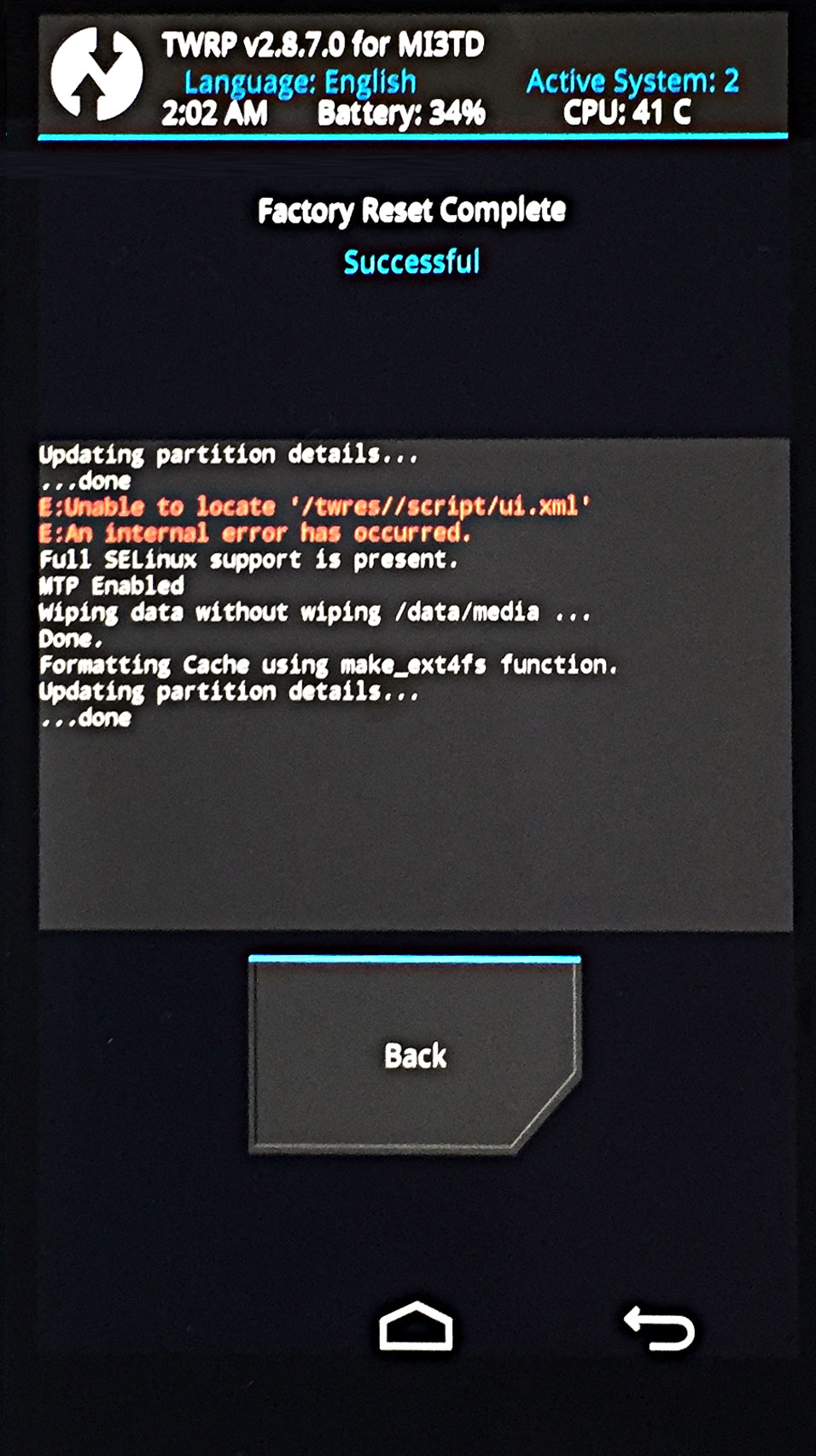
Шаг 6. Когда полный сброс будет осуществлен, выберите пункт Reboot System . Это перезагрузит устройство.
Способ №3: использование цифровой комбинации.
Самый быстрый способ сбросить настройки до заводских.
Шаг 1. Откройте приложение «Телефон», при помощи которого вы обычно набираете номер собеседника.
Шаг 2. Введите один из представленных кодов:
*#*#7378423#*#*
*#*#7780#*#*
*2767*3855#
Возможно, что в конце потребуется нажать клавишу вызова.

Пользуетесь смартфоном или планшетом? Ваше устройство засорилось настолько, что не может нормально работать? Собираетесь передать смартфон новому владельцу? Тогда вам нужно выполнить сброс к заводским настройкам. Он поможет полностью очистить память и нормализовать работу устройства. Как сделать на Android Hard Reset и получить в свое распоряжение очищенный и готовый к эксплуатации смартфон или планшет? Об этом расскажет наш подробный обзор.
Что такое Hard Reset
В процессе эксплуатации операционная система Android загрязняется мусорными файлами, образующимися в результате работы приложений и пользовательских действий. Результатом этого становятся «подтормаживание» и некорректная работа операционки.
Что же делать, если пользоваться устройством стало просто невозможно, а многочисленные очистки уже не помогают? А что делать, если вы решили продать смартфон/планшет и хотите удалить его содержимое? Для всего этого есть универсальная процедура, которое носит одно из названий:
- Сброс к заводским настройкам;
- Хард ресет (Hard Reset);
Что делает данная процедура? Она полностью очищает операционную систему и возвращает ее к первоначальному состоянию – именно в таком виде она находится после вскрытия заводской упаковки с устройством.
Также удалению подлежат пользовательские данные, хранящиеся в памяти смартфона/планшета – это фотографии, видеоролики, документы, приложения и многое другое. Одновременно с этим удаляется весь накопившийся мусор – после перезагрузки мы получаем в свое распоряжение идеально чистое устройство.
Как сделать Hard Reset на Android штатными средствами
Самый простой способ сделать Хард Ресет – зайти в «Настройки – Архивация и общий сброс» и нажать здесь соответствующую кнопку. Операционная система предупредит об удалении важных данных и аккаунтов , после чего попросит подтвердить свои действия. Если вы их подтвердите, система уйдет на перезагрузку.
После запуска она будет готова к первоначальным настройкам – подключаемся к сети и вводим данные аккаунта, либо просто передаем устройство конечному пользователю.
Данная процедура работает на всех смартфонах под управлением Андроида. А как сделать Hard Reset на Android-планшете? Точно так же, как и на смартфонах – никаких отличий нет.
Ваше устройство не дает зайти в меню? Такое бывает при частичном повреждении файлов операционной системы. В этом случае следует выполнить Hard Reset на Android с помощью специальных сервисных кодов, похожих на самые обычные USSD-команды. Откройте «звонилку», наберите *#*#7780#*#* или *2767*3855#, подтвердите свои намерения и дождитесь результатов.
Если указанные команды не помогают, попробуйте набрать *#*#7378423#*#*. Не помогло и это? Быть может, ваш смартфон или планшет намертво виснет уже при загрузке? Тогда вам нужно попасть в режим Recovery Mode.
Выключите устройство, зажмите комбинацию клавиш для входа в Recovery Mode, выберите в открывшемся меню пункт «wipe data/factory reset», подтвердите свои действия и дождитесь результатов. После перезагрузки ваше устройство станет работоспособным, но совершенно пустым – все пользовательские данные из встроенной памяти будут удалены.
Как сделать Hard Reset на Android через компьютер
Программами для работы с содержимым смартфоном пользуется ограниченное количество людей – многие предпочитают штатные инструменты для копирования данных и их синхронизации. Тем не менее, программы для смартфонов и планшетов (выпущенные производителями), могут быстро привести устройство в чувство .
Ставим на компьютер подходящее приложение, подключаем устройство и выбираем в меню пункт сброса к заводским настройкам – после этого смартфон/планшет отправится на перезагрузку.
Через несколько месяцев активного пользования мобильным компьютером на платформе Андроид обычно начинают возникать различные малоприятные явления. Приложения заметно тормозят с запуском, сайты зависают, клавиатура отчаянно не желает печать ни буквы, ни цифры. Касания и даже настойчивый стук по сенсорному дисплею не находят никакого отклика.
Доходит до того, что вы не сможете даже выключить свой любимый Андроид-смартфон или планшет. Что бы все это значило? Кто виноват и что делать?
Зачем сбрасывать настройки? Причины.
Наиболее вероятны две причины неправильной работы вашего Андроидного устройства:
- Заражение вирусами.
- Сильное замусоривание системы.
Вирусное заражение чаще всего происходит в случаях, если вы забыли установить на свое устройство какую-либо из хороших антивирусных программ.
- Доктор Веб
- Антивирус Касперского
- Advanced Mobile Care
Риск вирусного заражения повышается, если пользователь необдуманно переходит по ссылкам из электронных писем пришедших неизвестно откуда, при загрузке и установке приложений из сторонних источников, при частом посещении подозрительных сайтов.
Кардинальное замусоривание операционной системы Андроид обычно происходит у гиперактивных пользователей. Которые просто обожают скачивать все новые программы (благо большинство бесплатны) и исследовать их. Все это очень полезные вещи, которые помогут вам найти в бесконечном списке магазина Google Play действительно нужные приложения. Но, факт есть факт, такая научная деятельность неизбежно приводит к ухудшению работы мобильного компьютера на платформе Андроид.
В конце концов что-либо сделать на своем гаджете станет абсолютно невозможно. В такой ситуации остается одно лечебное средство – сбросить операционную систему до фабричных настроек.
Замечательная опция. В старых версиях Windows при серьезном ухудшении работы компьютера приходилось переустанавливать систему, загружать заново с дистрибутивного диска. А вот на Андроид вам даже не понадобятся никакие диски и внешние установщики – внутри системы зашит дистрибутив.
Если вы впервые столкнулись с проблемой сброса системы, скорее всего, вы не знаете про еще одну очень полезную опцию Андроид – резервное копирование и восстановление.

Идея такая. После возврата всех настроек Андроид к фабричному состоянию, с вашего девайса будут удалены абсолютно все пользовательские данные, файлы, документы, контакты и аккаунты. Вы как будто только что принесли свой планшет из магазина – только предустановленные по умолчанию приложения из комплекса сервисов Google и аффилиатов.
Придется заново искать, скачивать и устанавливать все необходимые для работы и развлечений, общения в соцсетях приложения и игры. А вы уже и не вспомните так сразу даже и названия всех этих программ. Предстоит трудная и долгая работа.
Так вот, Андроид имеет полезную опцию резервного копирования вашего аккаунта Google Play. Все ваши любимые и не очень приложения регистрируются в Google Play и вы сможете все это заполучить назад на свое устройство без ручного поиска и установки.
При условии, что вы задали в настройках опцию резервирования данных.
- Зайдите в Настройки.
- Найдите вкладку Восстановление и сброс. Там будет пункт Резервирование данных.
- Поставьте галочку в чек-боксе. Теперь ваши данные будут сохранены в облачном сервисе Google.
- Ниже укажите аккаунт Google для резервирования.
- Еще ниже написано автовосстановление. Поставьте галочку и здесь.
- Теперь ваши данные будут восстановлены автоматически после сброса системы до фабричных настроек.
Примечание. Чтобы произошло автоматическое восстановление, загрузка и установка всех ваших приложений из Google Play, при регистрации устройства после сброса настроек необходимо указать именно тот ваш аккаунт в Google, который и используется для регистрации в Google Play.
Порядок сброса настроек Андроид
Если ваше Андроид-устройство тормозит, но все же можно как-то управлять приложениями, зайдите в Настройки и откройте вкладку Восстановление и сброс.
Выберите пункт Сброс настроек. Там будет предупреждение, что будут удалены все данные из внутренней памяти. Это напоминание о том, что если у вас во внутренней памяти есть какие-то важные файлы или документы и вам не хочется их потерять – нужно скопировать все эти данные на внешнюю карту памяти или в облачное хранилище. В тот же Google Drive, к примеру. Ниже “красная кнопка” Сбросить мобильный компьютер.
В процессе сброса системы устройство нужно подключить к зарядному устройству и включить в электрическую сеть. Чтобы произошло восстановление приложений, нужно оставить сим-карту в устройстве, чтобы интернет заработал сразу после восстановления Андроид.
Процесс пошел, и дальше все будет происходить само собой. После сброса и переустановки системы вам будет предложено авторизоваться в сервисах Google. Возьмите клочок бумажки, на котором записан адрес электронной почты и пароль той самой учетной записи, что у вас зарегистрирована в Google Play и сделайте лог-ин.
После проверки логина и пароля начнется автоматическая загрузка и установка всех тех приложений из Google Play, которые у вас были на планшете до сброса настроек Андроида. В зависимости от скорости вашего интернета процесс установки приложений займет длительное или короткое время. По Wi-Fi быстро, с симки – долго.
Если система настолько больна, что практически не реагирует на сенсорные касания и мобильный компьютер фактически завис навсегда, как тогда быть? На такие случаи предусмотрен физический запуск процесса сброса настроек Андроид.
В зависимости от конкретного девайса могут быть варианты, уточните в инструкции или на сайте производителя компьютера.
- Микроскопическое отверстие около кнопки включения. Туда нужно нажать тонкой булавкой.
- Ещё один вариант: выключить смартфон и одновременно нажать кнопку выключения и одну из кнопок регулятора громкости (обычно “Вниз”). Возможно, может потребоваться долгое удержание кнопки выключения, но при этом нужно нажать и отпустить кнопку громкости. Далее в появившемся меню выбирайте “wipe data factory reset” и пункт “yes – delete all user data”
- Ну и никогда не забывайте про сброс настроек через Настройки \ Восстановление и сброс \ Сброс настроек.
В случае, если ваше Android устройство работает неправильно, и вы точно уверены, что других способов устранить неполадку нет, в любой момент можно воспользоваться процедурой hard reset - жесткой перезагрузкой системы и возвратом устройства к заводскому состоянию. Hard Reset (жесткую перезагрузку) можно сделать несколькими способами. Из этой статьи вы узнаете как сделать Hard reset (жесткую перезагрузку) на Android
, три разных способа. В качестве примера я использовал телефон HTC EVO 3D, с установленной операционной системой Android 4.0.3.
Для того чтобы сделать hard reset, нужно:
Hard reset. Первый способ:
1) Зайти в Меню - Настройки - Память;


2) Выбрать подпункт Сброс к заводским настройкам , после чего появится диалоговое окно, указывающее, какие именно данные будут удалены в результате hard reset ;


3) Если вы действительно уверены, что нужно делать hard reset, стоит тапнуть на пункт Сброс настроек телефона . В противном случае - нажать назад;
4) После того, как будет выполнен предыдущий пункт, система еще раз поинтересуется, точно ли вы хотите выполнить сброс настроек и удалить всю личную информацию, а также все загруженные приложения без возможности восстановления;

5) Если вы подтвердите, то начнется процедура жесткой перезагрузки.
Hard reset. Второй способ
В номеронабирателе набираем код *2767*3855# . Внимание! После того как вы ввели код, сразу произойдет перезагрузка аппарата. Удаляет все данные во встроенной памяти, данные на карте памяти остаются (но для подстраховки рекомендуется вынимать карту памяти из телефона).
Hard reset.Третий способ
Войти в режим . например в HTC делается это так:
1.Для начала телефон необходимо выключить. Если аппарат завис и выключить питание не получается с помощью стандартной кнопки, то достаточно высунуть/вставить батарею. Дождитесь, пока погаснут все функциональные кнопки.
2.Далее на устройстве нужно одновременно зажать следующие клавиши: кнопку включения (Power
) и понижения уровня громкости (-)
.
3.Перед вами появится меню, в котором следует выбрать пункт «Factory reset
(clear storage)». Курсор по списку перемещается с помощью качели управления громкостью, а выбор нужного пункта делается путем нажатия кнопки включения (Power
).

4.Далее нужно выполнить reboot системы, то есть перезагрузить телефон. Для этого необходимо выбрать соответствующую пункт в меню или зажать клавишу включения (Power
).
5.После проделанных операций устройство включится с уже очищенными данными и с заводскими настройками.