
Проверка состояния батареи iPhone. Как понять, что аккумулятор iPhone требует замены Как проверить износ батареи айфон 6
С помощью настроек iPhone можно узнать время автономной работы, а также какие приложения больше всего разряжают батарею устройства. Но, в настройках нет никакой информации о том, в каком состоянии находится и какой у нее уровень износа.
К счастью, эту информацию можно получить с помощью сторонних приложений и программ. В этом материале мы расскажем вам о том, как проверить износ батареи на iPhone с помощью приложений для iOS и программ для Windows и macOS. Информация будет актуальной для всех моделей iPhone, iPhone включая 4, 4s, 5, 5s, se, 6, 6s, 7, 8 и iPhone X.
Проверка износа батареи с помощью приложений для iOS
Самый простой способ проверить уровень износа батареи на Айфоне это воспользоваться приложениями для iOS, которые доступны в магазине AppStore. Вы можете установить одно из них на свой Айфон и посмотреть оценку износа батареи, также в таких приложениях можно посмотреть текущую емкость батареи и ее сравнение с изначальной емкостью.
Например, вы можете использовать приложение . После запуска данного приложения вы увидите процент износа вашей батареи, по оценке приложения. На скриншоте внизу это 87 процентов.
При желании вы можете посмотреть более подробную информацию о батарее вашего Айфона. Для этого нужно кликнуть по кнопке в левом верхнем углу экрана и перейти в раздел «Raw Data».
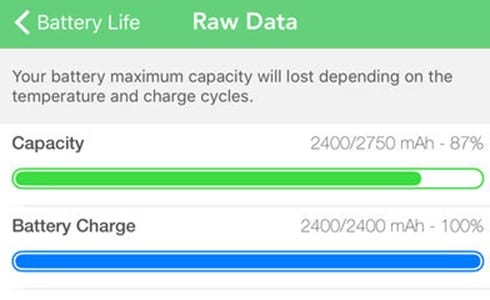
Здесь вы увидите два параметра: Capacity и Battery Charge. Параметр «Battery Charge» – это просто текущий уровень заряда вашего Айфона, это не интересно. А вот параметр «Capacity» более интересен. Он показывает текущую емкость вашей батареи (на скриншоте это 2400 мАч) и изначальную емкость вашей батареи (на скриншоте это 2750 мАч).
Именно разница между этими значениями и высчитывается в виде процентов. Чем больше разница между текущей и изначальной емкостью, тем хуже состояние батареи.
Проверка батареи с помощью Windows программы iBackupBot
Если вы хотите получить более подробную информацию об износе батареи вашего Айфона, то вы можете воспользоваться программами для настольного ПК. Для операционной системы Windows есть программа, которая называется . Она платная и стоит 35 долларов, но в течении первых 7 дней вы можете использовать ее бесплатно.
Для того чтобы проверить уровень износа батареи с помощью iBackupBot запустите ее на своем компьютере и подключите Айфон с помощью кабеля. После этого нужно немного подождать пока программа определит устройство и создаст его профиль. Когда устройство определится, обратите внимание на левую часть окна и выберите здесь свой Айфон.

После чего откройте раздел «More Information».
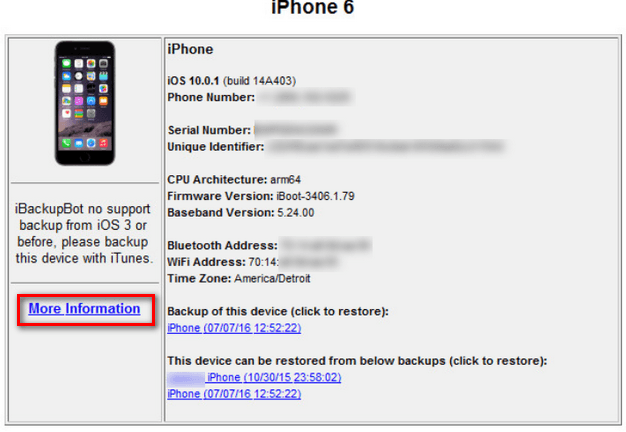
В результате перед вами появится информация об уровне износа батареи вашего Айфона. Здесь будет много параметров, самые важные из которых мы рассмотрим отдельно.
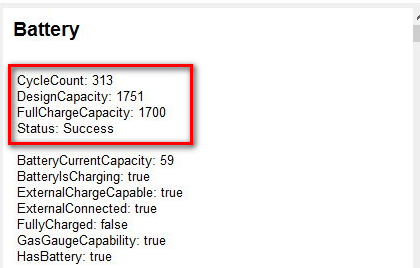
- CycleCount – количество циклов зарядки и разрядки батареи;
- DesignCapacity – изначальная емкость батареи;
- FullChargeCapacity – текущая емкость батареи;
Количество циклов зарядки и разрядки батареи – это еще один очень важный параметр, который говорит об износе батареи. Чем больше циклов прошла батарея, тем хуже ее состояние. Если у вашей батареи уже больше 500 циклов, то пора задуматься о ее замене.
Проверка батареи с помощью macOS программы CoconutBattery
Если у вас есть компьютер с операционной системой macOS, то вы можете проверить износ батареи с помощью программы . Основное предназначение данной программы - это просмотр информации о батарее MacBook, но она также может предоставлять информацию о подключенных iOS устройствах (iPhone, iPad и т.д.).
Для того чтобы воспользоваться данным способом проверки батареи просто подключите Айфон к вашему компьютеру, запустите программу CoconutBattery и перейдите в раздел «iOS Device».

В результате перед вами появится экран с информацией о батарее Айфона. Здесь будет указан текущий уровень заряда батареи (Current Charge), максимальная емкость батареи (Full Charge Capacity), изначальная емкость батареи (Design capacity), количество циклов зарядки батареи (Cycle Count), а также другие параметры.

Как видите объем информации здесь почти такой же, как и в программе iBackupBot.
Как проверить батарею на Айфоне (5, 6, 7, 8, X, SE) и Айпаде с помощью встроенной функции – Battery Health?
Функция здоровье аккумулятора в приложении «Настройки» – еще одно большое дополнение iOS 11.3, которое позволит пользователям проверять работоспособность батареи своего iPhone без загрузки стороннего приложения или перехода в Apple Store. Apple предлагает скидку на замену батареи на 29 долларов всем пользователям iPhone 6, iPhone 6S и iPhone 7, и, предположительно, компания надеется, что наличие возможности проверить здоровье батареи в приложении «Настройки» поможет сократить число людей, жалующихся в магазинах Apple.
Раздел «Здоровье батареи» очень прост и понятен. Как только вы откроете его, вы увидите общую емкость аккумулятора вашего устройства. Если он на 100%, то батарея абсолютно новая. Если меньше, то, конечно, ваш аккумулятор изнашивается. Но это еще не все, этот раздел также покажет вам, снижается ли производительность вашего процессора.
Если батарея вашего iPhone изношена и вызывает замедление работы устройства, раздел «Здоровье батареи» сообщит вам об этом. Там же вы получите возможность отключить управление производительностью, тем самым положив конец замедленной работе устройства.
Конечно же, у данной функции имеется ряд нюансов, о которые необходимо знать. Далее мы подробно о них расскажем.
Когда вы в первый раз устанавливаете обновление iOS 11.3, все опции управления производительностью, которые на тот момент работы, автоматически отключаются. Поэтому при первой установке бета-версии вам больше не требуется ничего делать – управление производительностью уже выключено.
Тем не менее, вам стоит остерегаться непредвиденных сбоев, способных выключить ваше устройство. Если подобное произойдёт с повреждённой батареей, управление производительностью снова будет запущено. Подробнее об этом будет сказано ниже.
Как проверить батарею на iPhone и iPad, с помощью функции?
Вот как проверить батарею на айфоне, в новом разделе «Здоровье батареи», где размещена информация о максимальной ёмкости батареи вашего iPhone. Там же можно выяснить, насколько высока текущая производительность.
Вот как открыть этот раздел:
1) Откройте приложение «Настройки».
2) Найдите опцию «Батарея» и нажмите на неё.
3) Нажмите «Здоровье батареи».
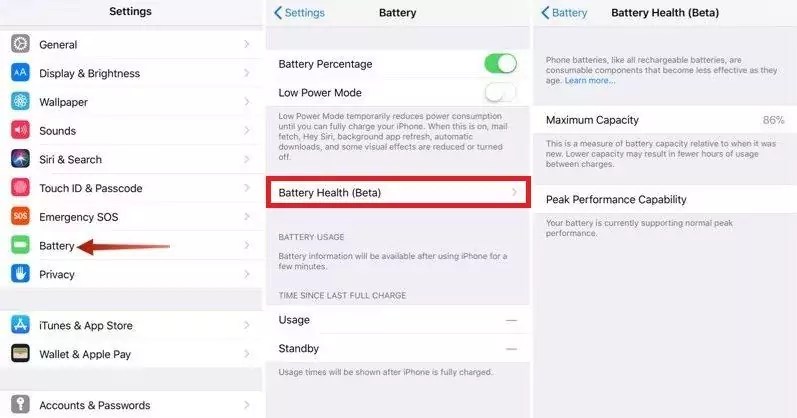
Здесь перечислена вся информация о вашей батарее. «Максимальная ёмкость» показывает, насколько хорошо батарея работает в целом, и этот показатель напрямую связан с продолжительностью работы вашего iPhone без подзарядки. «Пиковая возможная производительность» покажет, вызывает ли ослабшая батарея снижение работоспособности.
Когда ваш iPhone работает нормально, ниже раздела «Пиковая возможная производительность» будет расположено сообщение: «В данный момент ваша батарея поддерживает нормальную пиковую производительность».

При этом максимальная ёмкость всё равно может быть немного ниже нормы, так как этот показатель несколько снижается с каждым циклом зарядки, но замедление работы станет заметным, только когда батарея сильно испортится и будет не способна поддерживать скачки в загруженности процессора.
Что показывает, если батарея Айфон испорчена?
Если ваша батарея ослабла, появится надпись «Здоровье вашей батареи значительно ухудшилось», и вас проинформируют, когда авторизованный поставщик услуг Apple сможет заменить батарею и восстановить мощность устройства.
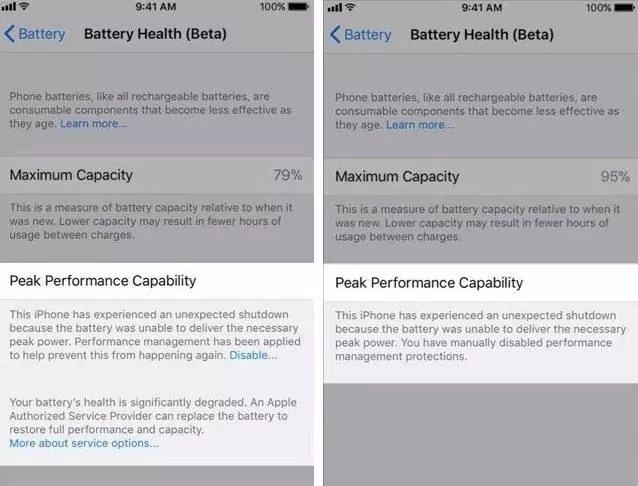
Кроме того, вам сообщат о том, включены ли опции управления производительностью, и предоставят возможность их отключить.
Как было сказано выше, все опции управления производительность автоматически отключаются после установки iOS 11.3. Если ваше устройство отключилось из-за проблем с батареей, эти опции будут снова включены автоматически.
В такой ситуации ниже пункта «Пиковая возможная производительность» в разделе «Здоровье батареи» вы увидите следующее сообщение:
«Данный iPhone непредвиденно отключился, так как батарея не могла обеспечить необходимую пиковую мощность. Управление производительностью было включено, чтобы избежать повторения данного сбоя».

Если вы столкнулись с внезапной потерей питания И значительным снижением мощности батареи, вы видите несколько другое сообщение, предлагающее немедленно заменить батарею.
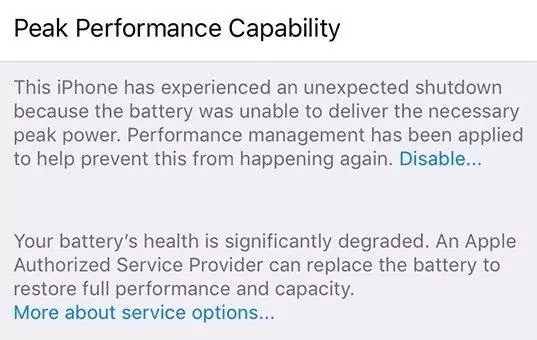
В случае непредвиденного выключения, ваш iPhone автоматически запустит управление производительностью. Тем не менее, если это произойдёт, вы увидите опцию «отключить», и её нажатие остановит управление производительностью.

Отключение управления производительностью отменит любое применённое замедление работы, но это также сделает устройство уязвимым для возможных повторных сбоев.
Опция отменить управление производительностью появится, только если вы столкнулись хотя бы с одним непредвиденным выключением, и после отмены у вас не будет возможности запустить его снова.

Однако если ваш iPhone испытает повторный сбой после отмены управления производительностью, она будет вновь включена автоматически.
Это значит, что вам придётся заново отменять управление производительностью после каждого непредвиденного сбоя устройства, так как Apple считает, что замедленная работа лучше внезапных потерь питания.
В зависимости от того, насколько интенсивно вы используете свой девайс, уже через 2-3 года может потребоваться замена аккумулятора iPhone/iPad.
На необходимость замены указывают такие признаки, как проблема с удержанием заряда и внешние изменения аккумулятора. Конечно, быстро разряжаться iOS-устройство может и по другим причинам - из-за активности различных служб или, например, настроек экрана, - но если при 20-40% заряда смартфон или планшет просто выключается - это не нормально.
Визуальные признаки необходимости замены батареи iPhone
Визуально оценить состояние батареи сложно, поскольку iPhone обладает неразборным корпусом. Однако когда батарея доживает свои последние дни диагностировать скопление в аккумуляторе газа можно по изменению формы корпуса мобильного устройства или слегка выпуклому экрану, при нажатии по которому могут пойти разводы.Конечно, проблемы с экраном могут возникнуть и по другим причинам, тем не менее затягивать с походом в сервисный центр не стоит, ведь вздутый аккумулятор может предвещать дорогостоящий ремонт, не говоря уже об угрозе здоровью владельца устройства.
Несмотря на свою неточность, принять во внимание описанные признаки стоит, но куда больше о состоянии аккумулятора скажут сведения о циклах его перезарядки и текущей ёмкости.
Как узнать количество циклов заряда iPhone
Аккумулятор имеет ограниченное число циклов перезарядки, израсходовав которые он считается отработанным ресурсом и требуем замены. Использовать такую батарею iPhone/iPad можно и дальше, но время работы устройства при этом сократится.Получить информацию о циклах заряда iPhone в настройках, к сожалению, нельзя, но можно воспользоваться программой iBackupBot для Windows и Mac.
Скачайте и установите iBackupBot на свой компьютер, подключите при помощи кабеля мобильное устройство к ПК и в окне с основной информацией о девайсе кликните по «More Information».
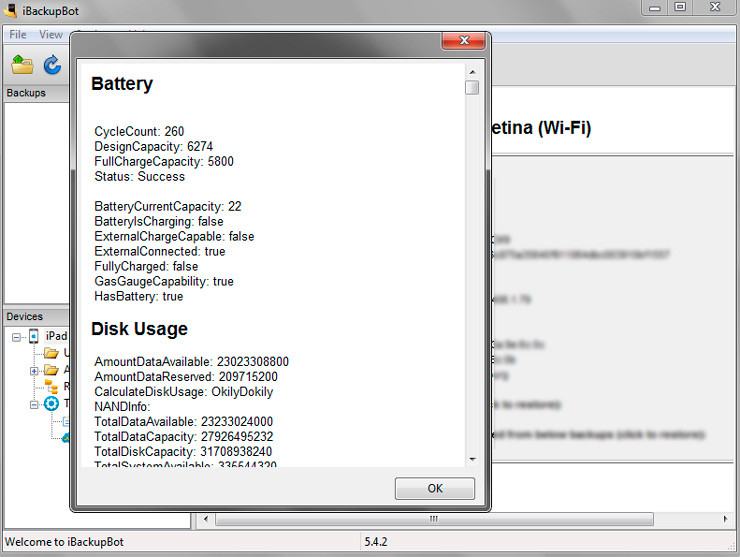
Расшифровка основных значений:
- CycleCount - количество циклов заряда;
- DesignCapacity - номинальная емкость батареи, заявленная производителем;
- FullChargeCapacity - емкость аккумулятора;
- Status - статус аккумулятора;
- BatteryCurrentCapacity - текущий уровень заряда батареи.
Ну и если результат вас не удовлетворил и вы решили сменить батарею, перед походом в сервисный центр попробуйте
Как определить уровень износа батареи iPhone и iPad
Замена аккумулятора iPhone и iPad - дело не столь простое, как в случае с Android-устройствами, поэтому при покупке б/у смартфона или таблета не лишним будет не только визуально оценить устройство, но и проверить состояние батареи. Сделать это можно при помощи приложений вроде Battery Life.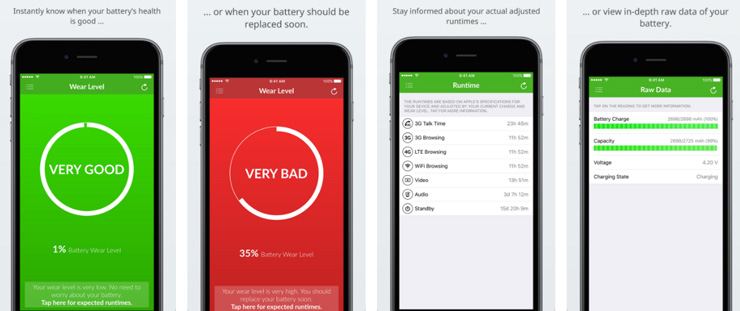
Battery Life - бесплатное iOS-приложение определяющее степень износа аккумулятора. Помимо оценки работоспособности батареи, Battery Life также предоставляет информацию об уровне заряда и текущей ёмкости батареи (в сравнении с ёмкостью нового аккумулятора).
Скачать Battery Life для iPhone, iPad (Бесплатно)
Если вы не нашли ответа на свой вопрос или у вас что-то не получилось, а в комментаряих ниже нет подходящего решения, задайте вопрос через нашу . Это быстро, просто, удобно и не требует регистрации. Ответы на свой и другие вопросы вы найдете в разделе.
Присоединяйтесь к нам во
Одним из важнейших компонентов любого смартфона является аккумулятор. В последнее время большой резонанс вызвало скандальное в том, что компания действительно замедляет работу более старых устройств, и замедление это непосредственно связано с аккумулятором.
Как поясняется на странице техподдержки Apple, производительность батареи зависит от ряда переменных. Со временем она снижается, а заодно снижается и производительность самого iPhone. Ниже мы расскажем вам, как проверить состояние аккумулятора (емкость и производительность) на вашем iPhone.
На каких iPhone присутствует функция Состояние аккумулятора?


Выдаваемая при покупке устройства гарантия на один год дает право на сервисный (бесплатный) ремонт неисправного аккумулятора. По истечении гарантийного срока возможен платный ремонт.
iPhone с нормальной производительностью
В разделе «Состояние аккумулятора» вы также можете узнать сведения о пиковой производительности батареи. Если на экране отображается сообщение «Сейчас аккумулятор поддерживает нормальную пиковую производительность» , значит, производительность в норме, и функция управления ею пока не включалась.

Как отключить принудительное замедление iPhone
Как уже упоминалось выше, если в какой-то момент пиковой мощности аккумулятора стало недостаточно, и ваш iPhone неожиданно отключился, автоматически активировалась функция управления производительностью . В таком случае на экране появится следующее уведомление:
«Этот iPhone неожиданно выключился, так как аккумулятор не мог обеспечить требуемую пиковую мощность. Чтобы помочь предотвратить такие выключения в будущем, была включена функция управления производительностью. Отключить…».
Кликнув на «Отключить» , вы можете деактивировать функцию. Имейте в виду, что потом снова включить ее у вас не получится – функция активируется сама после выключения устройства. Не беспокойтесь, при необходимости вы всегда можете снова ее выключить.

Состояние аккумулятора iPhone неизвестно
В некоторых случаях iOS не способна определить состояние батареи. К примеру, аккумулятор был неправильно установлен, или по каким-либо причинам «операционка» не может его распознать. Тогда в разделе «Состояние аккумулятора» вы увидите следующее сообщение:
«Не удалось определить состояние аккумулятора на этом iPhone. Авторизованный поставщик услуг Apple может провести сервисное обслуживание аккумулятора. Подробнее об обслуживании аккумулятора…».

На данный момент, современный смартфон в первую очередь судят по двум критериям: камера и насколько долго держит батарейка. Первый момент улучшается из года в год, а вот с аккумуляторами проблематично, особенно на iPhone.
Ведь буквально через пару лет использования, время работы девайса сокращается весьма существенно и уже нужно думать, что нужно что-то предпринимать по этому поводу. В особенности это ощущают люди, которые проживают в странах с холодными зимами.
Поэтому, давайте разбираться, когда именно стоит менять и как проверить состояние вашего аккумулятора на Айфоне. С некоторыми обновлениями в операционной системе, это стало гораздо проще, чем было раньше.
Как узнать состояние аккумулятора iPhone?
Если вы зашли на данный материал, то наверняка ваш Айфон уже недолго держит заряд и вы заряжаете его как минимум раза два в день. Либо, он частенько выключается на морозе в самый неудобный момент, даже когда уровень заряда около 40%.
Чтобы понять, насколько всё плохо и стоит ли переживать о замене, стоит просто провести одно из действий, которое я сейчас перечислю.
Проверяем при помощи встроенных функций iOS
29 марта 2018 года, вышло долгожданное обновление под номером iOS 11.3. Вместе с ним пришла фича, которая была связана со скандалом по поводу замедления старых iPhone.
Так что если вы уже установили iOS 11.3, то делаем такие действия:
- открываем Настройки и листаем вниз, пока не найдем Аккумулятор ;
- выбираем пункт Состояние аккумулятора ;
- видим поле Максимальная емкость и если у вас не меньше 60%, то можно пока расслабится, но уже задумываться над заменой в ближайшем будущем.
Настройки — Аккумулятор — Состояние аккумулятора — Максимальная емкость
Вы наверняка увидели и второе поле «Пиковая производительность». Так вот, когда с вашим аккумулятором будет совсем всё плохо, то телефон пришлет вам уведомление, что включается занижение производительности.
Это по сути и будет звоночком для замены батарейки. Таким образом, Apple убила все приложения, которые делали функцию проверки статуса, но они могут еще пригодится. Читаем дальше.
Проверяем при помощи сторонних программ (если iOS ниже, чем версия iOS 11.3)
Не каждый захочет переходить с iOS 10, на своих стареньких iPhone 5S или iPhone 6, ради данной фичи. Все мы знаем как это работает и лучше оставаться на более старой версии операционной системы.
Рано или поздно, может таки понадобится проверка статуса батареи и в таком случае, делаем следующее:
- устанавливаем себе приложение вроде Battery Life (или что-то подобное);
- открываем его и вам пишется состояние вашей батареи.

Если всё отлично, то просто будет написано «Великолепно» и кнопка будет в зеленом цвете. Желтая, всё ещё не так плохо и красная — когда нужно поменять.
Весит оно немного и является бесплатным. Если покупаете платную версию, то еще покажет и количество циклов зарядки. Но тут уже решать вам.