
Регистрация Apple ID без кредитной карты. Особенности регистрации Apple ID без кредитной карты Как создать эпл айди без кредитной
Здравствуйте всем! Мы с Вами уже познакомились с идентификатором в системе яблочной компании (). И в завершении статьи, пришли к выводу, что нам необходима регистрация Apple ID, для создания своей, уникальной учетной записи. А раз нужно, то будем делать! Тем более, если в точности следовать данной инструкции, весь процесс не займет у вас много времени, а усилия вообще будут минимальными.
Кстати, в статье будет рассмотрена регистрация Apple ID без какой-либо карты (кредитки). Почему именно без нее? На самом деле, причин можно придумать очень много. Я же не буду сильно углубляться и перечислю лишь некоторые из них.
И вот они:
- Самая простая – не у всех эта самая кредитка есть.
- Многие опасаются вводить данные своей карты (хотя это совершенно безопасно).
- Некоторым достаточно только бесплатных приложений в App Store.
Если же все эти три пункта к Вам не имеют отношения, то на определенном этапе (на каком? все подробности – ниже по тексту), необходимо будет внести данные «пластика».
Вообще, зарегистрировать Apple ID можно абсолютно в любой момент, как при первом включении устройства, так и после его . Схема везде практически одинакова. Здесь мы будем рассматривать второй вариант, а именно создание учетной записи на айфон или айпад, которым некоторое время уже пользовались.
То есть нам необходимо:
- Активированный iPhone, iPod, iPad – тут инструкция универсальна, независимо от гаджета.
- Подключение по Wi-Fi или вставленная сим-карта (без интернета ничего не получится).
Все готово? Начинаем!
Берем Ваше устройство, разблокируем его и находим в меню значок App Store, нажимаем.
Выбираем любую бесплатную игру или приложение – установить. Внимание! Требуется именно бесплатное приложение.

Затем нам нужен пункт меню создать Apple ID.

Появится окно создания новой учетной записи. Видим выбор страны или региона, оставляем Россию.
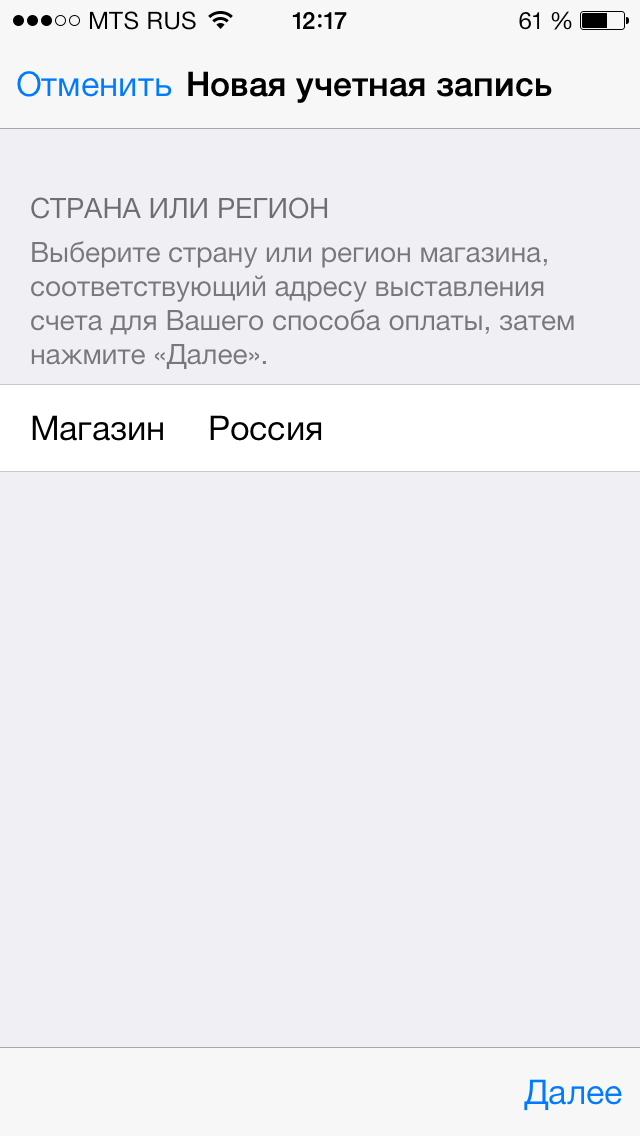
«Положения и условия…» – просто принимаем. Мне трудно представить человека, кто будет это читать – 60 страниц все-таки:) Хотя, возможно, у меня недостаточно богатая фантазия:)


Открывается окно ввода данных.

Несколько важных уточнений:
- Обязательно вводите реально существующую электронную почту.
- Пароль необходимо придумать минимум из 8 символов: цифр, букв английского алфавита, и обязательно хотя бы одну заглавную букву. Запишите или запомните пароль!
- Возраст – нужно указать, что Вам не менее 18-ти лет. Если еще не достигли совершеннолетия – нагло врите.
Очень важно! Заданные e-mail и пароль будут вашим Apple ID! Сохраните, запишите на бумажке, никому и никогда не показывайте их.
Запомните, эти данные – это единственное доказательство того, что устройство принадлежит именно Вам. Чтобы понять всю серьезность ситуации советую прочитать (особенно обратите внимание на последний абзац). Все сделали? Идем дальше…
Сведения об оплате – выбираем нет (если нет намерения использовать кредитную карту). Или же (при желании пользоваться магазином App Store на полную «катушку») указываем платежную систему, после заносим всю необходимую информацию. Пункт «подарочные карты iTunes …» не является обязательным. Заполняем остальные данные.


На почтовый ящик, указанный выше, было отправлено письмо – открываем его, ну и конечно переходим по ссылке, для завершения процесса.


Поздравляю, регистрация в Apple ID (причем, совершенно бесплатно) завершена! И теперь можно пользоваться магазином App Store, устанавливая свободно распространяемые (ну или заплатив – платные) приложения и игры.
На мой взгляд, инструкция получилась достаточно подробной, однако если Вас мучают и не дают покоя различные вопросы, то я всегда жду их в комментариях. Смело расскажите о своей проблеме – помогу, как говорится, чем смогу:)
Обновлено! Появилась статья, которая обобщает все ошибки, которые могут мешать созданию Apple ID. Поэтому если что-то не получается, .
P.S. Кстати, для полноценной и правильной регистрации Apple ID необходимо нажать на кнопки социальных сетей и поставить «лайк» статье – попробуйте, это действительно работает!
При создании Apple ID обычно возникает довольно много вопросов. Мы же сегодня попытаемся ответить на самый популярный: как создать Apple ID без кредитной карты? У вас есть два способа создать его: с помощью самого гаджета Apple – телефона или планшета. Или сделать это через iTunes.
Для чего это нужно?
Зачастую многие боятся сразу вводить данные банковской карты, но на самом деле ничего страшного в этом нет, и никто кроме вас не сможет воспользоваться и купить что-то.
Но бывают такие случаи, когда родители просто вводят реквизиты карты с нулевым балансом. При этом ребенок может оплатить через iCloud с помощью AppStore даже платный контент, потому что оплата идет с задержкой. В итоге карта уходит в или минус, а телефон блокируется. Именно поэтому для детей лучше всего создавать аккаунты без карт или отвязывать их.
С телефона или планшета
Берем любое телефон или планшет и включаем его. На экране вы увидите призыв зарегистрировать Apple ID.
- Нажимаем чуть ниже на «Пропустить этот шаг» .
- После чего вы увидите чистый телефон со стандартными программами и виджетами. Осталось только создать Эпл АйДи, и он заработает!
- Так как регистрацию мы пропустили, мы пойдем другим путем. Открываем «App Store» .
- Переходим на «Топ-Чарты» . И переходим на вкладку «Басплатные» .

- Поставьте любую программу, которая вам понадобится в будущем. Вы наверно спросите зачем это нужно. Дело в том, что создать учетную запись без карточки по-другому не получится. Продолжаем!
- Всплывет окно. Нажимаем на «Создать Apple ID» . Обязательно указываем страну – Россия и принимаем политику конфиденциальности. (Принимая политику, можете ее прочитать)

- Далее в окне Учетной записи, вам нужно создать E-mail или электронную почту от iCloud. Данная почта будет служить вам как логин для входа в Apple ID, его обязательно нужно запомнить, а лучше куда-нибудь записать, чтобы не забыть.
- Придумывайте пароль от ящика. Он должен содержать как минимум 8 цифр, 1 – как минимум заглавная бука, 1 – прописная и 1 – цифра. Эту информацию обязательно, как и название почты нужно запомнить и записать.

- Укажите три вопроса на ответ, на который только вы сможете ответить. В случае блокировки вашей учетной записи, вы сможете восстановить ее с помощью этих вопросов. Как показывает практика их практически сразу же забывают, так что старайтесь придумать более простые вопросы.
- Укажите резервные электронный ящик, которым вы всегда пользуйтесь. С него также можно будет восстановить работоспособность айфона в случае его блокировки.
- Далее вы увидите такой окно «Сведения об оплате» . Просто выберите и нажмите на слово «Нет» . (Если по каким-то причинам вы не можете этого сделать, то значит вы пропустили какой-то шаг. Сделайте все заново)

- Указываем личную информацию о себе: ФИО. Адрес и т.д.
- Нажимаем на «Далее» . после чего переходит в электронную. Почту находим последнее письмо и подтверждаем создание учетной записи.
- Теперь ваш Apple ID зарегистрирован в системе.
- Если же вы потом захотите сделать и установить платежную систему. То вам просто нужно будет выбрать любое платное приложение и вас автоматически перекинет на страницу с указанием реквизитов вашей банковской карты.
Через iTunes
Как зарегистрироваться в iTunes без кредитной карты? Ничего сложного тут нет, правда вам понадобится утилита и программа iTunes. Для загрузки Айтюнс перейдите по ссылке – https://www.apple.com/ru/itunes/download/ и установите к себе на ПК.
- Запускаем
- Выбираем «Магазин» .
- Загружаем любое бесплатное приложение или программу.
- Нажимаем создать Apple ID.

- При регистрации вводите все тоже самое, что было описано при действиях на телефоне.

- Выбираем в способе оплаты «Нет».
- Все аналогично!
Как отвязать банковскую карту от Apple ID?
Отключить кредитную карту от Apple ID не так сложно.
- Заходим в «Настройки»
- Вбираем «iTunes и App Store»

- Нажимаем на Apple ID.

Apple ID
– это учетная запись пользователя, которая предоставляет доступ ко всем сервисам и приложениям для вашего или . Поэтому, использование любого яблочного устройства начинается именно с создания Apple ID. Так как на App Store большинство программ и игр платные, при регистрации учетной записи, Apple просит привязать к вашему аккаунту платежную карту для возможности совершения покупок. Но что делать, если карты нет или вы просто не желаете заполнять эти поля?
Наша инструкция поможет пропустить этот шаг и создать свою учетку без указания платежных реквизитов.
- Запускаем приложение App Store на своем девайсе и переходим в раздел «Лучшие бесплатные приложения». Важно помнить, что приложения должны быть именно бесплатными, иначе ничего не получится.
- Выбираем любое, понравившееся Вам приложение и нажимаем «Загрузить».
- Далее появится окно, в котором необходимо выбрать пункт «Создать Apple ID» и приступаем к регистрации.
- На первом этапе выбираем страну нашего обитания и переходим к следующему шагу.
- Читаем пользовательское соглашение и нажимаем "Принять".
- Вводим свой адрес электронной почты, который в дальнейшем будет выступать в качестве Вашего Apple ID и придумываем себе пароль минимум из 8-ми символов. Пароль может состоять из заглавных или прописных латинских букв и цифр, не должен содержать пробелов. Жмем «Далее» и переходим к настройке безопасности.
- Из списка предложенных вопросов выбираем наиболее подходящие и, в соответствующие поля вписываем ответы на них. Это делается для того, чтобы в случае взлома Вашего аккаунта или потери пароля можно было восстановить доступ к нему, ответив на эти самые вопросы. Поэтому желательно выбирать вопросы, на которые Вы наверняка не забудете ответ.
- При указании возраста ни в коем случае не ошибитесь. Пользователи, не достигшие 18 лет, будут иметь определенные ограничения, а младше 13 лет вообще лишаются права на создание учетной записи.
- И наконец, мы перешли к сведениям об оплате. Благодаря тому, что в самом начале мы выбрали бесплатные приложения, у нас появился такой пункт, как «Нет», который мы и выбираем. Выбрав любое платное приложение, этого варианта не было бы.
- Далее заполняем данные о себе: имя, фамилию, адрес и так далее.
- После нажатия на кнопку «Далее» ждем письмо на свою электронную почту с дальнейшими указаниями. Если письмо не пришло, проверьте папку «СПАМ». Открываем письмо, нажимаем «Подтвердить сейчас» и указываем наш Apple ID и пароль.
Вот, собственно, и все. Теперь у Вас есть полный доступ ко всем сервисам и приложениям, правда только бесплатным. Еще можно создать Apple ID используя iTunes. В программе переходим по пути: «App Store» ? «Быстрые ссылки» ? «Лучшие бесплатные приложения», выбираем любое приложение и нажимаем «Загрузить». Остальной процесс регистрации ничем не отличается от предыдущего способа, поэтому просто следуйте инструкциям выше и все у Вас получится.
Корпорация Apple позиционирует себя как производителя самых мощных, высокотехнологичных продуктов компьютерной, телефонной и программной индустрии. Приобретение продуктов Apple обязывает нас создавать учетную запись Apple ID. Как регистрировать Apple ID без внесения данных о своей банковской карте.
Создание системы аутентификации в iPhone без привязки пластиковой карты
- Вы приобрели новый телефон компании Apple. В момент первого включения телефон запросит Apple ID и пароль. Вам нужно нажать «пропустить этот шаг».
- Откроется главное меню. Зайдите в приложение App Store.
- В открывшемся меню ищем «Топ-чарты».
- Нажмите вкладку «Бесплатные». У вас должен появиться список бесплатных популярных приложений.
- Выберите любое и нажмите «Загрузить».
- После завершения загрузки нажмите «Установить».
- У вас появится окошко входа в учетную запись. Выберите «Создать Apple ID».
- Если вы проживаете в России и лучше всего знаете русский язык, то в выборе языка для устройства ставьте галочку «Русский».
- На вашем экране появится предложение принять лицензионное соглашение. Нажмите «Принять».
- Появляется окошко о новой учетной записи. Здесь заполните адрес действующей электронной почты, на который придет письмо для подтверждения регистрации Apple ID.
- Придумайте пароль из 8 и более знаков, в котором должны быть большие, прописные и цифровые значения. Также один и тот же знак не может идти 3 раза подряд.
- Для контрольных вопросов придумайте ответы и место хранения этих ответов, так как они всегда забываются.
- Обязательно укажите резервную почту.
- Открылась страница «Сведения об оплате». Если вы делали все по порядку, как выше указано, то среди вариантов выбора вам будет предложен пункт «Нет». Рядом с ним ставим галочку.
- Появится страница «Адрес выставления счета».Тут нужно заполнить латинскими буквами свое ФИО (можете придумать любое), адрес и почтовый индекс (должен быть реальным). Нажмите «Далее». Перейдите на свою почту, которую указали как основную, откройте письмо и подтверждение регистрации, перейдите по ссылке. Нажмите «Подтвердить».
Таким образом, вы можете с помощью этого пути создать Apple ID без внесения данных о банковской карте. Благодаря тому, что вы решили выполнить операцию на загрузку бесплатного приложения, сервис предоставил вам в меню – способ оплаты, вариант «Нет».
Чтобы что-либо скачать с iTunes, требуется сначала создать учетную запись, и при регистрации требуют указание номера кредитной карты. Это очень затрудняет пользование программой, если у пользователя кредитной карты просто нет или же пользователь просто хочет скачивать только бесплатные приложения. Поэтому у многих и возникает проблема как зарегистрироваться в iTunes без кредитной карты. Статья написана на примере последней на данный момент версии iTunes 12.0.1. Чтобы обновить программу, нужно скачать iTunes у нас по ссылке и установить поверх старой версии.
Внимание: Выполняйте все пункты СТРОГО И ПОЭТАПНО по указанной инструкции и будем Вам счастье.
Подробное руководство:
- Запустите iTunes и кликните по кнопке “iTunes Store” .
- Кликните на раздел “Музыка” и выберите раздел “App Store”
.

- Теперь кликните по любому БЕСПЛАТНОМУ
приложению или игре (без цены), как указано на картинке.

- Теперь нажмите на кнопку “Загрузить”
.

- В появившемся окне жмите по кнопке “Создать Apple ID”
.

- Нажмите на “Продолжить”
.

- Поставьте галочку “Я ознакомился с данными…”
и жмите по кнопке “Принять”
.

- Теперь указываем сведения
об Apple ID. Пройдемся отдельно по каждому пункту:

- Теперь в разделе “Способы оплаты” жмите по кнопке “Нет”
.

- Здесь же в разделе “Адрес выставления счета” укажите свои данные
(можно ненастоящие) как показано на примере. В пункте код города указываете телефонный код вашего города.

- После всего нажмите на “Создать Apple ID”
.

- Теперь зайдите в почту
, которую указали. Откройте письмо от Apple и нажмите по кнопке “Подтвердить сейчас”
.

- Вас перекинет на сайт Apple, где в поле “Apple ID” введите E-mail
адрес и укажите придуманный Вами ранее пароль
. После ввода жмите на “Подтвердить адрес”
.

- Если все указали правильно, появится сообщение с подтверждением E-mail адреса. Теперь кликните на “Вернуться в магазин”
.

- Теперь в самом iTunes кликните на кнопку “OK”
, где появилось сообщение об отправке письма с подтверждением.

Всё! Поздравляем с регистрацией в iTunes! Если кликните на кнопку учетной записи (слева от поиска), то увидите, что зашли в программу под свой зарегистрированный аккаунт .