
Резервная копия 1с. Настройка автоматического автоархивирования в файловом режиме
Какую бы конфигурацию вы не использовали, вам необходимо периодически делать резервные копии информационной базы. Эта несложная процедура позволит вам в случае каких-либо проблем с базой быстро восстановить конфигурацию из резервной копии. Резервную копию можно сделать двумя способами:
1 способ: Копированием файла конфигурации.
Это самый простой способ. Если конфигурация хранится на вашем компьютере или в локальной сети в отдельном каталоге (файловый вариант), то для того, чтобы сделать резервную копию нам достаточно скопировать файл 1Cv8.1CD из данного каталога или весь каталог целиком. Путь к каталогу с базой вы увидите внизу окна запуска 1С. В нашем случае путь выглядит так - «G:\1с база».

Для удобства хранения резервных копий вы можете к имени файла или каталога дописывать дату, когда была сделана данная резервная копия.
2 способ: с помощью выгрузки информационной базы.
Если информационная база хранится на сервере с использованием системы управления базами данных СУБД, то никакого каталога с файлом 1Cv8.1CD нет, и вы не сможем воспользоваться 1 способом. 1 способ можно использовать только для конфигураций, работающих в файловом режиме. Этот способ с помощью выгрузки информационных баз является универсальным и позволяет делать резервные копии любых конфигураций, работающих как в файловом, так и в клиент-серверном варианте.
Как это сделать?
Запустите базу 1С:Бухгалтерия 8.3 в режиме конфигуратора:

Из меню выберите ‘Администрирование’-‘Выгрузить информационную базу…’:

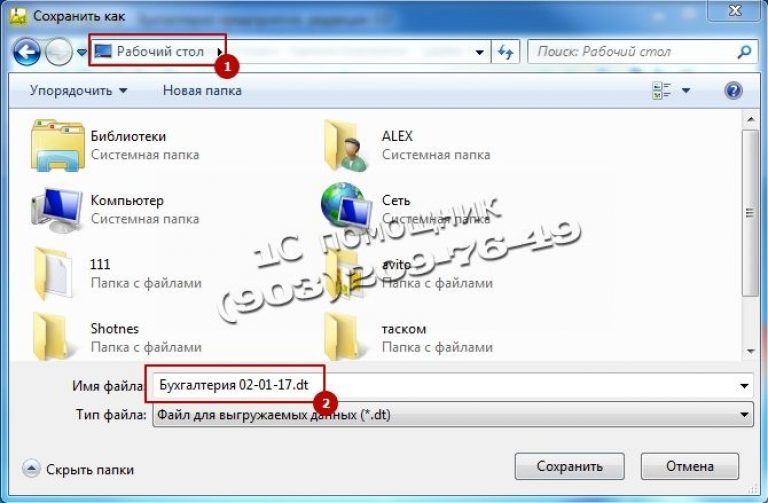
Выберите место, куда сохранять (например, ‘Рабочий стол’). Введите имя архива (принято указывать название базы и дату архивации):
Без помощи программистов и консультантов. Одним из важных моментов того урока было обязательное создание резервной копии базы 1с перед обновлением. Впрочем, хочу сразу обратить внимание и посоветовать пользователям программного продукта 1с. Регулярное резервирование баз поможет сэкономить и время и деньги и самое главное нервы. Особенно это актуально для тех случаев, когда в организации нет штатного системного администратора, которому можно было бы поручить эту задачу. Хотя по опыту встречается такое, что и в крупных компаниях сисадмин непонятно куда сохраняет копии и найти их в нужный момент довольно проблематично.
Мне приходит на ум три доступных способа резервирования баз 1с:
- копирование папки с самой базой,
- выгрузка через конфигуратор,
- резервирование базы в процессе обновления через интернет.
✅
✅
Первый способ – это копирование непосредственно самой папки, в которой находится информационная база, скажем на флешку или в какое-нибудь укромное местечко на том же компьютере. Для того чтобы определить месторасположение этой самой папки достаточно запустить 1с и в окошке выбора информационной базы выделить интересующую базу. Внизу окна можно увидеть путь к папке, которую и требуется скопировать в закрома.
В случае чего (если база после по каким-то причинам перестанет открываться) эту сохраненную в укромное место папку можно будет скопировать на место не рабочей базы и открыть. Это лучше чем полностью потерять информационную базу и сидеть ночами, сводя цифры накануне сдачи очередной отчетности. Справедливости ради стоит отметить, что существует ряд восстановительных мер для запуска не открывающейся базы и поэтому не стоит спешить удалять или заменять не открывающеюся базу на резервную. Но об этом в других статьях.
Создание копии базы 1с через конфигуратор
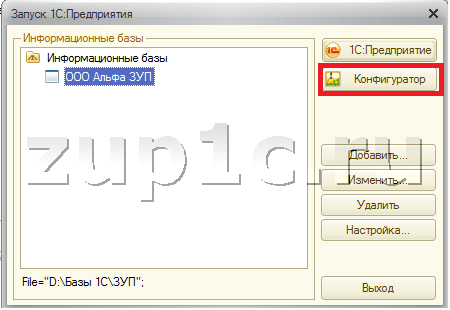
Для этого необходимо запустить 1с и зайти в вашу базу в режиме конфигуратора. Не стоит бояться этого слова и этой кнопки. Ничего страшного мы с вами там не натворим.
 |
В открывшемся окне конфигуратора 1с необходимо найти пункт меню Администрирование -> Выгрузить информационную базу.
✅
✅ ЧЕК-ЛИСТ по проверке расчета зарплаты в 1С ЗУП 3.1
ВИДЕО - ежемесячная самостоятельная проверка учета:
✅ Начисление зарплаты в 1С ЗУП 3.1
Пошаговая инструкция для начинающих:
ВНИМАНИЕ! Тут стоит быть очень внимательным и не выбрать пункт «Загрузить информационную базу», такое бывает на автомате и в итоге вместо того, чтобы создать резервную копию текущей базы, вы загружает копию скажем недельной давности и вуаля есть чем заняться в сверхурочное время. Такие случаи бывали у моих клиентов и не раз. Так что будьте внимательны.
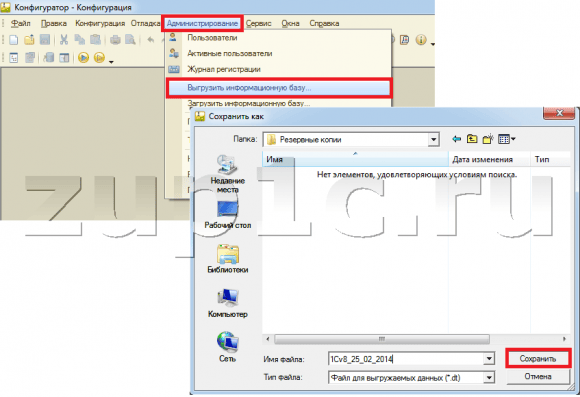
При этом формируется один файлик с расширением.dt, который и является сжатой копией нашей информационной базы. Рекомендую писать в названии этого файла дату создания резервной копии. Это очень удобно и наглядно. Как вы наверное уже поняли, если возникнет необходимость восстановить информационную базу из резервной копии формата.dt необходимо также зайти через конфигуратор и выбрать пункт меню Администрирование -> Загрузить информационную базу, после этого выбрать в открывшемся окне.dtфайлик и загрузить базу.

Создание копии базы 1с в процессе обновления
✅ Семинар «Лайфхаки по 1C ЗУП 3.1»
Разбор 15-ти лайфхаков по учету в 1с зуп 3.1:
✅ ЧЕК-ЛИСТ по проверке расчета зарплаты в 1С ЗУП 3.1
ВИДЕО - ежемесячная самостоятельная проверка учета:
✅ Начисление зарплаты в 1С ЗУП 3.1
Пошаговая инструкция для начинающих:
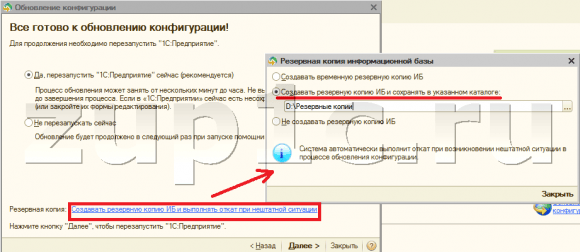
Относительно недавно в 1С Предприятии появилась возможность обновлять конфигурацию через интернет непосредственно из программы. Не знаю кому как, но мне удобнее обновлять по старинке через конфигуратор, хотя справедливости ради отмечу что для пользователя это очень удобное новшество. Так вот на этапе подготовки программы к такому обновлению существует вариант настройки, при котором программа после запуска обновления сама создаст резервную копию базы с расширением.dt в указанной папке. Я не стану подробно повторять, как добраться до этой настройки, поскольку об этой возможности я подробно писал в статье в разделе как обновить 1с через интернет.
Как вы видите в создании архивной копии базы нет ничего сложного и процесс занимает незначительное время, зато вы сможете чувствовать себя спокойнее в работе с 1с и в случае чего не рвать на себе волосы а спокойно восстановить базу из резервной копии. На этом сегодня всё, надеюсь статья вам помогла узнать что-то новое!
На этом всё.
Чтобы узнать первыми о новых публикациях подписывайтесь на обновления моего блога:
Нижеописанная последовательность действий показывает, как можно легко и удобно создать задачу автоматического резервного копирования 1С (файловой версии) через указанные промежутки времени. Пожалуйста, выполните следующую пошаговую инструкцию по созданию задачи.
- Запустите Handy Backup и создайте новую задачу, нажав кнопку "Создать" на панели главного окна.
- На Шаге 1 выберите Создать резервную копию и отметьте галочкой продвинутый режим.
- Перейдите к Шагу 2 и выберите 1С из группы источников "Database" слева.
- Щёлкните на строчке "Создать подключение " в появившемся окне выбора данных.
- Откроется диалоговое окно. Введите в нём данные для доступа к системе 1С.
- Получив доступ, вернитесь в окно плагина 1С и щёлкните на имени вашей конфигурации доступа к 1С.
- В окне выбора данных отметьте нужные вам базы 1С и нажмите ОК.
- Перейдите к Шагу 3, выберите хранилище для ваших резервных копий 1С.
Внимание: автоматическое резервное копирование баз 1С может занимать большие объёмы памяти! Заранее выбирайте хранилище с достаточным объёмом свободной памяти.
- На Шагах 4 и 5 настройте необходимые параметры для резервного копирования 1С, например, можно настроить сжатие бэкапов или задать копирование с временными метками.
- Перейдите к Шагу 6, чтобы указать расписание интервалов для запуска вашей задачи.
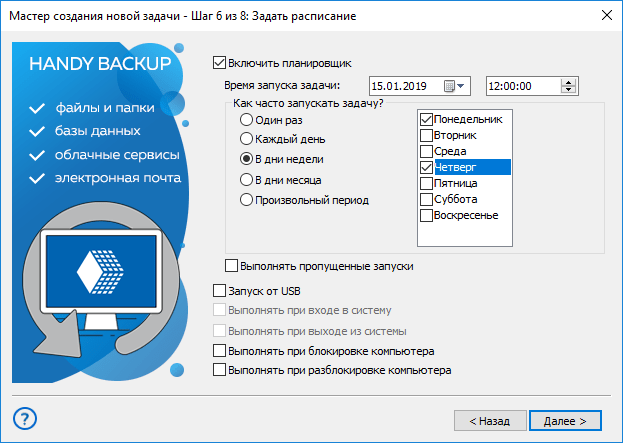
- Укажите период между запусками задачи из списка возможных интервалов, а также время первого запуска задачи.
- На Шаге 7 вы можете настроить автоматическое отключение и перезапуск системы 1С, вызвав её как внешнюю программу до и после задачи резервного копирования 1С.
- На последнем шаге настройки резервного копирования 1С дайте вашей задаче имя и завершите работу мастера создания задач.
Рекомендуемое решение для автоматического резервного копирования баз 1С
Преимущества резервного копирования 1С с помощью Handy Backup
Защита данных шифрованием , применяемая при передаче резервных копий 1С 8.3, 8.2, 7.7 по сети или на физических носителях, существенно уменьшает риск несанкционированного доступа к конфиденциальной информации вашего предприятия.
Внимание: Для обеспечения целостности и согласованности данных во время операции резервного копирования 1С работа пользователей в системе блокируется. Это обеспечивает стабильность и целостность создаваемой резервной копии.
Решения Handy Backup и 1С сертифицированы на полную совместимость
Программный продукт Handy Backup признан фирмой "1С" совместимым с системой программ "1С: Предприятие", как программа для резервного копирования баз 1С 7.7, 8.1, 8.2, 8.3 , о чем свидетельствует сертификат и логотип "1С Совместимо".
Handy Backup сам находит базы 1С файловой СУБД и подключенных к 1С баз SQL . Таким образом, выполняется и резервное копирование 1С SQL-версии на следующих СУБД: Oracle, MS SQL, PostgreSQL и IBM DB2.
Надёжное и экономичное хранение архивов 1С
Handy Backup предлагает резервное копирование 1С в облако (Amazon S3, Яндекс.Диск, Mail.ru Hotbox/Icebox и другие), на жёсткие диски, подключенные локально или по сети, флэш-память, сетевые накопители NAS и FTP/SFTP/FTPS серверы.
Инкрементальная или дифференциальная резервная копия базы 1С позволит сократить время работы, нагрузку на сеть, а также место в хранилище архивов 1С.
Handy Backup хранит архивы 1С в папках с нанесением временных меток. При резервном копировании 1С архивы сохраняются в исходных форматах , поэтому при необходимости вы сможете восстановить базы 1С без Handy Backup.


Планировщик Handy Backup поможет настроить периодичность резервного копирования 1С с интервалом от минуты до месяца . Выполняются пропущенные запуски операций.
Возможность запуска Handy Backup в пакетном режиме с помощью командной строки, а также выполнение других программ до и/или после резервного копирования позволяют включить резервное копирование 1С в автоматизированные бизнес-процессы.
Подробный журнал активности и настраиваемые оповещения о результате операций по E-mail помогут проконтролировать процесс резервного копирования 1С. Запуск Handy Backup в режиме службы Windows не будет отвлекать пользователя от работы.
Удобное восстановление баз 1С
Handy Backup - программа для резервного копирования 1С, способная выполнять
Прежде всего следует сказать, что данным вопросом должен заниматься системный администратор компании. Или, в крайнем случае, 1С Программист. Однако, на практике довольно часто получается, что вопросами резервного копирования базы 1С Предприятие никто не занимается вообще . Например, в фирме нет ни сисадмина, ни программиста 1С, ни вообще IT специалистов. Это, безусловно, очень плохо.
Почему плохо, скажете вы? Ведь и так все работает, причем работает хорошо. И проблем никаких нет. Конечно, пока все работает, проблем нет. Вот только дело в том, что иногда эти самые проблемы внезапно случаются.
Приходите вы однажды на работу и запускаете свою любимую 1С Бухгалтерию 8. А она не запускается. Больше того — ошибку выдаёт! Например, вот такую.
И всё. И дальше ну никак! Типичная реакция типичного пользователя на подобные окна — побыстрее нажать тот самый крестик , чтобы избавиться от неугодного окна. В любом случае попытка перезапустить программу скорее всего приведёт к такому же результату. А работать то как-то надо! УПС!!!
Конечно, причины подобных ошибок бывают разные. И не все они фатальны. Прежде всего следует разделить все ошибки на две большие группы — ошибки платформы 1С:Предприятие и ошибки конфигурации .
Самостоятельно определить, что это за ошибка, из-за чего она, и как её устранить, вы, скорее всего, не сможете. В любом подобном случае нужно обратиться к специалисту, а не доверять исправлять это кому попало. Это и так понятно. Дело в другом.
Если специалист придёт и увидит что проблема в платформе 1С Предприятие, то исправить это достаточно легко. Например, просто переустановить программу . Или, к примеру, слетела лицензия — поправить такое в большинстве случаем не составит труда.
Но вот если ошибка возникла в самой базе данных, то тут всё может быть намного хуже. Если база данных по каким-то причинам оказалась повреждена, то требуется её восстановление , что вообще не всегда возможно (смотря где именно и насколько сильно повреждена база 1С). Проще говоря, может возникнуть случай, когда базу восстановить не удастся совсем ! Думаете нереально? Очень даже реально!
Тут была важная часть статьи, но без JavaScript её не видно!
Небольшой пример. Как-то я наблюдал следующую картину: пользователь хочет провести документ и нажимает соответствующую кнопку. Любой документ проводится вовсе не мгновенно — на это требуется время (хотя обычно все достаточно быстро). Так вот, пока программа выполняла проведение документа, пользователь — очевидно желая провести побыстрее (!) — успел нажать кнопку проведения минимум раз 7-8 (а может и все 10 раз)!
В результате выскочила ошибка, после которой программу пришлось закрыть. Вроде ничего страшного, но проблема в том, что больше эту базу так запустить и не удалось ! Вообще никак!
Вот такие бывают случаи. И если вы думаете, что именно с вашей базой ничего никогда не случиться, то вы совершаете классическую ошибку человека, который никогда не сталкивался с проблемой безвозвратной потери важных данных.
Если базу не удастся восстановить, то придётся создавать новую и вручную снова вбивать в неё все требуемые документы. А документов может быть много . В любом случае больше всего проблем получит тот, кто этой "рухнувшей" базой пользовался.
Так что если в вашей фирме нет сисадмина, или вы ИП и работаете с бухгалтерией дома, то самое время сделать вашей базы 1С Предприятие. Вообще говоря, в случае работы с важными данными вопрос "делать ли бэкап?" (резервную копию) даже не стоит — тут и думать нечего. Скорее вопрос стоит так: сколько резервных копий делать? Вот так-то!
А теперь давайте разберёмся, как эти самые резервные копии базы 1С Бухгалтерия (вообще это справедливо для любой конфигурации) делать. Если у вас файловая база, то всего существует два способа сделать резервную копию базы данных 1С Предприятия.
Первый способ - самый простой. Скопируйте папку с базой данных на любой внешний носитель, например, флэшку или внешний жесткий диск. Стоит только учесть одну особенность: перед копированием не забудьте выйти из 1С Предприятие (в том числе из Конфигуратора, если он также запущен). Это необходимо, потому что 1С блокирует файлы открытой базы, чтобы их никто не мог изменить. В остальном процесс копирования ничем не отличается от копирования простой папки с файлами. Можно вместо простого копирования упаковать папку с базой в ZIP архив — выполняться, конечно, будет дольше, но зато вместо папки получиться один файл.
К имени скопированной папки желательно дописать дату копирования, чтобы не забыть. Если это ZIP архив, то также рекомендуется назвать его соответствующим образом. Например, "ООО Рога и копыта - Бухгалтерия 8.3 - 10.01.2014" . В таком случае никакой путаницы никогда не возникнет.
Второй способ создания резервных копий 1С Предприятия подразумевает использование Конфигуратора. Вообще-то Конфигуратор обычному пользователю почти никогда не нужен, но иногда бывает полезен. Создание копий базы как раз тот самый случай.
Первым делом открываем в Конфигураторе нужную базу . Затем заходим в меню Администрирование и видим там рядом два пункта, как на картинке.

Для создания копии (а, точнее, выгрузки) базы следует выбрать пункт меню "Выгрузить информационную базу", после чего программа спросит, куда именно следует сохранить выгрузку и как её назвать.

Здесь следует предупредить об очень распространённой ошибке: не нужно не глядя нажимать на кнопку Сохранить , поскольку в этом случае копия будет сохранена непонятно куда и непонятно под каким именем . Укажите нужный диск и папку, а также приемлемое и понятное имя файла, и только потом нажимайте Сохранить.
Универсальное правило №1: имя файла выгрузки должно содержать название организации и дату выгрузки. Дату, кстати, лучше через точку не писать. И вообще лучше в имени файла выгрузки 1С Предприятие точку не использовать, поскольку тогда файл может быть записан без расширения и его потом бывает трудно опознать.
Универсальное правило №2: не сохраняйте ничего на диск С (т.е. туда, где Windows). Система всегда по умолчанию предлагает папку Мои документы, а папка эта находится на диске С. Выберите другое место для хранения копий — так надежнее и место на диске С не занимает.
Когда нажмёте кнопку Сохранить, то запустится процесс создания выгрузки базы. В зависимости от размера базы и быстродействия компьютера это может занять некоторое время (например, несколько минут), т.е. выгрузка создается не мгновенно! Индикатора процесса нет, поэтому просто ждите, пока не появится вот такое сообщение о завершении операции.
сайт_После этого заходим в папку, в которую сохраняли файл, и видим там созданную выгрузку базы.

Выгрузка — это один файл с расширением *.dt. В отличие от полной копии базы вместе с папкой, в выгрузке 1С Предприятия содержатся не все данные . Пугаться тут не стоит, просто в случае с папкой восстановление из копии чаще всего занимает меньше времени и вообще проще. Кроме того, папку можно просто подключить (см. как подключить готовую базу 1С) и всё готово, а с выгрузкой восстановление происходит несколько по другому.
У выгрузки из базы есть один важный плюс: она занимает меньше места, чем папка с базой (про уменьшение размера самой базы читайте ). Разница в размере зависит от типа данных, хранящихся в базе. К примеру, моя база 1С Упрощенка 8.3 занимает в папке 3 Гб, а выгрузка из неё — всего 320 Мб , т.е. в 10 раз меньше. Конечно, такая разница в размере бывает не всегда, просто стоит иметь это ввиду (мелкие файлы быстрее копируются, что особенно заметно на медленных дисках, например, флэшках).
Резервное копирование в 1С 8.3 и 8.2 — это важнейшая операция, которую должен уметь делать каждый пользователь, программист, администратор. Такое копирование специалисты по информационным технологиям также часто называют бэкап 1С. Рассмотрим, что это такое и подробную инструкцию.
Люди делятся на две категории: на тех, кто ещё не делает бэкапы, и на тех, кто уже делает. — Шутка системных администраторов.
Почему важно делать резервное копирование? Всё очень просто, нужно вспомнить закон подлости: всё самое худшее происходит в неподходящий момент .
Представьте — Вы месяц готовили итоговую отчетность, выправляли ошибки, вбивали килограммами первичную документацию в программу. Потом решили передохнуть, налить чаю. Вернувшись на рабочее место, Вы обнаруживаете, что уборщица задела шнур (случился перепад напряжения, коллеги залили машину кофе и т.д.) вашего системного блока. Вы лихорадочно пытаетесь включить свой компьютер, но он не отзывается. Сдача отчетности завтра, что делать ?
Чтобы не попасть в такую ситуацию, настоятельно рекомендуется хотя бы раз в неделю (а лучше раз в сутки) производить резервное копирование . Сделать это не трудно, займет это максимум 10 минут, но это существенно облегчит жизнь в трудной ситуации.
Получите 267 видеоуроков по 1С бесплатно:
Инструкция по резервному копированию в 1С
Рассмотрим краткую инструкцию по снятию бэкапа базы данных в 1С. Инструкция подойдет как для файлового режима работы базы, так и клиент-серверного.
Выгрузка копии базы данных в файл
Войдите в программу в режиме конфигуратор. Для этого в стартовом окне программы выберите нужную базу данных и нажмите «Конфигуратор»:

Вы попадёте в режим разработки и администрирования базы данных. Далее выберите в меню пункт «Администрирование — Выгрузить информационную базу…»:

Программа предложит выбрать путь, куда выгрузить файл базы данных, и его название. После выбора программа сообщит об успешном завершении операции:

Файл лучшего всего сохранять на внешний носитель (например, флешка, внешний жесткий диск).
Как восстановить базу 1С 8.3 из резервной копии
Для восстановления базы данных из файла требуется зайти так же в режим конфигуратора, но выбрать уже пункт «Администрирование — Загрузить информационную базу…»: