
Скачать программу на комп чтобы делать презентации. Программа для создания презентаций
Microsoft Office можно смело назвать одним из самых популярных офисных пакетов. К сожалению, далеко не все могут приобрести данное творение от софтверного гиганта, ведь для того, чтобы в полной мере насладится функционалом Microsoft Office, вам придется потратить круглую сумму. Поэтому в Microsoft было принято решение выпустить в свет ряд бесплатных инструментов, которые представляют собой отдельные функции их известного пакета. Наглядным примером такой программы является средство PowerPoint Viewer. Как следует из названия, данная программа служит в качестве средства для просмотра документов (в частности презентаций), созданных в программе PowerPoint.
К преимуществам программы можно причислить поддержку документов, созданных как в ранних версиях программы, так и в самых свежих. А также поддержку большого количества форматов, среди которых.ppt, .pot, .potm, .pptm, .pps, .potx, .ppsx и.ppsm. Утилита позволяет легко переключаться в полноэкранный режим, отображать добавленные в презентацию графические эффекты и воспроизводить звуковое сопровождение. Средство позволяет распечатывать слайды презентации или добавлять к ним комментарии. Главным и, скорее всего, единственным недостатком приложения является отсутствие возможности внесения изменений в документ. В общем, перед нами полезная программа, которая пригодится людям, которым приходится работать с презентациями. Особенно Microsoft PowerPoint Viewer поможет тем, кто не желает или не имеет возможности работать с полноценным офисным пакетом Microsoft Office.
Довольно часто во время выступления с докладом или отчетом, презентацией новой программы или продукта, возникает необходимость визуализировать перед публикой некоторую информацию. Самой популярной программой для этого является Microsoft PowerPoint 2007 – среда для создания презентаций с различными эффектами. Теперь практически ни одно мероприятие, такое как семинар, конференция, защита диплома не обходится без графического сопровождения, созданного в Power Point. Развитие технологий позволило воспроизводить презентации не только на экране компьютера или телевизора, а и на интерактивных досках и с помощью проекторов.
Обзор Power Point
Сделать презентацию на компьютере – это не единственная особенность в Microsoft Power Point. С этой программой возможно:
- поразить аудиторию информативной презентацией;
- создать графическое сопровождение для целевого потока людей;
- масштабировать слайды, увеличивая или уменьшая нужные области;
- быстро переключать слайды, как в автоматическом, так и в ручном режиме;
- оформить уникальное графическое сопровождение доклада;
- использовать как свои, так и разработанные производителем программы темы и дизайн;
- быстро и легко создавать желаемые диаграммы, графики и т.д;
- добавлять различные визуальные и звуковые эффекты.
Видео: делам презентацию
Составляющие презентации
Презентация состоит из слайдов, количество которых практически не ограничено. Они последовательно собираются в один файл с расширением «.ppt», который открывается на любом компьютере, где установлена программа Microsoft Power Point.
Слайды могут показываться с электронного носителя, а могут быть распечатаны на бумаге.
На слайдах можно размещать все, что нужно для демонстрации:
- текстовую информацию;
- фотографии, картинки, рисунки и т.д.;
- таблицы, графики, диаграммы;
- видео, фильмы, клипы;
- аудио файлы;
- другие графические объекты.
Слайды в Power Point можно настраивать и изменять:
- размер;
- разметку (расположение на нем объектов);
- шаблон (оформление и дизайн);
- визуальные и звуковые эффекты перехода.
Первоначальное окно редактора в программе выглядит следующим образом:

В строке Меню содержатся все важные команды программы, а на панель инструментов вынесены основные и часто используемые опции. Эту панель можно редактировать, добавляя или убирая определенные элементы. Нажав на кнопку «Создать слайд», на экране появиться пустой шаблон, над которым и предстоит работать.
Левая панель отображает все слайды, из которых состоит презентация. Они могут быть в виде своих миниатюрных копий, а могут отображаться структурированным текстом, отображая заголовки или содержание слайда. Также в этой панели можно перемещать и менять местами расположение слайдов. На области задач (она находится справа) будут отображаться действия, которые можно использовать в процессе создания показа. Внизу экрана есть область Заметок, где можно вписывать все комментарии к создаваемому слайду, которые видно только в процессе работы над презентацией.
Все области на рабочем экране можно увеличивать или уменьшать, поместив курсор на их линии окончания.
Как сделать свою презентацию шаг за шагом
Создать презентацию для интерактивной доски возможно несколькими способами:
- разработать абсолютно новую презентацию;
- из стандартного или ранее сделанного шаблона;
- из уже готового файла;
- из мастера автосодержания.
Если рассмотреть подробнее, то в новой демонстрации нужно самостоятельно делать всю разметку, стили оформления, шрифты и т.д. Переделывание готовой презентации не даст в конечном итоге уникальный продукт. Выбор шаблона похож на предыдущий способ и позволяет использовать готовые графические и дизайнерские разработки от создателей программы. Если воспользоваться мастером «Автосодержания», программа задаст Вам вопросы, и на основе ответов создаст нужный шаблон презентации.
Начало создания
Для начала создания показа слайдов, необходимо открыть нужную программу.
Это можно сделать через:
- Пуск;
- Программы;
- Microsoft Office;
- Microsoft Office PowerPoint 2007.
В открытой программе появится рабочее окно, в котором необходимо выбрать один из ранее перечисленных способов создания показа слайдов.
Видео: Презентация в программе Power Point 2007
Делаем по шаблону
Можно создать красивую презентацию с помощью большого количества шаблонов Power Point. Они включают в себя готовые, в плане оформления, слайды, куда необходимо вносить данные. В оформлении шаблонов учтено:
- Цвет фона;
- Цветовые схемы слайда;
- Шрифты и т.д.
Создать показ слайдов из шаблона можно через меню:
- Файл;
- Создать;
- Создать презентацию;
- Шаблоны.
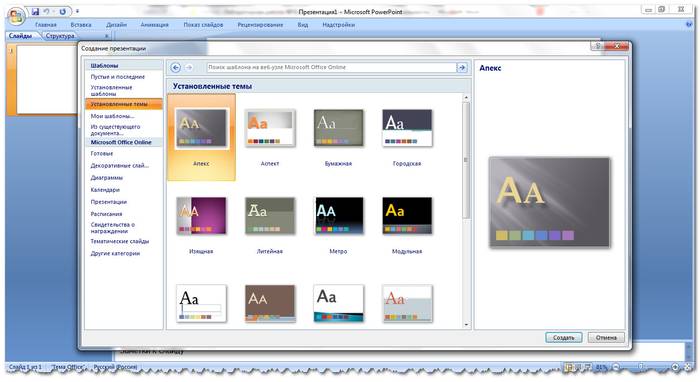
Выбираете нужный шаблон и нажимаете «Создать». В рабочей области появится слайд выбранного стиля, который можно редактировать.
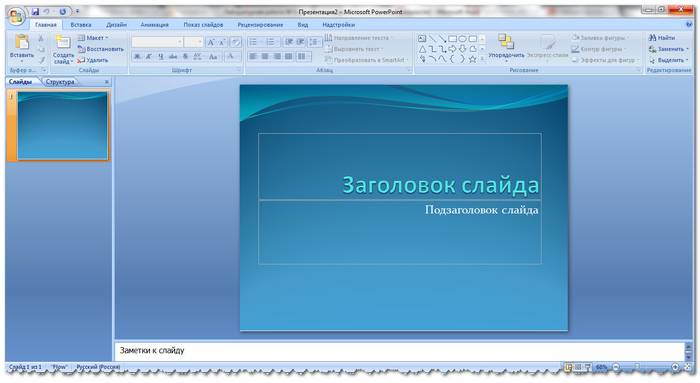
Загрузка слайдов
Чтобы создать новый слайд, следует нажать на соответствующую кнопку панели инструментов. Также это можно сделать, нажав правой кнопкой мыши по миниатюре слайда в окне слева, выбрав эту же команду.

В области структуры презентации можно копировать или удалять слайды, если их выделить и нажать соответствующие кнопки клавиатуры. Или через меню, открываемое правой кнопкой мыши при нажатии на слайд.
Также слайды можно менять местами:
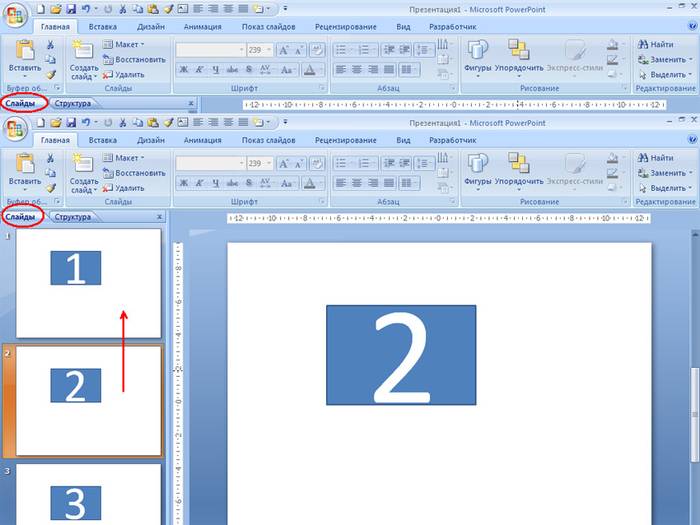
Менять разметку готового слайда возможно через:
- Главная;
- Макет.

В специальных полях на слайде осуществляется ввод текста. При разметке слайда место под текст уже выделяется автоматически, но можно также добавить его в другие места через пункт панели управления «Вставка-Надпись». В появившееся поле следует вводить текст.

Размер поля ввода будет расширятся по мере добавления текста. Закончить ввод можно, щелкнув на любую свободную область слайда.
Вставить рисунок или свою картинку можно через команду:
- Вставка;
- Рисунок.
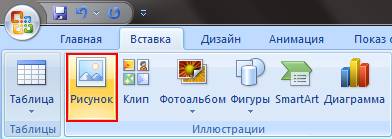
Или нажав на рисунок в самом макете слайда:

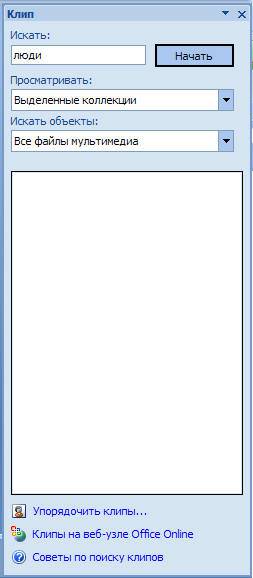
В открывшемся окне следует выбрать нужное местоположение файла и саму картинку, а потом нажать кнопку «Вставить». Если выбрать «Клип», будет предложено найти изображение среди стандартных картинок программы.

Любое поле на слайде можно перемещать и менять его размеры.
Для этого следует:
- один раз нажать на нужный объект:
- затем навести курсор на его границы – будет доступна опция изменения.
В слайд возможно добавить звук, видео, таблицы, графики, диаграммы и автофигуры. Их кнопки есть в рабочей области слайда и в меню «Вставка». Вариантов каждого объекта довольно много, а доступное оформление Microsoft Power Point дает возможность быстро в них разобраться.
Новый дизайн
Изменять дизайн сайта можно через меню:
- Дизайн;
- Темы.

В нем есть подразделы:
- Цвета;
- Шрифты;
- Эффекты.
Можно применить выбранную тему, как ко всему показу, так и к отдельному слайду. Цветовая схема в рамках конкретной темы тоже может изменяться. Для этого нажмите соответствующую графу в области дизайна. Выберите схему и нажмите на ней правой кнопкой мыши, применив ее или ко всей презентации, или к выбранному слайду: Фоном можно сделать свое изображение или заливку:
- Дизайн;
- Стили фона;
- Формат фона.

В этом окне можно выбрать тип заливки:
- Сплошная;
- Градиент (плавный переход одного цвета в другой);
- Рисунок или текстура.

Форматирование текста – важный этап в создании показа слайдов. От читабельности теста зависит очень многое.
Для редактирования следует:
- выделить нужный фрагмент текста,;
- далее использовать инструменты на главной панели задач.
По умолчанию каждая новая строка в тексте воспринимается, как маркированный список. Это изменяется через панель инструментов. Также Power Point содержит кнопки для установки специальных эффектов, направления текста, изменения интервалов между строками и т.д. При выделении в рабочей области слайда графического изображения, на панели инструментов появиться вкладка «Работа с рисунками».
Там можно изменять:
- Яркость;
- Контраст;
- Стиль отображения;
- Цвет;
- Размер.
Видео: Презентация за 10 минут
Анимация
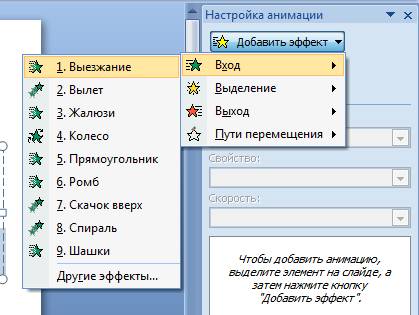
Наполненным информацией слайдам желательно придать красивую визуализацию. Это делается с помощью «Эффектов анимации» в области задач «Дизайн слайда». Из большого списка эффектов можно выбрать любой для каждого объекта на слайде. Тогда во время демонстрации они будут красиво появляться на экране. Один эффект накладывается на один слайд, но можно нажать кнопку «Применить ко всем слайдам», и он будет на всех слайдах презентации.

Также можно настроить анимацию для каждого объекта на слайде:
- выделите его и нажмите правой кнопкой мыши, выбрав «Настройка анимации»;
- или зайдите в пункт меню «Анимация» - «Настройка анимации».

Тогда появится с правой стороны панель, где можно каждому объекту добавить отдельный эффект, а также настроить его скорость, звуковое сопровождение и время появления.
Добавляем переходы
Переход используют при смене одного сайта на другой. Новый слайд может появляться сразу или постепенно. Постепенное появление делает презентацию более красивой и интересной.
Для настройки перехода нужно выделить слайд и зайти в:
- Анимация;
- Настройка анимации:
- Далее следует выбрать понравившейся эффект перехода, звук к нему и скорость процесса. Также настраивается автоматический переход (тогда задается его время) и по клику мышки. Переход можно сделать для каждого слайда отдельно, а можно настроить сразу для всей презентации.
Завершение
В конце работы над презентацией следует настроить параметры самого показа слайдов, чтобы избежать неприятных моментов во время выступления. Это делается в пункте «Показ слайдов» - «Настройка демонстрации»:

Тут задаются все основные параметры показа:
- Управление слайдами;
- Смена слайдов;
- Номера слайдов.
Также в меню «Показ слайдов» можно скрыть слайды, которые временно не нужны для показа, но которые удалять нельзя.
Просмотреть готовую работу можно, нажав на кнопку «С начала»:
- Сохранить как…;
- Выбрать место сохранения;
- Написать название работы;
- Сохранить.
Microsoft Power Point – доступная и простая программа для создания презентаций на компьютере. Множество визуальных эффектов и тем оформления позволят в быстрые сроки создать оригинальную и уникальную презентацию для своего публичного выступления или школьного задания.
>В современном мире доходчивая, оригинальная и интересная подача информации является залогом удачной защиты проекта, привлечения финансирования, интересного коммерческого предложения и других важных аспектов оценки вашей презентабельной работы. Потому программы для создания презентаций так актуальны и востребованы как организациями, так и учебными заведениями.

В нашем обзоре мы решили рассмотреть бесплатные приложения для презентаций с функционалом для домашнего пользователя и коммерческого использования. Подборка лучших программ для создания презентаций поможет вам оценить возможности каждого продукта и на домашнем ПК самостоятельно создать профессиональную работу.
Программы |
Русский язык |
Лицензия |
Слайд шоу |
Рейтинг |
Удобство |
Уровень
|
| Да | Пробная | Да | 10 | 10 | Любитель | |
| Да | Пробная | Да | 10 | 10 | Любитель | |
| Да | Бесплатная | Да | 8 | 10 | Профи | |
| Да | Пробная | Да | 10 | 10 | Любитель | |
| Да | Бесплатная | Да | 9 | 9 | Любитель | |
| Да | Бесплатная | Да | 10 | 8 | Профи | |
| Да | Бесплатная | Да | 9 | 9 | Любитель | |
| Да | Бесплатная | Да | 10 | 10 | Профи |

Полезная графическая утилита создает качественные презентационные работы и слайд-шоу с помощью набора функциональных инструментов и визуальных спецэффектов. В арсенале софта множество интерактивных коллажей, анимационных заставок, переходов, эффектов и титров. С помощью фотошоу также можно создавать видеоуроки и оптимизировать их для «заливки» на ресурсы, сохранять готовые проекты для DVD-плеера, в настройках синхронизировать работу с музыкальными композициями, настраивать положение фона и снимков, соотношение сторон, продолжительность показа переходов и слайдов, применять эффекты к музыке и многое другое. Free-версия функционирует 10 дней и устанавливает надпись на работе.


Профессиональный мастер создания видеоряда из фотографий и картинок с возможностью применения красочных эффектов и фоновой музыки. Утилита также создает презентации, слайд-шоу и качественные ролики с функциями для редактирования каждого слайда. ПроШоу Продюсер имеет опцию предпросмотра, тонкие настройки длительности переходов и аудиотреков, редактирование видео, добавление титров и таймлайн. Экспортировать проект можно в разные видеофайлы. Пробная версия работает 15 дней и накладывает логотип на работу.


Поскольку Microsoft PowerPoint распространяется на платной основе, в нашем обзоре мы решили рассмотреть продукт, который позволяет просматривать созданные в вышеназванной утилите презентации. В этом просмотрщике нельзя создавать и редактировать проекты, но в полноэкранном режиме можно открыть презентационную работу и отправить на печать её слайды. Софт поддерживает различные форматы версий приложения, имеет простое меню и доступное отображение переходов между слайдами.


Этот многофункциональный софт создает интересные анимированные презентации с применением эффектных стилей, шаблонов и спецэффектов. Инструментарий программы позволяет создавать пошаблонные демонстрационные работы и креативные видеоролики с 3D-эффектами. Пользователю доступна «заливка» своих работ на YouTube с опциями для просмотра статистики, экспорта проекта в разные форматы и записи на диски. Кроме того, функционал приложения позволяет создавать рекламные ролики и выкладывать в Сеть, брендировать страницы и разрабатывать свои макеты слайдов.


Является бесплатным офисным пакетом с большим набором функций для домашнего и корпоративного использования. Содержит шесть взаимодействующих приложений, среди которых утилита Impress для создания мультимедийной презентации с возможностью применения 3D и 2D клипартов, анимации, высококачественных инструментов для рисования, спецэффектов и стилей. Импресс имеет несколько удобных режимов просмотра проекта, инструменты для создания диаграмм и чертежей, а также сохранение работы в удобном формате.


Этот бесплатный пакет приложений позволяет работать с презентациями, таблицами и документами разных форматов. Утилита Presentation в этом комплекте отвечает за создание презентаций. Она совместима с Microsoft PowerPoint, имеет более 200 шрифтов, удобные шаблоны и красивые стили, проверку орфографии и настройку «горячих клавиш». Пользователю доступно включение в проект любого мультимедийного объекта, поддержка расширенного рабочего стола, а также открытие и управление несколькими документами.


Програми для створення презентацій допоможуть вам створити набори якісних слайдів з ефектними переходами. Презентації можна використовувати для найрізноманітніших цілей: для створення навчального контента, для наочої демонстрації своїх продуктів клієнтам, для обговорення концепцій роботи із співробітниками і так далі. Для створення презентації ви, як правило, можете використовувати найрізноманітніший контент - зображення, графіки, об"ємний текст, логічні схеми, геометричні фігури, різні покажчики і т.п. Робота ведеться з кожним окремим слайдом, а потім вставляються переходи між слайдами. Програма може містити шаблони слайдів або окремих елементів. Це означає, що при вставці, наприклад, графіка в свою презентацію, вам не потрібно створювати його з нуля - просто відкоректуйте параметри і він відразу ж матиме професійний вигляд.
Користувачу пропонується велика кількість подібних програм, отже розглянемо найпопулярніші з них.
 - програма для створення презентацій, яка, як відомо, входить до пакету Microsoft Office. Має велику кількість анімаційних ефектів та не поступається по своєму функціоналу іншим програмам. Також включає засоби запису звукового супроводу для будь-якого слайду, та забезпечує створення досить гнучкого сценарію презентації. Програма має російськомовний інтерфейс і дозволяє працювати з кирилицею, крім того, може зберігати презентації у HTML-форматі, але для анімованих компонентів презентацій необхідно встановити PowerPoint Animation Player. Програмі по силам створення складних програмних сценаріїв на Visual Basic for Application, це значно розширює її можливості. Спеціальний інструмент Custom Soundtracks Add-In доповнить створену презентацію музичним супроводом (включає великий набір мелодій). сайт програми
 - програма має безліч зручних функцій, які дозволяють захистити ваші проекти від копіювання, використовувати шаблони і необмежену кількість фото/відео шарів.
Ключові особливості і функції програми:
***Шари:
-можливість використовувати необмежену кількість шарів;
-підтримка більше 100 типів форматів файлів;
-підтримка прозорості для таких форматів, як: PSD, PNG, TIFF і GIF;
-можливість робити з будь-якого шару маску, що повністю налаштовується.
***Редагування:
-можливість оптимізувати шари за допомогою інструментів, що дозволяють регулювати насиченість, контраст і т.д.;
-можливість обертати/обрізати фото/відео дані;
-можливість видаляти на фотографіях ефект червоних очей.
***Ефекти:
-можливість додавати різні ефекти для переходів і відображення слайдів.
***Рух:
-можливість додати рух одного слайду на іншому, задавши при цьому масштаб і інші параметри, крім того можна задавати більш складні траєкторії та редагувати по котрольним крапкам;
***Заголовки:
-можливість в слайдах задавати шрифт, розмір і колір заголовків;
-можливість застосовувати різні ефекти для анімованого відображення заголовків.
***Музика і звуки:
-можливість додавати до слайдів звуковий супровід в MP3 або WAV форматі;
-можливість обрізувати аудіо запис і додавати ефекти плавного наростання або затихання мелодії.
***Фон:
-можливість додати для своїх слайдів красивий фон довільного кольору.
***Інші можливості:
-можливість додавати водяні знаки одночасно на всіх слайдах натисненням лише на одну кнопку;
-можливість додавати будь-яку інформацію і логотипи на презентаціях і в меню DVD-дисків;
-вбудований захист даних від несанкціонованого копіювання і перегляду проектів.
сайт програми
 - інструмент для створення і демонстрації презентацій, що входить до складу пакету OpenOffice. Ця програма являє собою аналог MS PowerPoint, призначений для створення простеньких презентацій. Навіть зовні дуже нагадує MS PowerPoint, схожість виявляється практично у всьому - від розташування кнопок і заголовків в головному меню до зовнішнього вигляду стандартних прикладів.
Практично всі можливості аналогічні MS PowerPoint - налаштування анімації об"єктів, реакції на натиснення кнопок, зв"язку між різними об"єктами... До речі про об"єкти - прямо з цієї програми їх можна експортувати в один з безлічі поширених графічних форматів. Окрім стандартних форматів даних OpenOffice і StarOffice, презентації можна зберігати у формат PowerPoint. сайт програми
 - безкоштовна програма для створення і редагування презентацій. Підтримуються презентації MS Office PPT і PPTX.При створенні презентацій можна використовувати зображення, об"ємний текст, блоксхеми, діаграми і т.п. У програмі є 6 видів діаграм, які легко вставляти і редагувати. У кожен слайд презентації можна також вставляти відео-ролики і музику. Крім того, доступні такі об"єкти, як графіки, таблиці, flash-анімації і об"ємні фігури. Також можна використовувати декілька видів переходів між слайдами. Швидкість переходів можна регулювати. Kingsoft Presentation Free дозволяє працювати відразу над декількома презентаціями в одному вікні. Для цього використовується вкладочна структура, що значно полегшує роботу. Будь-яку презентацію можна експортувати в PDF прямо з програми. Єдиним недоліком цієї дуже функціональної програми є відсутність російського інтерфейсу. сайт програми
 - це досить потужний офісний пакет, який дозволить вам працювати з текстом, електронними таблицями і презентаціями. У пакет входить текстовий редактор, утиліта для роботи з таблицями, а також додаток для створення презентацій. Ця версія Kingsoft Office є безкоштовною, але вона має ряд недоліків, які доки не вирішені, - це відсутність перевірки російської орфографії і пунктуації, а також відсутність російського інтерфейсу. Продукт має великий потенціал, але зараз вимагає оптимізації під російського користувача. У іншому, цей пакет можна назвати безкоштовною копією MS Office 2003. Не дивлячись на те, що всі програми мають свій дефолтний формат файлу, вони також можуть відкривати і зберігати документи у форматах DOC, XLS і PPT. Хорошим доповненням до всіх додатків пакету стала можливість відкривати різні документи в одному вікні в різних вкладках. Ця функція заощадить простір на вашому робочому столі і дасть вам можливість працювати з декількома документами більш організовано. Всі файли, створені за допомогою цього офісного пакету, можуть бути зашифровані, і захищені від перегляду і модифікації. сайт програми
 входить до складу Corel Home Office, пакету офісних програм, призначених для роботи з текстовими документами, таблицями і презентаціями. У пакет входить три основні компоненти - текстовий редактор Corel Write, програма для роботи з табличними даними Corel Calculate і додаток для створення презентацій і слайд-шоу Corel Show. Використовуючи Corel Show, ви зможете створювати наочні презентації, забезпечуючи їх візуальними і текстовими ефектами, графіками і діаграмами. Corel Show може зберігати створені вами презентації у формат PowerPoint. Для редагування зображень має в своєму складі Graphics Editor. Оновлений майстер публікації в інтернеті за декілька кроків перетворить презентацію до вигляду, необхідного для її розміщення на Web-сайті. Засоби імпорту-експорту дозволяють конвертувати презентацію у будь-який інший формат. сайт програми
 - програма, що є візуальним конструктором для створення всіляких графіків, презентацій і діаграм. За допомогою неї ви зможете легко і швидко конструювати блок-схеми, презентації PowerPoint, інтелект-карти (т.з. mindmaps) і інші візуальні матеріали (у програму вбудовано більше 70 типів таких матеріалів). При цьому вам не потрібно створювати елементи схем і діаграм уручну - всі сполучаючі лінії генеруються автоматично.У SmartDraw вбудована безліч шаблонів під самі різні цілі - це і діаграми проектів, і схеми ухвалення рішень, і генограмми, і багато інших видів схем. Створювані в програмі графіки автоматично форматуються і відмінно виглядають - неначе їх малювали професійні дизайнери. SmartDraw також дозволяє створювати " живі " карти з використанням супутникових фотографій і інших даних з інтернету. Зображення, використовувані в схемах і діаграмах, ви можете редагувати безпосередньо в SmartDraw.Програма підтримує інтеграцію з пакетом Microsoft Office - за допомогою всього декілька кліків ви можете переносити створені в ній візуальні конструкції в програми Word, PowerPoint і так далі. Крім того, за допомогою хмарного сервісу розробників програми ви можете обмінюватися графіками, схемами і діаграмами з іншими користувачами.
Ключові особливості і функції програми:
- швидке створення схем, графіків, діаграм, інтелект-карт і т.д.;
-підтримка шаблонів;
-інтеграція з програмами Microsoft Office. сайт програми
 - входить до складу ThinkFree Office, відмінного офісного пакету, сумісного з MS Office. Ви можете використовувати ThinkFree Office для створення текстових документів, електронних таблиць і графічний презентацій. Також, ви зможете безперешкодно відкривати документи, створені в Word, Excel, і Powerpoint. Інтерфейс цього офісного пакету дуже схожий на MS Office, але недоліком є відсутність російської мови. Установка не буде складним завданням - три програми, які входять до складу ThinkFree Office встановляться за декілька хвилин. До складу пакету увійшли програми з назвами Write, Calc і Show. Вони служать відповідно для написання текстів, створення таблиць і презентацій. сайт програми
 - це потужний інструмент для створення презентацій і електронних книг з великою кількістю можливостей. Безкоштовний варіант програми включає повний набір опцій для некомерційних проектів. Створеними за допомогою програми багатофункціональними презентаціями і електронними книгами із зручним доступом можна обмінюватися в Інтернеті. EBook Maestro FREE пропонує зручний інтерфейс, швидкою пошуковою системою, режимом читання вголос і так далі. Є підтримка вбудовування скриптів, Flash, Shockwave і відео форматів, присутня підтримка упроваджених об"єктів, наборів символів. EBook Maestro FREE може додавати в проекти функції швидкого пошуку, відтворення тексту голосом, а також міняти будь-яку частину інтерфейсу книги, завдяки вбудованій підтримці шаблонів. сайт програми
 - ця програма входить до складу офісного пакету SoftMaker Office. Розробники стверджують, що це додаток по можливостях перевершує PowerPoint. Користувачеві доступна велика кількість шаблонів, які полегшать створення презентацій. Ефектні анімації і переходи слайдів додадуть вашим роботам привабливості і професійного вигляду. сайт програми
теги: программы для создания презентаций, редактирование презентаций, создание слайдов и презентаций
Программа для создания презентаций позволяет оперативно подготовить визуальное сопровождение для вашего доклада, отчета или занятия.
Презентация должна быть краткой и вмещать в себя только основные пункты информации, о которой говорит спикер.
Приветствуется наличие графических элементов: рисунки, схемы, аудио и видеофайлы.
Рассмотрим топ лучших программ, которые помогут создать уникальную презентацию максимально быстро.
№15. Wink
№1. MSPowerPoint
Теперь рассмотрим лучшую программу рейтинга - MSPowerPoint . Это всем известное приложение, которое входит в базовый состав пакета Microsoft Office – Power Point.
Версия программы от 2013 года включает в себя много новых функциональных возможностей, которые сделают презентацию максимально профессиональной.
Доступна версия утилиты на русском языке.

В приложении уже есть разработанные готовые дизайны для слайдов. Также есть возможность загрузить новые уникальные шаблоны с официального сайта компании «Майкрософт».
Новичку интерфейс может показаться слишком сложным, однако, если вы ранее использовали прошлые версии программы, то разберетесь без труда.
Пакет Microsoft офис платный (стоимость подписки составляет 2499 рублей. Вносить оплату необходимо ежегодно), однако, пользователи могут использовать бесплатную версию приложения в режиме онлайн.
Функционал ничем не отличается с десктопной версией приложения.
Приложение кроссплатформенное – упрощенной версией можно пользоваться даже на смартфонах и планшетах.
Вы можете создать слайды с музыкой и анимированными элементами.
Тематические видеоролики:
Программа для создания презентаций: ТОП-15 лучших