
Соединение трех проводов через клеммник. Cоединение двух компьютеров одним сетевым кабелем
30 47 824 0
Для чего может понадобиться подключить один ПК к другому ПК? Цели могут быть самыми разными – начиная от желания поиграть в что-то, до банального копирования файлов. Как бы там ни было, подключить компьютер к компьютеру должен уметь каждый пользователь, считающий свой уровень знаний в этой сфере выше среднего. Ничего сложного в том, чтобы соединить два компа нет: достаточно обзавестись сетевым кабелем, или специальным устройством PC-Link, при помощи которого можно подключить 2 компьютера между собой через USB. Итак, приступим!
Вам понадобятся:
Сетевый кабель
Итак, с чего нам надо начать, если мы уже взялись соединять два компьютера? Правильно, с их подключения! Один конец витой пары коннектором вставляем в Ethernet-порт компьютера или ноутбука. Выглядит он следующим образом.
Второй конец, в свою очередь, вставляем в другой ПК. На этом физический процесс подключения можно считать оконченным. Но этого мало – если таким образом соединить 2 компа, то ничего, кроме «пустого» сетевого соединения мы не получим. Ведь для того, чтобы подключить два компьютера между собой, и пользоваться определёнными функциями, их надо специальным образом настроить, чем мы сейчас и займёмся.
Настройка подключения
Правой кнопкой мыши нажимаем на пиктограмму сетевого подключения в системном трее, и выбираем пункт «Центр управления сетями и общим доступом».
В разделе «Изменение параметров адаптера» ищем Подключение по локальной сети, открываем его свойства, и затем переходим в окно настройки протокола TCP/IPv4.
Там указываем следующие параметры: IP – 192.168.0.n (n-любое число от 0 до 250); маска подсети: 255.255.255.0.
Кабель USB
Подключаем два компа между собой при помощи USB шнура с устройством LC-Link. После этого, с установочного диска, который идёт в комплекте с устройством, инсталлируем драйвера для PC-Link на обе машины (вставляем диск в привод, в меню автозапуска выбираем пункт «Установить драйвер», или «InstallDriver», а далее следуем инструкции).
Передача данных между устройствами – одно из важнейших применений персонального компьютера. Эффективным и недорогим способом соединения нескольких ПК является использование сетевого (LAN, Ethernet) кабеля «витая пара».
Кабель витая пара состоит из восьми медных, переплетенных попарно, заключенных в пластиковую оболочку проводников, иногда с экранированием в виде алюминиевой фольги или оплетки. Снаружи кабель имеет внешнюю оболочку из ПВХ.

Переплетение и экранирование пар применяется для уменьшения количества помех на кабеле и увеличения скорости передачи данных. Кабель имеет обозначения UTP (неэкранированная) и FTP (экранированная витая пара).

Прямой или перекрестный кабель
Один из основных вопросов подключения ПК с помощью Ethernet-кабеля – это какой тип кабеля, прямой (straight) или перекрестный (кросс, crossover), необходимо использовать.
Чтобы выяснить это, нужно определить, какие устройства кабель будет соединять:

В прямом кабеле соединения (распиновка) контактов на обоих его концах одинаковы (1-1 2-2 и т.д.). Такой тип кабеля используется для передачи, но не для обмена данными между устройствами.

В кроссовом кабеле передающая пара на одном его конце соединена с принимающей парой на другом (распиновка 1-3, 2-6), т.е. соединения контактов в кабеле «перекреснуты», что обеспечивает обмен данными между двумя устройствами.

Примечание! Цвет контактов в примерах указывает на цвет изолирующей оболочки проводников кабеля.
Многие устройства сегодня поддерживают интерфейс портов Auto-MDI(X), где передача данных настраивается автоматически.
Справка! Если в подключении хотя бы одно из устройств поддерживает Auto-MDI(X), это исключает обязательное применение определенного типа кабеля – перекрестного или прямого.
Соединение двух ПК через витую пару
Для прямого подключения двух ПК лучше приобрести кроссовый кабель нужной длины во избежание недоразумений. Далее необходимо соединить компьютеры этим кабелем.
Шаг 1. Найти на панели компьютеров разъем RJ-45 для подключения сетевого кабеля. Этот разъем имеется практически на любом ПК или ноутбуке.

Шаг 2. Вставить в разъем штекер Ethernet-кабеля до щелчка, связав им два компьютера.

Аппаратное подключение ПК на этом завершено.
Программная настройка соединения
Для настройки соединения ПК нужно перевести их в общую рабочую группу.
Шаг 1. Нажать на клавиатуре первого ПК сочетание клавиш «Win+R» («Win» находится справа от «Ctrl»). Напечатать в поле «sysdm.cpl» и нажать «ОК».

Шаг 2. В «Свойствах системы» щелкнуть на закладке «Имя компьютера» и нажать «Изменить».

Шаг 3. Придумать и набрать в строке имя «рабочей группы» английскими буквами. В строке «Имя компьютера» можно оставить предыдущее название ПК или выбрать любое другое. Нажать «ОК».

Шаг 4. Перезагрузить ПК, чтобы сделанные настройки вступили в силу.

Шаг 5. После перезагрузки нажать на клавиатуре «Win+R» и набрать в поле «control». Нажать «ОК».

Шаг 6. Щелкнуть «Просмотр состояния…», если указана «Категория», или «Центр управления…», если активированы «Значки».


Если в режиме «Просмотр» выставлены «Крупные значки», щелкаем по ссылке «Центр управления…»
Шаг 7. Щелкнуть «Изменение адаптера…».

Щелкаем «Изменение адаптера…»
Шаг 8. Щелкнуть на «Подключение по сети…» и выбрать «Свойства».

Щелкаем на «Подключение по сети…», выбираем «Свойства»
Шаг 9. Щелкнуть вкладку «Сеть», выбрать щелчком «TCP/IPv4» и щелкнуть «Свойства».

Шаг 10. Указать 192.168.0.1 (маска 255.255.255.0). Нажать «ОК». Настройка первого ПК завершена.
Шаг 11. Повторить «Шаги 1-10» на другом ПК, указав такое же имя «рабочей группы», но вписав IP-адрес 192.168.0.2 (маска 255.255.255.0).
Настройка доступа к ПК
Чтобы обмениваться данными между ПК, нужно дать разрешение на доступ к их файлам и папкам.
Шаг 1. В «Центр управления сетями…» (см. Шаги 5-6 предыдущего раздела) щелкнуть «Изменить дополнительные параметры…».
Шаг 2. Раскрыть все сетевые профили в выпадающем списке и включить все разрешения на обнаружение, доступ и управление ПК.
Шаг 3. Промотав в низ списка, выбрать отключение парольной защиты. Нажать «Сохранить изменения».
Шаг 4. Проделать Шаги 1-3 на другом ПК.
Теперь можно просмотреть подключенные ПК в категории «Сеть».
Шаг 1. Дважды щелкнуть на рабочем столе значок «Этот компьютер».

Шаг 2. Щелкнуть слева на значке «Сеть».

Появится значок, обозначающий другой ПК в сети.

Проверка соединения
Правильность подключения ПК друг к другу можно проверить командой ping, например, с помощью ПК, у которого указан IP-адрес 192.168.0.2.
Шаг 1. Нажать «Win+R», напечатать «cmd» и нажать «ОК».

Шаг 2. Ввести в окне: ping 192.168.0.1 и нажать «Enter» на клавиатуре. Появятся строки, начинающиеся «Reply from…» («Ответ от…»). Это означает, что ПК «видит» другой ПК, и соединение установлено.

Если получено сообщение «Request timed out…» («Превышен интервал…»), это означает, что связь между ПК отсутствует. В такой ситуации необходимо перепроверить все настройки, указанные выше.
Примечание! Сетевое соединение также может блокироваться брандмауэром (файрволом) Windows или установленным на ПК антивирусом. Помимо этого, неисправными могут быть Ethernet-кабель или сетевые платы ПК.
Доступ с выходом в Интернет
Сетевое соединение с выходом двух ПК в Интернет можно , если на одном из ПК установлена дополнительная сетевая плата и настроена раздача Интернет.
После физического соединения ПК, помимо настроек, указанных выше, также потребуется указать номер шлюза в настройке протокола TCP/IPv4 на обоих ПК.
Шаг 1. Открыть настройки «Подключение по локальной сети» правой клавишей мыши и выбрать «Свойства» (см. Шаги 5-8 в «Программная настройка соединения»).

Шаг 2. Указать шлюз 192.168.0.1, если Интернет настроен на ПК с IP-адресом 192.168.0.1.
Шаг 3. Проделать «Шаги 1-2» на другом ПК.

Общее соединение с Интернетом настроено.
Как обжать витую пару
Иногда длины продающегося Ethernet-кабеля для подключения далеко стоящих друг от друга ПК недостаточно. В этой ситуации можно приобрести:

Стандарты обжатия
Существует два варианта обжатия витой пары:

Справка! Если необходимо кроссовый кабель, то с одной стороны разъем обжимается по стандарту 568A, а с другой по 568B.
Процесс обжатия Ethernet-кабеля
Шаг 1. Отступить от среза кабеля на 3-5 см, аккуратно надрезать внешнюю оболочку и снять ее.

Шаг 2. Расплести скрутки, и расположить проводники в требуемом для обжима порядке. Нейлоновую нить или экран из фольги отвести назад.

Шаг 3. Отступить от края внешней оболочки 12-14 мм и срезать концы проводников перпендикулярно оси кабеля.

Шаг 4. Выровнять проводники и вставить их в разъем RJ-45 так, чтобы они дошли до передней его части. Внешняя оболочка кабеля должна зайти внутрь разъема за фиксирующую пластиковую защелку.

Примечание! Вставлять кабель в разъем требуется с определенным усилием.
Шаг 5 . Вставить разъем RJ-45 в гнездо кримпера «8Р» до упора.

Шаг 6. Сжать ручки обжимника с усилием до отчетливого щелчка в инструменте.

Разъем RJ-45 обжат.
Проверка обжатия кабеля
Если в наличии имеется Lan-тестер, можно сразу же проверить обжатие кабеля Ethernet.
Вставить кабель в разъемы тестера и нажать кнопу проверки. Последовательно синхронно загорающиеся индикаторы покажут наличие контакта и правильность соединения жил.

Отсутствие свечения или свечение другого цвета покажет обрыв проводника, перекрещивание или замкнутую накоротко жилу. При наличии дефектов обжима необходимо срезать разъемы и обжать кабель снова.
Видео — Как подключить 2 компьютера через Lan Кабель
Соединение двух компьютеров с помощью кабеля может понадобиться в самых различных ситуациях. С помощью кросс кабеля можно осуществить рабочее подключение между двумя компьютерами, между двумя ноутбуками или между ноутбуком и компьютером. В частности такое соединение может быть полезно тем пользователям, которые хотят перекинуть файлы большого объема с одной машины на другую (например, коллекцию фильмов или музыкальных альбомов).
Использование кабеля идеально подойдет в том случае, если Вы хотите соединить два компьютера, а специального сетевого оборудования под рукой нет. Если на одной из машин будет установлено две сетевые карты, то Вы без проблем сможете настроить доступ к интернету на этой машине и на другой. Если же на компьютерах будет установлена только по одной сетевой карте, так сделать не получится.
Мы подробно разберем два варианта подключения. В первом случае мы расскажем про особенности настройки соединения, когда на каждом компьютере установлена только одна сетевая карта. Во втором случае настройки будут подразумевать наличие на одном из компьютеров двух сетевых карт (подойдет как обычный ПК с двумя картами, так и ноутбук с одним обычным сетевым адаптером и вторым беспроводным).
Что нужно для соединения двух компьютеров
Для кабельного соединения компьютеров нам не потребуется какое-либо специальное сетевое оборудование. Все операции Вы сможете провести самостоятельно при помощи минимального набора компонентов.
Нам потребуется:
- Собственно два компьютера
- Кросс кабель
- Усидчивость и немного терпения
Кросс кабель можно с легкостью купить в любом магазине электроники или на радиорынке. Также при желании такой кабель можно подготовить самостоятельно, но это несомненно будет и сложнее и дольше. Распиновка кросс кабеля указана ниже.

Готовый кабель, который будет использоваться для подключения компьютеров, изображен ниже.

Этот вариант используется чаще всего, поскольку мало на каких компьютерах (особенно ПК) установлено две сетевые карты. В большинстве случаев домашний компьютер оснащается одной сетевой картой. При таком виде соединения обе машины не будут иметь доступа к интернету. Общая схема подключения изображена на фото ниже.

После физического кабельного соединения двух компьютеров необходимо провести несложные настройки сети. Мы подробно разберем весь процесс настройки, для того чтобы у Вас не возникло никаких вопросов.
Для начала перейдите в центр управления сетями и общим доступом и перейдите по ссылке «Изменение параметров адаптера».

После этого дважды кликаем по кабельному сетевому подключению.

Нажимаем на «Свойства».


Устанавливаем селекторы напротив ручного задания параметров сети и вписываем туда значения как на фото ниже.

Нажимаем «Ок» и «Применить». На втором компьютере последовательность действий аналогична, но в поле IP-адрес прописываем значение «192.168.0.2». После таких несложных настроек между двумя компьютерами будет установлено рабочее соединение.
Для проверки работоспособности созданной сети на втором ПК нажмите комбинацию клавиш «Win+R» и введите команду «cmd».

В появившемся окне задайте команду «ping 192.168.0.1». В ответ должно появится сообщение об успешной передаче пакетов.

То же самое можно проделать и на первом компьютере, только задавайте команду «ping 192.168.0.2». Если пропинговать сеть у Вас не получается, значит Вы что-то сделали не так либо соединение блокирует антивирус или брандмауэр.
Теперь подробнее рассмотрим вариант, как соединить два компьютера кабелем, чтобы с каждого компьютера можно было выходить в интернет. Для этого на одной из машин должно быть установлено две сетевые карты: одна для подключения к другому компьютеру, вторая для подключения кабеля провайдера. Общая схема подключения изображена на фото ниже.

Настройки сети совпадают с теми, что мы рассмотрели в первом способе за исключением одного момента. Помимо IP-адреса и маски еще нужно будет задать шлюз.
На компьютере с двумя сетевыми картами необходимо настроить сетевой доступ к интернету, для того чтобы на первом компьютере можно было свободно пользоваться интернетом. С этой целью на компьютере с адресом 192.168.0.1 перейдем во вкладку «Доступ» и установим флажок напротив соответствующей надписи. После этого с обоих компьютеров можно будет выходить в интернет.

Выводы
Мы выяснили, как можно соединить два компьютера с помощью кросс кабеля и как осуществить правильную настройку подключения для нормальной работы сети. Очень надеемся что эта информация поможет Вам решить задачу подключения двух компьютеров быстро и качественно.
Часто бывает, что в распределительную коробку приходят провода разного сечения и их необходимо соединить. Тут вроде должно быть все просто, как и с соединением проводов одного сечения, однако тут есть свои некоторые особенности. Соединять кабели разной толщины можно несколькими способами.
Помните, что нельзя в розетке на один контакт подключать два провода разного сечения, так как тонкий не будет сильно прижиматься болтом. Это приведет к плохому контакту, большому переходному сопротивлению, перегреву и оплавлению изоляции кабеля.
Как соединить провода разного сечения?
1. С помощью скрутки с пайкой или сваркой
Это самый распространенный способ. Скручивать провода можно соседних сечений, например 4 мм 2 и 2,5 мм 2 . Вот если диаметры проводов сильно отличаются, то хорошая скрутка уже не получится. Во время скручивания нужно следить чтобы обе жилы обвивали друг друга. Нельзя допускать чтобы тонкий провод накручивался на толстый. Это может привести к плохому электрическому контакту. Не забывайте про дальнейшую пайку или сварку. Только после этого ваше соединение будет работать много лет без нареканий.
2. С помощью винтовых зажимов ЗВИ
Про них подробно я уже писал в статье: Способы соединения проводов . Такие клеммники позволяют с одной стороны завести провод одного сечения, а с другой стороны уже другого сечения. Тут каждая жила зажимается отдельным винтом. Ниже привожу таблицу, по которой можно правильно выбрать винтовой зажим для ваших проводов.
| Тип винтового зажима | Допустимый длительный ток, А | |
| ЗВИ-3 | 1 - 2,5 | 3 |
| ЗВИ-5 | 1,5 - 4 | 5 |
| ЗВИ-10 | 2,5 - 6 | 10 |
| ЗВИ-15 | 4 - 10 | 15 |
| ЗВИ-20 | 4 - 10 | 20 |
| ЗВИ-30 | 6 - 16 | 30 |
| ЗВИ-60 | 6 - 16 | 60 |
| ЗВИ-80 | 10 - 25 | 80 |
| ЗВИ-100 | 10 - 25 | 100 |
| ЗВИ-150 | 16 - 35 | 150 |
Как видите, с помощью ЗВИ можно соединять провода соседних сечений. Также не забывайте смотреть на их токовую нагрузку. Последняя цифра в типе винтового зажима обозначает величину допустимого длительного тока, который может протекать через данную клемму.
Зачищаем жилы до середины клеммы...
Вставляем их и затягиваем винты...

3. С помощью универсальных самозажимных клемм Wago.
Клеммники Wago имеют возможность соединять провода разных сечений. У них есть специальные гнезда куда "втыкается" каждая жила. Например, в одно отверстие зажима можно подключить провод 1,5 мм 2 , а в другое 4 мм 2 и все будет работать исправно.
Согласно маркировке завода изготовителя клеммами разных серий можно соединять провода разных сечений. Смотрите таблицу ниже:
| Серия клеммы Wago | Сечение подключаемых проводников, мм 2 | Допустимый длительный ток, А |
| 243 | 0,6 до 0,8 | 6 |
| 222 | 0,8 - 4,0 | 32 |
| 773-3 | 0,75 до 2,5 мм 2 | 24 |
| 273 | 1,5 до 4,0 | 24 |
| 773-173 | 2,5 до 6,0 мм 2 | 32 |
Вот ниже пример с серией 222...


4. С помощью болтового соединения.
Болтовое соединение проводов представляет собой составное соединения состоящее из 2-х и более проводов, болта, гайки и нескольких шайб. Оно считается надежным и долговечным.
Тут поступает так:
- зачищаем жилу на 2-3 сантиметра, чтобы хватило на один полноценный оборот вокруг болта;
- делаем кольцо из жилы по диаметру болта;
- берем болт и надеваем на не шайбу;
- на болт одеваем кольцо из проводника одного сечения;
- затем одеваем промежуточную шайбу;
- одеваем кольцо из проводника другого сечения;
- ставим последнюю шайбу и затягиваем все это хозяйство гайкой.
Таким способом можно одновременно соединять несколько жил разного сечения. Их количество ограничивается длиной болта.


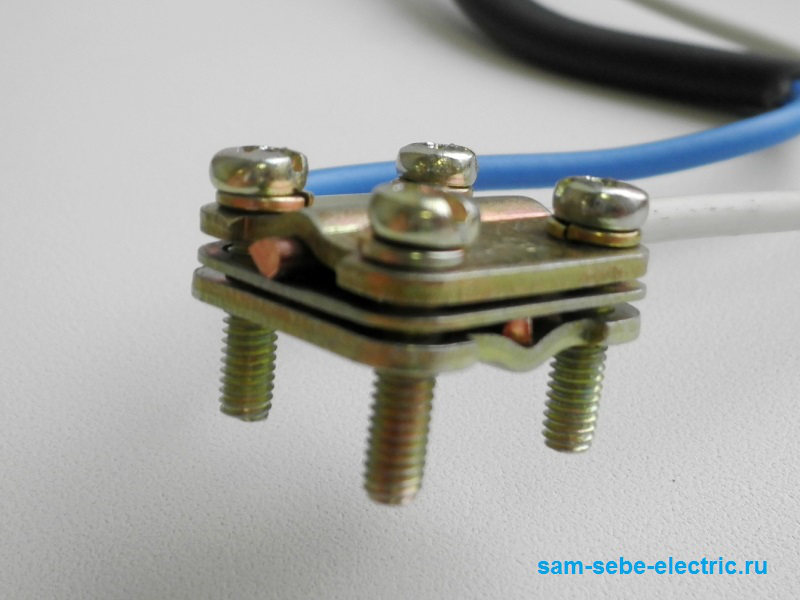
5. С помощью сжима ответвительного "орех".
Про данное соединение я подробно с фотографиями и соответствующими комментариями написал в статье: Соединение проводов с помощью зажимов типа "орех" . Уж позвольте я тут не буду повторяться.
6. С помощью медно-луженых наконечников через болт с гайкой.
Этот способ хорошо подходит для соединения кабелей больших сечений. Для данного соединения необходимо иметь не только наконечники ТМЛ, но и еще обжимные пресс-клещи или гидравлический пресс. Данное соединение будет немного громоздким (длинным), может не поместиться в какую-нибудь небольшую распределительную коробку, но все же имеет право на жизнь.
Соединять тут просто. На каждую жилу одевается по наконечнику, они опрессовываются и с помощью болта с гайкой и шайбами соединяется. Затем это место изолируется с помощью изоляционной ленты или термоусаживаемой трубки (ее необходимо одеть на провод до соединения).
К сожалению под рукой у меня не оказалось толстого провода и нужных наконечников, поэтому фото сделал из того что было. Думаю по нему все-таки можно понять суть соединения.

Вроде все перечислил. Если Вы знаете другие способы соединения проводов разных сечений, то пишите в комментариях.
Улыбнемся:
Сидят в камере двое:
- За что сидишь?
- За убийство.
- Сколько дали?
- 7 лет. А ты за что?
- За браконьерство.
- Сколько?
- Пятнашка.
- Это на кого же ты охотился?!
- Иду, значит, я на охоте, вижу столб телеграфный, на столбе орёл сидит. Ну, я дуплетом...
- И че?! За орла 15 лет? Ты его хоть убил?
- Ага… выстрелил, когти в одну сторону, плоскогубцы в другую.
На сегодняшний день существует множество способов соединения проводов в распределительной коробке.
Вот от каких факторов зависит выбор соединителя:
- Материал жил (медь или алюминий).
- Условия работ (на улице, в квартире, в воде, в земле, в полу, обычные условия).
- Количество проводников (два, три, четыре и т.д.).
- Сечение жил (одинаковое, различное).
- Структура жилы (однопроволочная или многопроволочная).
Исходя из этих факторов, выбирается наиболее подходящий и правильный метод. Для начала рассмотрим материалы, с помощью которых можно соединить электрические провода в распределительной коробке.
Существующие способы
Наиболее популярными и эффективными считаются следующие варианты соединения:
- использование клеммных колодок;
- установка пружинных клемм (wago);
- фиксация СИЗами (пластиковыми колпачками);
- опрессовка гильзами;
- пайка;
- скрутка;
- установка «орехов»;
- использование болтов.
Рассмотрим сущность, преимущества и недостатки каждого из способов!
Установка колпачков СИЗ
СИЗ расшифровывается как соединительные изолирующие зажимы. Изделия представляют собой обыкновенные пластиковые колпачки, имеющие внутри специальную пружину, которая и держит провода.

Чаще всего такие колпачки используют для соединения жил в распределительных коробках.
Преимущества использования данных изделий:
- низкая стоимость СИЗ;
- колпачки изготовлены из негорючего материала, поэтому в месте скрутки не произойдет;
- быстрый монтаж;
- колпачки имеют широкий ассортимент цветовых оттенков. К примеру, если провода не имеют , с помощью СИЗов можно отметить (использовав белый, синий и зеленый колпачок).
Недостатки:
- относительно слабое качество изоляции и фиксации;
- невозможно соединить алюминий с медью.
Опрессовка специальными гильзами
Скрутка и изоляция
Старый «дедовский» метод заключается в скручивании жил между собой. Суть работ состоит в том, что проводники зачищаются и тщательно закручиваются пассатижами, после чего место скрутки изолируется.


Преимущества:
- простота электромонтажных работ;
- отсутствие материальных затрат.
Недостатки:
- плохое качество скрепления жил;
- недопустимо соединение алюминиевых и медных изделий.
С существующими способами соединения проводов в коробке разобрались, теперь рассмотрим остальные, немаловажные вопросы данной темы.
Что делать, если проводов несколько?
При скреплении двух контактов проблем обычно не возникает. А вот что делать, если одновременно необходимо объединить три, четыре и более?

- с помощью клеммников wago;
- опрессовка гильзами;
- пайка;
- скрутка с использованием сизов;
- скручивание и обмотка изолентой.
Порядок соединения проводов для каждого из методов мы подробно рассмотрели выше. Настоятельно рекомендуем Вам использовать первый вариант, т.к. он относиться к наиболее современному и эффективному. При этом стоимость ваг не слишком велика, а проводка служит более 30 лет.
Что делать, если жилы разного сечения?
Для соединения жил различного сечения в распределительной коробке рекомендуется использовать все те же клеммные колодки ваго, либо более дешевый вариант – обычные клеммные колодки. В данном случае необходимо тщательно затянуть жилы винтом либо зафиксировать флажком, и все, работа окончена.

Обращаем Ваше внимание на то, что если провода изготовлены из различного материала, то необходимо использовать специальные колодки с пастой внутри, которая предотвратит окисление жил. К таким колодкам относятся изделия фирмы wago.
Также жилы разного сечения можно закрепить с помощью пайки.
Объединение многожильных и одножильных проводов
Соединение одножильных и многожильных проводов по отдельности не имеет никаких особенностей, поэтому можно воспользоваться любым из перечисленных выше способов.

Для того, чтобы осуществить скрепление необходимо выбирать один из двух вариантов: клеммы ваго либо пайка. Тут уже все зависит от Вашего предпочтения, преимущества и недостатки каждого способа мы предоставили.
Как проводить работы в воде и земле
Во время электромонтажных работ нередко происходит такая ситуация, когда необходимо скрепить электропроводку под водой либо в земле. Сейчас мы кратко рассмотрим особенности каждого из случаев!
В воде (к примеру, при установке погружного насоса), рекомендуется использовать следующую технологию. Для начала концы спаиваются, после этого место пайки тщательно изолируется термоклеем, поверх которого надевается . Если все сделать качественно и на совесть, стык будет герметичным и безопасным. В противном случае может произойти и выход электросети из строя.
Для соединения электрического провода в земле (к примеру, после его механического повреждения), рекомендуется использовать метод, предоставленный выше (термоклей и термоусадка), но лучше обезопасить себя и использоваться следующую методику. Зажимаете концы кабеля с помощью клеммника, устанавливаете герметичную распаечную коробку, после чего тщательно заливаете коробку специальным силиконовым герметиком. Обращаем Ваше внимание на то, что трассу под землей необходимо дополнительно поместить в трубу либо короб, чтобы обеспечить надежную !

