
Среда программирования delphi. Среда разработки и язык программирования Delphi, его графические средства
Разработка программного обеспечения для ОС Windows и иных популярных может осуществляться посредством самых разных типов инструментов. В числе тех, что характеризуются большой популярностью в среде российских и зарубежных программистов, — программа Delphi. Какова специфика данного инструмента разработки? Каковы наиболее примечательные его возможности?
Общие сведения о Delphi
Delphi — среда разработки прикладных программ, которые предназначены для запуска в ОС Windows, MacOS, а также в мобильных операционных системах — iOS и Android. Характеризуется простотой языка и процедур генерации кода.
При необходимости обеспечивает низкоуровневую коммуникацию с ОС и библиотеками, составленными на языках C и C++. Программы, которые создаются с помощью Delphi, не требуют сторонних оболочек для запуска — таких как, например, Java Virtual Machine. Delphi — среда разработки, которая может успешно применяться как профессионалами, так и в учебных целях. Для того чтобы освоить базовые ее возможности, необязательно обладать высокой квалификацией и знанием сложных языков программирования.
Основные преимущества
Изучим то, каковы ключевые преимущества программного продукта, о котором идет речь. Когда в той или иной IT-компании осуществляется обоснование выбора среды разработки, Delphi становится выбором многих программистов и рекомендуется ими к использованию. Это связано с тем, что данная среда позволяет создавать приложения в самые оперативные сроки, обеспечивать их высокую производительность даже на тех компьютерах, которые имеют скромные аппаратные характеристики. Значимый аргумент в пользу выбора рассматриваемой среды разработки — ее можно дополнять за счет новых инструментов, не предусмотренных стандартным набором решений, присутствующим в интерфейсе Delphi.
Изучим теперь то, каковы нюансы практического пользования возможностями Delphi.
Специфика интерфейса
Прежде всего можно обратить внимание на некоторые особенности интерфейса рассматриваемой среды разработки ПО. Так, структура рабочего пространства программы предполагает одновременную работу с несколькими основными окнами. Рассмотрим данное свойство подробнее.
Среда разработки Delphi, 7 версии в частности, предполагает задействование следующих ключевых модулей: дизайнера форм, редактора, палитры, инспектора объектов, а также справочника. В некоторых модификациях Delphi отмеченные компоненты могут именоваться иначе. Например, редактору может соответствовать окно кода программы, дизайнеру — окно формы. Однако функциональное назначение их будет тем же самым. Отмеченные Delphi могут дополнять различные вспомогательные инструменты. Основными с точки зрения процедур разработки программ считаются первые два. Но важны также и остальные. Рассмотрим особенности пользования отмеченными модулями Delphi.
Дизайнер форм, редактор и палитра
С помощью дизайнера форм разработчик создает интерфейс своей программы. В свою очередь, в редакторе пишется ее код. Многие программисты, которые рекомендуют сделать выбор среды разработки Delphi как самого оптимального решения, в качестве аргумента приводят простоту пользования дизайнером форм. Некоторые специалисты считают, что этот процесс и вовсе больше похож на игру.
Как только пользователь начинает создавать программу и запускает дизайнер форм, то изначально в нем нет никаких элементов, он пустой. Но его тут же можно заполнить с помощью инструментов, расположенных на другом модуле Delphi — палитре. Элементы интерфейса программы, которые настраиваются в дизайнере форм, должны управляться командами, которые, в свою очередь, пишутся в редакторе.
Но вернемся пока что к палитре. С помощью нее можно размещать в области дизайнера форм нужные объекты. Для того чтобы использовать тот или иной инструмент, следует щелкнуть один раз на нем — пока он в области палитры, второй раз — в окне дизайнера форм. После этого соответствующий объект переместится в область разработки, и для него можно прописывать код в редакторе.
Инспектор объектов
Другой значимый элемент, который содержит Delphi — среда разработки приложений для ОС Windows и иных распространенных платформ — инспектор объектов. Можно отметить, что информация, отображаемая в нем, меняется: на это влияет статус объекта, который выбран в области дизайнера форм.

Структура инспектора объектов такова. Он состоит из двух окон. На каждом фиксируются алгоритмы, определяющие поведение соответствующих компонентов. В первом отображаются свойства, во втором — события. Если программист желает внести корректировки в алгоритмы, влияющие на конкретный компонент, то задействуются возможности инспектора объектов. Так, например, можно менять позиционирование тех или иных элементов интерфейса программ, их высоту и ширину.
В инспекторе объектов есть закладки, с помощью которых можно переключаться между страницами, отражающими свойства или события, которые непосредственно связаны с редактором. Так, если два раза щелкнуть на правой части какого-либо из отображаемых на экране пунктов, то код, который соответствует тому или иному событию, зафиксируется в редакторе.
Разработка программного обеспечения в Delphi предполагает использование инспектора объектов для решения самых разных задач. Это предопределяется тем, что с помощью данного инструмента можно изменять свойства фактически любых объектов, расположенных на форме, а также ее самой. Изучим подробнее некоторые особенности работы с инспектором объектов.
Инспектор объектов: использование возможностей
Для того чтобы понять, как функционирует интегрированная среда разработки Delphi в части взаимодействия инспектора объектов и форм, можно попробовать внести изменения в свойства некоторых распространенных элементов интерфейса ПО в Windows — например, Memo, Button и Listbox (чуть позже мы исследуем их сущность подробнее). Для начала их нужно разместить на форме, используя доступные средства Delphi.

Можно попробовать поэкспериментировать со свойством Ctl3D. Для этого нужно щелкнуть мышкой на форме, после чего перейти в инспектор объектов и изменить значение рассматриваемого свойства. После этого форма значительно изменит Одновременно свойство Ctl3D будет изменено на каждом из элементов, что размещены в окне разработки.
После произведенных экспериментов мы можем вновь перейти на форму и активизировать значение Ctl3D. После этого обратимся к элементам Memo и Listbox. Теперь можно изменять их свойства, расположение на форме, внешний вид. Например, выбрав в пункте меню опцию Edit, а затем — Size, программист может изменить ширину и высоту объектов. Есть вариант расположить их по центру, выбрав Edit и Align. Соответствующие действия повлияют на элементы, отображаемые в инспекторе объектов.
С помощью рассматриваемого модуля Delphi можно осуществлять изменение свойств компонентов. Так, например, если стоит задача определить для них конкретный цвет, то есть варианты задействования сразу нескольких инструментов. Во-первых, можно ввести команду, соответствующую цвету - например, красному - clRed, - в область Во-вторых, пользователь может выбрать нужный цвет из списка. В-третьих, есть вариант два раза щелкнуть мышью на свойствах Color — появится окно выбра цвета. Аналогично разработчик может менять и иные атрибуты объектов — к примеру, тип шрифта, его цвет или размер.
Справочник
Delphi — среда разработки, которая дополнена достаточно подробной справочной системой. Для того чтобы обратиться к ней, следует выбрать в меню пункт Help. После этого в окне отобразится один из отмеченных нами выше программных модулей рассматриваемой среды разработки — справочник. Особенность пользования им в том, что при нажатии F1 пользователь получит конкретную подсказку, отражающую специфику задействования текущего инструмента. Например, если программист работает с инспектором объектов, то он может выбрать одно из свойств, после чего нажать на F1 и получить справочную информацию о соответствующей опции. То же самое можно делать при работе с любым другим элементом интерфейса, который включает в себя среда разработки Delphi 7 и иные версии соответствующего типа ПО.

Прочие элементы интерфейса
В числе иных значимых компонентов интерфейса рассматриваемого программного решения — меню, панель быстрого доступа, а также редактор изображений. Касательно меню — оно позволяет программисту получать быстрый доступ к нужным компонентам, присутствующим в структуре среды разработки. Пользоваться им можно как с помощью мыши, так и при задействовании горячих клавиш. Чуть ниже меню располагается панель быстрого доступа. Некоторые из ее функций дублируют те, что характерны для меню, но доступ к ним осуществляется быстрее. Delphi в чем-то похож на программу Paint в Windows. То есть с помощью него можно производить простейшие корректировки картинок, наносить на них надписи и иные элементы.
Средства программирования
Delphi — среда разработки, которая включает большое количество инструментов, призванных повысить эффективность работы программиста. Так, рассмотренные нами выше ключевые модули дополняются набором из специальных инструментов. В числе таковых: отладчик, компилятор, а также компоненты WinSight и WinSpector. Отметим, что в некоторых версиях Delphi отмеченные элементы нужно инсталлировать отдельно. Изучим их специфику.
Отладчик Delphi
Касательно отладчика — данный инструмент дополняет редактор кода в части проведения необходимой проверки соответствующих программных алгоритмов на предмет корректности. С помощью него разработчик может фактически построчно исследовать свой исходник. В некоторых случаях при решении такой задачи, как разработка компонентов, Delphi как самостоятельный продукт может быть дополнен внешним отладчиком, который дает программисту расширенные возможности проверки кода создаваемого ПО.
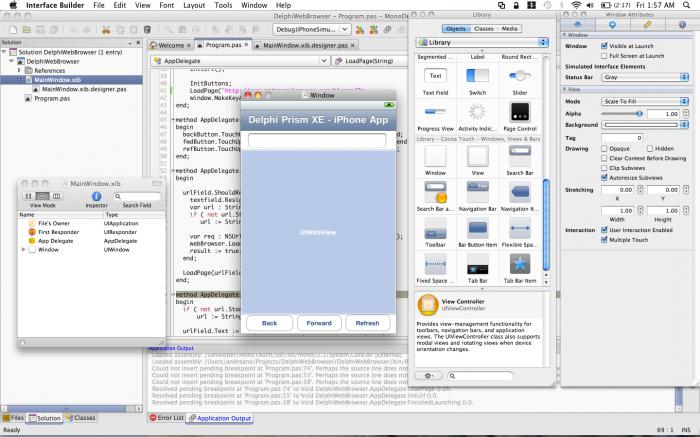
Компилятор Delphi
Изучим теперь специфику компилятора рассматриваемой среды разработки. Отметим, что в структуре Delphi может присутствовать несколько соответствующих элементов. Так, есть вариант задействовать компилятор DCC, который полезен в тех случаях, когда стоит задача по работе с приложением во внешнем отладчике.
Winsight и WinSpector
Указанные модули относятся к тем, что нужно устанавливать на Delphi дополнительно. Характеризуются относительной сложностью в освоении. Однако многие программисты, осуществившие выбор среды разработки Delphi, считают, что данными компонентами обязательно нужно учиться пользоваться. Так, модуль Winsight используется с целью наблюдения за сообщениями Windows. Такой компонент, как WinSpector, нужен для того, чтобы фиксировать состояние компьютера в специальном файле. Если в ходе разработки ПО будут наблюдаться какие-либо сбои, то всегда можно открыть этот файл и посмотреть, что могло быть причиной неполадки.
Стандартные компоненты
Среда разработки Delphi, общие сведения о которой мы изучаем, включает ряд стандартных компонентов, о которых также полезно знать. Специалисты относят к таковым следующие: MainMenu, PopupMenu, Label, Edit, Memo, Button, Checkbox, Radiobutton, Listbox, Combobox, Scrollbar, Groupbox, Panel, а также Scrollbox. Изучим их специфику подробнее.

Компонент MainMenu предназначен для размещения главного меню в интерфейсе создаваемой программы. Для этого нужно поместить соответствующий элемент на форме, после чего вызвать свойство Items через инспектора объектов, а затем определить необходимые пункты меню.
Компонент PopupMenu предназначен для размещения всплывающих меню в интерфейсе создаваемой программы, то есть открывающихся с помощью щелчка правой кнопкой мыши.
Компонент Label задействуется с целью отображения текста в окне программы. Его можно настраивать, например задавать нужный шрифт в инспекторе объектов.
Компонент Edit задействуется с целью отображения на экране фрагмента текста, который пользователь может редактировать в то время, как программа работает. Его дополняет компонент Memo, с помощью которого, в свою очередь, можно работать с текстами большего объема. Данный элемент включает, например, такие опции, как копирование текста.
Компонент Button предназначен для выполнения тех или иных действий посредством нажатия кнопки в то время, как программа работает. Необходимо разместить соответствующий элемент на форме, после чего вписать нужный программный код.
Компонент Checkbox позволяет отображать на экране строки с небольшим окошком, в котором может ставиться галочка с помощью мыши. Похожий элемент — Radiobutton. Различаются они, во-первых, внешним видом — второй компонент выполняется в виде кружка, а во-вторых, первый элемент разрешает одновременный выбор нескольких опций, Radiobutton — только одной.
Компонент Listbox используется для отображения на экране списка, который пользователь может прокручивать с помощью мыши. Чем-то похож на него другой элемент — Combobox, однако он дополняется возможностью вводить текст в специальном поле.
Компонент Scrollbar — это полоса прокрутки в окнах. Как правило, появляется автоматически, как только текстовое пространство или форма с объектами становятся больше, чем окно.
Компонент Groupbox задействуется для того, чтобы фиксировать порядок перемещения между окнами при нажатии клавиши TAB. Может дополняться элементом Panel, с помощью которого может осуществляться перемещение нескольких объектов на форме.
Компонент Scrollbox позволяет зафиксировать на форме область, которую можно прокручивать как горизонтально, так и вертикально. Данным свойством характеризуются основные окна разработки Delphi по умолчанию. Но если есть необходимость в задействовании подобной опции на конкретном участке формы, можно воспользоваться компонентом Scrollbox.
Резюме
Delphi — среда разработки приложений с большими возможностями, в то же время характеризующаяся простотой использования основных функций. С помощью инструментов, которые входят в ее структуру, можно создавать самые разные типы программ для Windows и иных популярных ОС.

Выбор средств разработки Delphi многие программисты обуславливают удобством пользования интерфейсами соответствующего ПО, а также широким набором инструментов, полезных для работы на любом участке создания программы — на этапе дизайна, программирования алгоритмов или отладки.
Для подтверждения факта преемственности используемой терминологии на рис 1.2 показан общий вид интегрированной среды разработки (IDE - Integrated Development Environment) Delphi. На этом рисунке отмечены все основные компоненты среды раз работки: главное окно (Main Window), палитра компонентов (Component Palette), пане ли инструментов (toolbars), окно конструктора форм (Form Designer), окно редактора кода (Code Editor), окно инспектора объектов (Object Inspector), дерево объектов (Object TreeView) и проводник структуры кода (Code Explorer).
Главное окно
Главное окно можно представить как центр управления IDE Delphi. Это окно обла дает всеми стандартными функциональными возможностями главного окна любой другой программы Windows. Оно состоит из трех частей: главного меню, панелей ин струментов и палитры компонентов.
Главное меню
Как и в любой программе Windows, к меню обращаются при необходимости от крыть, сохранить или создать новый файл, вызвать мастер, перейти в другое окно, изменить параметры настройки и т.д. Каждый элемент главного меню может быть продублирован соответствующей кнопкой на панели инструментов.
Панели инструментов Delphi
Панели инструментов предоставляют доступ к различным функциям главного ме ню IDE с помощью единственного щелчка на соответствующей кнопке. Обратите внимание, что для каждой кнопки панели инструментов предусмотрен вывод под сказки, содержащей описание ее назначения. Не считая палитры компонентов, в IDE Delphi имеется пять отдельных панелей инструментов: Debug (Отладка), Desktop (Рабочий стол), Standard (Стандартная), View (Вид) и Custom (Пользовательская). На рис. 1.2 показана конфигурация кнопок этих панелей, принимаемая по умолчанию. Но любую из кнопок можно удалить или добавить, выбрав в меню View пунктыToolbars, Customize. На рис. 1.3 показано диалоговое окно Customize, предназначен ное для настройки панелей инструментов. Чтобы добавить новую кнопку на любую панель инструментов, достаточно просто перетащить ее из этого окна. Для удаления кнопки достаточно перетащить ее за пределы панели инструментов.
Панели инструментов Дерево объектов Главное окно Окно конструктора форм
Палитра компонентов Окно инспектора объектов Проводник структуры кода
Окно редактора кодаРис. 1.2. Общий вид интегрированной среды разработки (IDE) Delphi 6
Рис. 1.4. Плавающие панели инструментов
Палитра компонентов
Палитра компонентов представляет собой панель инструментов удвоенной высо ты, содержащей несколько вкладок, в которых находятся все установленные в среде IDE компоненты VCL и ActiveX. Порядок следования и вид вкладок и компонентов может быть настроен с помощью щелчка правой кнопкой мыши на интересующем объекте или в главном меню (пункты Component, Configure Palette).
Конструктор форм
При запуске конструктор форм (Form Designer) представляет собой пустую панель, готовую к превращению в окно приложения Windows. Его можно рассматривать как холст художника, предназначенный для создания графического интерфейса будущего приложения - здесь определяется, как оно будет выглядеть с точки зрения пользовате ля. Процесс создания заключается в выборе компонентов на палитре и перетаскивании их в форму. Точное размещение и установку размеров компонентов также можно вы полнить с помощью мыши. Кроме того, существует возможность управлять внешним видом и поведением компонентов из окон Object Inspector и Code Editor.
Инспектор объектов
В окне Object Inspector можно изменять свойства компонентов формы или опреде лять события, на которые будет реагировать сама форма или ее компоненты. Свойства (properties) представляют собой данные, определяющие, как объект выглядит на экра не, - размер, цвет, шрифт и т.д. События (events) - это участки кода, выполняемые в от вет на некоторые действия, происходящие в приложении. Примером события может служить поступление сообщения от мыши или передача сообщения окну с требованием его перерисовки. В окне Object Inspector для переключения между работой с событиями и работой со свойствами используется стандартная технология вкладок (notebook tab) - для перехода в ту или иную вкладку достаточно щелкнуть на ее корешке. Инспектор по казывает события и свойства, относящиеся к той форме или компоненту, который ак тивен в конструкторе форм в настоящее время.
Одной из возможностей Delphi является способность упорядочивать содержимое окна Object Inspector либо по категории, либо по именам (в алфавитном порядке). Дляэтого достаточно щелкнуть правой кнопкой мыши в любом месте окна Object Inspector и выбрать в раскрывшемся контекстном меню пункт Arrange (Выстроить). На рис. 1.5 показаны два расположенных рядом окна Object Inspector. В левом окне объекты упорядочены по категории, а в правом - по именам. Кроме того, с помощью пункта View этого же контекстного меню можно определить, какие именно категории объектов необходимо представить в данный момент.
Одним из наиболее ценных источников знаний, которым должен уметь пользо
ваться любой программист Delphi, является система помощи. Она полностью интег рирована с инспектором объектов, и если когда нибудь возникнут какие либо сложно сти со свойствами или событиями, то достаточно только нажать клавишу
Редактор кода

Рис. 1.5. Представление содержимого
Окно редактора кода Code Editor предназначено для ввода текста программ. Здесь же отображается код, автоматически созданный Delphi для компонентов разработан ной формы. Окно Code Editor использует технологию вкладок, причем отдельная вкладка создается для каждого модуля или файла. При каждом добавлении в приложе ние новой формы создается новый модуль, а в окно Code Editor добавляется соответ ствующая вкладка. Контекстное меню окна Code Editor предоставляет широкий диа пазон команд редактирования, включая команды работы с файлами, создания закла док и поиска символов.
Можно работать сразу с несколькими окнами Code Editor. Чтобы открыть новое окно ре-
дактора кода, необходимо выбрать в главном меню View пункт New Edit Window.
Данная среда программирования была выбрана мной из-за того, что язык программирования Delphi я знаю лучше всего и данный язык преподаётся в нашем колледже, к тому же, у этой среды весьма удобный интерфейс для разработки и поддерживаются все функции, которые потребуются мне при разработке системы для создания и редактирования тестов.
Основной упор модели в Delphi делается на максимальном не использовании кода. Это позволяет разработчикам строить приложения весьма быстро из заранее подготовленных объектов, а также дает им возможность создавать свои собственные объекты для среды Delphi. Никаких ограничений по типам объектов, которые могут создавать разработчики, не существует. Действительно, все в Delphi написано на нем же, поэтому разработчики имеют доступ к тем же объектам и инструментам, которые использовались для создания среды разработки. В результате нет никакой разницы между объектами, поставляемыми Borland или третьими фирмами, и объектами, которые можно создать.
Рис. Среда разработки визуальных приложений
В стандартную поставку Delphi входят основные объекты, которые образуют удачно подобранную иерархию из 270 базовых классов. На Delphi можно одинаково хорошо писать как приложения к корпоративным базам данных, так и программы для измерительных систем. Разработка интерфейса в Delphi является довольно простой задачей для программиста.
Delphi обеспечивает исчерпывающую библиотеку классов - Визуальную Компонентную Библиотеку (VCL), Библиотека Borland Component (CLX), и блок Быстрой разработки (RAD) инструментальные средства, включая приложение и шаблоны форм, и мастера. Delphi объектно-ориентированное программирование.
Из нестандартных улучшений Borland, внесенных в объектный Pascal надо отметить свойства (Properties) и перезагружаемость процедур и функций (Overloading).
Достоинством Delphi является простота, скорость и эффективность. Delphi имеет самый быстрый из всех компилятор. Другим достоинством является простота изучения Object-Pascal. Библиотека VCL позволяет программировать и в среде Windoows API. Модель программирования в Delphi компонентная, что позволяет использовать множество уже созданных компонент, создавать свои и использовать дополнительные чужие. К достоинствам можно отнести достаточно быстрый браузер классов и мгновенный вывод подсказки авто завершения кода.
Недостатком Delphi можно назвать наличие меньшего числа функций, чем у C++: не достает шаблонов, перегрузки операторов и объектной модели, похожей на модель C++. После использования объектов их надо уничтожить, вызывая метод Free. В C++ объекты уничтожаются автоматически при выходе из зоны видимости. Кроме того, заметно разрастание ехе-файлов, генерируемых Delphi.
Компилятор встроенный в Delphi обеспечивает трансляцию Object Pascal программы в объектный код, выявляет синтаксические ошибки, обрабатывает исключительные ситуации, позволяет производить отладку, осуществляет линковку и создает исполняемый модуль. В Delphi компиляция производится непосредственно в машинный код.
Особенности технологии CodeInsight в редакторе кодов это интеллектуальный редактор, позволяющий выполнять копирование/вставку, выбор из списка зарезервированных слов, указание вида и места синтаксических ошибок.
В Delphi используется Инкапсуляция (объединение записей с процедурами и функциями), Наследование (использование объекта для построения иерархии порожденных объектов), Полиморфизм (задание одного имени действию, которое передается вверх и вниз по иерархии объектов) - традиционные для ООП.
Visual Componentes Librares (VCL) - это иерархия из 270 базовых классов. построения пользовательского интерфейса, объекты управления данными, графические объекты, объекты мультимедиа, диалоги и объекты управления файлами, управление DDE и OLE
Borland Database Engine (BDE) - препроцессор операционной системы обеспечивает доступ к объектам БД в Delphi, основанным на SQL: Oracle, Sybase, Informix и InterBase, файлам формата. dbf, или. db (Paradox) или. mdb (Access).
Уникальные возможности Delphi состоят в том, что разработчики могут добавлять CASE-инструменты, кодовые генераторы, а также авторские help"ы, доступные через меню Delphi.
Технология Two-way tools обеспечивает однозначное соответствие между визуальным проектированием и классическим написанием текста программы. Это означает, что разработчик всегда может видеть код, соответствующий тому, что он построил при помощи визуальных инструментов и наоборот.
Инспектор объектов представляет из себя отдельное окно, где можно в период проектирования программы устанавливать значения свойств и событий объектов (Properties & Events).
Менеджер проектов дает возможность разработчику просмотреть все модули в соответствующем проекте и снабжает удобным механизмом для управления проектами.
Основа Object Pascal это механизм Run-Time Туре Information (RTTI), т.е. информации о типах на этапе выполнения программы и свойств объектных типов - классов, с понятием свойства (property); а также обработки исключительных ситуаций (exception handling).
Делегирование события означает прикрепление кода, обрабатывающего действие какого-либо интерактивного элемента, например, кнопки, нажатие на которую фактически использует делегирование кода для ассоциирования кода с событием onclick.
Основные файлы проекта Delphi это PROJECT1. DPR, UNIT1. PAS, UNIT1. DFM - сведения о форме,PROJECT1. RES содержит иконку для проекта, PROJECT1. OPT по умолчанию, является текстовым файлом для сохранения установок, связанных с данным проектом, После компиляции программы получаются файлы с расширениями: DCU - скомпилированные модули, EXE - исполняемый файл. Установки Editor Options сохраняются в файле DELPHI. INI, который находится в директории Windows.
Технология редактирования ошибок программы предусматривает переход к фрагменту кода, который содержит ошибку, при этом надо установить курсор в строку с сообщением об ошибке и из контекстного меню выбрать команду Edit source.
Предупреждения и подсказки появляются при обнаружении в программе неточностей, которые не являются ошибками, компилятор выводит подсказки (Hints) и предупреждения (warnings).
Ошибки времени выполнения (run-timeerrors) или исключения (exceptions).
Страница настроек Линкера Options позволяет произвести выбор установок, которые напрямую влияют на текущий проект, это могут быть, к примеру, директивы компилятора проверки стека (stack checking) или диапазона (rangechecking).
Страница настроек Directories/Conditionals Options дает возможность расширить число директорий, в которых компилятор и линковщик ищут DCU файлы.
Страница настроек Editor Options позволяет настроить тонкие детали работы Редактора.
Страницы настроек EditorOptions, EditorDisplay и EditorColors позволяют изменить цвета и "горячие" клавиши, используемые IDE.
Пять основных окон ООП среды программирования Delphi:
дизайнер Форм (Form Designer);
окно Редактора Исходного Текста (Editor Window);
палитра Компонент (Component Palette);
инспектор Объектов (Object Inspector);
справочник (On-line help).
Структурная обработка исключительных ситуаций это система, позволяющая программисту при возникновении ошибки (исключительной ситуации) связаться с кодом программы, подготовленным для обработки такой ошибки. Это выполняется с помощью директив, которые как бы "охраняют” фрагмент кода программы и определяют обработчики ошибок, которые будут вызываться, если что-то пойдет не так в "охраняемом” участке кода.
Основные компоненты Delphi:
Компонент Edit. Text позволяет производить чтение текста из окна Edit
Компонент TCheckBox отображает строку текста с маленьким окошком рядом.
Компонент TRadioButton позволяет выбрать только одну опцию из нескольких.
Компонент TListBox нужен для показа прокручиваемого списка.
Компонент TStringGrid служит для представления текстовых данных в виде таблицы.
Компонент TMainMenu позволяет поместить главное меню в программу.
Компонент TPopupMenu позволяет создавать всплывающие меню.
Компонент TBitBtn представляет кнопку, на которой можно разместить картинку.
Компонент TDrawGrid служит для представления данных любого типа в виде таблицы. Доступ к каждому элементу таблицы происходит через свойство CellRect.
Компонент TImage отображает графическое изображение на форме. Воспринимает форматы BMP, ICO, WMF. Если картинку подключить во время дизайна программы, то она прикомпилируется к EXE файлу.
Компонент TShape служит для отображения простейших графических объектов на форме: окружность, квадрат и т.п.
Диалоги Windows организуются компонентами диалога: OpenDialog - выбрать файл, SaveDialog - сохранить файл, FontDialog - настроить шрифт, ColorDialog - выбор цвета, PrintDialog - печать, PrinterSetupDialog - настройка принтера.
Компонент страницы System - TTimer это таймер, событие OnTimer периодически вызывается через промежуток времени, указанный в свойстве Interval. Период времени может составлять от 1 до 65535 мс.
Компонент страницы System - TFileListBox это специализированный ListBox, в котором отображаются файлы из указанной директории (св-во Directory).
Компонент страницы System - TDirectoryListBox это специализированный ListBox, в котором отображается структура директорий текущего диска. В св-ве FileList можно указать TFileListBox, который будет автоматически отслеживать переход в другую директорию.
Компонент страницы System - TDriveComboBox это специализированный ComboBox для выбора текущего диска. Имеет свойство DirList, в котором можно указать TDirectoryListBox, который будет отслеживать переход на другой диск.
Компонент страницы System - TMediaPlayer служит для управления мултимедйными устройствами (типа CD-ROM,MIDI и т.п.). Выполнен в виде панели управления с кнопками Play, Stop, Record и др.
Интегрированная среда разработки проекта. Пять основных окон интегрированной среды разработки: главное, форма, окно редактирования кодов, объект инспектор, броузер.
Особенностью интегрированной среды разработки является визуальное (а, следовательно, и скоростное) построение приложений из программных прототипов.
Компиляция, линкование и запуск программ. Задачу преобразования исходной программы в машинный код выполняет специальная программа - компилятор.
Компилятор выполняет последовательно две задачи:
1. Проверяет текст исходной программы на отсутствие синтаксических ошибок.
2. Создает (генерирует) исполняемую программу - машинный код.
При возникновении ошибки в программе, запущенной из Delphi, среда разработки прерывает работу программы, о чем свидетельствует заключенное в скобки слово Stopped в заголовке главного окна Delphi, и на экране появляется диалоговое окно, которое содержит сообщение об ошибке и информацию о типе (классе) ошибки.
Компиляция программы, в которой есть алгоритмическая ошибка, завершается успешно. При пробных запусках программа ведет себя нормально, однако при анализе результата выясняется, что он неверный. Для того чтобы устранить алгоритмическую ошибку," приходится анализировать алгоритм, вручную "прокручивать" его выполнение.
Типы данных и выражений. К типам данных относятся целочисленные, вещественные, логические, строковые и символьные:
Shortint - 128-127 8 битов
Smallint - 32 768 - 32 767 16 битов
Longint - 2 147 483 648 - 2 147 483 647 32 бита
Int64 - 263 - 263 - 1 64 бита
Byte 0-255 8 битов, беззнаковый
Word 0-65 535 16 бит, беззнаковый
Longword 0 - 4 294 967 295 32 бит беззнаковый
универсальный целый тип - Integer
универсальный вещественный тип - Real
тип Ansichar - это символы в кодировке ANSI, которым соответствуют числа в диапазоне от 0 до 255;
типwidechar - это символы в кодировкеUnicode, им соответствуют числа от 0 до 65 535.
ObjectPascal поддерживает и наиболее универсальный символьный тип -
тип shortstring представляет собой статически размещаемые в памяти компьютера строки длиной от 0 до 255 символов;
тип Longstring представляет собой динамически размещаемые в памяти строки, длина которых ограничена только объемом свободной памяти;
тип WideString представляет собой динамически размещаемые в памяти строки, длина которых ог-раничена только объемом свободной памяти. Каждый символ строки типа WideString является Unicode-символом
тип string эквивалентен типу shortstring.
Проектирование и инициализация общих элементов управления предполагает использование:
интерфейса присоединения Drag-and-Dock;
интерфейса переноса Drag-and-Drop;
усовершенствованного масштабирования;
управления фокусом;
управления мышью;
Создание всплывающих подсказок. Если задержать курсор, например, над кнопкой или компонентом палитры самой среды Delphi, появляется маленький прямоугольник яркого цвета (окно подсказки), в котором одной строкой сказано о названии этого элемента или связанном с ним действии. Delphi поддерживает механизмы создания и отображения таких ярлычков в создаваемых программах.
Технология разработки программы в Delphi для широкого применения включает этапы:
Спецификация (определение, формулирование требований к программе).
Разработка алгоритма.
Кодирование (запись алгоритма на языке программирования).
Тестирование.
Создание справочной системы.
Создание установочного диска (CD-ROM).
В процессе построения приложения разработчик выбирает из палитры компонент готовые компоненты. Еще до компиляции он видит результаты своей работы - после подключения к источнику данных их можно видеть отображенными на форме, можно перемещаться по данным, представлять их в том или ином виде. Пользователь также может присоединить к библиотеке свои собственные компоненты, которые он разрабатывает в среде Delphi.
Рабочий экран Delphi (версия Delphi-6) имеет 4 основных окна: главное окно Delphi; окно формы Form1; окно инспектора объектов Object Inspector и окно редактора кода Unit1. pas
Особенности СУБД MySQL
MySQL - свободная система управления базами данных (СУБД). MySQL является собственностью компании Oracle Corporation, получившей её вместе с поглощённой Sun Microsystems, осуществляющей разработку и поддержку приложения. Распространяется под GNU General Public License или под собственной коммерческой лицензией. Помимо этого разработчики создают функциональность по заказу лицензионных пользователей, именно благодаря такому заказу почти в самых ранних версиях появился механизм репликации.
MySQL является решением для малых и средних приложений. Входит в состав серверов WAMP, AppServ, LAMP и в портативные сборки серверов Денвер, XAMPP. Обычно MySQL используется в качестве сервера, к которому обращаются локальные или удалённые клиенты, однако в дистрибутив входит библиотека внутреннего сервера, позволяющая включать MySQL в автономные программы.
Гибкость СУБД MySQL обеспечивается поддержкой большого количества типов таблиц: пользователи могут выбрать как таблицы типа MyISAM, поддерживающие полнотекстовый поиск, так и таблицы InnoDB, поддерживающие транзакции на уровне отдельных записей. Более того, СУБД MySQL поставляется со специальным типом таблиц EXAMPLE, демонстрирующим принципы создания новых типов таблиц.
Благодаря открытой архитектуре и GPL-лицензированию, в СУБД MySQL постоянно появляются новые типы таблиц.
Выбранное мной программное обеспечение отличается простотой и удобством, а так же, в нём есть все компоненты, которые мне понадобятся при разрабоки собственной программы, поэтому, свой выбор я остановила именно на данных средах разработки.
Интегрированная среда разработки Delphi – это среда, в которой есть все необходимое для проектирования, запуска и тестирования создаваемых приложений. Большинство версий Delphi выпускается в нескольких вариантах: а) стандартная, б) профессиональная версия, в) разработка баз данных предметных областей. Эти варианты различаются, в основном разным уровнем доступа к системам управления базами данных. Последние два варианта являются наиболее мощными в этом отношении. Библиотеки компонентов в различных вариантах практически одинаковы.
Верхней части окна среды отображается полоса главного меню . Назначение каждого пункта меню можно уточнить в справочной системе Delphi. Для получения справки следует выбрать интересующий пункт меню и нажать клавишу F1. Выбор команды меню выполняется любым из стандартных способов: F10, Alt+горячая клавиша или щелчком мыши на нужном пункте меню.
Назначение команд меню представлены в таблице:
|
Раздел меню |
Назначение |
|
1) Меню File (Файл) |
Разделы меню позволяют создавать новый проект, новую форму, открыть ранее созданный проект или форму, сохранить проекты или форму в файлах с заданными именами. |
|
2) Меню Edit (Правка) |
Разделы этого меню позволяют выполнять обычные для приложений Windows операции с буфером обмена, а также дают возможность выравнивать группы размещенных на форме компонентов по размерам и местоположению. |
|
3) Меню Search (Поиск) |
Разделы этого меню позволяют осуществлять поиск фрагментов текста, ошибок, объектов, модулей, переменных и символов в редакторе кода. |
|
4) Меню View (Вид) |
Разделы этого меню позволяют вывести на экран или скрыть различные элементы среды проектирования и открыть окна, связанные с интегрированным отладчиком. |
|
5) Меню Project (Проект) |
Разделы меню позволяют добавлять и удалять из проекта формы, задавать опции проекта, компилировать проект без его выполнения, дать информацию о размерах приложения. |
|
6) Меню Run (Выполнить) |
Предоставляет возможность выполнять проект в нормальном или отладочном режимах, по шагам, останавливаясь в указанных точках, просматривая значения переменных и т.д. |
|
7) Меню Component (Компонент) |
Содержит раскрывающееся меню, которое позволяет работать с компонентами: создавать новые компоненты, изменять палитру компонентов и т.п. |
|
8) Меню Database (База данных) |
Раздел меню позволяет использовать инструментарий для работы с базами данных. |
|
9) Меню Tools (Сервис) |
Включает ряд разделов, позволяющих выполнять различные вспомогательные программы: редактор изображений, программы, конфигурирующие базы данных и сети и т.п. |
|
10) Меню Windows (Окно) |
Содержит список открытых окон среды и предоставляет возможность перехода из одного окна в другое. |
|
11) Меню Help (Помощь) |
Содержит разделы, помогающие работать со справочной системой среды программирования Delphi. |
Ниже полосы главного меню расположены две инструментальные панели . Левая панель (состоящая, в свою очередь, из трех панелей) содержит два ряда кнопок, дублирующих некоторые наиболее часто используемые команды меню (открыть, сохранить, сохранить все и т.д.). Правая панель содержит панель библиотеки визуальных компонентов (или палитра). Палитра компонентов содержит ряд страниц, закладки которых видны в ее верхней части. Страницы сгруппированы в соответствии с их смыслом и назначением. Поскольку число предоставляемых компонентов растет от версии к версии, то остановимся на основных (12 страниц).
Основные Палитры компонентов представлены в таблице:
|
Палитра компонентов |
Назначение |
|
1. Палитра компонентов Standard (Стандартная) |
Большинство компонентов на этой странице являются аналогами экранных элементов операционной системы Windows: меню, кнопки, полосы прокрутки, панели и т.п. Имена компонентов можно узнать из всплывающей подсказки. Назначение компонентов можно уточнить, используя систему контекстной справки Delphi. |
|
2. Палитра компонентов Additional (Дополнительная) |
Содержит более развитые компоненты: а) воспроизведение звука, музыки и видео; б) отображение графической информации. |
|
3. Палитра компонентов System (Системная) |
Предоставляет возможность объединять отдельные элементы, такие как списки каталогов и файлов, а также генерировать события через определенные промежутки времени. |
|
4. Палитра компонентов Win32 |
Содержит компоненты, позволяющие созданным программам использовать интерфейс Windows. |
|
5. Палитра компонентов Dialogs (Диалоговая) |
Содержит стандартные диалоговые окна для операций над файлами, поиска и замены текста, выбор шрифтов, цветов и т.д. |
|
6. Палитра компонентов Data Access, Data Controls (Сервис баз данных) |
Использует механизм баз данных для организации доступа к файлам баз данных различных форматов. |
|
7. Палитра компонентов QReport (Отчеты) |
Предоставляет компоненты для визуального проектирования отчетов баз данных. |
|
8. Палитра компонентов Servers (Сервис) |
Предоставляет компоненты-наследники для доступа ко всем серверным объектам Microsoft Office. |
|
9. Палитра компонентов Samples (Примеры) |
Содержит компоненты-примеры, которые можно добавлять в собственные приложения. |
|
10. Палитра компонентов Internet |
Предоставляет компоненты для разработки приложений, позволяющих создавать HTML‑файлы непосредственно из файлов баз данных и других типов, взаимодействующих с другими приложениями для Интернета. |
Правее полосы главного меню располагается еще одна небольшая инструментальная панель, содержащая раскрывающийся список и две кнопки. Эта панель служит для сохранения и выбора различных конфигураций окна среды, которые можно создавать и запоминать.
Под палитрой компонентов располагается окно формы с размещенными на ней компонентами. Форма является основой почти всех приложений Delphi. Форму можно понимать как типичное окно Windows. Она обладает теми же свойствами, что и другие окна. Во время проектирования форма покрыта сеткой из точек. В узлах этой сетки размещаются те компоненты, которые помещены на форму. Во время выполнения приложения эта сетка не видна.
В основном поле окна слева находится окно Инспектора объектов , с помощью которого в дальнейшем можно задавать свойства компонентов и обработчики событий. Инспектор объектов состоит из двух страниц, каждую из которых можно использовать для определения поведения активного компонента. Первая страница – это Свойства, вторая – События.
Рассмотрим некоторые свойства любого компонента :
|
Свойство |
Назначение |
|
Caption (надпись) |
Название компонента |
|
Цвет поверхности компонента |
|
|
Цвет шрифта |
|
|
Высота шрифта |
|
|
Имя шрифта |
|
|
Размер шрифта |
|
|
Стиль надписи на компоненте – Жирный |
|
|
Стиль надписи на компоненте – курсив |
|
|
Style fsUnderline |
Стиль надписи на компоненте – подчеркивание |
|
Style fsStrikeOut |
Стиль надписи на компоненте – зачеркивание |
Каждый компонент имеет свой набор свойств, который соответствует назначению этого компонента.
Страница Событий – вторая часть Инспектора объектов. На ней указаны все события, на которые может реагировать выбранный объект.
Одним из наиболее важных элементов среды Delphi является окно Редактора кода . Оно располагается ниже окна формы, обычно при первом взгляде на экран невидимо, т. к. его размер равен размеру формы и окно Редактора кода практически полностью перекрывается окном формы. Редактор кода является полноценным программным редактором. В заголовке окна редактора кода отображается имя текущего файла, с текстом которого производится работа (стандартное имя – Main.pas). В нижней части окна Редактора кода располагается строка состояния. В самой левой ее позиции отображается позиция курсора: номер строки и колонки.
Выше окна Инспектора объектов расположено окно Дерево объектов , которое отображает структуру компонентов приложения с точки зрения их принадлежности друг к другу.
Файлы проекта Delphi . Проект состоит из форм, модулей, установок параметров проекта, ресурсов и т.д. Вся эта информация размещается в файлах. Многие из этих файлов автоматически создаются Delphi. Ниже приведена характеристика основных файлов, используемых при создании выполняемого файла приложения.
Файлы проекта в Delphi, представлены в таблице:
|
Головной файл проекта (.drp) |
Этот текстовый файл используется для хранения информации о формах и модулях. В нем содержатся операторы инициализации и запуска программы на выполнение. |
|
Файл модуля (.pas) |
Каждой создаваемой форме соответствует текстовый файл модуля, используемый для хранения кода. Многие из функций и процедур Delphi хранятся в модулях. |
|
Файл формы (.dfm) |
Это двоичный или текстовый файл, который создается для хранения информации о собственных формах. |
|
Файл параметров проекта (.dfo) |
В этом файле хранятся установки параметров проекта. |
|
Файл ресурсов (.res) |
Этот бинарный файл содержит используемую проектом пиктограмму и прочие ресурсы. |
|
Файл группы файлов (.bpg) |
Этот файл создается, если работать с группой проектов. |
|
Файл пакета (.dpk) |
Это двоичный файл пакета. |
|
Файлы резервных копий (.dp, df, pa) |
Это соответственно файлы резервных копий для файлов проекта, формы и модуля. Можно соответственно изменить расширения этих файлов и таким образом вернуться к предыдущему не испорченному варианту. |
|
Исполняемый файл (.exe) |
Это исполняемый файл приложения. Он является автономным, для которого ничего не требуется, если не использовать поддержку пакетов времени выполнения. |
|
Объектный файл модуля (.dcu) |
Это откомпилированный объектный файл модуля (.pas), который компонуется в окончательный исполняемый файл. |
Некоторые встроенные функции и процедуры Delphi
Родовым является тип String , который имеет разный смысл в зависимости от директивы компилятора. Если включена директива {$H+} (она включена по умолчанию), то String интерпретируется компилятором как тип Ansi String – длинная строка с нулевым символом в конце. Если же включена директива {$H-}, то String интерпретируется компилятором как тип Short String – короткая строка без нулевого символа в конце. Если в объявлении типа после ключевого слова String следует число символов в квадратных скобках (например, String), то независимо от директив компилятора, тип трактуется как строка без нулевого символа в конце с указанным числом символов. Стандартная функция LENGTH возвращает число символов в строке, переданной ей в качестве параметра. Процедура SetLength устанавливает длину строки.
2. Практическая часть .