
Завершить процесс из командной строки. Быстрое завершение зависших процессов на компьютере с помощью специального ярлыка Что делать если не завершается процесс
Рано или поздно у многих пользователей возникает вопрос о том, как закрыть программу, если она не закрывается. На самом деле тема не такая уж простая. Ведь зависшие приложения являются огромной проблемой для пользователей. Они не только грузят операционную систему и процессор, но и мешают нормальной работе с компьютером. Далее будут представлены лучшие советы и рекомендации относительно действий при невозможности закрытия того или иного приложения.
Как определить, что программа зависла
Прежде чем ломать голову в поисках ответа на вопрос о том, как закрыть программу, если она не закрывается, пользователь должен понять, действительно ли приложение зависло. Вполне вероятно, что работа компьютера оставляет желать лучшего, и команда "закрыть" просто долго обрабатывается.
Как правило, если приложение зависло, оно перестает отвечать на действия пользователя, курсор превращается или в песочные часы, или в небольшой круг (в зависимости от операционной системы), а в заголовке приложения будет надпись "Не отвечает". При этом все попытки завершения работы с программой обычным путем (нажатием на крестик в правом верхнем углу экрана) не дают результатов. Также при нажатии на рабочую область программы экран "покрывается туманом". Все это и есть признаки зависания. Как закрыть программу, если она не закрывается? Лучшие советы и рекомендации будут представлены далее.
Ожидание
Первый совет - немного подождать. Не стоит забывать, что компьютер имеет определенную мощность. При загрузке процессора и оперативной памяти скорость работы ОС снижается. И на обработку операции требуется больше времени.
Соответственно, придется немного подождать. При долгом ответе компьютера на действия, выполняемые в программе, наблюдаются все признаки ее зависания. Срок ожидания не должен превышать 5-10 минут. Если по истечении этого времени никаких ответов на действия пользователя нет, можно приступать к иным способам выключения.
Способ 1: горячие клавиши
Итак, выяснилось, что программа не отвечает. Как закрыть зависшую программу? Если ожидание не дает результатов, пользователь должен выбрать тот или иной план действий. Можно понажимать на некоторые клавиши на клавиатуре, а также на их сочетание.

При зависании программы предлагается нажать на:
- Ctrl + W.
- Alt + F4.
Данные комбинации способствуют экстренному закрытию многих зависших программ. Не самый действенный, зато имеющий место способ. Но это только начало. Существует еще несколько вариантов.
Способ 2: через меню
Как закрыть программу, если она не закрывается? Следующий прием работает чаще, чем сочетание клавиш. Пользователи используют его на практике с заметным успехом. Чтобы закрыть зависшее приложение, можно вызвать меню действий с программой, а затем выбрать там соответствующую функцию.
Для этого нужно:
- Навести курсор на окно программы на панели задач.
- Нажать по соответствующему приложению правой кнопкой мышки.
- В появившемся меню выбрать "Закрыть окно". Если система выдаст какое-то предупреждение, согласиться с ним.
- Подождать некоторое время.
Как правило, после проделанных действий программа закрывается самостоятельно через 10-15 секунд. Если данный способ не помог, не нужно паниковать. Можно попробовать воспользоваться иными методами. К счастью, в Windows предусмотрено довольно много способов закрытия приложений.

Способ 3: диспетчер задач
Какие именно? Как можно закрыть программу, если она зависла? Когда перечисленные методы не дают результатов, пользователю предлагается действовать несколько иначе. Например, вызвать диспетчер задач, а затем завершить процесс, запущенный той или иной программой.
Данный метод является наиболее эффективным. Он позволяет экстренно закрыть практически любую программу. Не работает лишь в некоторых случаях. Поэтому пользователи зачастую отдают предпочтение именно ему.
Как закрыть программу, которая зависла или не отвечает? Для этого требуется:
- Нажать на сочетание клавиш Ctrl + Alt + Del. Или подойдет Ctrl + Shift + Esc.
- Выбрать в появившемся окне "Диспетчер задач". Если использовалось сочетание с "Шифтом", данный шаг можно пропустить. Соответствующая служба откроется сразу.
- Перейти во вкладку "Приложения".
- Выбрать зависшую программу и нажать на кнопку "Снять задачу" или "Завершить задачу".
- Согласиться с предупреждением операционной системы (если оно выдается), а затем немного подождать.
Как правило, через 5-15 секунд программа будет экстренно закрыта. В некоторых случаях предлагается отправить сообщение об ошибке работы соответствующего приложения. Данный метод можно немного усовершенствовать. Для этого требуется перейти в "Диспетчере задач" во вкладку "Процессы", затем выделить название процесса, который выполняется зависшей программой, и нажать на "Завершить". Так приложение закроется приблизительно в 99 % случаев.

Способ 4: дополнительные программы
В некоторых ситуациях помогает дополнительный софт. Часть процессов завершается принудительно только с их помощью. Не самый распространенный, зато действенный вариант решения проблемы. Как закрыть программу, которая зависла? Пользователь должен скачать и установить себе специальное дополнительное приложение для поиска процессов, выполняемых на компьютере, а затем повторить те же самые действия, что и в "Диспетчере задач". Прекрасно подходит для данной затеи Process Explorer.
Как закрыть программу, если она не закрывается? Пользователю придется:
- Скачать себе Process Explorer.
- Запустить программу. В установке приложение не нуждается, что очень радует пользователей.
- Найти в списке в левой части экрана нужную программу/процесс.
- Выделить его, кликнув правой кнопкой по соответствующей строке.
- В появившемся меню выполнить операцию "Kill".
После этого приложение будет закрыто в экстренном порядке. Преимуществом использования программы является то, что она отображает процессы и программы, скрытые от стандартного "Диспетчера задач".

Способ 5: радикальный подход
Как можно закрыть программу, если она зависла? Следующий метод является радикальным. Торопиться с ним не нужно, хоть он и считается самым простым. Дело все в том, что для успешного завершения программ, требуется... перезагрузка операционной системы.
Не закрывается программа "Скайп"? Как закрыть ее? Точно так же, как и все иные приложения. Для начала испробовать все перечисленные ранее методы. Если они не помогли, то пользователю не остается ничего, кроме как осуществить перезагрузку компьютера.
Пользоваться "Пуском" не рекомендуется. Ведь зависшие программы иногда мешают осуществлению соответствующей операции. Вместо этого требуется отыскать на компьютере кнопку Reset и нажать на нее. Это экстренная перезагрузка. Данный вариант действует на стационарных компьютерах. Перед тем как пользоваться им, рекомендуется сохранить все данные в других приложениях. Кроме того, стоит учитывать, что постоянная перезагрузка компьютера не лучшим образом сказывается на работоспособности устройства.
Способ 6: для ноутбуков
Теперь понятно, как закрыть программу, которая зависла. С примерами действий в том или ином случае пользователь мог легко ознакомиться. Подробные инструкции помогут решить поставленную задачу.

Что делать, если все ранее перечисленные способы не помогают, а человек при этом работает не за стационарным компьютером, а за ноутбуком? Или если по ряду причин операционная система отказывается перезагружаться даже после нажатия на Reset?
В таком случае нужно экстренно выключить операционную систему. Но перед этим сохранить все данные на компьютере. Далее нажать на кнопку включение ноутбука (или компьютера) и подержать ее около 5-10 секунд. Операционная система выключится. Далее можно включать компьютер и работать с ним далее.
Недостатком такого метода действий является его опасность для устройства. Частое экстренное выключение ведет к сбоям операционной системы и неисправности "железа". Проблему с зависанием программ такой шаг не решит. Поэтому можно воспользоваться им только в крайнем случае.
Читателю уже, должно быть, понятно, как принудительно закрыть программу на Windows. Все перечисленные способы помогают без особого труда воплотить задумку в жизнь. Какие советы помогут избежать зависания приложения в следующий раз?
Среди них чаще всего встречаются следующие рекомендации:
- Убедиться в том, что зависла именно программа, а не компьютер. Список действий в том или ином случае будет отличаться. Чаще всего при зависании компьютера помогает экстренная перезагрузка или выключение.
- Проверить компьютер на наличие вирусов. При необходимости пролечить его.
- Переустановить зависающую программу. Иногда такой метод помогает весьма эффективно.
- Не открывать много программ и приложений при работе с проблемным софтом. Чем меньше будет загружен процессор, тем быстрее на нем выполнятся те или иные операции.
- Научиться ждать. Как уже было сказано, иногда процессы просто долго обрабатываются. И поэтому начинает казаться, что компьютерная программа зависла.
- Перепробовать все перечисленные методы. Перезагрузку и выключение компьютера рекомендуется отложить на крайний случай.

Вот и все. На самом деле нет ничего сложного в завершении зависшей программы. Все перечисленные методы успешно используются пользователями ПК в той или иной степени.
Как завершить процесс службы Windows, зависшей в статусе stopping (остановка)? Думаю, большинство администраторов Windows, встречалось с ситуациями, когда при попытке остановить (перезапустить) службу из графического интерфейса консоли управления службами (Services.msc), служба зависает намертво и висит в статусе Stopping . После этого вы не можете остановить службу в консоли, т.к. кнопки действий службы становятся недоступными. Самый простой способ – перезагрузить сервер, но это не всегда допустимо. Рассмотрим альтернативный способ, позволяющий принудительно завершить зависшую службу или процесс без необходимости перезагрузки.
Если в течении 30 секунд после попытки остановки службы, она не останавливается, Windows выводит сообщение:
Не удалось остановить службу xxxxxxx Windows на локальном компьютере.
Ошибка 1053. Служба не ответила на запрос своевременно.
Windows Could not stop the xxxxxx service on Local Computer
Error 1053: The service did not respond in a timely fashion.
При попытке остановить такую службу командой: net stop wuauserv, появляется сообщение:
The service is starting or stopping. Please try again letter.
Завершение зависшей службы с помощью TaskKill
Наиболее простой способ завершить зависшую служу – воспользоваться утилитой taskkill . В первую очередь нужно определить PID (идентификатор процесса) нашей службы. В качестве примера возьмем службу Windows Update, ее системное имя wuauserv (имя можно посмотреть в свойствах службы в консоли services.msc).
Довольно часто эта проблема случается , особенно после установки обновлений на Windows Server 2012 R2 / 2008 R2.
Важно . Будьте внимательными. Принудительная отставка процесса критичных служб Windows может привести к BSOD или перезагрузке системы.
В командной строке с правами администратора (это важно, иначе будет ошибка access denied):
sc queryex wuauserv
В данном случае PID процесса - 816.
Чтобы принудительно завершить зависший процесс с PID 816:
taskkill /PID 816 /F

SUCCESS: The process with PID 816 has been terminated.
Данная команда принудительно завершит процесс службы. В дельнейшем можно вернуться в консоль управления службами и вручную стартовать службу (или совсем , если она не нужна).
«Выстрел в голову» зависшей службы можно выполнить и более элегантно, не выполняя ручное определение PID процесса. У утилиты taskkill есть параметр /FI, позволяющий использовать фильтр для выбора необходимых служб или процессов. Вы можете остановить конкретную службу командой:
TASKKILL /F /FI “SERVICES eq wuauserv”
Или можно вообще не указывать имя, службы, завершив все сервисы в зависшем состоянии с помощью команды:
taskkill /F /FI “status eq not responding”
После этого служба, зависшая в статусе Stopping должна остановиться.
Принудительное завершение зависшей службы из PowerShell
Также вы можете использовать PowerShell для принудительной остановки службы. С помощью следующей команды можно получить список служб, находящихся в состоянии Stopping:
Get-WmiObject -Class win32_service | Where-Object {$_.state -eq "stop pending"}
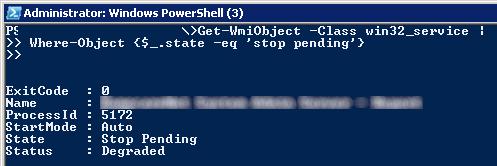 Завершить процесс для всех найденных служб поможет командлет Stop
-Process
. Объединив обе операции в цикл, получим скрипт, автоматически завершающий все процессы подвисших служб в системе:
Завершить процесс для всех найденных служб поможет командлет Stop
-Process
. Объединив обе операции в цикл, получим скрипт, автоматически завершающий все процессы подвисших служб в системе:
$Services = Get-WmiObject -Class win32_service -Filter "state = "stop pending""
if ($Services) {
foreach ($service in $Services) {
try {
Stop-Process -Id $service.processid -Force -PassThru -ErrorAction Stop
}
catch {
Write-Warning -Message " Error. Error details: $_.Exception.Message"
}
}
}
else {
Write-Output "No services with "Stopping".status"
}

Анализ зависших процессов с помощью Resmon
Вы можете определить процесс, из-за которого зависла служба с помощью монитора ресурсов resmon.

Process Explorer: Завершение зависшего процесса из-под SYSTEM
Некоторые процессы, запущенные из-под SYSTEM, не может завершить даже локальный администратора сервера. Дело в том, что у него просто может не быть прав на некоторые процессы или службы. Чтобы завершить такие процесс (службы), вам необходимо предоставить локальной группе Administrators права на службу (процесс), а потом завершить их. Для этого нам понадобятся две утилиты: psexec.exe и ProcessExplorer (доступны на сайте Microsoft).

Операционная система Windows не без изъянов, как и программы, которые под нее выпускают разработчики. Конфликт приложения с операционной системой или «железом» компьютера приводит к тому, что оно зависает. Всем хорошо известно, что когда зависает процесс на Windows, следует нажать одновременно клавиши ctrl+alt+del, чтобы вызвать «Диспетчер задач», а после закрыть программу, которая не отвечает. Однако имеется куда более удобный способ, чтобы завершить зависший процесс на компьютере, или несколько процессов, если в том имеется необходимость.
Почему зависают процессы на компьютере?
Если приложение на компьютере зависло, произошло это из-за конфликтного состояния на уровне «железа» или программного обеспечения. Перезапуск программы часто помогает вернуть ее в работоспособное состояние, но он не устраняет саму причину зависания приложения, и это может повторить снова.
Можно выделить следующие основные причины зависания программ на Windows:

Выше перечислены самые распространенные причины, которые могут приводить к зависанию программ в Windows. Однако перед тем как устранять неисправность, необходимо закрыть зависший процесс или несколько процессов. Сделать это просто с помощью ярлыка, создание которого описано ниже.
«Убить» зависший процесс через «Диспетчер задач» - это способ, который работает в большинстве случаев, но не всегда. Именно поэтому мы рекомендуем всем создать на рабочем столе специальный ярлык, который позволит завершить зависший процесс в любом случае, когда доступен рабочий стол компьютера или «Панель задач», куда его так же можно поместить.
Ярлык для завершения всех зависших процессов создается следующим образом:
 %windir%\system32\taskkill.exe /f /fi "status eq not responding"

После проделанных выше действий, на рабочем столе компьютера будет создан ярлык, активация которого приведет к закрытию всех зависших программ. Рекомендуем закрепить его в «Панель задач», поскольку часто зависшее приложение не позволяет «добраться» до «Диспетчера задач» и рабочего стола, но при этом не блокирует «Панель задач».
С каждым годом операционные системы становятся все более надёжней и проще в своём использовании. Но все равно иногда программы или игры зависают. В следствие этого, вам не удаётся завершить процесс, при этом даже обычный диспетчер задач не помогает. В этом случае вам потребуется вручную завершить процесс windows. Что для этого нужно? Для этого вам потребуется встроенная в «операционку» утилита «taskkill».
Завершение процесса с помощью Taskkill
Taskkill – это программа, которая существует у всех операционных системах, в т.ч. и в Linux и Android. Она выполняет функцию принудительного завершения процессов на компьютере. Данная утилита работает заодно с диспетчером задач.
Однако, как завершить процесс правильно при помощи данной программы? Прежде всего вам нужно проделать такие действия:
- Нажимаете «Пуск», далее «Выполнить», в поле впишите «cmd».
- В окне, которое появиться, вам нужно прописать команду такого формата: «taskkill PID_имя процесса».
- Что бы узнать имя процесса, а оно состоит и четырёхзначного номера, вам понадобиться, не выходя из окна командной строки прописать команду «tasklist». Должен выскочить список ваших процессов, где вы и найдёте номер процесса, который ищите.
- Если вы не можете найти номер вашего процесса. Используйте команду «pskill». С помощью её вы просто пишите имя вашего процесса в таком формате «pskill_имя файла что выполняется». После этого система закроет данную программу.
Благодаря «taskkill» и диспетчеру задач, вы можете завершить процесс, не устанавливая никаких дополнительных программ. Существуют и программы, которые выполняют принудительное завершение процессов. Например, простая и удобная программа, кстати, от Microsoft, под названием Process Explorer. Запустив это приложение, вы увидите все свои процессы, которые работают и клавишей «Del» производите удаление ненужного или зависшего процесса.
Завершение процесса с помощью диспетчера задач
Что касается диспетчера задач, то он чем-то схож по функциям на taskkill. Эта программа предназначена для вывода на экран всех ваших запущенных и используемых в данный момент приложений, программ и другого установленного софта. Также можно наблюдать за количеством оперативной памяти потребляемой процессом. Его можно закрыть или ему значение другого приоритета, также можно наблюдать за загруженностью вашего процессора, сетевого адаптера и так далее. В общем, в одном окне размещается вся информация о работоспособности вашей системы, без установки каких-то специализированных программ. Запускается диспетчер задач всеми известной комбинацией клавишей «ctrl+alt+del».
Завершение процессов с помощью программ в разных ОС
Программа Process Killer также создана для быстрого, моментального завершения любой программы. Приложение являет собой маленькое окно, где вы можете наблюдать за загруженностью вашего процесса (как впрочем, и в диспетчере задач) далее кнопка «завершение задач». Все остальное пространство занимает поле, где записаны ваши процессы. Простым нажатием на процесс вы его выделяете, далее нажимаете «завершение задач» и мгновенно ваш процесс закрыт, при этом не открываются окна с предупреждением от Windows. Запускается вместе со стартом операционной системы или комбинацией клавиш «Ctrl+Shift+~».
Не справляется с этой задачей.
Иногда возникает необходимость вручную завершить процесс, который не отвечает. В большинстве случаев это можно сделать с помощью Диспетчера задач Windows, однако порой ему не удается справиться с вышедшим из под контроля приложением. Мне часто приходилось сталкиваться с этим при попытке завершить процесс Acronis. В такой ситуации я обычно использую более мощный инструмент - команду taskkill.
Чтобы воспользоваться taskkill, нужно открыть окно командной строки. Для этого вызовите окно «Выполнить» (Run) из меню «Пуск» (Start) или воспользуйтесь клавишной комбинацией +[R] и введите «cmd» (без кавычек) в поле «Открыть» (Open, рис. A).
Рисунок A. Откройте окно командной строки.
Использование команды taskkill
Общий синтаксис команды выглядит следующим образом:
Taskkill [ОПЦИИ] [ИДЕНТИФИКАТОР ПРОЦЕССА]
Разумеется, для taskkill доступен широкий выбор опций. Перечислю лишь наиболее полезные из них:
/s КОМПЬЮТЕР, где КОМПЬЮТЕР - это IP или адрес удаленного компьютера. По умолчанию, операция выполняется в локальной системе. Если именно это вас и интересует, данную опцию можно не использовать.
/u ДОМЕН\ПОЛЬЗОВАТЕЛЬ , где ДОМЕН - это имя домена, а ПОЛЬЗОВАТЕЛЬ - имя пользователя, для которого нужно выполнить команду. Данная опция позволяет запускать taskkill с правами определенной учетной записи или домена.
/p - обязательно используется в сочетании с опцией /u для указания пароля к учетной записи пользователя.
/fi - позволяет выполнять команду taskkill с определенными фильтрами.
/f - принудительно завершает выполнение команды.
/IM - позволяет использовать имя приложения вместо идентификатора процесса.
Ну и разумеется, одна из самых полезных опций - переключатель для вызова справки (рис. В):
Taskkill /?

Рисунок B. Вывод справочной информации по команде taskkill при использовании переключателя справки.
Завершение процесса по имени приложения
Проще всего завершить вышедший из-под контроля процесс, воспользовавшись командой taskkill с использованием опции /IM. Выглядеть это будет так:
Taskkill /IM ИМЯ_ПРИЛОЖЕНИЯ
Здесь ИМЯ_ПРИЛОЖЕНИЯ - это имя процесса, который требуется завершить. К примеру, если Outlook не удается закрыть, можно воспользоваться следующей командой:
Taskkill /IM outlook.exe
Завершение процесса по идентификатора
Если вы не знаете имени процесса, но знаете его идентификатор (PID) - например, 572 - можно воспользоваться следующей командой:
Taskkill /PID 572
Завершение всех процессов для определенной учетной записи
Существует также возможность завершить все процессы для определенной учетной записи. Это особенно актуально, если совершенно точно известно, что проблема связана с определенной учетной записью, или если пользователь уже вышел из системы, а запущенные им процессы перестали отвечать. В таком случае можно воспользоваться следующей командой:
Taskkill /F /FI “USERNAME eq имя_пользователя”
Здесь имя_пользователя - это имя учетной записи, под которой запущены нежелательные процессы. Обязательно нужно включить в команду опцию USERNAME, чтобы указать соответствующее имя пользователя.
Завершение процессов на удаленном компьютере
Еще одна удобная возможность - завершение процессов в удаленном режиме. Допустим, вы точно знаете, что система не отвечает из-за определенного процесса (возьмем для примера все тот же Outlook). В таком случае можно воспользоваться другим компьютером и выполнить следующую команду:
Taskkill /s IP-АДРЕС /u ДОМЕН\ПОЛЬЗОВАТЕЛЬ /IM Outlook.exe
Здесь IP-АДРЕС - адрес удаленного компьютера (можно использовать и имя хоста, если компьютеры способны распознавать друг друга таким способом), ДОМЕН - имя домена (если требуется), а ПОЛЬЗОВАТЕЛЬ - имя пользователя, под которым был осуществлен вход на удаленный компьютер.
В заключение
Команда taskkill - весьма мощный и функциональный инструмент, способный избавить от необходимости принудительной перезагрузки компьютера. Умелое использование этой команды в сочетании с Диспетчером задач продлевает время безотказной работы системы и даже позволяет бороться с вирусами, руткитами или троянцами.