
Bluestacks самая стабильная версия. BlueStacks эмулятор системы Андроид
Среди программ, которые позволяют запускать на компьютере приложения, разработанные для мобильных платформ, особой популярностью пользуется BlueStacks App Player. Данный софт работает на планшетах, нетбуках, ноутбуках и, конечно же, на ПК, которые находятся под управлением ОС Windows.
Если до этого пользователи подобных устройств могли забыть про софты и игры, предназначенные для ОС Android, то теперь все эти ограничения остались в прошлом.
В комплект BlueStacks входит множество Андроид-приложений, среди них Talking, Bloomberg, AporKalypse, Drag Racing, Tom. Однако вы легко можете добавлять сюда и иные программы, взятые из Google Play. Их можно устанавливать и удалять, а также совершать ряд других операций, которые также доступны при работе с мобильными платформами.
Программа позволяет провести синхронизацию с вашим мобильным устройством. Для этого надо лишь ввести свои учетные данные.
И в этом случае все утилиты, которые имеются у вас на смартфоне или планшете, будут доступны и на компьютере. Однако до этого не забудьте скачать BlueStacks App Player - ведь такие возможности дает именно эта программа.
Благодаря гибким настройкам вы можете также использовать те программы, в которых для управления приходится обращаться к сенсорному экрану. А между тем Блюстакс позволит вам заменить, например, акселерометрные опции смартфона на управление с клавиатуры.
Функционал
BlueStacks позволяет провести:
- запускать приложения, разработанные для Android-среды, на стационарном компьютере,
- синхронизировать приложения с мобильного устройства с ПК,
- получать Root-права.
BlueStacks имеет:
- поддержку технологии Android Debug Bridge и 3D-игр,
- встроенные магазины Amazon Appstore, Google Play и AMD AppZone, где можно найти интересующие вас программы.
- виртуальные SD-карты.
Данное приложение работает без зависаний и багов.
Разработчики постоянно оптимизируют работу софта, улучшая его качество.
Так, время отклика здесь низкое, а интерфейс утилиты повторяет интерфейс Андроид-устройств.
BlueStacks был ориентирован преимущество на работу с играми. Новая версия программы BlueStacks 3 разрабатывался практически с нуля. И сейчас достаточно скачать BlueStacks App Player для Windows 7, 8, 10, что бы начать тестировать даже современные игры, выполненные в 3D графике.
Движок программы адаптируется под характеристики компьютера, автоматически выставляя настройки, которые позволяют обеспечить максимальную производительность.
Так же программа позволяет работать с несколькими аккаунтами, что оценят любители игры, так как эта опция даст геймерам весомое преимущество.

Интерфейс
Движок позволяет программе обеспечить эффективную работу с любыми играми. А понятный интерфейс не вызовет проблем даже у тех, кто не является техническим специалистом. Все, что вы увидите перед собой, повторяет мобильную платформу вашего устройства. В главном окне перед вами будут все нужные вам кнопки.
После того, как вами будут введены данные учетной записи Google (если ее нет, то прямо в программе вы можете ее создать), вы получите доступ в магазин Google Play Market. Здесь можно найти любую интересующую вас игру.
Действия идентичны тем, которые приходится делать на смартфоне. Так, название игры можно ввести в поисковую строку, а можно посмотреть списки игр, знакомясь с их описанием и с отзывами.
Если игра вам понравится, то вы можете нажать на «Установить», и тогда запустится процесс инсталляции. Также в программе есть возможность посещать веб-страницы, используя встроенный браузер, проверять аккаунты и Facebook.
Программа в один клик выходит в полноэкранный режим и также же легко сворачивается. Здесь доступны все те приложения, которые вы недавно открывали, а установленные приложения имеются на стартовом экране в виде ярлыков.
Если вы скачаете BlueStacks App Player бесплатно на русском языке и установите утилиту, то легко настроите управление играми под себя. Так, можно с помощью настроек перевести управление на мышь или на клавиатуру.
Здесь же можно отключить уведомления, делиться приложениями в социальных сетях, смотреть текущее время, управлять звуком, настраивать дату.
Благодаря Cloud Connect можно провести синхронизацию с вашим мобильным устройством.
Причем на ПК в процессе активации этой функции появятся не только загруженные приложения, но и фотографии и смс-сообщения.
Системные требования
Скачать Блюстакс бесплатно могут пользователи ОС Windows версии 7, 8.1, 10, Vista XP, а также те, чьи устройства работают на Mac OS X 10.6 и выше.
Правда, учтите, что утилита не совместима с антивирусной программой BitDefender. Так же стоит осторожно отнестись к загрузке приложения, если у вас установлены Oracle Virtualbox, Microsoft Virtual PC, VMWare Workstation.
Как установить на компьютер
Для установки вам надо скачать установочный файл и запустить установку. Программа начнет распаковывать файлы на ваш ПК, проверять систему и т.п. Вам надо будет внести данные учетной записи google для доступа к магазину приложений. В последней версии есть возможность создать аккаунт в программе сразу, не переходя на сайт.

Описание:
BlueStacks App Player
- это специальная программа, использующая технологию под названием LayerCake, которая обеспечивает корректную среду для запуска ARM-приложений для ОС Android на компьютере с операционной системой Windows XP и выше.
Масштабы программы не так малы, как казалось бы с первого взгляда. После установки BlueStacks на ваш ПК с Windows вы можете прямо из программы загрузить необходимое Android-приложение, без необходимости использовать Android-смартфон. Выглядит BlueStacks довольно аккуратно и естественно вписывается в интерфейс Windows. Программа позволяет запустить Android-приложения в оконном или полноэкранном режиме, а разобраться с ним смогут почти все - оно переведено на 12 языков, в числе которых есть и русский.
Что умеет BlueStacks:
Запускать Android приложения в полный экран и не только.
Через облако загружать ваши приложения с телефона на Windows.
В плеере предустановлено 16 приложений и можно поиграть в них, если нет телефона.
Возможность устанавливать неограниченное количество приложений.
Возможность играть в 3D игры (с кэшем).
Возможно установить Домашний экран (Launcher) на замену стандартному и т.п.
Синхронизация с вашим Android устройством, позволит вам звонить, отправлять смс, снимать фото и многое другое.
Имеет множество настроек и установок системы Android (Хотя они немного урезаны)
Умеет устанавливать приложения с компьютера одним нажатием на них
Скрытые возможности
Возможность получить Root (полный доступ к файловой системе и прочему)
Google Play, проще говоря Маркет, встроен в BlueStacks, достаточно установить сторонний Launcher.
BlueStacks отлично дружит с ADB - это очень большой плюс. ADB и все что с помощью него можно сделать. Внимание! Войти в Recovery и Fastboot невозможно
Как копировать файлы c компьютера в BlueStacks:
Нужные для переброса файлы копируем в папку SharedFolder (на Win7 она находится по пути C:\ProgramData\BlueStacks\UserData\SharedFolder).
Устанавливаем в BlueStacks программуES File Explorer (ES File Explorer), запускаем, нажимаем на значок вверху/слева (глобус с телефоном:)) - локальное хранилище - windows - BstSharedFolder. В ней и лежат нужные нам файлы. Отсюда забираем куда надо.
Как копировать кеш игры/файлы c ББ в Bluestacks
Вариант 1
Можно сделать простенький батник
Copy_cache.bat
Код:
:: Set path to CACHE
set cache="C:\Android\Games\Some_Game\cache\sdcard"
cd /D %cache%
ECHO Copy the cache files
adb push Android /sdcard/Android
exit
Запускать либо с папки где лежит adb.exe либо путь к нему должен быть прописан в Системных переменных (по идее после установки Android SDK прописывается)
Мой компьютер - Свойства - Дополнительно - Переменные среды - Системные переменные
Добавить в конец переменной Path путь к adb
Код:
%SystemRoot%\system32;%SystemRoot%;%SystemRoot%\System32\Wbem;d:\PortableApps\android-sdk\platform-tools;d:\PortableApps\android-sdk\tools;
Вариант 2
Воспользоваться Android ADB, плагин для Total Commander не ниже v7.50
Android ADB
Устанавливается практически автоматически, если открыть архив в самом тотале. Доступ к плагину осуществляется по меню(кнопке) Сеть/FS плагины. Которая обычно с лева от выбора дисков.
Вариант 3
Подключить системный диск или папку к Bluestacks изменив реестр windows и уже с эмулятора через файловый менеджер типа Solid Explorer (Trial) копировать нужные файлы
Shared_folders.reg
Код:
Windows Registry Editor Version 5.00
; Разрешаем доступ к дискам С и D, через файл менеджер в Bluestacks
; Mount Windows Drives / Folders to Android Bluestacks beta
; /mnt/sdcard/bstfolder
Вариант 4
Воспользоваться Android Commander (PC), Программа для Windows,позволяет управлять вашими программами и файлами
Особенности мода:
BlueStacks Rooted SuperSU setup v0.10.0.4321 Mod - android 4.4.2, исталлятор с уже вшитым рутом - SuperSU_v2.49 (может не работать на AMD процессорах). В этой сборке root-права выдаются автоматически без запросов. Если хотите изменить порядок выдачи root-прав, то просто установите supersu.apk и измените настройки
BlueStacks Rooted Superuser setup v0.10.0.4321 - android 4.4.2, исталлятор с уже вшитым рутом - CWM_Superuser_v1.0.3 (большая вероятность запуска на AMD процессорах)
Случаются такие моменты, когда хочется запустить интересную аркаду, но имея старое железо на смартфоне, она или не включается, или часто зависает. Для этих целей был разработан мощный эмулятор системы Андроид, который дает возможность устанавливать программы, разработанные для смартфонов, на систему Windows, установленную на вашем компьютере. Такой программой является BlueStacks (блюстакс) .
При стартовом включении пользователь должен ввести свой Google-аккаунт для последующей синхронизации системы, также программа может затребовать подтверждение синхронизации по номеру телефона. После входа и регистрации в верхней половине дисплея программы высветится панель с указанием пользовательских данных, а в нижней половине будет показан полный список загруженных игр и программ. Для дальнейшей связи данных мобильного аппарата и эмулятора надо будет выделить интересующие приложения галочкой в правой части от их наименования, и кликнуть на клавишу «Sync» в правой части экрана.
Игры и программы из показанного перечня, можно будет отсеивать за счет прямоугольной клавиши в левой части экрана. Параметром для отсеивания будут свойства синхронизации, т.е. вы сможете разделить программы на автономные и те, которые требуют связи с другим устройством. В показанном перечне рядом с наименование продукта отображается иконка, размер, и установочная версия. В правой части от клавиши «Sync» можно будет пометить весь представленный софт. По окончании синхронизации по правую сторону иконок, которые приписаны своим программам из списка, покажутся галочки, которые обозначают успешное окончание установки. Если быть честным, то нужно сказать, что приложение блюстакс не является единственной представителем на рынке андриод эмуляторов, даже в этой отрасли имеется достойные конкуренты, которые по качеству своей работы временами превосходит даже этот софт. Но даже этот проект выполняет все поставленные условия очень хорошо и своевременно, так что вы теперь сможете играть во все интересующие игры прямо на своем компьютере.
Основные особенности BlueStacks Cloud Connect:
- Возможность включать уже установленные игры и программы;
- Возможность привязки к своему смартфону или планшету;
- Простой в освоении интерфейс;
- Наличие русскоязычной версии;
- Установка программ с персонального компьютера двойным нажатием по APK файлу;
- Полноэкранный формат;
- Установка программ из магазина Google Play;
- Через софт можно будет получить root доступ к андроид системе;
- Никаких ограничений на установку игр (препятствием может стать место на жестком диске).
Казалось бы зачем нужен эмулятор андроид на компьютер, если вы не разрабатываете приложения. Все очень просто. На андроид есть множество игр, которых нет на компьютер. Некоторые игры слишком требовательны и ваш телефон или планшет просто не тянет. На компьютере будет лучше графика, ведь с качественной графикой и большим экраном проще играть. Есть еще масса причин скачать эмулятор андроид на компьютер. Лучшие эмуляторы мы рассмотрим в этой статье ниже, эмуляторы подойдут даже на слабый компьютер.
Эмулятор Bluestacks скачать на компьютер
 эмулятор bluestacks
Эмулятор bluestacks — один из самых первых эмуляторов, который быстро развивается и в настоящее время. Эмулятор bluestacks достаточно популярный, регулярные улучшения, как самого движка так и интерфейса на русском.
С bluestacks совместимы практически все игры и приложения. Так заверяют разработчики. У них есть своя библиотека приложений, игр которые оптимизированы для работы на эмуляторе, такие игры точно буду работать в эмуляторе. Установив сторонний apk файл, игра так же может работать хорошо. В эмуляторе присутствуют все функции, как и в телефоне. Поворот экрана, встряхивание экрана, скриншот экрана телефона. Удобная работа с файлами, можно перетаскивать с компьютера на эмулятор.

В этом эмуляторе можно переключаться между приложениями с помощью вкладок. К тому же есть виртуализация геймпада. Управлять игрой можно будет с помощью . Установка эмулятора bluestacks достаточна проста. Нужно всего лишь следовать инструкции при установке. Скачать эмулятор можно с официального сайта
 Эмулятор Nox App Player
Nox App Player — выполнен в более минималистичном стиле, нет больших меню, например как у bluestacks. После запуска эмулятора вы увидите обычный рабочий стол андроида, с боковой панелью управления. В этой боковой панели все функции, которые есть в телефоне, а так же кнопки, домой, назад.

При запуске программы или игры, эмулятор автоматически подстраивает размер экрана и если нужно поворачивает его. В настройках эмулятора можно самостоятельно задать размер экрана и настроить производительность. Добавляя ядра процессора, оперативную память и другое.

Если вам нужны рут права, то без проблем их можно получить. Достаточно в настройках перевести тумблер в положение вкл и рут права получены. Можно самому устанавливать сочетание клавиш. Есть возможность записывать видео с экрана.
Скачать эмулятор Nox App Player можно с официального сайта разработчика.
Genymotion
Данный эмулятор больше предназначен для разработчиков приложений и игр, но так же им могут пользоваться и обычные люди. Эмулятор можно установить на такие операционные системы как Windows, OS X и Linux.

В этом эмуляторе доступны шаблоны различных устройств. Эмулировать можно любое устройство из списка. Каждый шаблон имеет свои характеристики как и у реального аппарата, разрешение, процессор, видеоускоритель, оперативная память.
Скачать эмулятор можно на официально сайте.
Эмулятор андроид на пк для слабых компьютеров
MEMU эмулятор
А вот данный эмулятор как раз таки предназначен для игр. В нем встроена удобная клавиатура и эмуляция геймпада. К примеру для нажатия на экран, можно привязать нажатие клавиш на клавиатуре, тем самым играть можно управляя клавиатурой. Такой функции часто не хватает для полноценной и удобной игры. В остальном эмулятор имеет такие же функции как и остальные эмуляторы.
Можно отметить несколько особенностей в этом эмуляторе. Это отправка игры с компьютера на эмулятор, быстрая смена ориентации экрана и полноэкранный режим. Конечно в полноэкранном режиме качество графике хуже, но играть можно и зависит от самой игры. Большинство топовых, тяжелых игр, с легкостью запускаются на этом эмуляторе.
В эмуляторе MEMU устроены root права, что облегчает жизнь тем, кому рут права необходимы. В эмуляторе есть собственный каталог игр и приложений, но им лучше не пользоваться, так как там все на китайском. Лучше уж скачать игру с Google Play или со сторонних ресурсов. В целом это не плохой эмулятор, компактный, с множеством функций и без рекламы. Скачать эмулятор андроида memu можно на сайте разработчика
Andy эмулятор android для пк
Хороший эмулятор, практически ничем не отличающий от того же Memu. Вас ждет все такой же просто интерфейс, в данной случае это является плюсом, а не минусом.
Но есть небольшой недостаток, с тяжелыми играми эмулятор не всегда справляется. Поэтому данный эмулятор больше рассчитан для приложений. Еще можно отметить то, что у этого эмулятора присутствует реклама, что не совсем хорошо. В папках с файлами предлагаются установить какое либо приложение, такие приложения отмечены плашкойA AD. Скачать можно с официального сайта.
Технологическая платформа приложений Android оказалась универсальной и дружественной для разработчиков. Вы можете разработать приложение Android и опубликовать его в магазине Google Play с минимальными ограничениями. Данная концепция привела к бурному развитию популярных Android приложений, часть из которых недоступны на iOS и других платформах. Для запуска приложения Android обычно нужно использовать смартфон или планшет с данной ОС - это очевидно. Что делать если Вы хотите попробовать использовать Android, не покупая устройство?
К счастью, у Вас есть такая возможность, Android можно запустить даже на старом стационарном компьютере. Для реализации этой задачи существует несколько способов, каждый из которых имеет свои достоинства и недостатки.
Возможно, самым простым способом запуска приложений Andoid на компьютере с ОС Windows является использование приложения ARC Welder для браузера Google Chrome. Приложение было разработано компанией Google и его можно использовать не только на компьютерах с Windows - данный метод работает также на хромбуках и Mac. Процесс запуск практически не зависит от используемой платформы. Просто перейдите в Интернет-магазин Chrome и установите приложение ARC Welder из каталога.
Приложение ARC Welder находится на бета-стадии и предназначено преимущественно для разработчиков. Тем не менее, процесс загрузки приложения достаточно прост. Вам нужно загрузить файл APK в ARC Welder. APK файл можно получить с помощью резервного копирования приложения на физическом устройстве Android или, загрузив с различных сторонних сайтов в Интернете. Мы не рекомендуем загружать платные приложения и игры с сомнительных сайтов. Существуют ресурсы, которые архивируют бесплатные приложения, например APK Mirror .
Когда требуемый APK файл скачан и готов к загрузке, Вы можете открыть ARC Welder из списка расширений в Google Chrome и указать этот файл. Затем Вам нужно выбрать способ отображения приложений - режим пейзаж/портрет, смартфон/планшет и метод доступа к буферу обмена. Не каждое Android приложение запустится таким образом, а некоторые приложения могут частично утратить свою функциональность. ARC Welder, к сожалению, на данный момент не имеет встроенной поддержки сервисов Google Play (ели Вы не разработчик приложения и не имеете доступа к исходному коду), поэтому приложения Google и некоторые сторонние приложения откажутся работать.
Приложения или игры, которые запускаются в ARC, в основном работают стабильно. Вы можете получить полную функциональность от Evernote, Instagram и даже Flappy Bird. Единовременно у вас может быть установлено только одно приложение в ARC Welder, для запуска другого приложения нужно вернуться к диалогу установки.
Процесс развертывания приложений и ограничение на единовременный запуск лишь одного приложения создают барьеры для повседневного использования инструмента. Тем не менее, расширение подойдет для нужд разработчиков и тестеров или просто для ознакомления с возможностями мобильной платформы.

Следующим наиболее простым способом для запуска Android-приложений на ПК является использования эмулятора Android, разработанного Google как часть комплекта разработчика ПО (SDK). Эмулятор может использоваться для создания виртуальных устройств с любой версией Android на борту с различными разрешениями экрана и конфигурациями аппаратных средств. Первым недостатком данного способа можно назвать достаточно сложный процесс установки и настройки.
Ни один из продуктов не идеален - вам нужны поддерживаемые инструментами устройства, например Dell XPS 12 в случае с версией для Intel или Lenovo ThinkPad x61 для Android-x86. Вы можете установить данные среды поверх Windows, но это не самая лучшая идея. Самым разумным способом является создание отдельного раздела жесткого диска и установка Android на него.
Если конфигурация вашего ПК не поддерживается данными продуктами, Вы можете попробовать установить их в средs виртуализации VirtualBox или VMware, которые работают быстрее, чем эмулятор Android. Возможно, данные продукты все еще не подойдут для тестирования игр, но большинство приложений будут устанавливаться и работать корректно. Установку приложений нужно будет выполнять самостоятельно, т.к. интеграция Google Play в данных продуктах отсутствует. В качестве помощи вы можете воспользоваться инструкцией на нашем сайте - Установка Android в VMware Workstation .
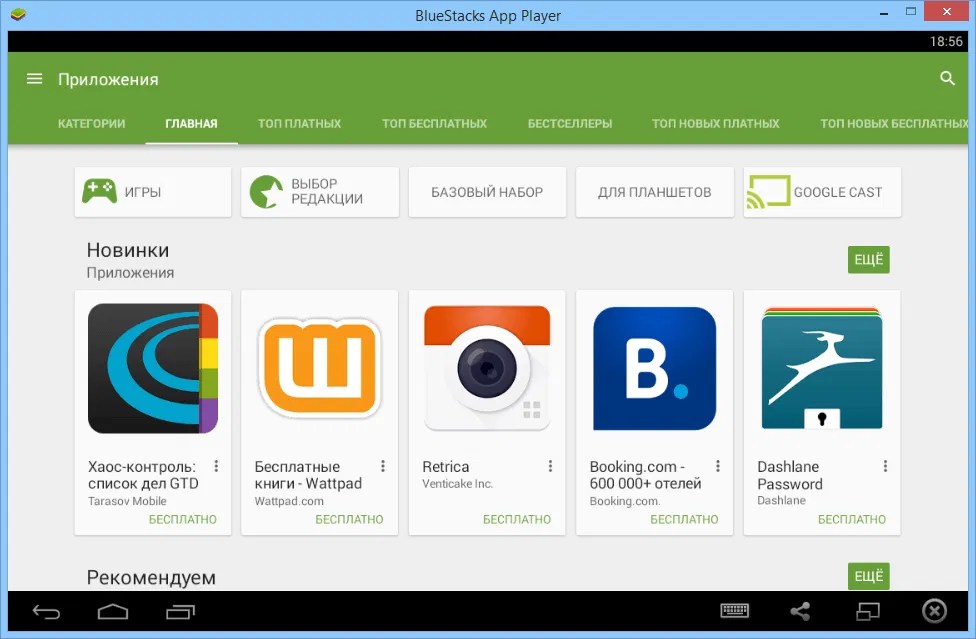
Если Вы ищете средство для запуска сразу нескольких приложений и игр Android, причем простое в установке и настройке, тогда ваш выбор - BlueStacks. представляет один из самых простых способов для запуска приложений. Тем не менее, продукт применяет сильно модифицированную версию Android для запуска приложений. BlueStacks содержит встроенный магазин Google Play, и Вы имеете доступ ко всем приобретенным платным приложениям. Программа добавляется в список устройств Google Play под названием Galaxy Note II.
Отдельное окно BlueStacks содержит список приложений, разбитый по категориям: игры, социальные сети и т.д. При поиске приложения или при клике по иконке конкретного приложения происходит неожиданное - отображается клиент Google Play в планшетном режиме. Пользователь может перемещаться по интерфейсу, как на обычном устройстве Android, что делает BlueStacks не простым “плеером приложений”. На самом деле, пользователь может устанавливать сторонние лаунчеры, такие как Nova или Apex из магазина приложений и выбирать их в качестве лаунчеров по умолчанию. Главный экран в BlueStacks с категориями приложений является вариантом домашнего экрана. Таким образом, заменив его, Вы можете ощущать себя владельцем реального устройства Android.
Полный доступ к магазину Google Play исключает проблемы с развертыванием приложений, а сам BlueStacks работает стабильно и шустро. Вы можете поиграть в большинство игр, но вероятны проблемы с использованием мыши. Если ваш компьютер имеет сенсорный экран, Вы сможете использовать приложения, поддерживающие мультитач. BlueStacks может превратить планшет на Windows 8 в планшет на Android. Технология, применяемая в BlueStacks называется “LayerCake” (перев. слоеный пирог), потому что приложения Android запускаются в отдельном слое поверх Windows.
Единственный недостаток BlueStacks - использование модифицированной сборки Android. Все изменения, сделанные разработчиком продукта, чтобы запустить приложения Android на ПК могут вызывать сбои и отказы в работе приложений. Эта модифицированная среда представляет небольшую ценность для разработчиков - нет никакой гарантии, что приложения, правильно отображающиеся и работающие в BlueStacks будут вести себя также на физическом устройстве. Сервис использует модель монетизации freemium - можно либо заплатить 2 доллара за подписку, либо установить несколько спонсорских приложений.
Какой способ лучше?
Если требуется протестировать приложение перед установкой его на физические устройства, эмулятор Android предлагает лучший способ для предварительной проверки приложения на компьютере. Продукт довольно медлителен, но стандартизирован, поэтому разработчик может посмотреть, как будет вести себя приложение на реальном смартфоне или планшете. С помощью портирования Android на ПК можно добиться приличной производительности, но возможны проблемы и сбои и требуется совместимое оборудование.
Если Вам нужно получить сразу несколько приложений Android на компьютере, лучшим решением будет BlueStacks App Player. Продукт предоставляет полный доступ к Google Play, работает быстро и поддерживает устройства Windows с мультитачем. Не стоит забывать о ARC Welder, как о способе запустить одно приложение единовременно. Расширение является бесплатным и простым в установке.