
Изменить приоритет документов при синхронизации 1с. Публикации
Настоящий документ описывает синхронизацию приложений 1С:Бухгалтерия 8 , редакция 3.0, и , редакция 3.0, в сервисе «1С:Предприятие 8 через Интернет».
Видеоинструкция
Смотрите видеоинструкцию, подготовленную партнером 1С фирмой АРГОС КОНСАЛТ :
1. Назначение синхронизации
Если в сервисе «1С:Предприятие 8 через Интернет» настроить синхронизацию двух приложений, то документы и записи справочников, которые вводятся или изменяются в одном приложении, будут автоматически передаваться в другое приложение во время периодических сеансов синхронизации данных.
Синхронизация приложений 1С:Бухгалтерия 8 и 1С:Зарплата и управление персоналом 8 позволяет обеспечить:
- автоматическую передачу сведений о начислениях заработной платы и страховых взносов из приложения в приложение 1C:Бухгалтерия 8 для формирования и сдачи регламентированной отчетности;
- удобство для сотрудников: бухгалтеры работают в приложении 1С:Бухгалтерия 8 , а расчетчики заработной платы и специалисты по управлению персоналом - в приложении 1С:Зарплата и управление персоналом 8;
- согласованность (синхронизацию) справочников, используемых в этих приложениях, отсутствие необходимости в ручном повторном вводе данных.
2. Настройка отображения зарплаты в бухгалтерском учете
До включения механизма синхронизации данных между приложениями 1C:Зарплата и управление персоналом 8 и 1C:Бухгалтерия 8 необходимо выполнить настройку отражения зарплаты в бухгалтерском учете в этих приложениях.
- в разделе меню Зарплата и кадры - Настройки зарплаты должен быть включен режим Во внешней программе ;
- в разделе меню Зарплата и кадры - Настройки зарплаты необходимо задать настройки учета заработной платы - пункты меню Порядок учета зарплаты , Способы учета зарплаты и Статьи затрат по страховым взносам .
В приложении 1С:Зарплата и управление персоналом 8 :
- нужно настроить правила подготовки данных для бухгалтерского и налогового учета, как описано в документации по этому приложению (см. по ссылке);
- в карточках организаций нужно на вкладке Учетная политика и другие настройки выбрать пункт меню Оценочные обязательства (резервы) отпусков и выбрать там используемую в учетной политике организации методику формирования оценочных обязательств (резервов) по оплате отпусков (подробнее см. по ссылке).
В приложении 1С:Бухгалтерия 8 :
Если настройка отражения зарплаты в бухгалтерском учете вызывает затруднения, рекомендуем обратиться к своей - партнеру фирмы «1С».
3. Создание резервных копий приложений
Перед настройкой синхронизации приложений 1C:Бухгалтерия 8 и 1C:Зарплата и управление персоналом 8 , рекомендуется сохранить резервные копии этих приложений.
О том, как можно создать резервные копии приложений, рассказывается в статьях:
4. Включение и настройка синхронизации
Чтобы настроить синхронизацию приложений 1C:Зарплата и управление персоналом 8 и 1C:Бухгалтерия 8 , выполните следующие действия.
Войдите в сервис и запустите приложение 1C:Зарплата и управление персоналом 8 .
Выберите в строке меню приложения пункт Администрирование , затем в выведенном меню выберите пункт :
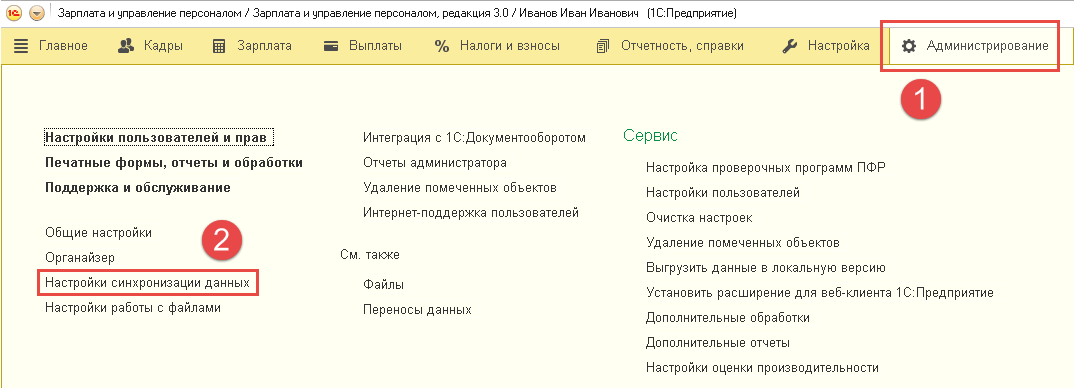
В открывшейся форме Настройки синхронизации данных выберите ссылку Синхронизация данных :

Если установить флажок Даты запрета загрузки и нажать ссылку Настроить , можно установить дату, до которой документы в это приложение при синхронизации передаваться не будут.
Откроется форма . Здесь следует выделить приложение, с которым надо настроить синхронизацию данных (Бухгалтерия предприятия ) и нажать кнопку Настроить .

Откроется окно мастера настройки синхронизации, в котором описаны правила синхронизации данных:
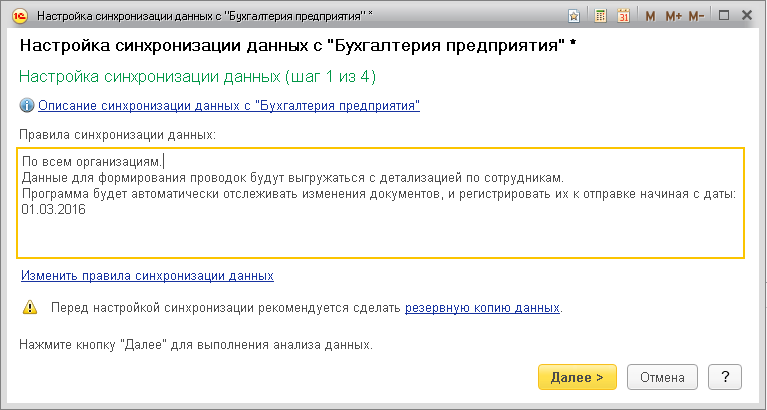
Если указанные в окне мастера правила синхронизации менять не требуется, следует нажать кнопку Далее >> . А если правила синхронизации требуется поменять, нужно перейти по гиперссылке Изменить правила синхронизации данных и изменить эти правила.
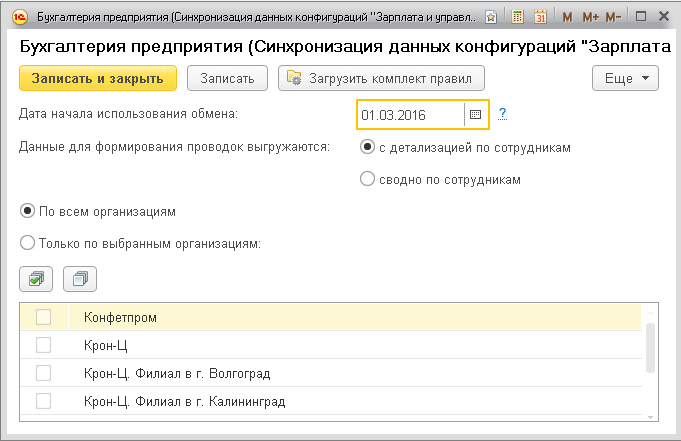
Здесь можно указать, данные каких организаций участвуют в обмене, следует ли выгружать данные для формирования проводок с детализацией по сотрудникам, задать начальную дату обмена, загрузить свои правила обмена. После задания правил обмена следует нажать кнопку Записать и закрыть , чтобы сохранить изменения. И затем нажать кнопку Далее >> .

Через некоторое время будет выведено окно с результатами сопоставления данных программ.
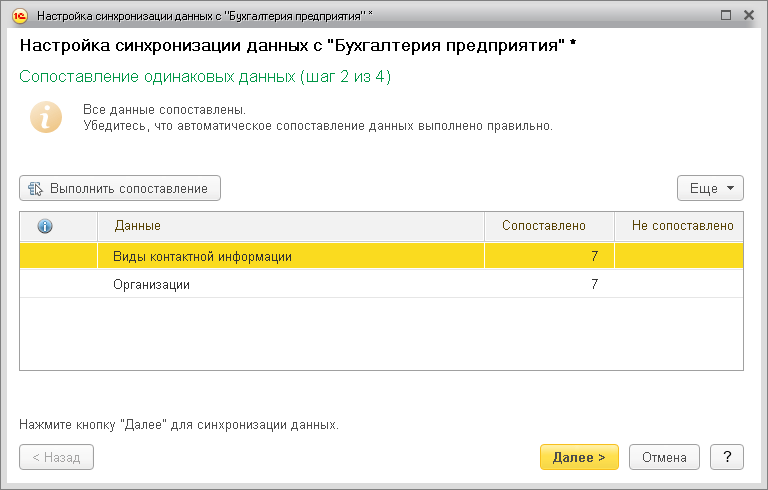
При необходимости можно нажать кнопку Выполнить сопоставление и задать вручную правила сопоставления данных программ.
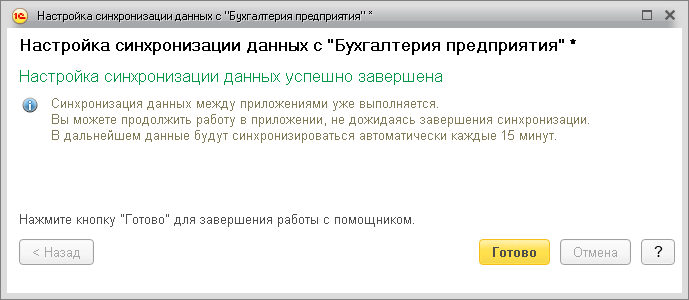
Здесь следует нажать кнопку Готово .
После этого сервис «1С:Предприятие 8 через Интернет» будет автоматически, по заданному расписанию, выполнять синхронизацию приложений 1C:Зарплата и управление персоналом 8 и 1C:Бухгалтерия 8 .
Синхронизацию приложений 1C:Зарплата и управление персоналом 8 и 1C:Бухгалтерия 8 можно таким же образом включить и в приложении 1C:Бухгалтерия 8 .
5. Как проверить правильность синхронизации
Если включена синхронизация, следует проверять на форме Синхронизация данных с моими приложениями (она выводится при выборе пунктов меню Администрирование | Синхронизация данных ), не возникло ли проблем при синхронизации данных. Если проблемы возникли, об этом будет выведено сообщение.

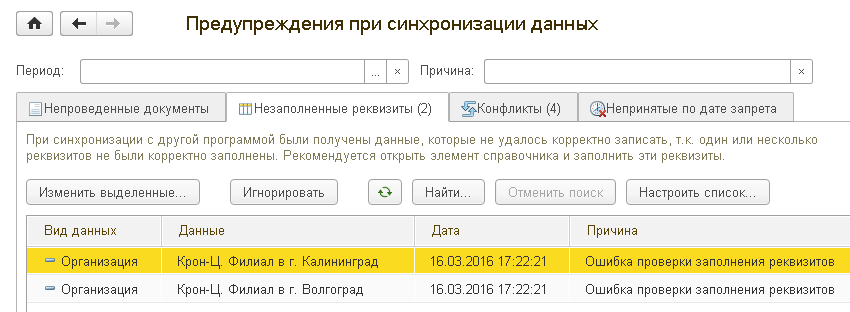
На этой форме есть 4 вкладки:
- Непроведенные документы - здесь показываются документы, полученные при синхронизации из другой программы, которые по тем или иным причинам не удалось автоматически провести;
- Незаполненные реквизиты - здесь показываются документы, полученные при синхронизации из другой программы, которые не удалось провести, так как один или несколько атрибутов документа были заполнены;
- Конфликты - здесь показываются документы и записи справочников, которые были в промежутке между синхронизациями изменены в двух программах. Вследствие чего появились две версии одного элемента справочника или одного документа. Такие конфликты разрешаются автоматически - но Вы можете просмотреть перечень таких ситуаций и подтвердить или пересмотреть автоматически сделанные решения по разрешению конфликтов;
- Непринятые по дате запрета - здесь показаны документы, сведения о которых не были внесены в базу данных приложения, поскольку даты этих документов более ранние, чем заданная в форме Синхронизация данных дата запрета загрузки данных.
На ярлычке каждой вкладки в скобках показано количество предупреждений на этой вкладке.
Проблемы с данными, переданными при синхронизации, показываются в том приложении, в которое переданы данные. То есть, в приложении 1C:Бухгалтерия 8 будут показаны проблемы с данными, полученными из приложения 1C:Зарплата и управление персоналом 8 (если такие проблемы возникнут). А в приложении 1C:Зарплата и управление персоналом 8 - проблемы с данными, полученными из приложения 1C:Бухгалтерия 8 (если такие проблемы возникнут). Поэтому необходимо проверять, не возникли ли проблемы при синхронизации, и в приложении 1C:Бухгалтерия 8 , и в приложении 1C:Зарплата и управление персоналом 8 .
6. Как запустить синхронизацию приложений вручную
Если в сервисе «1С:Предприятие 8 через Интернет» настроена синхронизация пары приложений, то сервис автоматически выполняет синхронизацию этих приложений по заданному расписанию (по умолчанию - каждые 15 минут).
Однако при необходимости Вы можете в любой момент вручную запустить синхронизацию приложений.
7. Как отключить синхронизацию
При необходимости синхронизацию приложений можно отключить. Для этого нужно выполнить следующие действия:
- Вывести форму Синхронизация данных с моими приложениями (команда меню Администрирование - Настройки синхронизации данных - Синхронизация данных ).
- Щелкнуть правой кнопкой мыши строку приложения, синхронизацию с которым следует отключить.
- В выведенном контекстном меню выбрать пункт Отключить .
Если впоследствии понадобится снова включить синхронизацию приложений, ее надо будет заново настраивать, как об этом описано в п. 4 выше.
8. Проверка бухгалтером начислений заработной платы
После синхронизации данных приложений 1C:Бухгалтерия 8 и 1C:Зарплата и управление персоналом 8 в приложении 1C:Бухгалтерия 8 могут быть автоматически сформированы проводки, отражающие в бухгалтерском учете сведения о начислениях заработной платы, страховых взносов, и иных платежей. Но часто требуется, чтобы проводки формировались только по разрешению бухгалтера.
Для выбора нужного режима формирования проводок в документе предусмотрен флажок Зарплата отражена в бухгалтерском учете пользователем .
Если расчетчик заработной платы устанавливает в приложении 1C:Зарплата и управление персоналом 8 этот флажок в документе Отражение зарплаты в бухгалтерском учете , то после синхронизации в приложении 1C:Бухгалтерия 8 на основании переданного документа Отражение зарплаты в бухгалтерском учете будут сформированы проводки, отражающие в бухгалтерском учете сведения о начислениях заработной платы, страховых взносов и иных платежей.
Если же этот флажок расчетчиком заработной платы не был установлен, то:
- После выполнения синхронизации документ Отражение зарплаты в бухгалтерском учете появится в приложении 1C:Бухгалтерия 8 , но проводки по нему автоматически созданы не будут.
- Бухгалтер, работая в приложении 1C:Бухгалтерия 8, увидит в списке документов, что документ не проведен (в левой колонке списка документ не помечен «галочкой»).
- Для проведения документа бухгалтер может открыть этот документ, проверить его, возможно, что-то скорректировать, и поставить флажок Зарплата отражена в бухгалтерском учете пользователем, как будто он подписал этот документ.
- После этого документ принимается к учету в приложении 1C:Бухгалтерия 8 , то есть, по нему формируются проводки.
- При выполнении следующей синхронизации этот документ с установленным флажком Зарплата отражена в бухгалтерском учете пользователем передается в приложение 1C:Зарплата и управление персоналом 8 . И расчетчик заработной платы уже не сможет изменить этот флажок (так как документ уже «подписан» бухгалтером).
9. О переносе данных об учете зарплаты и кадров из приложения 1С:Бухгалтерия 8
В настоящее время синхронизация приложений 1С:Бухгалтерия 8 и 1С:Зарплата и управление персоналом 8 реализована исходя из предположения, что учет зарплаты и кадров ведется в приложении 1С:Зарплата и управление персоналом 8 .
Однако некоторые пользователи сначала ведут учет зарплаты и кадров в приложении 1С:Бухгалтерия 8 , а потом решают перейти к использованию для этой цели приложения 1С:Зарплата и управление персоналом 8 . В этом случае необходимо:
- При создании в сервисе приложения 1С:Зарплата и управление персоналом 8 с помощью «Помощника начальной настройки» выполнить перенос данных из приложения 1С:Бухгалтерия 8 . Перенос может осуществляться путем загрузки в 1С:Зарплата и управление персоналом 8 отчетных данных, созданных в 1С:Бухгалтерия 8 для передачи в ПФР (квартальная отчетность) и в ФНС (декларации по форме 2-НДФЛ).
- Настроить отображение заработной платы в бухгалтерском учете в приложениях 1С:Бухгалтерия 8 и 1С:Зарплата и управление персоналом 8 и включить синхронизацию этих приложений, как описано в начале этой статьи.
В приложении 1С:Бухгалтерия 8 в разделе меню Зарплата и кадры включить режим Во внешней программе .
10. Какие данные передаются при синхронизации
Синхронизация данных между приложениями 1C:Бухгалтерия 8 и 1C:Зарплата и управление персоналом 8 является двусторонней. При синхронизации в каждое приложение передаются те документы и справочные данные, которые используются в этом приложении и были изменены или добавлены в другом приложении.
Подробные сведения о том, какие данные передаются при синхронизации приложений 1C:Бухгалтерия 8 и 1C:Зарплата и управление персоналом 8 приведены в статье .
) на базе 1С 8.3 обмен данными с Бухгалтерией 3.0 сильно отличается от версии 2.5. В версии 2.5 обмен происходил по правилам обмена через файл формата XML по инициативе пользователя. В версии ЗУП 3.0 речь идет уже скорее не об обмене, а о синхронизации данных.
Теперь не нужно каждый раз делать выгрузку–загрузку, нужно только один раз настроить синхронизацию между базами. Причем появилась возможность настроить расписание синхронизации, не исключая при этом принудительный обмен данными.
Итак, рассмотрим инструкцию, как настроить синхронизацию данных между 1С ЗУП 3.0 и Бухгалтерией предприятия 3.0.
Выгрузка данных из 1С ЗУП 3.0
Запустим конфигурацию ЗИК 3.0, зайдем в меню «Администрирование» и выберем пункт «Настройка синхронизации данных».
И здесь многие натыкаются на первый «подводный камень» — флажок Синхронизация данных недоступен! А причина проста: недостаточно прав для настройки синхронизации. Чтобы получить доступ к настройкам, недостаточно даже Полных прав. Осуществить настройку синхронизации может только пользователь с ролью Администратор системы . В этом случае Вам следует обратиться к специалисту по 1С или Вашему системному администратору либо назначить себе эту роль. Рассмотрим, как это сделать (у кого флажок доступен, может пропустить следующую часть статьи).
Для включения роли Администратор системы воспользуемся Конфигуратором. В Конфигураторе нужно зайти в меню Администрирование , далее подменю Пользователи и выбрать пользователя, который будет осуществлять настройку синхронизации. Затем в открывшемся окне перейти на вкладку Прочие и установить флажок напротив роли Администратор системы.
Нажимаем ОК и выходим из конфигуратора. Перезапускаем конфигурацию ЗИК 3.0 и убеждаемся, что флажок Синхронизация данных теперь доступен. Устанавливаем его.

Теперь можно переходить к настройке параметров синхронизации. Чтобы открыть окно начала настройки, нажимаем на ссылку Синхронизация данных. В открывшемся окне задаем префикс для нумерации документов и справочников (например, «ЗК» ), передаваемых в Бухгалтерию. В списке Настроить синхронизацию данных выбираем Бухгалтерия предприятия, редакция 3.0 .

Откроется окно помощника настроек. Здесь программа предложит Вам сделать резервную копию базы данных перед началом настроек. Советую не пренебрегать данной процедурой. Настройки будем производить вручную, а не из файла, созданного в другой программе, о чем и укажем соответствующим выбором.

Получите 267 видеоуроков по 1С бесплатно:
Жмем Далее . В следующем окне указываем, что мы намерены напрямую подключаться к базе данных Бухгалтерии 3.0 и где она находится. Если база данных размещена на этом же компьютере или на компьютере в локальной сети, нужно указать путь к ней.
Если путь не известен, его можно узнать следующим образом. Запускаем 1С 8.3 и выделяем в окне запуска ту Информационную базу, с которой будет идти обмен. Внизу окна будет указан путь к базе, его нужно скопировать без кавычек и вставить в поле Каталог информационной базы в окне настроек синхронизации.

Если Информационная база находится на Сервере 1С Предприятия, необходимые данные для соединения также можно узнать в окне запуска.
При подключении к базе на сервере требуются два параметра:
- Кластер серверов
- Имя информационной базы
В окне запуска устанавливаем курсор на наименование Информационной базы, и внизу окна появятся параметры подключения.

После того как задали все необходимые параметры, нажимаем кнопку Проверить подключение . Если все указано верно, должны увидеть следующую картину:

Жмем Далее . Программа еще раз выполнит проверку подключения и предложит выбрать Организации , по которым следует выгружать данные в Бухгалтерию (ссылка Изменить правила выгрузки данных ), в одном окне и Организации , по которым будет идти выгрузка из Бухгалтерии в ЗУП 3.0 (следующее окно).
И тут я наткнулся на второй «подводный камень». При нажатии кнопки Далее вышло такое вот сообщение об ошибке:
Оказалось, что в конфигурации Бухгалтерия предприятия , с которой собираемся синхронизироваться, тоже необходимо установить флажок Синхронизация данных . Заходим в информационную базу Бухгалтерии (опять же обязательно под пользователем с правами Администратор системы), далее меню Администрирование, пункт Настройка синхронизации данных. Ставим флажок Синхронизация данных. Бухгалтерию можно закрыть и вернуться в ЗУП.
Загрузка в 1С Бухгалтерию 8.3
После нажатия кнопки Далее появится окно с предложением выполнить синхронизацию. Можно сразу нажать кнопку Готово и выполнить немедленно синхронизацию, но я сначала убрал этот флажок, чтобы узнать, что программа предложит мне еще, а именно обещанное расписание обмена.

Жмем Готово и попадаем в окно, где можно посмотреть и изменить все ранее сделанные настройки, а также настроить расписание.

Настройка расписания не вызвала никаких особых нареканий. После нажатия кнопки Настроить появляется окно настроек. Ставим флажок Автоматически по расписанию и переходим по ссылке к окну Расписание . После настройки нажимаем ОК. Расписание можно настроить для каждой Информационной базы свое как на выгрузку, так и на загрузку данных.

Осталось оговорить еще один немаловажный момент. При первой синхронизации нужно сделать сопоставление данных. Это необходимо для избежания дублирования элементов справочников или документов. В основном это актуально для справочников.
Инструкция по настройке синхронизации в 1С Бухгалтерия предприятия 3.0
Синхронизацией данных переносятся документы и справочная информация из одной конфигурации в другую. Состав переносимых данных (документов и справочников) определяется стандартными правилами обмена, входящими в состав конфигурации, и настройками самой синхронизации (обмен бывает двухсторонний и односторонний).
Перед началом настройки синхронизации данных конфигурации «Управление торговлей» необходимо произвести следующие предварительные действия в информационных базах конфигураций:
В конфигурации должна быть введена информация о тех организациях, по которым будет мигрировать информация при обмене данными. Для этих организаций должна быть определена учетная политика бухгалтерского и налогового учета в обеих конфигурациях. Информация об основных реквизитах организаций (наименование, ИНН, КПП и т. д.) должна совпадать.
В конфигурации «Бухгалтерия предприятия 3.0» должна быть правильно заполнена информация в регистрах сведений, обеспечивающих заполнение бухгалтерских счетов по умолчанию (Счета учета номенклатуры, Счета учета расчетов с контрагентами).
В конфигурациях должна быть включена возможность использования синхронизации данных и определены префиксы информационных баз. В конфигурации «Управление торговлей» возможность использования синхронизации данных включается в разделе НСИ и администрирование – Настройка синхронизации данных . В конфигурации «Бухгалтерия предприятия» возможность использования синхронизации данных включается в разделе . Во всех остальных конфигурациях настройка синхронизации также находится в разделе Администрирование .
Настройка обмена данными УТ и БП
После включения функциональной опции Синхронизация данных появится Гиперссылка
На первом этапе настройки выбираем конфигурацию с которой настраивается обмен .
Откроется помощник настройки синхронизации данных. На первой странице помощника необходимо выбрать пункт Указать настройки вручную и нажать кнопку Далее .
На следующей странице необходимо выполнить настройку транспорта сообщений между конфигурациями. То есть нужно определить, каким образом будет производиться синхронизация данных. Будем рассматривать вариант передачи данных через каталог.
На следующей странице вводится информация о каталоге, через который будет производиться обмен данными.
Следующие страницы Настройка подключение через FTP и Настройка подключения по эл. почте пропускаем.
С помощью гиперссылки Изменить правила выгрузки данных настраиваются фильтры по передаче данных. Например, если необходимо передать данные только по конкретным организациям, то перечень этих организаций указывается в отдельном списке.
Для того чтобы при синхронизации в базу конфигурации «Бухгалтерия предприятия» не передавались лишние данные о клиентах или товарах, по которым не оформлялись торговые операции по данной организации, используется настройка Отправлять только используемую в документах . Следует отметить, что при такой настройке не будут выгружены документы Установка цен номенклатуры . Выгрузка документов установки цен важна в том случае, если на предприятии ведется учет розничных продаж по розничным ценам. Для ведения такого учета в «Бухгалтерии предприятия 3.0» необходимо, чтобы были зафиксированы розничные цены с помощью документа Установка цен номенклатуры . При ведении такого учета рекомендуется выгружать всю справочную информацию.
При ведении в конфигурации «Управление торговлей» учета в разрезе договоров будут выгружаться те договоры, которые указаны в документах. Если учет по договорам не ведется или документ оформлен без указания договора, то будет создан новый договор в соответствии с параметрами, указанными в документе (организация, валюта, вид операции и т. д.).
В правилах отправки данных также определяется возможность заполнения информации о складе в документе (Выгружать аналитику по складам) . Если в выгружаемых в конфигурацию «Бухгалтерия предприятия» документах (поступлениях, реализациях) склады указываются в табличной части документов, то, поскольку в конфигурации «Бухгалтерия предприятия» не предусмотрено указание складов в табличной части документа, вместо этих складов подставляется склад, указанный в качестве обобщающего в настройках обмена.
На следующей странице работы помощника синхронизации БП и УТ можно проверить все введенные настройки обмена.
Помощник сообщит, что первый этап настройки обмена завершен. Необходимо нажать кнопку Сохранить для сохранения настроек обмена. Эта информация нам будет необходима для продолжения настройки обмена на стороне конфигурации «Бухгалтерия предприятия». Автоматическое сохранение также производится при нажатии на кнопку Готово .
Выгрузку и загрузку данных произведем позже, а сейчас перейдем к настройке синхронизации на стороне конфигурации «Бухгалтерия предприятия 3.0».
Для продолжения настройки обмена данными в конфигурации «Бухгалтерия предприятия 3.0» необходимо в пункте меню Администрирование – Настройки синхронизация данных выбрать гиперссылку Синхронизация данных , а затем выбрать Через универсальный обмен данными – Управление торговлей, ред. 11.
Теперь выбираем способ настройки Загрузить файл с настройками, созданный в другой программе и выбираем файл настройки Синхронизация данных через универсальный формат.xml сформированный на предыдущем этапе настройки.
После выполнения этих действий нужно нажать кнопку Далее. На трех следующих закладках требуется выполнить настройку транспорта сообщений между конфигурациями аналогично тому, как это было описано при настройке обмена ранее. В окне Настройки параметров синхронизации данных есть возможность скорректировать правила обмена.
Например можно поставить запрет на выгрузку данных из Бухгалтерии.
Значения, которые будут заполняться автоматически при загрузке документов, указываются в диалоговом окне, которое открывается по гиперссылке Изменить значения автоматического заполнения.
В качестве значений по умолчанию можно указать ту номенклатурную группу, которая будет автоматически заполняться для товаров в документах.
Также можно указать информацию о той статье доходов, которая будет заполняться в документе Оприходование товаров при переносе информации о пересортице товаров.
На следующей странице работы помощника можно проверить все введенные настройки синхронизации УТ 11 и БП 3.0.
Нажимаем Готово.
После завершения работы помощника обмена данными будет создана настройка синхронизации данных со стороны конфигурации «Бухгалтерия предприятия» раздел Администрирование – Синхронизация данных . В рассматриваемом примере синхронизация обмена данными происходит с помощью механизма универсального обмена. Это гарантирует использование одинаковых правил синхронизации в обеих конфигурациях. Если обмен производится в соответствии с правилами обмена, то необходимо обязательно проверить, что в обеих конфигурациях используются одни и те же правила обмена.
После настройки синхронизации перейдем к процессу передачи данных между конфигурациями.
Передача данных между конфигурациями 1С Управление Торговлей и Бухгалтерия Предприятия
В списке Синхронизация данных необходимо открыть форму созданной нами синхронизации данных и произвести выгрузку данных из 1С Управление торговлей по кнопке Синхронизировать .
Также есть возможность выполнения обмена по Расписанию данная настройка производиться на соответствующей вкладке. В настройке нужно указать интервал проведения обмена и сохранить ее.
В данном случае рассматривается вариант ручного запуска синхронизации. Данные будут выгружены в каталог, который мы указали при настройке правил синхронизации данных. После выполнения передачи данных программа выдаст информацию о том, с какими результатами завершился процесс передачи. Более подробную информацию о том, какие коллизии возникли при выгрузке объектов, можно посмотреть в журнале регистрации (Перейти в журнал регистрации) .
В конфигурации «Бухгалтерия предприятия» необходимо выполнить аналогичные действия по приему данных. В разделе Администрирование – Настройка синхронизации данных нужно выполнить команду Синхронизировать .
Программа проанализирует данные и покажет список загружаемых объектов.
Те данные, которые не сопоставлены, отмечены соответствующим значком в списке. В качестве таких объектов будут представлены и те объекты, которые мы загружаем в базу в первый раз. После выполнения сопоставления объектов нужно нажать кнопку Далее. При выполнении этой команды будет произведено автоматическое сопоставление объектов, все не сопоставленные объекты будут загружены в информационную базу как новые объекты.
После того как синхронизация УТ и БП закончится, будет автоматически отправлена квитанция о получении данных в конфигурацию «Управление торговлей». После отправки квитанции процесс передачи данных будет завершен.
Используя кнопку Подробно , можно проанализировать те коллизии, которые возникли в процессе обмена.
Главный бухгалтер работает в «1С:Бухгалтерии 8» (ред. 3.0), при этом расчетчик ведет кадровый учет и расчет заработной платы в программе «1С:Зарплата и управление персоналом 8» ред. 3.0. Синхронизация данных этих двух программ позволит минимизировать двойной ввод информации и снизить затраты времени на ввод проводок по результатам расчета, а также избежать опечаток при ручном переносе результатов расчета.
В чем отличие механизма синхронизации данных применяемого в программных продуктах редакции 3.0 от выгрузки проводок в предыдущих редакциях? Раньше при выгрузке требовалось дополнительное промежуточное действие: запись информации в файл с последующей загрузкой этого файла. Бухгалтеру приходилось следить за тем, чтобы загрузился нужный файл. Возможность разнесения во времени фактов выгрузки и загрузки могло привести к тому что в программу «1С:Бухгалтерия 8» загружались уже заведомо неактуальные проводки.
Теперь синхронизацию можно выполнять как по мере необходимости, так и настроить автоматический режим. Важно, что при этом в программу «1С:Бухгалтерия 8» попадает исключительно актуальная информация. При синхронизации «1C:Зарплаты и управления персоналом 8» и «1C:Бухгалтерии 8» синхронизируются данные справочников и документов. Синхронизируются не все элементы справочников, а только те, которые используются в синхронизируемых документах. Перечень синхронизируемых элементов:
- Регламентированная отчетность;
- Документы:
- Отражение зарплаты в бухучете;
- Документы о выплате и перечислении зарплаты;
- элементы справочников, задействованные в передаваемых документах.
Сведения об организациях, для которых настроена синхронизация, передаются всегда. Если синхронизируемая организация уже есть, то добавляется информация по ней. Если не находится эта организация, то создается новая.
Сведения о подразделениях также передаются при каждой синхронизации. Они идентифицируются по наименованию с учетом принадлежности к организации и иерархической структуры. Сведения о физических лицах передаются, если физическое лицо является сотрудником организации. Они синхронизируются по СНИЛС, ИНН, дате рождения и наименованию.
К моменту принятия решения об использовании механизма синхронизации в автоматизации учета организации возможны разные ситуации.
Первая. Вновь созданная организация начинает учет в программе «1С:Бухгалтерия 8», а кадровый учет и расчеты с персоналом заводит в программе «1С:Зарплата и управление персоналом 8». Синхронизация настраивается сразу. В этом случае надо настроить работу механизма синхронизации и утвердить в организации регламент работы в двух программах. Определить кто, когда и какую информацию, в какую из программ вносит с учетом того, что при синхронизации она отразится в другой программе.
Ситуация вторая - весь учет, в том числе учет зарплаты и кадров ведется в программе «1С:Бухгалтерия 8». Принимается решение перейти к использованию программы «1С:Зарплата и управление персоналом 8» и применять механизм синхронизации.
В этом случае действия те же, что и в первом случае, но к ним добавляется первоначальная загрузка БД «1С:Зарплата и управление персоналом 8» из «1С:Бухгалтерия 8». Для этого при Начальной настройке программы «1С:Зарплата и управление персоналом 8» нужно выбрать пункт Перенести данные из программы «1С:Бухгалтерия 8», редакция 3.0 . (рис.1).
Рис. 1. Начальное заполнение данных
Ситуация третья. Учет ведется в программах «1С:Бухгалтерия 8» и «1С:Зарплата и управление персоналом 8». Связь между ним осуществляется вручную. Принято решение настроить синхронизацию. Первое, что нужно сделать - вручную привести информацию к синхронному состоянию, т.е нужно убедиться, что подлежащие дальнейшей синхронизации объекты абсолютно идентичны по ключевым полям. В противном случае нужно понимать, что это повлечет образование формально новых, а по сути дублирующих элементов. Основные справочники, участвующие в синхронизации, и ключевые поля, по которым устанавливается соответствие, приведены в таблице 1.
Таблица 1. Ключевые поля справочников
Сведения об организациях, для которых настроена синхронизация, передаются всегда. Если синхронизируемая организация уже есть, то добавляется информация по ней. Если эта организация не находится, то создается новая.
Как выявляется организация, по которой нужно синхронизировать данные? Сначала выполняется сопоставление организаций по ИНН, если не получилось идентифицировать организацию по ИНН, то происходит попытка найти по регистрационному номеру в ПФР, если не получилось выявить по этому номеру, то выполняется поиск по наименованию. Если были отличия и в наименовании (опечатки, пробелы, тире, кавычки), то создается новый элемент.
Сведения о подразделениях также передаются при каждой синхронизации. Они идентифицируются по наименованию с учетом принадлежности к организации и иерархической структуры.
Сведения о физических лицах передаются, если физическое лицо является сотрудником организации. Они синхронизируются по СНИЛС, ИНН, дате рождения и наименованию.
Рассмотрим подробнее справочник Способы отражения зарплаты в бухгалтерском учете программы «1С:Зарплата и управление персоналом 8», который в «1С:Бухгалтерии 8» называется Способы учета зарплаты . Настройка проводок в программах редакции 3.0 отличается от предыдущих редакций. Этот справочник настраивается только в программе «1С:Бухгалтерия 8» в отличие от предыдущих релизов.
В программе «1С:Зарплата и управление персоналом 8» в этом справочнике остались только наименования проводок, которые используются для указания способа учета зарплаты:
- в карточке Организации на закладке Учетная политика и другие настройки меню Бухучет и выплата зарплаты ;
- в справочнике Подразделения ;
- в справочнике Сотрудники ;
- в плане вида расчета Начисления .
Включить синхронизацию можно либо в программе «1С:Бухгалтерия 8», либо в программе «1С:Зарплата и управление персоналом 8» в меню Настройки синхронизации данных (рис. 2), установив флаг Синхронизация данных .
Рис. 2. Меню Настройки синхронизации данных
Можно указать префикс, который будет добавляться ко всем кодам документов и элементов справочника, перенесенным из этой базы данных, что бы различать, где они были созданы.
В меню Синхронизация данных (рис. 3) производится настройка синхронизации.
Рис. 3. Настройка синхронизации
Здесь есть возможность настроить Расписание . Но независимо от расписания в любой момент можно провести синхронизацию, нажав одноименную кнопку. Весь процесс обмена регистрируется в Журнале регистрации событий отправки данных .
В меню Предупреждения при синхронизации данных (рис. 4) можно увидеть непроведенные выгруженные документы, незаполненные реквизиты, проанализировать возникшие конфликты данных и увидеть данные непринятые по дате запрета загрузки данных.
Рис. 4. Предупреждения при синхронизации данных
Дату запрета загрузки данных можно установить как единую для всех информационных баз, так и для каждой базы свою.*
Примечание : * Дата запрета может быть установлена несколькими способами: общая дата; по разделам; по разделами объектам.
В завершении, хочется дать два совета, которые не уникальны для настройки синхронизации, но о которых нельзя забывать:
- перед настройкой синхронизации, перед выполнением опытной синхронизации обязательно сделайте архивы синхронизируемых баз данных;
- убедитесь, что вы используете самые актуальные релизы в обеих программах, ведь правила синхронизации в программах предусматривают своевременное обновление версий.
В этой статье я предлагаю поговорить на тему синхронизации данных. Из предыдущей статьи мы должны были понять, как настроить наш компьютер на волну 1С, как решить самые частые проблемы, которые у нас могут возникнуть в момент нашего диалога с компьютером. Но в этой статье пойдет речь о немного других вещах. Давайте подумаем – как же мы можем заставить работать мобильное приложение с нашей центральной базой?
Общие принципы
О чем же пойдет сегодня речь? А речь пойдет о том, как можно зарегистрировать изменения в одной базе и передать их в другую. Т.е. сегодня мы будем говорить о том, каким образом эти данные передать, и мы будем говорить о том, как их получить.
Ну тут сразу возникает как минимум две идеи:
- Использовать планы обмена;
- Использовать самописный вариант синхронизации;
Но я сразу добавлю еще и третий вариант – гибридный:
- Использовать самописный вариант синхронизации, но данные регистрировать при помощи планов обмена.
Давайте условно дадим каждому из этих вариантов краткую характеристику и попробуем выяснить их положительные и отрицательные стороны.
Планы обмена
Те, кто использовал ранее распределенные базы данных, знает на сколько это круто и удобно, но увы, с мобильными технологиями – это не реально. И это не реально не по той причине, что эта технология попросту не доступна в мобильном решении, а по той причине, что она не нужна. Почему? Давайте попробуем разобраться.
Какие у нас есть плюсы в использовании РБД?
Переносимость структуры конфигурации в узлы, т.е. если мы что-то изменили в конфигурации ЦБ, то оно перенесется в узлы, и конфа узлов соответствует конфе ЦБ;
Готовый механизм регистрации объектов и передачи их дальше в узлы, т.е. достаточно подстроить новый или существующий план обмена;
- Возможность создать первоначальный образ распределенного узла, с дальнейшим его разворачиванием в нужном месте;
- Куча готовых внешних обработок по обслуживанию и исправлению косяков.
Какие минусы, при переносе этого всего в область мобильной платформы:
Переносимость структуры конфигурации в узлы, так как конфигурации в итоге являются идентичными – то это нас не устраивает, у нас, к примеру, нет партионного учета, нам не нужны все реквизиты в мобильном приложении;
Готовый механизм регистрации объектов и передачи их дальше в узлы, так как передача данных выполняется при помощи сериализации объектов, а это возможно, только при выполнении первого пункта, то для нас это без толку;
Возможность создать первоначальный образ распределенного узла, с дальнейшим его разворачиванием в нужном месте. А это сделать на мобильник не так то и просто, так как база данных находится на рутованном разделе, то доступ получить к ней не тривиальная задача, а если просто кидать ее пользователю, то ему нужны админские права, что чревато последствиями, а бегать каждому и ставить отдельно – в чем тогда преимущество?
Куча готовых внешних обработок по обслуживанию и исправлению косяков. Все хорошо, но на компе, на телефоне мы сможем их запустить в большинстве случаев, и это даже не столько из-за текущих ограничений платформы, а сколько из-за специфики работы с мобильным телефоном. Хотя их можно встроить.
Первые два пункта, которые являются самыми главными – абсолютно бесполезны в мобильной среде. Что, по большей части, сводит на нет все плюсы. Хотя, я не исключаю, что 1С-таки что-то придумает.
Но кроме РБД у нас еще есть и полные обмены, но у них тоже присутствуют эти критерии.
Универсальный обмен данными на основе КД
Вот тут уже становится все немного ближе, т.е. мы можем использовать КД (Конвертация данных) для настройки правил обмена между мобильной платформой и центральной базой данных, но тут есть одна проблема – ограничение мобильной платформы.
А именно – в мобильной платформе нет запросов. Это сводит на нет использование данного метода, ну если только кто-то не решит переписать эти обработки так, чтобы они работали без запросов.
Но, что если мы поступим другим образом, а если быть точнее, то так – у нас по любому есть конфигурация мобильной платформы, ну ведь логично, мы же и так на компе ее программируем, так давайте тогда сделаем все без лишнего мусора, а именно – ту конфигурацию задействуем в качестве промежуточной базы.
В итоге у нас выйдет следующая схема:
Давайте теперь посмотрим, что же происходит тут. Зелеными стрелочками я показал обмен данными, а красной – обмен конфигурацией. Т.е. логика проста – МП получает данные от ПБ, и от нее же получает конфигурацию. А ПБ обменивается данными с ЦБ.
В чем преимущество данной архитектуры:
- У вас одна и та же база для мобильного приложения и для стационарного;
Вы гарантированно не даете возможность получить запрещенные данные из ЦБ в мобильное приложение. Тут надо понимать, что если в офисе еще можно сделать некоторые ограничения на доступ к данным, и даже в случае ошибки в конфигурации, из-за которой человек получит доступ к данным, то забрать с собой их – это уже будет сложнее. В случае с мобильной платформой – если он после синхронизации получил некие данные, то он может просто скопировать базу с этими данными себе на компьютер и работать дальше и что самое печальное – ничего нельзя будет потом сделать и никак это не отследить;
Нет необходимости конфигурировать ЦБ для реализации обменов, так как при обмене между ЦБ и ПБ – вы можете использовать типовой обмен данными при помощи «Конвертации данных»;
Так как у вас метаданные в МП и ПБ будут идентичными, то для обмена между МП и ПБ – вы можете использовать план обмена;
- Вы не будете нагружать ЦБ лишними регламентами (о некоторых мы поговорим ниже);
Из недостатков:
- Использование ПБ – это еще одно звено, а чем меньше звеньев, тем стабильней;
Здесь зеленными стрелочками я выделил обмен данными, а красными – обмен конфигурацией.
Что особенного происходит в данном случае? У нас есть центральная база, в которой настроены планы обмена (соответственно мы «гоняем» данные из приложения в ЦБ и обратно), но одновременно у нас есть отдельная база, в которой мы пишем конфигурацию для мобильных телефонов.
Таким образом, ЦБ не должна располагаться именно на платформе 8.3, она может располагаться на любой платформе, просто в планах обмена (ну или чем вы там выберете делать обмен) нужно учитывать особенности разных платформ.
Минусы такого подхода очевидны – необходимо постоянно переделывать конфигурацию, нужно создавать новые планы обменов и/или web-сервисы и т.д.
Кроме этого не стоит забывать, что база должна будет иметь выход в интернет, при чем как первая, так и вторая (та что с конфигурацией), если же вы используете вариант фиксированной конфигурации, скомпилированной до apk-файла, то правую часть из картинки можно выкинуть. Но придется добавить другую – это сервис обновления приложения на мобильной платформе. Про то, как это сделать – мы подумаем дальше.
Почему ЦБ должна иметь доступ в интернет, почему ЦБ на платформе 8.х? Все очень просто, самый удобный способ обмена – это обмен при помощи веб-сервисов. А они появились с 8.х и требуют выход базы в интернет.
Гибрид
Какой вариант обмена выбрать? Тут все зависит от поставленных целей, можно по идее выбрать и гибрид. К примеру, у вас есть справочник товара, контрагентов и прочего, из этого практически ничего и никогда не меняется, не обновляется. Но вот заказы – это динамическая информация.
Тогда можно просто в промежуточную базу выгрузить всю вот такую статическую информацию, и подтягивать ее на мобильное приложение, а вот заказы перегонять на прямую в ЦБ.
Таким образом, вы получаете ряд преимуществ:
Вы не грузите центральную базу при обновлении справочников, например, при первой авторизации мобильного телефона или в случае, когда надо добавить еще какой-то новый реквизит.
Также вы спокойно в промежуточную базу выгружаете штрихкода, цены и даже остатки можно, а с мобильника все это забирать.
В ЦБ вы выгружаете только заказы, и как практика показывает после выгрузки их редактировать нельзя, т.е. с ЦБ, в лучшем случае вы можете получать только список статусов заказов, ну там принят, отклонен, собран и т.д.
Так как у вас практически все будет гоняться между ЦБ и ПБ при помощи КД, и только заказы будут самописные, то, когда, наконец то, в мобильной платформе появятся запросы – вы очень быстро сможете вообще избавиться от ПБ и все перенести полностью на мобильный телефон, при минимальном редактировании ЦБ.
Какой вариант синхронизации выбрать?
Ну а вот это уже достаточно сложный вопрос, тут каждый подходит в меру своих способностей, возможностей своих и задач клиентов.
К примеру, если вы выберете вариант самописного обмена, то вы должны понимать, что на любой чих клиента – вам придётся обновлять ЦБ, а если база работает 24/7? То я так думаю, что клиент вряд ли будет рад вашим обновлениям среди рабочего дня. Тогда вам подойдет второй или третий вариант.
А если у вас самописная конфигурация, то вы вряд ли почувствуете особое преимущество от использования планов обмена. Если конфигурация у вас базовая, то у вас и вариантов то немного. Поэтому каждый из вас должен выбирать путь сам.


