
Как перенести данные с андроида на айос. Как перенести данные с Android на iPhone используя приложение “Move to iOS”
Итак, вы наконец-то убедились в необходимости "перейти на iOS". Но все ваши фотографии, видео и сообщения все еще находятся на вашем старом телефоне Android. Попробуем разобраться, как перенести контакты, фото, сообщения с Android на iPhone.
Вы купили себе новый вычурный iPhone (за 699 долларов на Amazon), или может быть вы разорились и заполучили iPhone 11 Pro с его удивительными тремя камерами на задней крышке. Единственная проблема заключается в том, что все ваши данные все еще находятся на вашем старом телефоне Android. Но точно так же, как Samsung и Google упростили переход с iPhone на Pixel 3 (625 долларов в Walmart) или Galaxy Note 10 (950 долларов в Best Buy), у Apple есть простой способ перенести все ваши данные на новый iPhone. Это Android-приложение под названием Move To iOS.
Эта программка запускает процесс передачи контактов, истории сообщений, закладок веб-сайтов, учетных записей на почте, календарей, фотографий и видео, а также позволяет загружать любые приложения для Android, которые можно бесплатно скачать в магазине приложений iOS. Мы тестировали это приложение, и оно работало со смартфонами на платформе Android 8.1 и ее более ранних версиях. Мы попробовали перекинуть данные с устройств на платформе Android 9 Pie, но с этими телефонами ничего не получилось.
С одной стороны, мы предполагаем, что большинство пользователей будет переносить данные со старых телефонов, работающих на старых версиях платформы Android. Но с другой стороны, к тому времени, когда вы прочитаете эту статью, возможно, что Move To iOS уже будет работать и с Android 9 Pie. Мы связались с Apple, чтобы уточнить детали, но до сих пор так не получили ответа.
Передача данных с Android 8.1 или более ранних версий платформы на iPhone

Как перекинуть данные с Android 8.1 на iPhone? Поскольку мы будем передавать информацию, первое, что необходимо сделать, это зарядить оба телефона. После зарядки аккумуляторов подключите телефон Android к сети Wi-Fi. Если вы используете Chrome на телефоне и хотите перенести закладки, перед началом процесса переноса данных с андроид на айфон, убедитесь в том, что приложение находится в активном состоянии. Затем включите новый iPhone и следуйте инструкциям, пока не появится экран Apps & Data (Приложения и данные). Выберите "Переместить данные с Android". На телефоне Android установите приложение Move To iOS из Google Play Store, а затем откройте его. Снова вернитесь к iPhone, нажмите "Продолжить" на экране "Переместить с Android". Появится 6- или 10-значный код.
Вернитесь к своему телефону Android и нажмите "Продолжить" на экране "Переместить на iOS", затем прочитайте "Общие положения и условия" и нажмите "Согласен". На экране появится запись "Найти свой код", нажмите "Далее" в правом верхнем углу. Затем введите 6- или 10-значный код при появлении запроса.
Теперь на устройстве Android нужно выбрать контент, который вы хотите переместить на свой iPhone. На экране появится запись "Передача данных", вам нужно нажать "Далее". Процесс переноса данных с Android на iPhone запущен.
Процедура может занять некоторое время, поэтому мы рекомендуем запустить ее перед тем, как лечь спать, или в любое другое время, когда вы не планируете пользоваться телефоном. И запомните, даже если ваш Android показывает, что процесс передачи данных завершен, оставьте оба телефона в покое, пока не пропадет полоска загрузки на экране вашего iPhone.
Далее следуйте инструкциям на экране, чтобы завершить настройку вашего iPhone. После завершения передачи данных загрузите все бесплатные приложения, которые были найдены в App Store. Наконец, убедитесь, что весь ваш контент перенесен: просмотрите фото-галерею, закладки или сообщения.
Любую музыку, книги или PDF-файлы на вашем Android-устройстве необходимо будет перенести вручную. Но вы PC. Затем вы можете добавить их в iTunes и синхронизировать с вашим iPhone или загрузить на iCloud Drive.
Перенос данных с андроид 9 Pie или новых версий платформы на iPhone

Если вы используете телефон на платформе Android 9 Pie и переводите его на iPhone, мы все же рекомендуем в первую очередь попробовать приложение Move To iOS. Если оно не работает, есть сторонние приложения для Mac и PC, которые могут запуститься без проблем. Многие из этих программ могут оказаться полезными, так как с их помощью можно перенести резервную копию whatsapp, данные viber и другую информацию с android на iphone. Одним из самых популярных считается приложение под названием AnyTrans. Наконец, если вы активно пользуетесь продукцией компании Google, нет необходимости прощаться с ней после перехода на iPhone. Существует множество приложений Google для iOS, в том числе: Google Chrome, Gmail, Google Drive, Google Calendar, Google Maps, Google Photos, YouTube, Google Play Music, Google Play книги и Google Play фильмы.
Надеемся, что наша статья помогла упростить переход с Android на iPhone. Если у вас есть какие-либо советы или вы можете рассказать о программном обеспечении, которое успешно использовалось для переноса данных Android на новый iPhone, расскажите нам об этом в комментариях.
При покупке нового смартфона каждый пользователь задаётся вопросом, как перенести собственные данные с одного устройства на другое. Сделать это не сложно, даже если устройства разных производителей, на разных операционных системах.
В этой статье рассмотрим, как перенести личные файлы с Android телефона на устройства Apple.
Приложение Move to iOS
Данное приложение разработано компанией Apple специально для того, чтобы пользователи Android-девайсов могли спокойно перейти на «яблочные» флагманы.
Перед передачей файлов приложение нужно скачать на оба устройства. Найти Move to iOS можно в магазинах приложений Google Play и AppStore. Программа бесплатная.
Для начала следует подготовить устройства к переносу данных:
- освободить память на iPhone для размещения новых файлов;
- полностью зарядить оба устройства, чтобы ничто не могло прервать передачу данных. По этой же причине нужно включить на смартфонах режим «В самолёте»;
- переключить гаджеты на Wi-Fi сеть.
По окончанию подготовки можно приниматься за сам процесс переноса данных:
iTunes
Следующий способ – перенос данных с Android на iPhone с помощью сервиса iTunes, устанавливаемого на компьютер. Особенно хорошо программа справляется с переносом медиа-файлов.

Облачные хранилища: Google Disc, Яндекс Диск, Dropbox и Облако mail.ru
Синхронизация данных с помощью облачных хранилищ проходит по одной и той же схеме:

Wondershare Dr.Fone
Перенос данных можно осуществить и с помощью утилит для восстановления файлов. Особенно этот способ удобен для переноса данных с повреждённого устройства.
Работаю подобны утилиты по одному принципу:
- Android телефон подключается к компьютеру.
- Программа даёт пользователю выбрать файлы для извлечения, сохраняет их на компьютере.
Программа MobileTrans
Данная программа, устанавливаемая на ПК, позволяет быстро осуществить обмен данными между устройствами на разных платформах. Пользоваться ею крайне просто:

Обращайте внимание на версию операционной системы устройств. Некоторые программы не работают с устаревшими версиями. Например, для корректной работы Move to iOS нужен Android не ниже 4.0 и iOS не ниже 9.
Особое внимание стоит уделить и заряду батареи – телефон должен быть полностью заряжен. Не смотря на кратковременный процесс переноса файлов, энергии может затрачиваться очень много. При внезапном отключении одного из устройств процесс обрывается, что грозит ошибками и частичной потерей файлов.
Если перенос файлов обрывается из-за непонятных ошибок, выполните следующие действия:
- перезапустите устройства и попробуйте начать процесс переноса файлов заново;
- отключите передачу данных через мобильную сеть;
- отключите все приложения, которые могут тормозить передачу данных или влияют на стабильность Wi-Fi соединения.
Перенос файлов не требует от пользователя больших затрат по времени – весь процесс занимает буквально 5-10 минут. Методов действительно много, но они мало чем отличаются друг от друга. Если вы всё равно боитесь что-то неправильно сделать и потерять файлы – обратитесь в сервисный центр, где вам помогут осуществить копирование данных с одного устройства на другое.
Если Вы счастливый обладатель смарта на платформе Android, и при покупке смартфона от Apple сразу возникает вопрос о том, как перенести контакты с Андроида на Айфон. Впрочем, эта задача появляется и в других случаях. У некоторых пользователей на старом телефоне сохранилось множество контактов, которые нужно скопировать на iPhone.
Мы разберем все самые популярные и работоспособные методы решения поставленной задачи. Используя наши рекомендации, вы сможете быстро передать все необходимые номера на новый гаджет.
Синхронизация контактов Google с iPhone
Самый простой способ выполнить перенос контактов заключается в использовании аккаунта системы Google. Дело в том, что ваш смартфон на ОС Android совершенно точно был синхронизирован с Гугл, иначе вы не смогли бы скачать игру, посмотреть видео в YouTube и выполнить множество других задач.
А для этого вы использовали свой аккаунт. Вот к нему можно подключить iPhone, чтобы перебросить записи из телефонной книги.
Делается это следующим образом:
1 Откройте настройки и зайдите в раздел «Почта, адреса, календари» .
2 Нажмите на пункт «Добавить учетную запись» .
3 Будет предложен список сервисов, аккаунт с которых можно добавить в гаджет от Apple. Нам нужно выбрать учетную запись из Google, поэтому выберете соответствующую иконку.
4 Введите логин (возле надписи «Пользователь» ) и пароль. Нажмите «Далее» в правом верхнем углу.

Рис. 1. Процесс подключения Айфона к Google
Вот и все. После этого автоматически произойдет импортирование из Gmail. Вам остается только подождать, пока это произойдет.
Обычно данный процесс не занимает много времени, особенно если копирование происходит с нового на новый Айфон. Теперь вы знаете, как синхронизировать контакты Google. Разберем другие способы.
С помощью приложения Move to iOS
У Apple есть собственная программа, которая позволяет скинуть записи из телефонной книги Андроида. Называется она Move to iOS. Чтобы ею воспользоваться, сделайте вот что:
1 Скачайте Move to iOS в магазине Google Play и установите ее на свой смартфон Android.
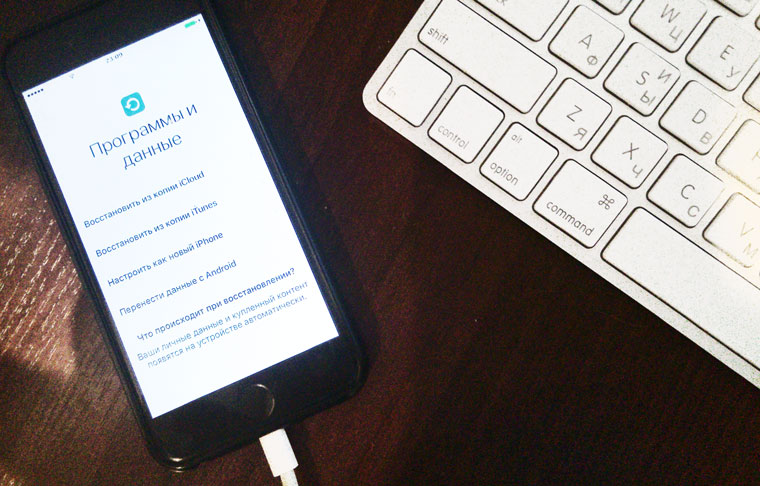
2 При первичной настройке Айфона на странице под названием «Программы и данные» нажмите «Перенести данные с Android» .
3 Появится специальный код, который в дальнейшем нужно будет ввести на устройстве Андроид. Запомните его.

Рис. 2. Запуск синхронизации на iPhone в Move to iOS
4 На телефоне Android запустите Move to iOS, нажмите «Продолжить» , примите условия соглашения (нажмите на надпись «Принимаю» справа внизу) и «Далее» в правом верхнем углу окна.

Рис. 3. Поиск устройства для синхронизации на Android в Move to iOS
5 Введите на устройстве Андроид код, который был показан на экране гаджета с iOS (шаг 3 настоящего списка). Нажмите «Продолжить» .
6 Выберете содержимое, которое будете копировать. Там будет предложено 4 варианта, но нам нужно выбрать только « » . Вместе с этим получится сохранить контакты. Остальное можно выбрать по желанию. Делается это путем установки галочек возле соответствующих пунктов.

Рис. 4. Ввод кода и выбор содержимого для копирования
Важно! Возможно, на экране Айфона появятся дополнительные инструкции. Следуйте им.
Эта инструкция прекрасно подходит для iPhone 5s, 6s, 7, 8, Х (а также их модификаций с приставкой «плюс»).
Как скопировать контакты с телефона Android на iPhone без синхронизации
Что касается того, как без синхронизации перенести контакты с Андроида на Айфон, то сделать это можно с помощью файла телефонной книги (расширение.vcf). Данный процесс выглядит так:
1 На смартфоне с Андроид откройте программу контактов, нажмите на кнопку дополнительного меню и выберете вариант «Экспортировать контакты» .
2 В следующем окне нажмите «Внутренний накопитель» .

Рис. 5. Экспорт контактов в vCard
4 Отправьте этот файл в письме на тот адрес электронной почты, который будете использовать в новом девайсе.
5 На Айфоне откройте приложение «Почта» . К нему должен быть подключен тот e-mail, на который вы отправили письмо на предыдущем шаге. Только так получится перекинуть с телефона контакты. Откройте отправленное письмо.
6 Откройте вложенный файл формата.vcf. Появится два варианта – «Создать новые контакты» и «Объединить с Контактами» , выберете желаемый.

Рис. 7. Копирование записей на iOS
Таким образом загруженные в iPhone записи будут сохранены.
Перенос контактов на iPhone по Wi-Fi и Bluetooth
Созданный файл vCard (тот, что с расширением.vcf) можно перебросить на новый аппарат при помощи Wi-Fi и Bluetooth. Делается это точно так же, как в случае с любым другим файлом. Таким путем мы экспортируем контакты намного проще и быстрее.
Как перенести контакты СИМ-карты
Если на старом смартфоне в телефонной книге выбрать «Экспортировать контакты» и «SIM-карта» , а не «Внутренний накопитель» (это показано на рисунке 6), то они будут перенесены именно на СИМку. Теперь загружаем в iPhone. Для этого в настройках, в меню «Почта, адреса, календари» жмем «Импортировать контакты SIM» .

Рис. 8. Перенос записей с SIM
Важно учитывать, что в данном случае количество переносимых на iOS контактов ограничено вместимостью СИМ-карты.
С помощью «Яндекс.Переезд»
Также решить задачу помогает продукция Яндекса. Что касается того, как перенести контакты с Android на iPhone, то для этого нужно воспользоваться приложением Яндекс.Переезд. Делается это так:
2 Запустите программу. Введите свой логин в системе Яндекс. После этого произойдет автоматический экспорт контактов на серверы Яндекса. Важно, что на этом этапе будет выдан PIN-код, который необходимо запомнить .

Рис. 9. Ввод логина и копирование записей в Яндекс.Переезде
3 На iPhone зайдите в уже знакомый раздел «Почта, адреса, календари» в настройках. Нажмите «Новая учетная запись» .
4 На следующей странице нажмите на надпись «Другое» . Дальше введите сервер «yandex.ru», свой логин, пароль и описание «Yandex». Жмите «Готово» .

Рис. 10. Подключение Айфона к аккаунту в Яндексе
Устройства синхронизируются, и все дальнейшие действия будут происходить автоматически.
Перенос контактов на iPhone c помощью iTunes
В программе iTunes также можно легко импортировать контакты. Все они, как мы говорили выше, записываются в аккаунт Gmail автоматически.
Так вот, если подключить к компьютеру смартфон Apple, перейти в раздел «Сведения» (слева) и поставить отметку напротив пункта «Синхронизировать контакты с:» , можно будет выбрать источник.
Чтобы переместить с компьютера записи из Google, выберите «Windows Contacts» , а затем нажмите «Применить» .

Рис. 11. Пункт «Синхронизировать контакты с:» в Айтюне
Теперь вы знаете все способы, как загрузить в iPhone данные телефонов. Подведем итоги.
Перенос контактов с андроида на айфон — Проще простого!
В любом случае, вам не придется переписывать все записи из телефонной книги вручную. Есть множество способов, которые помогут вам автоматически выполнить их копирование.
Как вы увидели, эта операция выполняется максимально просто.
Примечательно, что большинство способов описанных выше помогают выполнить обратную операцию.
То есть если у вас возникнет вопрос о том, как экспортировать контакты из iPhone, то вы сможете воспользоваться теми же программами, которые упоминались выше.
Тематическое видео:
Вышло официальное приложение Apple для миграции с Android на iOS. Мир содрогнулся. Как им пользоваться?
Во время презентации iOS 9 Apple неоднократно подчеркнула, что теперь переход с платформы Android на iOS будет осуществляться всего в несколько тапов. С этой целью компания подготовила специальное приложение Move to iOS , которое должно было появиться в магазине приложений Google Play сразу после . И Apple сдержала свое слово.
Давайте разберемся с решением, которое предлагает компания. Итак, переносим данные с Android на iOS с помощью приложения Move to iOS.
Как пользоваться Move to iOS
Итак, у вас есть смартфон, работающий под управлением операционной системы Android и вы планируете перенести все данные на iPhone. Перед началом процесса копирования убедитесь в следующем:
- на смартфоне установлена ОС не меньше Android 4.0 ;
- оба смартфона подключены к WiFi сети;
- оба устройства подключены к сети с помощью зарядного устройства;
- на iOS-устройстве есть достаточное количество свободной памяти для копирования данных со смартфона, работающего на Android.
- перенос данных с Android-смартфона осуществляется на новый iPhone .
-
1. Загрузите приложение Move to iOS
на смартфон с Android
из официального магазина приложений Google Play
. Скачать Move to iOS .
-
2. Подключившись к сети WiFi, убедитесь, что находитесь в меню Настройки iPhone
– Программы и данные
:
-
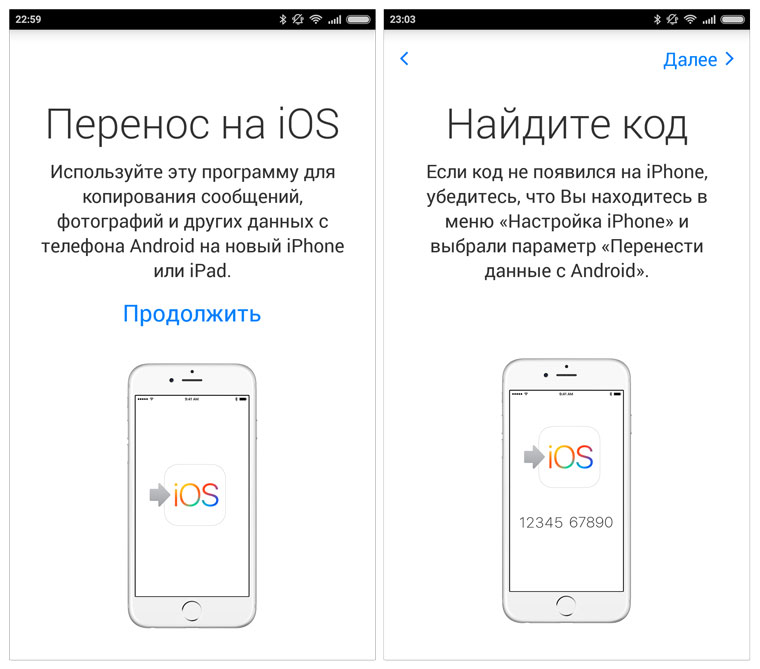
3. Откройте приложение Move to iOS
на Android смартфоне. Нажмите Продолжить
, согласитесь с лицензионным соглашением.
-
4. После появления меню Найдите код
на iPhone выберите пункт Перенести данные с Android – Продолжить
. Как только на на экране iPhone появится 10-значный код, на Android-смартфоне нажмите Далее
и введите код.

-
5. Оба устройства начнут процесс сопряжения. Как только iPhone и Android-смартфон пройдут процедуру сопряжения, вам будет предложено выбрать какой тип данных вы планируете скопировать:
- Учетные записи Google;
- Сообщения;
- Контакты;
- Календарь;
- Фотопленку.

Проставив соответствующие чекбоксы, можете оставить оба смартфона в покое и дождаться окончания процесса копирования. Продолжительность копирования напрямую зависит от объема данных, которые хранятся в памяти смартфона под управлением Android. Во время переноса не сворачивайте приложение, не отключайте сматфоны от WiFi сети и зарядных устройств .

После окончания переноса все выбранные данные будут успешно перенесены в память iPhone. Больше информации вы найдете на соответствующей странице официального сайта Apple.
Стать обладателем нового iPhone захотели многие. Даже владельцы Android-устройств решили отказаться от своих гаджетов в пользу нового смартфона от Apple. И, конечно же, перед ними встал вопрос, как перенести все данные с Android на iPhone.
Безусловно, если заниматься этим вручную, переписывать контакты, пересылать фото и т.д. – на это уйдет много времени. Для многих пользователей самыми ценными данными являются номера телефонов. Именно поэтому мы подробно расскажем, как перенести контакты с Андроид на iPhone X/8/8 Plus.
Как перенести данные с Android на iPhone XS/XR/X/8/8 Plus
Есть несколько способов переноса и копирования данных с Андроид на айфон. Самое часто используемое решение – официальное приложение от компании Apple под названием «Move to iOS». Главные требования, которые необходимо учитывать:
- iPhone должен находиться в состоянии первоначальной активации. Если вы уже настроили телефон, выполните сброс.
- На другом устройстве версия Android должна быть не ниже 4.0.
1. Скачайте на Android-устройство приложение Move to iOS. Запустите его, дайте свое согласие на условия.
2. На новом iPhone X/8/8 Plus вам необходимо начать процесс настройки, и на экране «Программы и данные» выберите пункт «Перенести данные из Android». Дождитесь появления специального кода. Полученный код нужно будет ввести на вашем Android-устройстве. Тем самым вы активируете синхронизацию двух смартфонов и запустите перенос данных. Когда перенос данных будет завершен, вы можете продолжить настраивать iPhone.
Способ 1. Как скопировать контакты с Андроид на айфон
Еще один метод, с помощью которого можно скопировать контакты с Андроид на iPhone X/8/8 Plus – облачное хранилище Google. Не все пользователи знают об этом способе, поэтому расскажем чуть подробнее. Главное преимущество этого способа в том, что он не требует подключения устройства к ПК.
1. Вам необходимо перенести сначала все контакты с Android-устройства в облачное хранилище Google. Для этого откройте Настройки – Учетные записи (Аккаунты) – Google. Здесь нажимаем кнопку синхронизации контактов. Таким образом, все контакты будут скопированы с Android в облако Google.

2. Теперь берем новый айфон. Заходим в Настройки – Учетные записи и пароли.

3. С помощью кнопки «Добавить учетную запись» выбираем «Другое» - «Учетная запись CardDav».

4. Здесь вводим необходимые данные, после чего все контакты будут автоматически скопированы с Android-устройства на iPhone X/8/8 Plus.
Способ 2. Как перенести контакты с Андроид на айфон с помощью Tenorshare iCareFone
Программа позволяет взаимодействовать с отдельными типами данных. С помощью нее можно легко перенести контакты с Android на iPhone. Это займет минимальное количество времени.
1. Предварительно перенести все контакты с вашего Android-устройства на компьютер.
2. Скачайте программу Tenorshare iCareFone с официального сайта и установите ее на ваш компьютер. Подключите новый iPhone с помощью кабеля USB, запустите программу.
3. В меню выберите Управление – Контакты.

4. Используя кнопку «Импорт», добавьте предварительно сохраненные контакты с Андроида. После этого они автоматически появятся на вашем iPhone X/8/8 Plus.

Прочитайте руководство: