
Как сделать в Телеграмме чат: какие существуют виды чатов и как приглашать? Как в телеграмме создать чат Как создать приватный чат в телеграмме.
Современные мессенджеры предлагают своим пользователям много возможностей, включая функции совершения аудио- и видеозвонков. Но при этом наиболее часто приложения для общения через интернет используются для обмена текстовыми сообщениями. О том, как осуществляется создание чатов в различных вариантах приложения-клиента Telegram с целью ведения диалога с другими участниками популярнейшего сервиса рассказано в предлагаемой вашему вниманию статье.
Мессенджер Телеграм считается одним из самых функциональных средств обмена информацией через интернет на сегодняшний день. В отношении переписки между участниками сервиса это выражается в возможности создавать и использовать разные ее виды, в зависимости от потребностей пользователя. Всего в Telegram доступно три вида диалогов:

Ниже в статье рассмотрены действия, которые необходимо предпринять для создания обычных и секретных диалогов в мессенджере, работа с группами участников Telegram подробно разобрана в другом материале, доступном на нашем сайте.
Как создать обычный и секретный чат в Телеграме
Поскольку Телеграм является кроссплатформенным решением, то есть может функционировать в среде Android , iOS и Windows , рассмотрим, чем отличаются действия по созданию диалогов при использовании приложений-клиентов сервиса для этих трех ОС.

Конечно же, прежде чем переходить к обмену сообщениями, необходимо добавить собеседника в перечень доступных для обращения из мессенджера, то есть в «Контакты» . О том, как пополнять собственную «телефонную книгу» в разных вариантах Telegram и различными способами рассказано в статье по ссылке ниже. К слову, после ознакомления с этим материалом, у тех, кто ищет способ создания простого чата в Телеграме, часто не остается вопросов, так как после нахождения и/или сохранения нового контакта вручную, открывается окно диалога с ним.
Android
Пользователи Telegram для Android лидируют по количеству ежесекундно создаваемых ими диалогов в мессенджере, так как они составляют наиболее многочисленную аудиторию сервиса. Открытие экрана переписки в данном варианте приложения-клиента производится по одному из следующих простых алгоритмов.

Простой чат

Каким бы образом ни был создан простой диалог, его заголовок, то есть имя контакта, с которым происходит обмен информацией, остается в перечне доступных до тех пор, пока не будет удален пользователем принудительно.

Вызов опций, доступных для каждой переписки, осуществляется длительным нажатием по ее заголовку — имени участника. Касаясь пунктов появившегося в результате меню, можно «Удалить» диалог из перечня отображаемых, «Очистить историю» сообщений, а также «Закрепить» до пяти наиболее важных бесед вверху демонстрируемого мессенджером списка.
Секретный чат
Несмотря на то что «Секретный чат» более сложен для реализации разработчиками сервиса, его создание пользователем осуществляется так же просто, как и обычного. Можно пойти одним из двух путей.


В результате откроется экран, на котором осуществляется секретная переписка. В любой момент можно включить автоматическое уничтожение передаваемых сообщений через определенный промежуток времени. Для этого вызываем меню диалога, коснувшись трех точек вверху экрана справа, выбираем «Включить удаление по таймеру» , задаем временной промежуток и тапаем «Готово» .

Созданные секретные чаты так же, как и обычные, добавляются в перечень доступных на главном экране мессенджера, даже если приложение-клиент будет перезапущено. Защищенные диалоги выделены зеленым цветом и отмечены значком «Замок» .
iOS
Начать обмен информацией с другим участником сервиса, используя Telegram для iOS совершенно несложно. Можно сказать, что мессенджер предугадывает потребность пользователя перейти к переписке с тем или иным контактом и делает все автоматически.

Простой чат
Вызов экрана для получения возможности отправки сообщений другому участнику Телеграм в версии мессенджера для iOS может осуществляться из двух основных разделов приложения-клиента сервиса.


После закрытия экрана переписки, ее заголовок, то есть имя собеседника помещается в перечень на вкладке «Чаты» Telegram для iOS. Доступно закрепление избранных диалогов вверху списка, выключение звуковых уведомлений, а также удаление беседы. Для доступа к этим опциям сдвигаем заголовок чата влево и нажимаем соответствующую кнопку.

Секретный чат
Пользователям доступно два варианта действий в результате выполнения которых будет создан секретный чат с наличествующей в «Контактах» Telegram для iPhone личностью.


Результатом выполнения одного из вариантов действий, описанных выше, станет отправка выбранному участнику Telegram приглашения присоединиться к секретному чату. Как только адресат появится в сети, станет доступной отправка ему сообщений.

Для определения временного промежутка, через который передаваемая информация будет уничтожаться, следует коснуться значка «Часы»
в области ввода сообщений, выбрать значение таймера из списка и нажать «Готово»
.
Windows
Telegram Desktop – удобное решение для обмена текстовой информацией, в особенности если передаваемый объем превышает несколько сотен символов за короткий промежуток времени. Стоит отметить, возможности по созданию чатов между участниками в Windows-версии мессенджера несколько ограничены, но в целом удовлетворяют наиболее часто возникающие потребности пользователей.

Простой чат
Для получения возможности обмениваться информацией с другим участником Телеграм при использовании мессенджера для десктопа:


Секретный чат
Возможности создания дополнительно защищенного канала передачи информации в Телеграм для Виндовс не предусмотрено. Такой подход разработчиков вызван высочайшими требованиями к безопасности и конфиденциальности пользователей сервиса, а также самим принципом организации передачи данных через секретные чаты в рамках сервиса Telegram.

В частности, местами хранения ключа шифрования информации, передаваемой с помощью мессенджера, являются устройства адресата и адресанта сообщений, то есть если бы в десктопной версии приложения-клиента присутствовала описываемая функция, теоретически, злоумышленник, получивший доступ к файловой системе ПК, мог получить ключ, а значит и доступ к переписке.
Заключение
Как видим, при создании обычных и секретных чатов в Telegram никаких сложностей у пользователя возникать не должно. В независимости от среды (операционной системы), в которой функционирует приложение-клиент, для начала диалога требуется минимум действий. Два-три касания экрана мобильного девайса или несколько кликов мышью в десктопном варианте мессенджера – доступ к обмену информацией в рамках сервиса будет открыт.
Мы скачали и установили приложение, для начала его использования рассмотрим, как в Телеграмме создать чат. После чего Вы сможете начать полноценное использование мессенджера.
Сегодня мы разберемся, какие есть виды чатов, чем они отличаются друг от друга и как их создать.
- Обычный - переписка ведется с одним человеком, доступны следующие возможности – отправка текстовых и голосовых сообщений, файлов, звонки.
- – можете добавить в него 30 000 человек, все пользователи получают сообщения друг друга, Вы можете выйти из группы, или Вас могут удалить или заблокировать.
- – разновидность обычного, но его особенность в том, что переписка на серверах не остается, шифруется более усиленно, при удалении на одном устройстве, сообщение удаляется везде, удаление сообщений можете настроить и автоматически. Он доступен только на мобильных устройствах.
Как сделать чат каждого вида?
Обычный
- На начальном экране Телеграмм нажимаем на кружок в нижнем правом углу:
- Выбираем человека, с которым хотим начать диалог:
- В итоге получаем переписку с одним человеком:
- Также в общей беседе с другими пользователями можете щелкнуть на значке пользователя:
- Выбрать значок сообщения:
- Вступить с ним в переписку:
Теперь разберемся, как создать чат с компьютера:
- Вводим в строку поиска имя нужного контакта, выбираем его и начинаем общение;
- Или щелкаем три горизонтальные линии в левом верхнем углу Telegram, чтобы зайти в основное меню:
- Выбираем «Контакты»:
- И добавляем нужный:
Разновидностью обычного является чат с самим собой в Телеграмм. Он понадобится, если хотите сохранить свои заметки, фото, музыку или любые другие файлы. Вы отправляете себе же файлы, и они сохраняются в облачном хранилище, пока их не удалите.
Как создать чат с самим собой
- Нам нужно выбрать «Избранное»:
- Можете сохранять Ваши файлы в облаке Telegram:
На десктопе создать его чуть сложнее:
- В меню выбираете значок облака:
- Отправляете себе в облако файлы или сообщения:
Группа (общий чат)
- Чтобы создать общий чат, также открываем окошко инструментов работы с Телеграмм:
- Выбираем «Новая группа»:
- Добавляем контакты и щелкаем галочку для создания:
- После этого вводим придуманное название и завершаем создание. Перед Вами созданная группа, в которую можно добавить 30 000 человек.
В десктопном приложении Telegram аналогично:
- Выберите «Создать группу»:
- Вводим название и нажимаем «Далее»:
- Добавляем участников и нажимаем создать:
- Все готово для общения:
Секретный чат
- Чтобы создать закрытый чат, делаем свайп вправо или нажимаем три черточки и выбираем «Новый секретный чат»:
- Добавляем контакт:
- Можем приступать к переписке:
Создавать его можно только на мобильных устройствах.
Как сообщить о спаме
При использовании любого чата в Телеграмм неизбежно распространение спама, если получите сообщение от незнакомого контакта, как на рисунке:
Поэтому следуйте следующим инструкциям для его блокировки:
- Откройте сообщение и, если это неизвестный человек, и у Вас нет желания продолжать общение, щелкните «Сообщить о спаме»:
Теперь пользователь попадет в Ваш черный список и больше не отправит сообщения пользователям не из своего списка контактов.
Администрирование и использование ботов
При создании группы в Telegram, ее создатель является администратором с функциями модератора: удалять пользователей, блокировать их, изменить название группы или удалить ее.
Также при создании беседы, все остальные участники также по умолчанию будут администраторами, если создатель не изменит настройки по умолчанию.
Создатель может легко преобразовать группу в супергруппу, после этого сможет прикреплять сообщения, и остальные участники получат расширенные возможности:
- Редактирование сообщений. Новые участники имеют доступ ко всей переписке, удаленные сообщения будут удалятся у всех.
- Администраторы в Telegram разделены на категории со своими обязанностями, которые равномерно распределяются между ними по желанию.
- В группу Telegram можно добавить бота, который будет полностью автоматизирован и сможет выполнять однообразные функции, на которые он запрограммирован.
Один из вариантов использования – назначение бота еще одним администратором.
Бота можно создать в самой программе, но не обойтись без знания основ программирования.
Более подробно об администрировании узнайте из нашей .

В мессенджере Телеграмм чаты, список которых неуклонно растет направлены на общение пользователей, объединенных одними интересами или одним каналом.
Здесь можно обсуждать события в мире, моральные устои и знакомиться - в зависимости от правил чата.
Мы же с удовольствием предлагаем вашему вниманию chat Telegram – каталог и список топ чатов по категориям.
Список чатов Телеграмм по категориям
Список по категории: Бизнес
Бизнес-CPA переписка для предпринимателей для поиска новых контактов для сотрудничества, а так же предложения своих услуг.
Стартапы и бизнес полностью адаптированный под бизнес в Телеграмм, который открывает дорогу новым идеям и помогает убедиться в их рентабельности.
Список по категории: Города
Москва 24 жители нашей столицы могут общаться в общем диалоге Телеграмм абсолютно на любые темы, как отмечают сами администраторы.
Ярославль для ярославцев это отличное место для знакомств, а так же для обсуждения происходящего в городе.
В первую очередь, заметим, что группы в какой-то мере являются аналогом сообществ в Вконтакте.
Подавляющее большиство таких создаются между лично знакомыми пользователями, с целью обсуждения каких-либо общих тем или совместного события. При этом, вступить в такую группу могут далеко не все желающие - это определяют сами участники сообщества.
Главные особенности:
- Общее число участников не может превышать 200 человек.
- Равные полномочия по изменению информации о группе. Например, у каждого есть возможность пригласить нового участника или сменить аватар сообщества.
- Переписка в чате будет доступна с момента вступления пользователя в группу.
Супергруппы
Такой чат в Telegram подразумевает диалог между двумя пользователями и не может иметь большее число участников. Здесь доступен весь функционал мессенджера: отправка медиафайлов (фото, видео, музыка), выражение эмоций многочисленными подборками стикеров. Для большей конфиденциальности можно создать secret chat, в котором вся переписка удаляется после прочтения.
Отличия групп и супрегрупп от каналов
- Выберите нужного пользователя из списка и отправьте ему приглашение.
- Начать такой диалог можно только тогда, когда приглашенный участник будет онлайн.
Открытый
- Перейдите в меню и кликните по «Контакты» .
- Выберите нужного пользователя из списка контактов, после чего откроется обычное окно переписки.
Для нескольких участников
Группы
- Перейдите в меню аккаунта Телеграмм и кликните по « » .
- Дайте название.
- Отметьте нужных участников из списка ваших контактов.

Использование современных мессенджеров не ограничивается перепиской с одним собеседником и Телеграмм не исключение, он позволяет создавать каналы, группы и боты. В этой статье мы рассмотрим процесс создания групп и каналов, также мы попробуем разобраться чем они отличаются и для каких целей предназначены.
Что выбрать при создании
- Группы
- представляют собой чат для небольшого количества собеседников, не более 200. Если вы захотите принять в группу еще пользователей, вам придется ждать пока место освободиться, либо удалить кого-либо, но лучше преобразовать в супергруппу.
- Общение все со всеми;
- Ограничение в 200 подписчиков;
- Все могут приглашать новых участников;
- Любой участник может изменить фото и название.
Идеально подойдет для ограниченного круга друзей, коллег или родственников.
- Супергруппы
– если число ваших подписчиков растет и приближается к двум сотням, то стоит задуматься о супергруппе, которая вмещает до 5000 человек. С количеством подписчиков растет и количество сообщений и для комфортного использования есть функция отключения звукового оповещения, лишь в случае, когда один из членов супергруппы напишет вам сообщение, указав ваше имя, вы получите об этом уведомление.
- Любой пользователь может удалить свое сообщение;
- Возможность назначения Администратора (может удалять любые сообщения);
- Новые участники могут увидеть всю историю переписки;
- Гибкая настройка уведомлений.
Подойдет для тематического сообщества рассчитанного на большой круг общения, где каждый имеет возможность высказаться.
- Каналы
– не имеет лимита подписчиков и охватывает огромную аудиторию читателей. Все публикации на стене публикуются от имени канала, размер файлов для размещения не должен превышать 1,5 Гб.
- Неограниченное количество подписчиков;
- Нельзя оставлять комментарии;
- Отображаются в общем списке диалогов;
- Подписчикам приходят уведомления, которые разумеется можно отключить;
- Можно монетизировать.
Подойдет для создания новостной ленты, анонсов к статьям.
Как создать группу в Телеграмм на телефоне
Создаем канал в Телеграмм на компьютере
Каналы для Телеграм создаются практически так же, как и группы: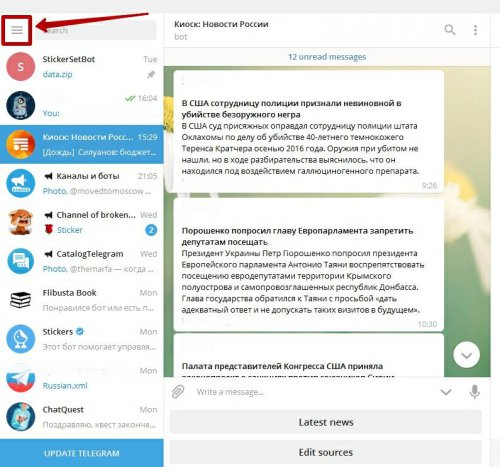
Обратите внимание, что групповые чаты и каналы имеют множество настроек, можно по желанию загрузить картинку, добавить описание, а также можно удалить и выйти из них, с помощью пункта из меню “Delete and Exit” в случае если это группа, или “Delete channel” на вкладке с описанием, если это канал.