
Как узнать тайминг оперативной памяти в ноутбуке. Как узнать тип оперативной памяти на моем компьютере
Является одним из важнейших компонентов в любой компьютерной системе. Купив компьютер или ноутбук, пользователь начинает задаваться вопросом о том, как узнать, какая у меня оперативная память в системе. Получить такие сведения можно несколькими способами, но все они отличаются показателем информативности.
Как узнать, какая у меня оперативная память: самое простое решение для стационарных ПК
Для стационарных ПК, в отличие от ноутбуков, в самом простом случае можно использовать визуальный осмотр планок, установленных в слотах материнской платы. Для этого достаточно снять боковую панель системного блока и вынуть планки, после чего посмотреть на маркировку.
Для ноутбука такой вариант не годится, ведь, если устройство еще находится на гарантии, разбирать его не рекомендуется. Впрочем, и по истечении гарантийного срока делать этого тоже не стоит, поскольку разобрать ноутбук далеко не так просто, как может показаться на первый взгляд. Каким же образом тогда решить проблему того, как узнать, какая у меня оперативная память? В такой ситуации придется применять специальные программные средства. Но для начала можно использовать и простейшие инструменты Windows-систем.
Использование информации о конфигурации
В Windows наиболее популярным решением по получению такой информации принято считать обращение к разделу конфигурации системы, который вызывается через строку свойств, которая находится в меню правого клика на значке компьютера на «Рабочем столе (в Windows 10 такая иконка отсутствует, а меню вызывается из «Проводника» нажатием на ссылку «Этот компьютер»).

Недостаток такой методики очевиден: здесь можно получить только сведения об общем объеме и доступном на данный момент размере (за вычетом памяти, используемой фоновыми системными службами и процессами). Узнать, на какой частоте работает оперативная память, и к какому типу она относится, не получится. Но и тут есть выход.

Для получения дополнительных характеристик можно воспользоваться стандартным «Диспетчером задач», где на вкладке производительности и находятся некоторые интересующие пользователя параметры ОЗУ (и в плане общих сведений, и в плане использования RAM в режиме реального времени). Для остальных показателей такой вариант не годится.
Использование таблиц совместимости памяти с процессорами
Не говоря пока о дополнительных средствах системы, можно посоветовать поискать в интернете специальные таблицы совместимости процессоров и поддерживаемых типов или объемом «оперативки».
Например, если у пользователя установлены процессоры Intel Core iX с литерой «K» в конце полной маркировки, это автоматически означает, что оперативная память работает на частотах 1866 или 2400 МГц.

Владельцы стационарных ПК при осмотре маркировки планок памяти должны обратить внимание на присутствие обозначений PC2, PC3 и т. д., что соответствует типам DDR2, DDR3 и др. Тут же имеется еще один показатель, который позволяет решить проблему того, как узнать, какая частота оперативной памяти предусмотрена для ее работы. Для этого его нужно разделить на 8. Например, обозначению PC3-12800 соответствует рабочая частота памяти 1600 МГц (12800/8=1600).
Как узнать, какая оперативная память на компьютере, с помощью сведений о системе?
Теперь вернемся к инструментам Windows. на компьютере? Опять же, для получения основных характеристик можно использовать раздел сведений о системе.

Получение сведений через диалог DirectX
Краткие характеристики об оперативной памяти с указанием на общий, используемый и доступный объем можно увидеть и в специальном диалоговом окне универсальной платформы DirectX.

Сам диалог вызывается из меню «Выполнить» через строку dxdiag. На главной (общей) вкладке и показана необходимая информация. Несмотря на то, что сведений здесь минимум, этот инструмент позволяет узнать размер памяти видеоадаптера (причем, даже интегрированного), что сделать другими средствами системы невозможно.
Наиболее популярные сторонние утилиты
Наконец, рассмотрим самые мощные инструменты, которые выдают максимум информации. Как узнать, какая у меня оперативная память?

Нужно применять программы вроде AIDA64 (бывшая утилита Everest), CPU-Z или специальное тестовое приложение Memtest86+. Не говоря о тонкостях их использования, можно отметить только то, что сведений об оперативной памяти в них гораздо больше, включая некоторые специфичные показатели, которые рядовому пользователю в большинстве случаев даже не нужны.

Но вот всеми признанная утилита Memetest86+ выгодно отличается от других программ информативного направления тем, что способна не только выдавать необходимую информацию, но еще и тестировать оперативную память на предмет наличия неполадок и сбоев в работе, что очень часто применяется при устранении проблем, связанных именно с этим компонентом (зачастую именно по вине некорректной работы ОЗУ появляются так называемые синие экраны). Сама программа выглядит несколько необычно, поскольку в качестве интерфейса использует подобие устаревшего DOS-режима. Зато методика тестирования памяти и выдача результатов по всем параметрам - на высоте.
Вместо итога
Как видно из всего вышесказанного, вопросы, связанные с получение информации, касающейся характеристик оперативной памяти, решаются достаточно просто. При выборе инструмента, с помощью которого будет производиться получение информации, исходить нужно только из того, какие именно показатели интересуют пользователя. В самом простом случае, когда требуется узнать всего лишь объем ОЗУ, подойдут встроенные средства Windows и DirectX. Если же нужно произвести тестирование или установить дополнительные планки, во избежание появления конфликтов лучше применять сторонние программы, в которых сведений намного больше. В частности, именно для оперативной памяти утилита Memtest86+ подходит лучше всего. Это признано всеми специалистами и экспертами.
Оперативная память – это важнейший компонент компьютера. Именно от него зависит общее быстродействие ПК или ноутбука . Тип модулей памяти, их рабочая частота и объем помогут понять, потянет ли ПК современные игры . Даже с крутой видеокартой на борту без хорошей RAM никуда.
Есть мнение, что оперативная память лучше всего работает в двуканальном режиме. И это правда. Поток информации равными частями распределяется между двумя модулями, что позволяет добиться большей производительности.
Однако для включения двуканального режима нужно соблюсти некоторое количество условий. К примеру, оба модуля памяти должны работать на одинаковых частотах и иметь равный объем. В идеале они вообще должны быть от одного производителя.
Просмотр информации о RAM
Читайте также:
Узнать сведения об оперативной памяти, установленной в ПК или ноутбуке можно несколькими способами. Первый основывается на использовании системных возможностей Windows . Однако он не даст подробной информации. Только объем и тип (в некоторых случаях).
Второй способ – использование специализированных информационных приложений от сторонних разработчиков. Здесь дело обстоит лучше. Такие программы способны выдать исчерпывающие сведения о модулях памяти, их количестве, типе, объеме и так далее.
Использование средств ОС
Читайте также: Компьютер не видит жесткий диск - что делать?
Узнать общий объем установленной оперативной памяти с помощью встроенных средств операционной системы очень просто. Для этого даже не нужны специальные навыки и дополнительные модули. Все делается легко.
1 Кликаем по значку «Этот компьютер» правой кнопкой мыши и выбираем пункт «Свойства» в выпадающем меню. Если значка компьютера нет на рабочем столе, то можно обратиться к меню «Пуск». Там он точно будет. Затем нужно просто повторить те же действия и щелкнуть «Свойства» .
1 Откроется окно с основной информацией об операционной системе. В числе прочего там будет и объем установленной оперативной памяти. Также в окне будет отображено количество доступного объема ОЗУ. Как правило, оно на 500 мегабайт меньше установленного. ОС резервирует этот объем для своих нужд.
Такой способ не особо информативен. Но он хотя бы позволяет узнать объем доступной оперативной памяти. Кстати, процесс поиска сведений об ОЗУ аналогичен для различных версий и редакций Windows . Он универсален. И в этом его преимущество.
За более подробными сведениями, однако, придется обращаться к сторонним приложениям. Но нужно четко понимать, что скачивать такие вещи из непроверенных источников нельзя. Такие действия чреваты серьезными последствиями.
Использование сторонних программ
Читайте также: [Инструкция] Тестируем производительность компьютера: используем популярные программы +Отзывы
Приложения от сторонних разработчиков могут дать более подробную информацию не только об установленной оперативной памяти, но и о других компонентах компьютера или ноутбука. Некоторые из них даже способны тестировать оборудование ПК .
Модули памяти ОЗУ So-Dimm для ноутбуков
Однако далеко не все программы такого плана являются бесплатными. Иногда приходится приобретать лицензию . Также далеко не все они имеют русский интерфейс, что может не обрадовать отечественных пользователей. Но есть среди них и настоящие шедевры.
AIDA64
Читайте также: ТОП-8 Материнских плат для серии процессоров Intel Core i3/i5/i7 на 1151 сокете: выбираем оптимальный вариант в 2018 году
Вероятно, самая популярная программа, предоставляющая информацию о компонентах компьютера. Она способна считать информацию обо всех устройствах компьютера и представить ее на мониторе в виде, понятном пользователю.
Цены на разные версии AIDA64
Утилита умеет считывать информацию прямо с датчиков оборудования, что позволяет получить наиболее точные сведения. Однако AIDA64 не является бесплатным приложением. И лицензия стоит довольно дорого.
Как пользоваться
Все, что нужно – запустить AIDA64 с помощью соответствующего ярлыка. Она быстро просканирует установленное оборудование и будет полностью готова к работе. Теперь нужно найти информацию об оперативной памяти.
1 В главном окне программы переходим на пункт «Системная плата» .
2 Теперь перемещаемся на «SPD» .
3 Нужная информация об ОЗУ будет находиться в правом окне.
Точно так же можно узнать все сведения о другом оборудовании при помощи AIDA64. Что характерно, даже триальная версия приложения отображает всю информацию. В незарегистрированной копии нет возможности только проводить тесты.
HWiNFO
Читайте также: ТОП-12 Программ для диагностики компьютера: описание зарекомендовавших себя программных инструментов
Небольшая утилита, сопоставимая по возможностям с пресловутой AIDA64. Однако у HWiNFO есть одно существенное преимущество: программу (и весь ее функционал) можно использовать совершенно бесплатно .
Раздел загрузки на сайте утилиты
Имеются специальные версии приложения как для 32-битных, так и для 64-битных систем. Скачать продукт бесплатно можно на официальном сайте разработчика. Процесс установки весьма прост. А сама оболочка программы интуитивно понятна.
Как пользоваться
Просмотреть информацию об оборудовании при помощи этой программы очень легко. Хотя она может немного озадачить начинающего пользователя при первом запуске. Итак, щелкаем нужный ярлык на рабочем столе и запускаем утилиту.
2 После непродолжительного считывания информации запустится сама программа со множеством окон. Нужная информация будет находиться в главном окне, с правой стороны.
3 Если представленной информации недостаточно, то можно перейти на другое окно и в разделе слева выбрать пункт «Memory» . Тогда в правой части окна отобразятся все сведения о модулях памяти.
Программа способна отобразить всю информацию о модулях. До мельчайших подробностей. Однако есть один недостаток: отсутствие русского языка. Для работы с утилитой понадобятся хотя бы базовые знания английского. И речь вовсе не об управлении интерфейсом продукта.
CPU-Z
Читайте также: Как правильно подобрать материнскую плату: Основные принципы
Еще одна популярнейшая программа для получения информации о компонентах компьютера. Это миниатюрное приложение способно предоставить пользователю подробнейшие сведения обо всех составляющих компьютера или ноутбука.
Раздел загрузки на официальном сайте
Гарантом популярности CPU-Z выступает ее «свободный» статус. Скачать и установить программу с сайта разработчика может любой юзер. Причем совершенно бесплатно. При этом утилита ничуть не уступает по функционалу той же HWiNFO или AIDA64.
Как пользоваться
Для начала необходимо скачать установочный файл программы. Затем следует произвести установку. Процесс самый обычный. Главное – не менять путь установки, иначе программа не будет нормально работать. Кстати, она запускается сразу с правами администратора.
1 Итак, запускаем CPU-Z при помощи ярлыка. В главном окне утилиты переходим на вкладку «Memory» . Основная вкладка дает только информацию о центральном процессоре.
2 Во вкладке «Memory» отображаются сведения об оперативной памяти. Пользователю доступны данные о режиме работы ОЗУ, таймингах, частоте шины, объеме памяти и напряжении.
3 Во вкладке «SPD» Мы можем увидеть более детальную информацию об установленном модуле памяти. Год выпуска, название бренда, серийный номер и др. важную информацию.
Программа миниатюрна и работает очень быстро. Также она может отслеживать рабочую частоту шины памяти в режиме реального времени.
RAMMon
Читайте также: Как очистить компьютер от мусора и ускорить его работу? Лучшие методы оптимизации ПК
Небольшая бесплатная утилита от создателей популярного пакета для тестирования оборудования PassMark . Программа не обладает особенно богатым функционалом и может использоваться только в качестве источника информации.
Раздел утилиты на официальном сайте
RAMMon отличается очень маленькими размерами, отсутствием каких бы то ни было требований к системным ресурсам компьютера и очень простым процессом установки. Есть даже специальная версия Portable, которой установка и вовсе не нужна.
Как пользоваться
После скачивания и установки программного продукта на компьютер останется только запустить его с помощью ярлыка. Эта утилита тоже требует для своей работы права администратора. Иначе она просто не сможет считать нужную информацию.
1 После запуска сразу появится окно программы со всеми необходимыми сведениями.

Теперь все данные об ОЗУ доступны в текстовом формате. Их можно просмотреть в любое время. Это весьма полезная опция, которая есть далеко не во всех информационных приложениях. Поэтому использовать RAMMon исключительно в целях получения нужных данных вполне можно.
back to menuСейчас актуальным стандартом оперативной памяти является DDR4, но в использовании все еще находится множество компьютеров с DDR3, DDR2 и даже DDR. Из-за такого оперативной памяти многие пользователи путаются и забывают какая именно оперативная память используется на их компьютере. Решению этой проблемы и будет посвящена данная статья. Здесь мы расскажем, как узнать какая оперативная память используется на компьютере DDR, DDR2, DDR3 или DDR4.
Если у вас есть возможность открыть компьютер и осмотреть его комплектующие, то всю необходимую информацию вы можете получить с наклейки на модуле оперативной памяти.
Обычно на наклейке можно найти надпись с названием модуля памяти. Это название начинается с букв «PC» после которых идут цифры, и оно указывает на тип данного модуля оперативной памяти и его пропускную способность в мегабайтах за секунду (МБ/с).
Например, если на модуле памяти написано PC1600 или PC-1600, то это модуль DDR первого поколения с пропускной способностью в 1600 МБ/с. Если на модуле написано PC2‑ 3200, то это DDR2 с пропускной способностью в 3200 МБ/с. Если PC3 – то это DDR3 и так далее. В общем, первая цифра после букв PC указывает на поколение DDR, если этой цифры нет, то это простой DDR первого поколения.
В некоторых случаях на модулях оперативной памяти указывается не название модуля, а тип оперативной памяти и его эффективная частота. Например, на модуле может быть написано DDR3 1600. Это означает что это модуль DDR3 c эффективной частотой памяти 1600 МГц.

Для того чтобы соотносить названия модулей с типом оперативной памяти, а пропускную способность с эффективной частотой можно использовать таблицу, которую мы приводим ниже. В левой части этой таблицы указаны названия модулей, а в правой тип оперативной памяти, который ему соответствует.
| Название модуля | Тип оперативной памяти |
| PC-1600 | DDR-200 |
| PC-2100 | DDR-266 |
| PC-2400 | DDR-300 |
| PC-2700 | DDR-333 |
| PC-3200 | DDR-400 |
| PC-3500 | DDR-433 |
| PC-3700 | DDR-466 |
| PC-4000 | DDR-500 |
| PC-4200 | DDR-533 |
| PC-5600 | DDR-700 |
| PC2-3200 | DDR2-400 |
| PC2-4200 | DDR2-533 |
| PC2-5300 | DDR2-667 |
| PC2-5400 | DDR2-675 |
| PC2-5600 | DDR2-700 |
| PC2-5700 | DDR2-711 |
| PC2-6000 | DDR2-750 |
| PC2-6400 | DDR2-800 |
| PC2-7100 | DDR2-888 |
| PC2-7200 | DDR2-900 |
| PC2-8000 | DDR2-1000 |
| PC2-8500 | DDR2-1066 |
| PC2-9200 | DDR2-1150 |
| PC2-9600 | DDR2-1200 |
| PC3-6400 | DDR3-800 |
| PC3-8500 | DDR3-1066 |
| PC3-10600 | DDR3-1333 |
| PC3-12800 | DDR3-1600 |
| PC3-14900 | DDR3-1866 |
| PC3-17000 | DDR3-2133 |
| PC3-19200 | DDR3-2400 |
| PC4-12800 | DDR4-1600 |
| PC4-14900 | DDR4-1866 |
| PC4-17000 | DDR4-2133 |
| PC4-19200 | DDR4-2400 |
| PC4-21333 | DDR4-2666 |
| PC4-23466 | DDR4-2933 |
| PC4-25600 | DDR4-3200 |
В интернет магазинах, чаще всего, оперативная память обозначается с помощью типа памяти и эффективной частоты (например, как DDR3-1333 или DDR4-2400) поэтому, если на вашей памяти написано название модуля (например, PC3-10600 или PC4-19200), то вы можете перевести его с помощью таблицы.
Использование специальных программ
Если же ваши модули оперативной памяти уже установлены в компьютер, то вы можете узнать к какому типу они относятся с помощью специальных программ.
Самый простой вариант - это воспользоваться бесплатной программой CPU-Z . Для этого запустите CPU-Z на своем компьютере и перейдите на вкладку «Memory ». Здесь в левом верхнем углу окна будет указан тип оперативной памяти, который используется на вашем компьютере. А чуть ниже — общий объем RAM на вашем компьютере.
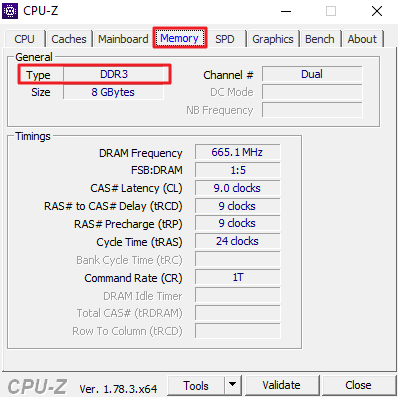
Также на вкладке «Memory » можно узнать эффективную частоту, на которой работает ваша оперативная память. Для этого нужно взять значение реальной тактовой частоты, которое указано в строке «DRAM Frequency », и умножить его два. Например, на скриншоте внизу указана частота 665.1 МГц, умножаем ее на 2 и получаем эффективную частоту 1330,2 МГц.

Если вы хотите узнать более подробную информацию о модулях оперативной памяти, которые установлены на вашем компьютере, то это можно сделать на вкладке «SPD ».
Оперативная память – является энергозависимой, где содержатся временные данные программы процессора. Величина ОЗУ влияет на возможность одновременной работы в нескольких программах.
Как можно узнать объем оперативной памяти Windows 7?
Ниже приведены несколько способов как узнать, сколько ОЗУ в ПК или лэптопе, если на них установлена Windows 7.
Стандартные действия для Windows 7 следующие:

- В открывшемся меню найти «Система» и «Установленная память/ОЗУ» — здесь отображается объем ОЗУ.
 Также можно воспользоваться следующим алгоритмом:
- Нажать «Пуск»;
- Войти в «Панель управления»;
- Найти «Система».
Здесь указаны параметры ПК: версия операционной системы, модели оборудования, количество установленной ОЗУ.
Имеется еще один легкий метод входа в меню «Система»:
- Нажать правой клавишей мыши на «Мой компьютер»
- Кликнуть на «Свойства».
Как узнать, сколько ОЗУ использует ПК на Winodws 7?
Чтобы узнать объем используемого ОЗУ, требуется выполнение следующих действий:

Получение детальной информации об ОЗУ компьютера
Чтобы увидеть подробную информацию об ОЗУ используемой виндовс необходимо открыть командную строку. Она позволит узнать параметры скорости и объем всех модулей памяти.
Требуется выполнить следующие действия:
Расшифровка столбцов
В «BankLabel» отображается перечень слот, где находятся модули ОЗУ. В «Capacity» показан объем их всех в байтах. Также в «DeviceLocator» — перечень слот. В «Speed» показана скорость всех модулей по отдельности.
Почему Windows 7 не видит всю установленную ОЗУ компьютера полностью?
Выяснить этот вопрос можно проанализировав следующие причины:
- В случае 32-х битной Windows 7 , которая использует не более 4 гигабайт оперативки. Даже в случае установки RAM больше этого значения 32-разрядная версия виндовс увидит лишь 4. Сколько битная операционная система в компьютере можно узнать в меню «Система». Для обеспечения доступности более высокого значения ОЗУ, требуется обновление Windows на 64-битную.
- Конфликт модулей ОЗУ из-за их функционирования с отличающимися скоростями, т.е. некорректно работают в двухканальном режиме. Необходимо определить скорости функционирования каждого из них используя командную строку (инструкция по ее использованию приведена в предыдущем разделе статьи);
- В случае не корректного функционирования какого-нибудь модуля, то ОС не может увидеть его. Требуется выполнить тест, используя свободно распространяемое приложение «MEMTEST»;
- В случае конфликта оборудования ОЗУ с материнской платой компьютера, то виндовс не увидит их. С целью определения типа RAM подходящей для вашего компьютера, необходимо изучить сопроводительные инструкции к оборудованию ПК.
Оперативное запоминающее устройство (ОЗУ) – это временная память компьютера, отвечающая за промежуточную, входную и выходную информацию, которая обрабатываются ЦП. Этот тип памяти отвечает за быстроту обработки программного обеспечения.
Физически ОЗУ представляют собой модули памяти, подключаемые к материнской плате.
Основными характеристиками являются тип памяти, объем, тайминги и рабочая частота. На последнем остановимся подробнее.
Частота определяет скорость операций в секунду – измеряется в Герцах . Чем выше частота – тем лучше производительность и пропускная способность. Хотя, конечно же, частоту нельзя рассматривать отдельно от остальных характеристик, которые также влияют на скорость обработки данных.
Это важный параметр, при выборе для установки нового модуля памяти – её следует соотносить с максимальной частотой передачи данных материнской платы. Именно этой частотой будет ограничиваться в дальнейшем пропускная способность ОЗУ.
Исходя из типа памяти, возможны разные диапазоны рабочих частот:
- DDR : 200-400 МГц
- DDR2 : 533-1200 МГц
- DDR3 : 800-2400 МГц
- DDR4 : 1600-3200 МГц
Смотрим надпись на памяти
Определить данный параметр можно непосредственно по маркировке на самой планке.
Для этого сначала понадобится снять
крышку системного блока и аккуратно достать одну из планок из специального слота на материнской плате. Открепите
защелки, предотвращающие случайное отсоединение и выньте
модуль их разъема.
Чтобы узнать всю информацию о модуле оперативной памяти, его нужно тщательно рассмотреть. На планке указывается
название модуля, тип ОЗУ и пиковая скорость передачи данных.
По этим данным можно узнать частоту памяти в специальных таблицах соответствия. Приведем их для различных типов ОЗУ. В заметках указывается насколько популярны они в настоящее время.

Как видим, по нашему примеру, для модуля PC2 – 6400, частота шины равна 400 Мгц, 800 млн. операций/сек, 6400 МБ/с или 6.4 ГБ/с – пиковая скорость передачи данных.
И последний существующий на данный момент стандарт, отличающийся повышенными частотными характеристиками и пониженным напряжением питания.
Используем программы для определения частоты
Если не желаете залезать внутрь системного блока, то все необходимые характеристики можно узнать, используя специальный софт.
Наиболее популярной программой, на наш взгляд, является AIDA64 (аналог Everest). Она предоставляет обширный комплекс всех технических данных о Вашем устройстве. Пробная версия предоставляется бесплатно сроком на 30 дней.
Запускаем и раскрываем пункт Тест
– чтение из памяти
. Обновляемся вверху – и получаем результат
.
Используемую память программа выделит жирным шрифтом. В нашем примере частота памяти 1866 Гц, что соответствует заявленным параметрам в документах.
Другой способ – в поле системная плата
выберите SPD
. Тут видно, сколько у Вас используемых планок, частоту и много другой полезной информации.
Если желаете увидеть реальную
и эффективную
частоты, то перейдите в пункт Системная плата
в одноименном разделе.
Другой, часто используемой программкой, предоставляющей много нужной технической информации об аппаратном обеспечении, является утилита CPU-Z . В отличие от AIDA64 она полностью бесплатная .
Запустив, перейдите на вкладку Memory
. В поле DRAM Frequency
увидите именно то, что Вам нужно.
Следует отметить, что речь идет о реальной частоте, то есть физической, на которой работает чип. Эффективную же, в данной программе посмотреть возможности нет, она обычно 2, 4 и 8 раз больше относительно реальной.