
Не читает флешку microsd что делать. Android не видит карту памяти Micro SD — как исправить
Сейчас я расскажу о причинах почему телефон Андроид не видит карту памяти микроСД и что делать в такой ситуации. Так же посмотрим почему телефон перестал видеть вашу карту памяти, хотя раньше с этим проблем не было.
Данная статья подходит для всех брендов, выпускающих телефоны на Android 10/9/8/7: Samsung, HTC, Lenovo, LG, Sony, ZTE, Huawei, Meizu, Fly, Alcatel, Xiaomi, Nokia и прочие. Мы не несем ответственности за ваши действия.
Внимание! Вы можете задать свой вопрос специалисту в конце статьи.
Давайте обо всем по порядку.
Проблемы с картой памяти
Если Android не видит карту памяти, то причина неполадки может быть на стороне самого устройства или в работе флешки. Начинать диагностику следует с внешнего накопителя. Среди распространенных причин появления неисправности:
- Неподходящая файловая система (например, NTFS или ExFat вместо Fat32). Читайте
- Ошибки при форматировании, сбои файловой системы.
- Несовместимость карты и телефона, не поддерживаемый объем (устройство не умеет работать с картами, объем которых больше 16 Гб, а вы ставите флешку на 32 Гб, 64 Гб или 128 Гб).
- Аппаратные неполадки карты памяти, физические повреждение контактов.
Если карта от фотоаппарата или с видеорегистратора не читается при установке в телефона, то первым делом нужно убедиться, что телефон поддерживает такой формат и объем.
Проблему с несовместимостью можно исправить только путем замены накопителя на подходящий. Куда проще разобраться с ошибками в файловой системе (или неправильно выбранной файловой системой). После форматирования карта будет определяться без перезагрузки и других лишних действий:
 Увеличить
 При форматировании все данные с карты памяти будут удалены. Если это критично, сохраните их на компьютер перед очисткой накопителя, а после изменения файловой системы закиньте обратно на карту.
Неполадки с телефоном
Если карта памяти совместима с телефоном,файловая системе в формате, который подходит для Android, аппаратных повреждений нет, то причины следует искать в работе смартфона. Если смартфон не видит флешку, установленную с другого смартфона, а компьютер видит, то влиять на это могут следующие факторы:
- Неправильная установка накопителя.
- Повреждение/загрязнение слота для карты памяти.
- Программный сбой в работе Андроида.
Попробуйте вытащить карту памяти, и установить её заново, убедившись в исправности слота. Если вы видите, что контакты загрязнены, почистите их с помощью обычного ластика или влажную салфетку. Если очистка не помогает, есть вероятность, что контакты отошли или повреждены. Отремонтировать их самостоятельно проблематично, обычно требуется замена компонента.
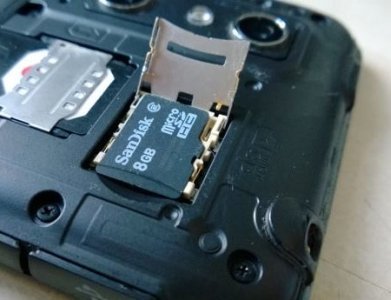
Если устройство в Рекавери видит флешку, при этом Андроид не видит SD карту в приложениях, хотя показывает, что место занято, то причину неполадки следует искать в работе системы. Если ошибка возникла из-за системного сбоя, исправить её поможет перезагрузка устройства.
 Увеличить
 Другое решение — переустановка проблемного приложения или перенос из внутренней памяти на microSD. Что делать для этого:
- Откройте настройки.
- Зайдите в раздел «Приложения».
- Выберите приложение, с которым возникли проблемы.
- Нажмите «Переместить на SD-карту».
 Увеличить
 Если трудности с определением внешнего накопителя возникли после прошивки устройства, следует перепрошить его заново, используя официальную сборку Android от производителя. Можно обойтись и менее радикальным методом и просто сбросить настройки через интерфейс Android или Recovery Menu.
Чтобы зайти в Recovery Menu, выключите телефона, а затем зажмите клавишу увеличения громкости и кнопку питания (могут быть другие сочетания, посмотрите для конкретной модели смартфона). В меню восстановления работают только физические клавиши. С помощью качельки громкости перейдите на пункт «wipe cache partition» и нажмите кнопку питания для выбора опции.
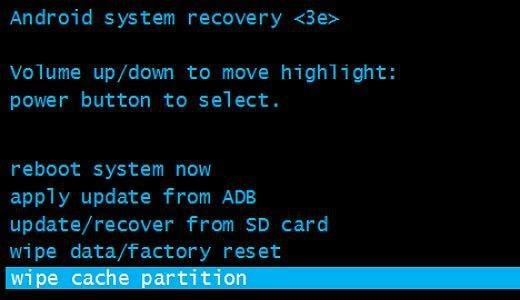
Сброс будет завершен только после перезагрузки. Следите, чтобы батарее хватило заряда, и не предпринимайте никаких действий, чтобы повредить системные файлы.
Телефон перестал видеть карту памяти со временем
Если убедились, что карта памяти работает корректно на другом телефоне или в компьютере, то этом случае самыми распространенными причинами отсутствия видимости являются:
- Карта памяти неплотно прилегает контактной группой. Поправьте ее в слоте.
- Проблемы с программным обеспечением телефона. Попробуйте перезагрузить или сбросить до заводских настроек.
- Проблемы непосредственно с чипом памяти на вашей microSD. Чаще всего случается с малоизвестными производителями.
- У телефона были недавно повреждения (попала влага, был удар и прочее).
- В телефоне был заменен один из модулей (чаще всего экранный).
- Прочие причины. Попробуйте обратиться в профильную мастерскую по ремонту смартфонов у себя в городе.
Купленная для телефона карта памяти не работает или перестала работать через время? Возможно, карта не подошла, или произошел программный сбой, или сломалась флешка, или возникла поломка в телефоне. В статье мы детально рассмотрим все возможные причины и способы устранении неполадок.
Почему карта памяти не работает или перестала работать
К нарушениям в работе карты памяти приводят:
- Сбой или полная неисправность флеш карты.
- Несовместимость или различия в файловой системе.
- Программный сбой или ограничения в телефоне.
- Поломка телефона.
Если неисправность вызвана программным сбоем, то большинство проблем решаются дома при помощи компьютера. Аппаратные поломки телефона обычно устраняются в сервисном центре. Неисправные карты памяти заменяются новыми или меняются по гарантии в месте покупки.
Как выявить и устранить проблему с картой памяти
Необходимо выяснить, что приводит к сбою в работе флешки – сам накопитель или телефон. Для этого следует проделать распространенный метод диагностики:
- Выньте проблемную карту памяти и установите в другое устройство. Если не работает, значит проблема в накопителе.
- Установите в проблемный телефон другую, рабочую карту. Если не работает, значит проблема в телефоне.
- Понаблюдайте, как работают карта памяти и телефон по отдельности.
Проверьте правильность установки карты памяти
В большинстве телефонов карточки укладываются в кассету, после чего устанавливаются в приемник для карт. Иногда встречаются телефоны с традиционной установкой без кассеты.
Производители электроники всегда помечают какой стороной и в какой слот следует устанавливать карту. Но пользователи все равно часто путают сторону или разъем. Поэтому следует убедиться, что карточка установлена правильно.

Прозрачный лоток для карточек

На стенке лотка для карточек нанесены подсказки по установке

Иногда надо почистить разъем для флешек
Выполните форматирование карты памяти
Новую или ранее использованную карту памяти перед установкой в телефон рекомендуется отформатировать. Действие выполняется через компьютер при наличии , либо в самом устройстве, если карта отображается в настройках.
Для форматирования карты памяти средствами телефона следует:
- Открыть раздел системных настроек.
- Выбрать пункт «память» или «накопители».
- Затем нажать на карту, и выбрать форматирование.
Если телефон не видит накопитель в настройках, воспользуйтесь картридером. Для считывателя совместимого только с SD картами понадобиться переходник с MicroSD до SD.

SD адаптер для карточек MicroSD.
В карточках, которые использовались в видеорегистраторе, фотоаппарате или камере, часто используется несовместимая файловая система. Поэтому при форматировании необходимо выбирать файловую систему поддерживаемую телефоном. Такую информацию следует уточнять у производителя вашего устройства. Если в телефоне установлена ОС Android, тогда поддерживаются следующие файловые системы: Yaffs и Yaffs2, FAT, NTFS, Vfat, F2FS, Ext2-Ext4 и UBIFS.
Важно! В картах извлеченных из видеорегистратора установлена защита от перезаписи. Такие накопители не работают в 90% случаев и защищены от форматирования. Лучший способ очистить такую карту – установить в видеорегистратор и отформатировать. Заодно стоит отключить защиту перезаписи, если такая функция имеется.
Очистите контакты карточки
Иногда контакты накопителя окисляются – покрываются тонкой оксидной пленкой, что препятствуют нормальному соединению. В таком случае помогает очистка ватной палочкой со спиртом. Если спирта нет, то подойдет обычная канцелярская резинка. Аккуратно без усилий протрите контакты.
Проверьте совместимость флешки с телефоном
Существуют пять поколений карт памяти, различающихся максимальным объемом хранения данных:
- SD 1.0 – до 2 ГБ.
- SD 1.1 – до 4 ГБ.
- SDHC – до 32 ГБ.
- SDXC – до 2 ТБ.
- SDUC – до 128 ТБ.
Каждое последующее поколение совместимо с предыдущим. Если телефон поддерживает карты SDHC, то и SD карты будут работать. А вот карты SDXC и SDUC работать не будут. Поэтому посетите сайт производителя вашего устройства и уточните, какое поколение карт поддерживает ваш телефон.


Убедитесь в отсутствии программных ограничений
Если вы подключаете карту через кабель, но накопитель не работает, то возможно в системе отключена или вырезана такая функция. В таком случае поможет программа StickMount. Утилита автоматически смонтирует или размонтирует накопитель. При этом для полноценной работы программы необходимо предоставить .
Нельзя так же исключать неисправность OTG кабеля, разъема или самой флешки. Если накопитель и разъем работает, воспользуйтесь другим OTG переходником.
Выполните перезагрузку сброс настроек или прошивку
Если неполадка возникла в результате программного сбоя, то телефон. Часто такая примитивная мера позволяет решить проблему с работой карты памяти.
Так же выполните и повторно телефон. Сброс обязателен после прошивки с сохранением данных или обновлении через . Некоторые файлы могут вызывать конфликт в работе системы и нарушать работу карты памяти. Чтобы сделать сброс настроек, следуйте инструкции на картинках ниже.


Сброс настроек не решил проблему? Тогда стоит задуматься над другой прошивки, или отката на предыдущую версию, если такая возможность предусмотрена.
Замените карту памяти
Часто карты памяти выходят из строя по причине износа, короткого замыкания, магнитных или тепловых воздействий, брака. Чаще ломаются поддельные карты и сомнительного происхождения (из Китая). В таком случае замените карту другой. Если накопитель на гарантии, то уточните возможность обмена в точке продажи.
Сдайте телефон в ремонт
Если ни одна рабочая карта не отображается в телефоне, а сброс настроек, прошивка и другие манипуляции не помогают, тогда отнесите телефон в ремонт. Возможно, в устройстве имеется скрытая поломка или дефект, что может быть выявлено при тщательном анализе в сервисном центре.
Почему телефон не видит sd карту
Ниже представлены возможные причины, которые приводят к нарушению работоспособности. Нажмите на вероятную причину для получения решения описанного в данной статье.
Достаточно часто пользователи сталкиваются с такой проблемой, что их телефон не видит карту памяти.
При этом карта может быть абсолютно новой, неповрежденной, она может работать на других устройствах и так далее. То есть все будет указывать на то, что микро СД должна работать безо всяких проблем, но на практике оказывается, что это совсем не так.
Поэтому было бы полезно разобрать несколько наиболее работающих указаний, что делать в таких случаях. Их эффективность была доказана тем, что об этих методах писали пользователи различных форумов.
Приступим!
1. Простые способы
Далеко не всегда с флешкой нужно делать что-то сверхъестественное, форматировать ее или нести в ремонт.
В некоторых случаях, когда micro SD не определяется на мобильном телефоне, достаточно сделать следующее:
- Перезагрузить телефон. Иногда возникают какие-то мелкие неполадки работы операционной системы и простая перезагрузка устройства помогает ему увидеть флешку. После перезагрузки телефон заново проверяет все подключенные устройства и, скорее всего, находит среди них и подключенную микро СД.
- Вынуть и вставить флешку. Вполне возможно, что где-то отошли контакты или сама карта вставлена неплотно. Тогда такая простая процедура помогает исправить эти проблемы.
- Выключите и разберите телефон. Обычно из телефона можно вынуть аккумулятор, все карты памяти, SIM-карты и заднюю крышку. Так вот, в некоторых случаях помогает разборка телефона на все эти детали. Просто выньте все это и вставьте обратно. Дело в том, что иногда контакты отходят не в картридере, а в каких-то других частях устройства. Поэтому разборка и сборка может помочь.
- Проверьте, может ли Ваш телефон принимать такие флешки. Дело в том, что некоторые телефоны просто не рассчитаны на работу с картами памяти объемом более 16 Гб или больше. Также может быть, что телефон не принимает micro SD определенных производителей. Проверить эту информацию можно, если посмотреть в инструкцию к телефону и поискать в интернете, на форумах. Обычно владельцы таких телефонов сообщают о своей проблеме в интернете.
- Установите другой файловый менеджер . Большинство пользователей рекомендуют использовать ES Проводник (вот ссылка на скачивание). В некоторых случаях он позволяет распознать все носители информации, которые подключены к телефону, но не распознаются другими файловыми менеджерами.
Совет: Попробуйте несколько разных файловых менеджеров. Если это Андроид, то в Play Market просто введите запрос «менеджер файлов».
Кроме того, обратите внимание на возраст флешки. Вполне возможно, что она уже банально свое отслужила, и пытаться что-то из нее вытянуть не будет иметь никакого смысла.
Конечно, можно воспользоваться средствами восстановления карт памяти (о которых мы поговорим далее), но если старушке уже действительно пора на покой, лучше ее не трогать.
Важно! Оптимальный срок службы карты памяти составляет 5 лет. Если Вашей флешке уже больше, то проблемы с ней - это вполне нормально. Лучше вставьте ее в компьютер, копируйте всю информацию и выбросьте. А взамен купите новую чистую флешку.
Если же все эти простые действия не помогают, необходимо прибегнуть к более серьезным мерам. Для выполнения некоторых из них потребуются определенные навыки в работе с компьютером.
2. Изменение места сохранения
Бывает, что ни одна программа не хочет видеть подключенную карту памяти. В некоторых случаях ее не видят лишь некоторые программы.
Если это так, то в тех программах, которые не хотят работать с флешкой, необходимо поменять путь сохранения файлов.
К примеру, если флешку не хочет видеть браузер, необходимо сделать следующее:
- Открыть браузер (для примера возьмем стандартный браузер на Андроид). Нажать на кнопку «Меню», а затем на пункт «Настройки».
- В меню настроек выбрать «Дополнительные».
- Найти там строку с текстом «Хранилище по умолчанию». Нажать на нее.
- Среди двух вариантов выбрать второй, то есть «Карта памяти».


Точно то же самое можно сделать в любом другом приложении, которое так или иначе связано с флешкой.
Возможно, телефон не читает флешку из-за того, что ее не хочет читать файловый менеджер.
Конечно, если карта памяти не читается в определенных приложениях, необходимо поменять место хранения файлов в этих программах.
Но если ни одно приложение не хочет открывать флешку, попробуйте выполнить вышеописанную операцию в файловом менеджере или камере. Особенно это актуально, если Вы установили root права.
Именно менеджер файлов является основополагающей программой для работы с картами памяти.
Если на телефоне есть root права и установлен какой-то хороший менеджер (к примеру, тот же ES Проводник или Total Commander), он может влиять и на другие программы.
3. Сдать в ремонт телефон
Если карту памяти обнаруживают все другие устройства, кроме Вашего телефона, значит, причина именно в нем.
А телефон может не обнаруживать карту памяти по таким причинам:
- поврежден картридер (нужно заменить его, что может сделать только специалист);
- в картридере отошли контакты (их следует зафиксировать, что лучше сделать в сервисном центре);
- неправильно работает операционная система (тогда ее нужно переустановить или же изменить некоторые параметры в системном меню, что тоже лучше доверить специалисту).
Поэтому отнесите телефон на сервисный ремонт и пропросите провести диагностику картридера и операционной системы.
4. Форматирование флешки
Если вышеописанные действия помогают, необходимо попробовать отформатировать карту памяти.
Наиболее ясным показателем для этого будет являться тот факт, что флешка не определяется на телефоне, зато компьютер или даже другой телефон ее видят и спокойно с ней работают.
В таком случае, возможно, причина кроется в несоответствии файловых систем на устройстве и флешке. Соответственно, ее необходимо отформатировать под файловую систему телефона.
Даже если флешка не определяется нигде, ее все равно можно и нужно отформатировать. Правда, если она определяется хотя бы на одном устройстве, с нее можно будет скопировать всю информацию.
Внимание! При форматировании вся информация с флешки стирается. Поэтому постарайтесь открыть ее хотя бы на одном устройстве, чтобы скопировать все данные.
Но перед этим флешку необходимо проверить на ошибки.
Стоит сказать, что на компьютере определится любая хоть сколько-то работоспособная карта памяти. Если она не определяется ни на одном компьютере, ее смело можно выбрасывать в мусорное ведро.
Только если флешка будет повреждена, содержимое ее увидеть не удастся. В любом случае, обнаруженную micro SD нужно проверить на ошибки стандартными средствами компьютера.
На Windows это делается следующим образом:
- вставить флешку, открыть «Мой компьютер» («Этот компьютер» или просто «Компьютер» в зависимости от версии системы);
- нажать на карте памяти правой кнопкой мыши, в выпадающем меню выбрать пункт «Свойства»;
- в открывшемся окне перейти на вкладку «Сервис»;
- нажать на кнопку «Выполнить проверку»;
- поставить отметки на двух пунктах в следующем открывшемся окне («Автоматически исправлять системные ошибки» и «Проверять и восстанавливать поврежденные сектора»);
- нажать на кнопку «Запуск»;
- дождаться окончания процесса.

Совет: В некоторых случаях, хотя и очень редко, помогает дефрагментация. Для ее выполнения необходимо в окне свойств, во вкладке «Сервис» нажать на соответствующую кнопку.
Вполне возможно, что после выполнения этих действий телефон начнет обнаруживать флешку. Это значит, что причина была в повреждении секторов или системных ошибках.
Поэтому попробуйте снова вставить карту памяти в телефон и проверить, не начал ли он ее видеть. Если нет, следует выполнить форматирование.
Для этого на компьютере нужно сделать следующее:
- в «Моем компьютере» нажать правой кнопкой мыши на вставленной флешке;
- выбрать пункт «Форматировать»;
- в появившемся окне нажать на кнопку «Начать»;
- в окне предупреждения нажать «Да» (в этом окне содержится информация о том, что все данные будут удалены в процессе форматирования);
- дождаться окончания процесса.
Внимание! В некоторые случаях операционная система автоматически ставит галочку на пункте «Быстрая…» в окне форматирования. Так вот, эту галочку необходимо убрать, ведь нам нужно полное форматирование карты памяти.

Теперь нужно снова попробовать вставить флешку в телефон.
Не помогает? Можно попробовать отформатировать ее на устройстве без операционной системы, к примеру, на фотоаппарате.
Преимущество такого подхода в том, что подобные устройства игнорируют всевозможные ошибки и выполняют принудительное форматирование.

Если все это не помогает, остается только воспользоваться одним из средств восстановления карт памяти.
5. Восстановление карт памяти
Данное действие предназначено для тех случаев, когда все вышеописанные операции не помогают и флешка все равно не обнаруживается на телефоне и на других устройствах.
Тогда остается только попытаться восстановить данные с флешки и выбросить ее. К сожалению, других выходов их положения не существует.
Одной из наиболее популярных программ для восстановления карт памяти является CardRecovery.
Чтобы воспользоваться ей, нужно сделать следующее:
- Скачать программу и установить ее (вот ссылка). В окне приветствия нажать «Next».
- В разделе «Drive letter» выбрать нужную карту памяти (узнать ее можно по букве в «Моем компьютере»). В разделе «Camera Brand and File type» выбрать тип устройства и поставить галочки напротив типов файлов, которые будут восстанавливаться. Нажимаем на кнопку «Next».
- Дождаться окончания процесса. Кнопка «Next».
- Поставить галочки возле тех файлов, которые нужно сохранить на компьютер. Кнопка «Next».

Вот другие программы для восстановления файлов:
- PC Inspector Smart Recovery;
- R-Studio;
- Easy Recovery;
- Flash Memory Toolkit.
Для увеличения памяти смартфона или планшета используется Micro-SD. Это позволяет хранить больше мультимедийных файлов и приложений на устройстве. Порой только подключенная или давно используемая SD-карта перестает определяться операционной системой. Разберемся, почему Андроид не видит карту памяти и что делать для устранения проблемы.
Неподдерживаемая файловая система
В то время как на компьютерах повсеместно используется файловая система стандарта NTFS, на мобильных устройствах под применяется FAT32. Примечательно, что в последней не получится хранить файл, объем которого будет превышать 4 Гб.
Решением в данном случае станет изменение файловой системы карты памяти для соответствия требованиям ОС смартфона. Следует учитывать, что в процессе будут удалены все находящиеся на накопителей данные. Как исправить:
- Перенести информацию на внутренний накопитель устройства (если позволяет его объем) или подключить SD-карту к компьютеру через картридер и произвести копирование на жесткий диск.
- Выполнить форматирование.
- Инструкция для мобильного устройства:
- Нажать на уведомление о неполадке либо открыть настройки и перейти в раздел «Хранилище и USB-накопители».
- Выбрать пункт «SD-карта», затем «Настроить».
- Определиться с типом накопителя: портативный носитель – предполагает использование карты исключительно для переноса файлов между ПК и смартфоном; внутренняя память – предполагает хранение данных только на мобильном устройстве, что позволяет устанавливать приложения на внешний накопитель.
- Нажать «Далее», дождаться окончания процедуры.
- Инструкция для компьютера:

После выполнения указанных действий проблема Андроида, который не видит карту памяти, будет устранена.
Дополнительно следует рассмотреть возможность форматирования через .
Обратите внимание
Вариант подойдет в том случае, если карта памяти не определяется в операционной системе устройства, а подключить ее к компьютеру нет возможности (отсутствует картридер).
Для выполнения процедуры необходимо:

Важно знать
Выполнение процедуры предполагает уничтожение всех данных на карте памяти и ее переразметку в формат FAT32.
Неподдерживаемый объем накопителя
В технических характеристиках каждого мобильного устройства указано, какой максимальный объем карт памяти поддерживается. Если была подключена память с большим объемом, то телефон может попросту ее не считывать.
Современные смартфоны спокойно справляются с накопителями на 128 Гб и 256 Гб, но ранние модели имеют более жесткое ограничение. Следует открыть спецификацию аппарата и посмотреть информацию по этому показателю.
Также существенную роль играет тип карты памяти: Micro SD, SDHC, SDXC.
Поломка SD-карты
Андроид может не видеть карту памяти после того, как она была подвержена грубому механическому воздействию. Например, на нее могли случайно наступить, пролить воду. Память не будет определяться на других смартфонах и при подключении к ПК. Не исключена также возможность самостоятельного выхода из строя.
Что делать в данном случае? Если на покупку все еще действует гарантия и нет следов повреждений – следует обратиться в магазин за гарантией. Будет произведен ремонт или замена. Если присутствуют следы повреждений, то правильным решением станет покупка нового накопителя. Ремонт в большинстве случаев невозможен или слишком дорого стоит.
Обратите внимание
Не следует исключать возможность покупки поддельной карты памяти: объем изменяется специальными программами и отображается больше, чем есть на самом деле. Подобная махинация ведет к многочисленным сбоям в работе и скорому выходу из строя. Особенно актуальна проблема при покупке через китайские интернет-магазины.
Проблемы с мобильным устройством
Вариант неполадок с телефоном следует рассматривать в последнюю очередь, поскольку зачастую проблема кроется в самой карте памяти. Если же предыдущие рекомендации не дали положительного результата, необходимо обратить внимание на следующие факторы:
- Правильность установки. Карту памяти вынимаем из слота и вставляем заново, чтобы убедиться в ее правильном позиционировании по отношению к контактам смартфона. На корпусе нарисована правильная позиция накопителя, в которой необходимо производить его подсоединение.

Бывали случаи, когда при подключении MicroSD в смартфон возникают различные проблемы. Самая распространенная – когда Android не видит карту памяти . Когда мы её вставляем может высвечиваться сообщение о том, что карта повреждена.
В данном руководстве постараюсь максимально просто объяснить действия, которые обычно нужно делать в данной ситуации.
Мы будем использовать различные настройки системы Android. Стоит учесть, что на разных оболочках параметры будут различаться (их названия или расположение), но не особенно сильно, поэтому вы справитесь.
Android не видит карту памяти MicroSD исправляем проблему
Когда мы вставляем носитель памяти в смартфон потом включаем устройство, может возникнуть сообщение панели уведомлений. Там говорится о том, что SD-карта не работает из-за того, что она повреждена. При попытке нажать на уведомление, будет предложено её отформатировать.
Конечно, не советую сразу соглашаться форматировать карту, так как в большинстве случаев это не решает проблемку, а в итоге зря удалите все файлы. Особенно такое может возникнуть при подключении карточки памяти с помощью специального переходника к компьютеру.
Если посмотреть на свойства носителя через компьютер и там стоит файловая система NTFS, то 100% она не поддерживается в системе Android, поэтому в телефоне будет возникать сообщение о повреждении карты памяти.
Какие действия стоит применять при такой ситуации?
При условии, что компьютер спокойно видит файлы на карте памяти, стоит их для начала перенести на другой носитель. Дальше можно использовать стандартные средства Windows и форматировать MicroSD в файловую систему FAT32 , либо ExFAT . Еще вы можете вставить карту в смартфон и отформатировать ее оттуда. Будет два варианта – как портативный носитель, либо внутренняя память. Их отличие уже описано на экране.
Бывает, что и в компьютере карточка памяти не отображается, если в ней нет важных файлов, тогда форматируем её из телефона. Также будет предложено форматирование как портативный носитель или внутренняя память. Первый способ в последствии позволит использовать карту даже на компьютере.
Проблема будет серьезнее, если форматирования с компьютера и телефона вообще не помогает. Это будет значить, что причина заключается не в ошибках файловой системы, а в чем-то другом.
Также стоит заметить, что при подключении карты памяти к ПК, которая была в смартфоне в виде внутренней памяти, может не отображаться.
Карта памяти не поддерживается
Выше мы рассмотрели способ, когда приходится носитель форматировать. Если это не помогает, тогда причина может заключаться совсем в другом. Например, карта памяти попросту не поддерживается. Здесь имеется в виду количество памяти. Существующие на данный момент смартфоны могут поддерживать максимально от 32 Гб до 128 Гб или даже 256 Гб памяти. Если у вас какой-то китайский смартфон или очень старый, тогда проверьте, какой максимальный объем внешней памяти он поддерживает.
Бывает, что и тип карты поддерживается совсем другой. Конечно, это явление редкое, но обратить на него внимание стоит. Сейчас помимо Micro SD есть типы SDXC и SDHC и другие. Проверьте в интернете конкретный тип, поддерживаемый вашим смартфоном.
Слот для карты памяти или контакты носителя покрыты пылью и грязью
Это тоже достаточно нечастое событие, но имеет место. В данной ситуации вам нужно сухой тканью слегка протереть контакты накопителя и немного подуть в разъем на смартфоне. Потом снова вставить карточку, включить телефон и убедиться в работоспособности носителя.
Прочие моменты
Выше мы рассмотрели основные методы, помогающие в большинстве случаев исправить проблему. Если ничего не помогло, тогда я перечислю другие моменты, которые могут стать причиной, когда Android не видит карту памяти MicroSD:
- Воспользуйтесь другим карт-ридером для форматирования карты памяти с ПК. После проведения процедуры вставьте носитель обратно в мобильное устройство и убедитесь в его работоспособности. Повторюсь, форматируем в FAT32 или ExFAT.
- При не отображении карты памяти, посмотрите её видимость в инструменте «Управление дисками». Оттуда её отформатируйте в нужную файловую систему и снова используйте в смартфоне.
- Если она не отображается ни в каком устройстве, даже в других смартфонах, а форматирование не помогает, тогда тут два варианта – либо повреждены контакты, либо сама карта памяти уже неисправна и остаётся только заменить её.
- Приобретение носителей информации в таких магазинах как Aliexpress иногда приводит к получению поддельных устройств. Может некоторое время он действительно поработают, но в один прекрасный момент откажут и ничего вы не сделаете. В этом случае надо покупать карточки памяти у проверенных продавцов и смотреть на отзывы. Читаем: .
Все указанные способы помогают в большинстве случаев, но не стоит надеяться, что они на 100% работоспособны. Неисправные карты остаётся только выкинуть. Если возникли какие-то вопросы, напишите об этом в комментариях. Теперь вы знаете, что делать, когда Android не видит карту памяти.