
Переустановить 1с 8.3 на другой компьютер.
Обновление технологического парка, нарастающее количество ошибок системы, новые требования платформы и базы могут повлечь за собой перенос 1С на другой компьютер. При этом, зачастую, необходимо не только выполнить перенос базы 1С с одного компьютера на другой, но и переустановку платформы и лицензий. Обо всем этом по порядку.
Старая платформа на новом компьютере
Любые действия с базой необходимо начинать с создания её резервной копии, в противном случае существует серьезная возможность потери данных.
Для создания копии базы можно воспользоваться как обычным файловым копированием данных, так и данными, предоставляемыми платформой.
В последнем случае надо:
- Зайти с правами администратора в конфигуратор;
- Выбрать пункт меню Администрирование->Выгрузить информационную базу;
- Выбрать директорию, в которую будет сохраняться файл формата dt.
Следует иметь в виду, что большие по объему базы выгружаются в большие по размеру файлы. Во избежание ошибок, следует убедиться в том, что на диске достаточно места.
Отставляем старый компьютер.
На новый компьютер устанавливаем платформу, номер версии которой не ниже, той, что была установлена на старом. В противном случае можно получить ошибку, сообщающую о несоответствии релизов базы и платформы, таким образом, перенос 1С на другой компьютер окончится неудачей.

Установка лицензии на новом компьютере
Без лицензии программа работать не будет. Она сообщит, что ключ программы не обнаружен и вылетит.
В качестве ключа программы может выступать:
- Аппаратный ключ. Флеш накопитель, вставляемый в USB разъем, содержит информацию о количестве лицензий, которое данное устройство может раздать, для его запуска необходимо выполнить установку HASP драйвера;
- Файл лицензии – генерируется при первом запуске платформы.
Следует учитывать, что во втором случае файл лицензии, взятый со старого компьютера, не сработает.
Для получения лицензии может понадобиться поставляемый с программой пин код. Циферно-буквенная комбинация, как правило, поставляется с программой. Обычно в коробке поставки находится один основной ключ и три запасных. При повторной активации, как правило, оказывается, что основной ключ уже был задействован, поэтому постараемся ввести резервный. В случае, если все резервные ключи были израсходованы, необходимо обратиться в службу информационной поддержки, где предложат заполнить регистрационную форму для получения ключа.
Следует иметь в виду, что данные вводимые в регистрационную форму, должны полностью соответствовать тем, которые вводились при первой регистрации. По этой причине следует хранить распечатанную форму в коробке с поставкой конфигурации.
Перенос базы 1С
Рассмотрим два варианта переноса базы:
- С помощью ранее сохраненного файла формата ft;
- С помощью простого копирования средствами файловой системы.
Имея файл dt, сохраненный по описанной ранее методике, мы должны:

Второй вариант предполагает, что будет скопирована со старого компьютера на новый папка с базой данных. Узнать её расположение можно в окне запуска (выделенная строка после слова File):

Вставив эту папку в директорию на новом компьютере, необходимо прописать пункт к ней в новой программе. Для этого:
- Дойдя до пункта 3 предыдущего алгоритма, необходимо установить переключатель в нижнее положение «Добавление существующей информационной базы»;
- Придумываем ей оригинальное название, и следующим шагом выбираем каталог, в который скопирована база;
- Дальнейшие шаги мало отличаются от предыдущих действий.
Следует отметить, что в некоторых случаях установку программу с помощью файла Setup из поставки можно не выполнять. Достаточно просто скопировать папку с программой (как правило, имеет в своем названии строку вида «1CV») со старого компьютера на новый. Правда от установки лицензии Вас это не избавит, а некоторые функции программы окажутся недоступными. Но в экстренных ситуациях такой вариант значительно ускоряет процесс переноса 1С.
Дальнейшие действия
Если с базой данных работали не только с нового компьютера, но и с других ПК, подключаясь к базе через локальную сеть, Вам, скорее всего, придется побегать по отделам, перепрописывая новый путь к базе. Перед этим не забудьте включить общий доступ к базе.
- Правой кнопкой мыши кликните на папке с базой;
- Выберите пункт «Свойства»;
- Зайдите на закладку «Доступ»;
- Нажмите кнопку «Общий доступ».
Таким образом можно перенести программу и базу 1С с одного компьютера на другой, в случае если у Вас настроен файловый режим работы с базой. В случае клиент-серверного и терминального режимов, последовательность действий может быть другой.
В этой статье мы расскажем, как перенести 1С - программу с одного компьютера на другой, ведь зачастую это бывает очень нужно.
Перенос платформы 1С: Предприятие
Здесь все очень просто - нужно просто скопировать папку с установленной программой 1С и перенести туда, куда необходимо.
Если используется версия 8.1, то файл находится в C:\Program files\1Cv81\.
Если же версия 8.2, то файл ищем в C:\Program files\1Cv82\ соответственно.
Нужно помнить, что некоторые из функций (например, COM-соединение) станут недоступными для использования.
Перенос конфигурации 1С
Первый способ
Для начала необходимо подготовить копию с имеющейся базой данных. Для этого:
- Включаем компьютер, на нем обязательно должна быть база данных (к примеру, MISCOSOFT ACSESS).
- Открываем программу 1С. Выбираем из списка необходимую БД и жмем на конфигуратор (необходимо иметь доступ для входа).
- Когда конфигуратор откроется, то вы увидите пустое окно. Нажмите "Конфигурация" - "Открыть конфигурацию". Немного подождите, и перед вами откроется структура составляющей.
- Переходим непосредственно к созданию копии. Для этого выполняем путь: "Конфигурация" - "Сохранить конфигурацию в файл". Если вам нужна копия всей БД, то переходим в главное меню и нажимаем: "Администрирование" - "Выгрузить информационную базу".
- Итогом выполненных операций у вас будет файл, а именно - 1cv8.cf (1cv8.dt). Этот файл вы можете спокойно переносить на другой компьютер, к примеру, с помощью флэш-карты.
Данным способом мы только скопировали конфигурацию, но множество элементов БД остались на первом компьютере и в полученный файл они не передались.
Второй способ
Если у вас файловая версия 1С, то необходимо:
- Открыть 1С;
- Выбрать нужную вам БД, под списком вы увидите путь к файлу в формате «File=”Каталог базы данных”»
- Полностью скопировать папку с базой данных.
Примечание: если во время подготовки программа 1С будет работать, то файлы могут скопироваться не полностью, поэтому, если вы делаете это на работе, убедитесь, что никто из коллег в данное время не работает с 1С.
Нам нужен файл 1Cv8.1CD, поэтому копируем его.
Данный способ не является самым надежным, потому что может произойти сбой программы, и тогда ваша работа будет напрасна и придется начинать все сначала.
Создание БД из полученной копии
Есть два способа по созданию БД:
- Простейший. Для этого перенесите на другой компьютер копированный вами файл на флэш-карте, откройте файл в 1С, добавьте базу, а после просто укажите полный каталог или каталог с файлом 1Cv8.1CD.
- Более сложный, но и более надежный. Используется в том случае, если у вас есть только файл 1cv8.cf (выгруженная конфигурация) или 1cv8.dt (база данных).
Инструкция:
- Запускаем 1С. Если программа выдает «В списке нет ни одной конфигурации. Добавить?» нажимайте «Да», если на вашем ПК работают файлы, то кликайте «Добавить». Потом находим «Добавление в список существующей базы» и жмем «Далее».
- Вводим название БД. Необходимо, чтобы название было понятным и разборчивым, потому что именно оно будет отображаться во всех БД при открытии программы.
- Далее нужно определить местонахождение БД. Для этого нажимаем на вариант «На данном компьютере или на компьютере в локальной сети» и спокойно указываем дорогу к папке, в которой будет находиться ваша база.
- Папка «База» на данный момент пустая, но ее уже можно увидеть в списке БД. Нужно ее выделить и нажать «конфигуратор». Перед вами появится сообщение "Информационная база не обнаружена, создать новую?", нажмите «ДА».
- Дальше переходим: "Конфигурация" - "Открыть конфигурацию". Немного подождите, и перед вами откроется окно конфигурации со структурой всех элементов.
- Ну и наконец, по привычной нам схеме загружаем копию конфигурации. Для этого кликаем в главном меню программы: "Конфигурация" - "Загрузить конфигурацию из файла".
Третий способ
Данный способ подойдет только в том случае, если у вас есть копия БД полностью.
Инструкция:
- Заходим в меню и проделываем путь: "Администрирование" - "Загрузить информационную базу".
- На последнем этапе загрузки БД или конфигурации программа автоматически предложит вам обновить файл. Если этого не произошло и окно не появилось, то перейдите: "Конфигурация" - "Обновить конфигурацию базы данных".
Все, вы получили готовый файл, которым можно пользоваться.
Все просто: копируем папку с установленной 1С.
При использовании версии 8.1 идем по пути к файлу C:\Program files\1Cv81\
Если используется версия 8.2, путь соответственно — C:\Program files\1Cv82\.
Надо иметь в виду: некоторые второстепенные функции, к примеру, COM соединение окажутся недоступными.
Переносим конфигурацию 1С
Подготовим копию с имеющейся БД (базой данных). Пошагово о копировании конфигурации:
Открываем на компьютере (например, на работе в офисе) 1С. Важно, чтобы там была база данных. 1С всегда имеет список баз данных. Из этого списка выбираем необходимую и жмем КОНФИГУРАТОР. Имейте в виду, что вы должны иметь доступ для входа и работы в конфигураторе, иначе ничего с копией не получится.
Зайдя в конфигуратор, вы увидите меню и пустое окно. В такой ситуации нужно выбрать пункт меню КОНФИГУРАЦИЯ — ОТКРЫТЬ КОНФИГУРАЦИЮ. 1С будет долго думать (может аж до 5 минут), затем, наконец, откроется долгожданное окно «Конфигурация» со структурой составляющих конфигурации. Если вы как пользователь будете заходить у следующий раз, то описанные в этом пункте действия уже не понадобятся.
Наконец, можно приступать к непосредственному созданию копии. Выбираем пункт меню КОНФИГУРАЦИЯ — СОХРАНИТЬ КОНФИГУРАЦИЮ В ФАЙЛ. Возможен вариант для получения копии всей базы данных. В таком случае находим в меню и кликаем АДМИНИСТРИРОВАНИЕ — ВЫГРУЗИТЬ ИНФОРМАЦИОННУЮ БАЗУ.
Итогом на этом этапе будет файл 1cv8.cf или 1cv8.dt. Добытый файл перенесите на другой компьютер любым известным способом, как правило, тут пригодится флешка. Сохраните перенесенный файл в любом месте. Для создания базы данных мы выберем иной способ. Имейте в виду, таким способом вы скопировали конфигурацию, но не скопировали множество ее элементов, в том числе внешние отчеты, help, шрифты и еще много чего.
Примечание: cf файл, это конфигурация, она без данных
, т.е. пустая база, а dt файл, это конфигурация с данными (полная копия базы 1С).
Вторая версия подготовки конфигурации 1С для переноса
Если в вашем офисе файловая версия 1С, то ваши действия просты: открываем 1С, в меню выбираем необходимую нам базу данных, под списком базы будет отображаться путь «File=”Каталог базы данных”», копируем папку с БД полностью.
Учтите: в случае работы ваших коллег в этот момент в программе 1С, все файлы точно не скопируются. Но нам нужен только файл 1Cv8.1CD, в нем содержится база данных, остальные файлы можно не копировать вовсе. Но этот способ менее надежен, т.к. уществует вероятность что в момент копирования, кто-то записавал новые данные в базу, и у вас очажется только часть этих данных, в результате т.к данные записанны не полность, в базе появится ошибки.
Создаем базу данных из полученной копии 1С
Первый способ наиболее простой: Если вам удалось получить копию каталога целиком или же файл 1Cv8.1CD, то в список баз 1С (открывается при запуске 1С), добавьте базу и укажите целиком скопированный каталог или же каталог с файлом 1Cv8.1CD.
Второй способ: У вас есть только выгруженная конфигурация (1cv8.cf) или база данных (1cv8.dt).
Открываем 1С, в случае первого запуска платформы 1С укажет «В списке нет ни одной конфигурации. Добавить?» кликайте «Да», если на данном компьютере работают с 1С, то выбираем «Добавить». Находим «Добавление в список существующей базы», кликаем «Далее».
Вводим понятное пользователям название БД. Оно будет отражаться в списке всех баз данных при открытии 1С. Это может назваться, например, «Конфигурация учебная 1». Определяем местонахождение базы данных. Выбираем вариант «На данном компьютере или на компьютере в локальной сети» и указываем в какой папке у вас будет хранится база (любая папка какая захотите).
База (папка) пока пуста, но она уже присутствует в списке баз данных. Выделяем ее и кликаем КОНФИГУРАТОР.
Появится сообщение "Информационная база не обнаруженна, создать новую?", жмем Да.
Выбираем пункт меню КОНФИГУРАЦИЯ — ОТКРЫТЬ КОНФИГУРАЦИЮ.
После небольших раздумий 1С откроет окно «Конфигурация» со структурой элементов конфигурации.
Загружаем по обычной схеме копию КОНФИГУРАЦИИ. Для этого выбираем пункт меню КОНФИГУРАЦИЯ — ЗАГРУЗИТЬ КОНФИГУРАЦИЮ ИЗ ФАЙЛА.
Еще вариант
Если есть копия базы данных целиком, то выбираем пункт меню АДМИНИСТРИРОВАНИЕ — ЗАГРУЗИТЬ ИНФОРМАЦИОННУЮ БАЗУ.
На последнем этапе после загрузки базы данных или конфигурации программа 1С сама предлагает «Обновить конфигурацию базы данных». Если это диалоговое окно не появилось само, найдите в меню пункт КОНФИГУРАЦИЯ — ОБНОВИТЬ КОНФИГУРАЦИЮ БАЗЫ ДАННЫХ. Если он неактивен - значит, не трогайте.
PS
Вы можите заказать перенос 1С у фрилансеров, что гораздо дешевле чем у 1С фарчей. Просто добавьте новое заданий в разделе .
Как перенести 1С с одного компьютера на другой в 2 простых шага:
- На другом компьютере установить платформу 1С.
- Скопировать базу данных на другой компьютер и подключить ее.
Прежде всего важно понимать, что сама программа 1С состоит как-бы из двух частей (в самом общем случае): платформа 1С (сама программа) и конфигурация (информационная база или база данных). И переносить нам нужно обе части.
В свою очередь информационная база может быть двух типов: файловая и которая использует язык структурированных запросов (SQL).
Мы рассмотрим как перенести 1С с одного компьютера на другой для файловой базы данных, как наиболее распространенной.
1. Как перенести (установить) платформу 1С
Есть несколько способов переноса платформы 1С с одного компьютера на другой. Вот два самых простых способа:
- (предпочтительный вариант).
- Скопировать платформу с одного компьютера на другой. (более простой вариант)
Первый способ мы уже рассматривали ранее, подробнее о нем .
Чтобы воспользоваться вторым способом нужно найти у себя на рабочем компьютере папку, куда 1С была установлена ранее. Обычно это папка C:\Program files\1Cv82
. Для платформы 8.1 соответственно это будет папка C:\Program files\1Cv81
, а для платформы 8.3 папка C:\Program files\1Cv8
.
При использовании этого способа будут недоступны некоторые функции, которые требуют регистрации объектов, например, com-объекты или дополнительный функции.
Может быть такое, что программа была установлена в другой каталог. Чтобы узнать в какой именно — необходимо правой кнопкой мыши нажать на ярлык запуска программы, выбрать пункт меню «Свойства » и посмотреть папку, куда установлена ваша платформа 1С. После того, как нашли нужный каталог, копируем его на флешку. А с флешки копируем на другой компьютер.
2. Как перенести конфигурацию 1С на другой компьютер
Обратите внимание
Мы рассматриваем способы переноса конфигурации 1С только для файловой версии базы данных. Чтобы перенести SQL-версию базы данных придётся привлечь специалиста.
Чтобы перенести конфигурацию 1С на другой компьютер тоже есть несколько вариантов:
- Использовать регламентную процедуру . (Этот метод не очень удобен, так как при этом не перенесутся некоторые важные настройки. Например, шрифты, внешние отчеты, файлы помощи). Суть его заключается в том, что мы сначала делаем резервную копию базы на одном компьютере, а потом на другом компьютере восстанавливаем базу из этой резервной копии. Как сделать резервную копию базы данных мы рассматривали в отдельном уроке.
- Просто полностью скопировать папку с базой данных целиком. (При этом — самый важный файл – 1cv8.1cd, не забудьте его. Остальные вообще можно не забирать.) Мы копируем папку с базой данных на флешку, а потом с флешки на другой компьютер. Если Вы не знаете в какой папке лежит Ваша база данных, то узнать это очень просто. Запускаем нашу программу 1С. Переходим в меню «Справка » — «О программе ». Нас интересует пункт «Каталог » — это и есть папка, в которой лежит наша база данных.

Подключение новой базы данных
На другом компьютере, после того как мы установили/скопировали платформу 1С и скопировали саму конфигурацию (базу данных), ее нужно подключить. Для этого запускаем 1С. Нажимаем кнопку «»,

в открывшимся окне выбираем «Добавление в список существующей информационной базы » и нажимаем «Далее ».

В следующем окне выбираем пункт «Создание информационной базы без конфигурации для разработки » и нажимаем «Далее ».

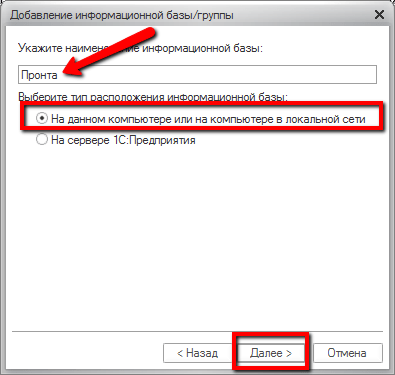
В новом окне задаем наименование нашей базе данных и выбираем пункт «На данном компьютере или на компьютере в локальной сети », нажимаем «Далее ».
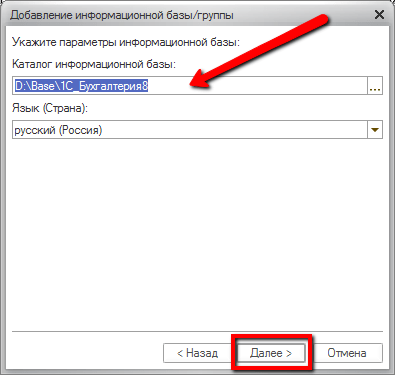
В поле «Каталог информационной базы » указываем путь к папке, куда мы скопировали информационную базу и нажимаем «Далее ».
В следующем окне «».

Новая информационная база подключена, и она появилась в списке наших информационных баз. На этом все теперь можно запускать 1С и работать в копии базы.

Подведем итоги
Сегодня мы рассмотрели . Как Вы смогли убедится перенос файловой базы с одного компьютера на другой может спокойно выполнить любой уверенный пользователь Windows. Сложного тут ничего нет. Но если вы не уверены, что сможете самостоятельно перенести базу 1С на другой компьютер, лучше обратитесь к специалисту ! Помните - потерянные данные вернуть очень сложно, а иногда и невозможно!
Поддержите проект!
Если Вам помогла представленная информация - поддержите данный проект!
Компьютеры – вещь не особо надежная. Очень часто выходят из строя важные детали, без которых работать невозможно. Постоянная работоспособность необходима для бухгалтеров и неработающий компьютер абсолютно недопустим, особенно в период сдачи отчетности. В этом случае многие системные администраторы прибегают к самому простому способу - «поднимают» 1С на другом компьютере. Лицензии у 1С бывают двух типов: аппаратная и программная.
Переносим лицензию 1С с аппаратным ключом
При глобальной модернизации железа или при покупке нового компьютера необходимо заново активировать лицензию 1С. При наличии все просто:
- Устанавливаем 1С на новом компьютере;
- Устанавливаем драйвер ключа (USB ключ уже должен быть подключен);
- Копируем базу или подключаем конфигурацию;
- Пользуемся.
 Переносим лицензию 1С с программным ключом
Перенести 1С с программной защитой будет немного сложнее. Сначала необходимо понять, как работает программная лицензия. Лицензионная политика компании 1С построена на принципе привязки программного обеспечения к определенному компьютеру. Поэтому после глобальной модернизации «железа» лицензия может определить компьютер как «другой» и работать откажется. При покупке 1С пользователь получает запечатанный конверт с тремя пинкодами (один основной и два запасных) - они необходимы для первичной установки и для .
Во время установки 1С формируется специальный регистрационный номер, значение которого напрямую зависит от аппаратной части компьютера (от версии BIOS, модели материнской платы, лицензии операционной системы и других многочисленных параметров) - этот код уникальный и шанс встретить такой-же равен нулю. Совокупность этого номера и пинкода идентифицирует владельца на сервере лицензий 1С. Во время установки платформы 1С необходимо снять галочку «Установить драйвер защиты» на последнем этапе установки. При первом запуске (после установки конфигурации) программа предложит активировать продукт.
Активация 1С возможна тремя способами:
- Через интернет;
- По электронной почте;
- По телефону.
Самый распространенный способ - через интернет. Необходимо выбрать пункт «Получить лицензию». Далее заполнить анкету: ввести наименование организации, необходимые реквизиты и нужный пинкод из конверта. Эта анкета передается через интернет на сервер лицензий вместе с генерируемым кодом аппаратной части компьютера. Формируется лицензионный код и привязывается к данному компьютеру. Эту анкету рекомендуется распечатать и сохранить.

При повторной активации лицензии также выбирайте пункт меню «Получить лицензию» далее необходимо в анкете указать те-же самые реквизиты, буква к букве, как в при первоначальной установке и используйте резервный пинкод из конверта.
Совет: Компьютер, на котором был установлен первый пинкод должен быть отключен от интернета. Иначе заблокируются оба пинкода.
Если, по каким-то причинам отсутствует интернет, то можно получить лицензию по электронной почте или по телефону.
Для этого нужно:
- Выбрать при первом запуске программы ссылку «Загрузить файл-ответ»;
- Заполнить анкету;
- Сохранить ее в отдельный файл и распечатать.
Можно этот файл отправить любым доступным способом (например, с другого компьютера) на электронную почту, указанную в анкете или связаться по телефону со службой поддержки и продиктовать оператору все данные из анкеты. Оператор сформирует лицензионный код, и пользователь сможет активировать с помощью него 1С.
Что делать, когда нет регистрационных данных?
Бывают такие ситуации, когда системный администратор, устроившись на работу принимает все хозяйство и не может найти регистрационные данные на 1С. Для таких ситуаций есть специальная процедура восстановления лицензии. Необходимо написать официальное письмо от организации в компанию 1С с просьбой восстановить лицензию и прислать дополнительный пинкод. Этим способом придется воспользоваться, также, в том случае, если были использованы все резервные коды из конверта. Форма этого письма доступна на сайте 1С. Как показала практика эта процедура занимает около трех недель.