
Qualcomm msm8225 инженерное меню. Инженерное меню Андроид и секретные коды телефонов: как войти и что можно настроить
Инженерное меню открывает доступ к ручной настройке «железной» части смартфона. Для входа нужно ввести специальный код или установить приложение, но существует ряд особенностей, на которые стоит обратить пристальное внимание. Если вы не смогли с первого раза войти в инженерное меню, то не учли особенности устройства. Стоит сразу уточнить, что любое вмешательство в работу устройства может привести к его неработоспособности и потере гарантии.
Скрытые возможности системы
На последних этапах настройки смартфона разработчики тестируют систему на наличие ошибок и проверяют работу всех датчиков устройства. Специально для этого в Android вшита специальная подпрограмма - инженерное меню, которое предоставляет доступ к скрытым настройкам ОС Android и позволяет перенастроить их самостоятельно. Кроме того, в меню находится развёрнутая информация об устройстве. Полный перечень возможностей меню известен только разработчикам платформы, поэтому свои изменения стоит вносить с осторожностью.
Тайными тропами разработчиков
Для входа в инженерное меню набираем код *#*#3646633#*#*. На некоторых моделях дополнительно нужно нажать клавишу вызова. Стоит учитывать особенности телефонов: для разных брендов существуют различные комбинации цифр. Версия Android не влияет на функционал инженерного меню.
 Вводим специальный код для входа в инженерное меню
Если проблем не возникнет, то вы попадёте в дополнительное меню для тонкой настройки смартфона.
 Входим в подраздел меню
В зависимости от версии системы и модели процессора инженерное меню может быть неполным или отсутствовать. На фото выше подраздел меню с элементами тестирования датчиков смартфона, настройкой USB-подключения, выполнения тестов внутренней и внешней памяти.
Если с первого раза не получилось
Не на всех устройствах получается войти в инженерное меню. Рассмотрим ряд распространённых проблем и пути их устранения.
Android - сложная операционная система на базе Unix. Если что-то не получается сделать, вы не учли все нюансы функционирования той или иной подпрограммы.
Список специальных кодов
Одна из распространённых причин блокировки входа в инженерное меню - неправильный специальный код. Комбинация цифр зависит не только от модели устройства, но и от типа процессора. К примеру, большая часть устройств на базе чипа MTK снабжена инженерным меню. Если говорить о Qualcomm, далеко не во все смартфоны на базе этой платформы вшито инженерное меню. Список комбинаций приведён в таблице. Если вам не подошёл нужный, попробуйте ввести другую комбинацию.
Таблица: варианты кодов для разных моделей Android
Инженерное меню своими руками
Если ни один специальный код не подошёл, не стоит расстраиваться. В сети есть много приложений с функционалом инженерного меню. Стоит заметить, что приписка MTK в названиях красноречиво говорит о совместимости только с процессорами MediaTek.
Первый вариант - Mobileuncle MTK Tools. В этой программе помимо необходимого набора настроек есть несколько дополнительных функций: обновление прошивки, обновление recovery, режим улучшения GPS-приёмника и многое другое.
 Mobileuncle MTK Tools предоставляет набор настроек
Ещё одна программа - MTK Engineering Mode. Программа полностью повторяет штатное инженерное меню.
 MTK Engineering Mode повторяет штатное инженерное меню
Для тех, у кого устройство не снабжено инженерным меню, есть ещё один вариант: установка сторонних прошивок. В сборках сторонних разработчиков очень часто присутствует широкий спектр настроек «под себя».
С чего начать
При первом входе в меню можно потеряться в дебрях параметров.
Настройки инженерного меню
Настройки открывают огромные возможности для пользователей.
В зависимости от аппаратной платформы некоторые пункты могут быть недоступны или отсутствовать.
В этом разделе можно настроить параметры мобильной связи.
- Auto Answer. Доступно включение-выключение автоматического ответа на входящий вызов.
- Band Mode. Позволяет в ручном режиме выбрать частотный диапазон для работы GSM-модуля. Вы увидите все технологии и частоты для них, поддерживаемые вашей моделью смартфона. При желании можно снять галочки с диапазонов, которые не используются вашим оператором связи. Это существенно сэкономит заряд батареи. Для сохранения настроек нажимаем кнопку set.
- CFU Setting (Call forwarding Settings). Опция включает или отключает условную переадресацию. Она должна поддерживаться оператором.
- AT Command Tool. Утилита для разработчиков, поддерживающая AT-команды. Этот пункт меню будет интересен для программистов и разработчиков. С помощью этого меню можно выполнять различные запросы напрямую к системе без визуальных надстроек.
- Modem Test. Настройка совместимости опции «точка доступа» с различными типами подключаемых устройств.
- Network Selecting. Здесь можно выбрать стандарты мобильной связи (GSM, WCDMA, LTE). Для дополнительного энергосбережения отключаем неиспользуемые.
- NetworkInfo. Выбираем одну или несколько опций для вывода информации о состоянии параметров сотовой связи. После выбора откройте дополнительное меню (три точки справа в верхнем углу) и нажмите Check Information. Эта опция удобна для проверки качества услуг сотового оператора.
- GPRS. Настройка подключения к мобильному интернету, выбор активной SIM-карты (если их несколько).
- HSPA Info. Информация о сети 3G в случае поддержки вашим мобильным оператором.
- Mobile data service preferred. Интернет будет в приоритете перед голосовым трафиком для увеличения скорости передачи данных. Входящие звонки могут не проходить.
- Fast Dormancy. Позволяет экономить энергию батареи в сетях третьего поколения. Опция должна поддерживаться оператором связи.
- RAT Mode (Phone Info). Позволяет выбрать приоритетный стандарт связи. Следует изменять параметр осторожно, он блокирует настройки пункта Network Selecting.
- RF De-sense Test. Можно выбрать частотный диапазон и конкретный канал для проверки качества связи.
- SIM ME Lock. Этот подраздел позволяет настроить региональные параметры GSM-модуля (MNC, NCC) в ручном режиме.
Фотогалерея: параметры мобильной связи
Попадаем в основное окно подраздела Включаем или выключаем автоответ Включаем или выключаем условную переадресацию Настраиваем режим «Модем» Выводим информацию с GSM-модуля Настраиваем мобильный интернет Выбираем приоритет типа соединения Настраиваем работу режима 3G Выбираем тип мобильной связи Проверяем мощность сети Настраиваем региональные параметры связи
Беспроводные интерфейсы
Раздел предназначен для тестирования модулей беспроводной передачи данных (Wi-Fi, Bluetooth, FM).
- Bluetooth. Широкий спектр настроек и тестов для одноимённого модуля с целью проверки приёма и передачи данных, запуска режим отладки.
- CDS Information. Информация о параметрах беспроводных интерфейсов.
- FM Receiver. Проверка FM-модуля устройства.
- Wi-Fi. Тестирование модуля на передачу и приём информации на указанном частотном канале.
- Wi-Fi CTIA. Запись логов проведения тестов беспроводной технологии.
Фотогалерея: беспроводная передача данных
Выбираем раздел проверки беспроводных модулей устройства Проверяем режим работы bluetooth Находим информацию о беспроводных интерфейсах Настраиваем FM-модуль Проверяем работу WiFi-модуля Записываем в лог-файл данные о проверке модуля WiFi
- Audio - тонкая настройка параметров воспроизведения звука.
- Camera - набор параметров съёмки фото и видео, не включённых в приложение «Камера».
- Driving Current Camera - снимает показания силы тока с датчика в схеме камеры.
- CPU Stress Test - выполнение тестов всех подсистем центрального процессора.
- Deep Idle Setting - отключение спящего режима в режиме ожидания.
- Sleep Mode Setting - настройки спящего режима.
- ChargeBattery - просмотр сведений о батарее.
- Sensor - калибровка сенсора.
- Multi-Touch - проверка количества доступных точек для одновременного нажатия на экран.
- Location Engineer Mode - проверка параметров модуля GPS.
Фотогалерея: тестирование оборудования
Заходим в раздел проверки электронных компонентов Настраиваем громкость разговорных динамиков Настраиваем электропитание камеры Настраиваем режим ожидания Настраиваем частоту центрального процессора Настраиваем спящий режим Смотрим сведения об аккумуляторе Настраиваем сенсорный экран Проверяем возможности функции мультитач Настраиваем GPS-модуль
Настройка громкости динамиков
В подразделе можно настроить общий уровень громкости, громкость воспроизведения наушников и громкой связи.
К изменению параметров громкости следует относиться внимательно. Все параметры индивидуальны для конкретной модели устройства. Неправильная конфигурация может привести к ухудшению показателей слышимости.
Есть ряд общих параметров:
- MaxVol - общий уровень громкости. Диапазон значений от 0 до 160. Чем больше число, тем выше громкость.
- Sph - громкость при телефонном разговоре.
- Mic - чувствительность микрофона.
- Ring - громкость динамика при входящем звонке.
- Media - уровень громкости при просмотре фильмов, прослушивании музыки и в играх.
Очень часто пользователи недовольны громкостью динамика при разговоре. Для улучшения слышимости заходим в меню Normal Mode и изменяем параметр Sph на значение 150. Если телефон тихо звонит при входящем вызове, то нужно увеличить значение параметра Ring. Советуем не ставить значение выше 200, это может привести к выходу динамика из строя. Чтобы вас было лучше слышно, изменяем параметр Mic с 100 на 172. Это увеличит чувствительность динамика.
ROOT - панацея для смартфона
На смартфоне без root-прав функциональные возможности инженерного меню ограничены: некоторые пункты не отображаются, вносимые изменения не сохраняются. Для любого вмешательства в работу смартфона требуется открытый доступ в систему. Не забывайте, что получение root-доступа может навредить вашему гаджету, гарантия на устройство аннулируется. Настоятельно рекомендуем сделать резервное копирование важной информации на карту памяти и произвести синхронизацию с google-аккаунтом и изъять её, чтобы избежать потерю данных. Для разблокировки полного доступа в систему можно воспользоваться одним из существующих методов.
Установка приложения непосредственно на устройство (KingRoot)
Доступ суперпользователя можно открыть со смартфона, используя специальные программы. Рассмотрим последовательность операций на примере программы KingRoot:

После этого можете смело менять параметры в инженерном меню, все изменения сохранятся. В случае отрицательного результата переходим к следующему методу.
Получение прав суперпользователя через ПК (Kingo Root)
Этот метод отличается чуть большим количеством подготовительных мероприятий:

Инженерное меню используется для конфигурирования устройства и тестирования работы «железной начинки». Это вшитая подпрограмма системы, которая является незаменимым средством как для опытных пользователей, так и для новичков в мире мобильных устройств. Однако следует учесть, что манипуляции с инженерным меню могут привести гаджет в нерабочее состояние.
Инженерное меню Андроид и секретные коды. Что позволяет ОС Android через инженерное меню настроить? Громкость звука, датчики и многое другое, обо всем этом читайте в нашей статье.
Наши смартфоны несут в себе массу секретов, которые скрываются производителями. Вот вы что-нибудь знаете об инженерном меню на Андроид? А о секретных кодах слышали? Раз открыли нашу статью, значит, что-то отдаленно, но слышали. Все эти инструменты появились еще при рождении первых мобильных телефонов, но, что и естественно, с годами становились более функциональными и понятными.
Однако, что стоит сразу отметить, в планы производителей не входит сделать инженерное меню или секретные коды на (что понятно из названия) доступными каждому желающему. И в этом есть смысл. Пойдем по порядку.
Что такое инженерное меню Андроид, секретные коды?
Итак, Engineering Mode (инженерное меню) – специальное приложение, которое установлено практически на любой смартфон. Используется производителем для проведения различных тестов и оптимизации работы функций, датчиков и других параметров телефона или планшета.
По умолчанию скрыто в системе так, чтобы каждый пользователь не мог получить к нему доступ. Вызывается, как правило, посредством небольшого кода, вводимого с помощью стандартного номеронабирателя. Благодаря широким возможностям , доступ к инженерному меню, а также его управление может производиться с использованием сторонних приложений.
Почему инженерное меню скрыто? При неосторожном использовании возможностей приложения можно навредить смартфону или другому устройству. Как было отмечено выше, предназначено инженерное меню для производителей (разработчиков, для проведения тестов). Поэтому следует быть внимательным, внося здесь какие-либо изменения.
Секретные коды на Андроид (сервисные, инженерные) несколько отличаются от рассмотренного меню. Если инженерное меню открывает доступ сразу ко многим параметрам, то один введенный сервисный код ведет лишь к одной, как правило, функции. Кодов очень много.
Причем есть как универсальные (работают на большинстве Android-смартфонах, даже мобильных телефона), так и коды для конкретных моделей устройств. Чуть позже разберем самые популярные.
Как получить доступ к инженерному меню на Android-устройстве – коды
 Инженерное меню Андроид – самый популярный код
 Тут существует два популярных способа: посредством секретного кода или с помощью специального софта. Естественно, первый способ проще и надежнее, но не без нюансов. Универсального кода, который точно перенесет вас в инженерное меню, не найти.
На одном смартфоне срабатывает один, на другом – другой, на третьем – третий. Однако Android не первый год, потому пользователями были выведены наиболее популярные коды, которые срабатывают на большинстве устройств. Итак:
- *#*#3646633#*#* – наиболее распространенный код входа в инженерное меню Андроид;
- *#15963#* и *#*#4636#*#* – если предыдущий не сработал, пробуем эти;
- *#*#7378423#*#* или *#*#3646633#*#*или *#*#3649547#*#* – используется на смартфонах от компании Sony;
- *#*#3424#*#* или *#*#8255#*#* – обращаем внимание владельцев устройств HTC;
- *#*#197328640#*#* – в ряде случаев срабатывает на Samsung;
- 3845#*855# – часто используется для доступа к инженерному меню на Android-смартфонах LG;
- *#*#54298#*#* – работает на многих устройствах с процессором MediaTek;
- *#*#2846579#*#* или *#*#14789632#*#* – и у Huawei есть свой набор кодов.
По крайней мере, хотя бы один, но должен сработать на вашем устройстве. Код просто вводите посредством номеронабирателя (приложение «Телефон» на рабочем столе). Как правило, даже кнопку вызова нажимать не нужно (не всегда) – по окончанию набора произойдет автоматический запуск службы. Но не все так просто, есть определенные трудности запуска инженерного меню на некоторых телефонах Андроид.
Не получается войти в инженерное меню Андроид: причины
- во-первых, на многих смартфонах или планшетах с процессорами Qualcomm Snapdragon, Intel или Tegra либо не предусмотрено меню, либо доступ к нему получить очень сложно. В ряде случаев можно даже не пытаться.
- во-вторых, причиной проблем может оказаться кастомная прошивка. В ряде из них попросту отсутствует или блокируется доступ к средствам конфигурирования. К примеру, инженерного меню вы не найдете в прошивке CyanogenMod, которая очень популярна среди пользователей. Причина проста – изначально прошивка разрабатывалась для устройств на базе Snapdragon.
- в-третьих, источником проблем может выступать сам производитель, которые спрятал инженерное меню надежнее или вовсе решил его убрать. Сюда же отнесем разного рода ошибки, от которых не застраховано ни одно из устройств.
Собственно, решения проблем лежат на поверхности. Если смартфон на Snapdragon, Intel или Tegra, то в большинстве случаев сделать ничего не удастся. Однако и на этих устройствах можно получить доступ к ряду скрытых настроек, о которых мы чуть ниже расскажем.
К слову, на смартфонах Xiaomi, которые в большинстве своем представлены на базе чипов от Qualcomm, доступ к инженерному можно получить, нажав несколько раз на «Версия ядра» в настройках смартфона (раздел «О телефоне»). Наконец, в ряде случаев поможет перепрошивка Андроид-устройства на стоковую (официальную) прошивку.
Вторым способом открыть доступ к инженерному меню могут стать приложения. Их довольно много, можно бесплатно скачивать с , но практически все разработаны для смартфонов на базе процессора MediaTek.
Опять же, не факт, что каждая из программ будет беспроблемно работать на вашем устройстве – существует сотня причин, по которым они откажутся функционировать. Разработкой подобных средств занимаются небольшие компании, потому, вероятно, вам придется опробовать несколько.
Что можно настроить в инженерном меню?

Как внешний вид интерфейса, так и набор параметров для настройки могут отличаться для разных смартфонов. Если брать устройство на Qualcomm Snapdragon, то зачастую все что вы можете сделать – посмотреть информацию о различных модулях и произвести какие-либо тесты.
Внести какие-либо изменения в параметры не получится. А вот смартфоны на MediaTek предлагают гораздо больше возможностей: конфигурация звука, настройка сети, различных модулей и так далее.
Итак, независимо от того, что внешне интерфейс инженерного меню может отличаться на разных устройствах, разобраться с пунктами труда не составит. Пройдемся по основным возможностям.
Еще раз: изменения вы вносите на собственный страх и риск. Не меняйте значения параметров, о которых ничего не знаете.
Информативные возможности инженерного меню Андроид
Первое, что предлагает инженерное меню Андроид – изучить различную информацию об устройстве. В основном она касается сети, беспроводных интерфейсов и батареи (на смартфонах с процессорами Snapdragon посредством команды *#*#4636#*#*). Что же можно посмотреть в этих разделах:
- IMEI телефона – специальный (уникальный) номер, который присваивается каждому смартфону;
- Номер телефона – указывается не всегда;
- Сеть – обозначается текущий оператор;
- Роуминг – находитесь или нет;
- Информация о сети – обсуживаетесь или нет, включена или отключена;
- Перенаправление вызовов – используется или нет;
- Тип сети, индекс сети;
- Громкость сигнала и ваше местоположение в виде координат.
В разделе «О батарее»:
- Состояние: заряжается или нет;
- Уровень заряда (в процентах);
- Напряжение и температура;
- Технология, по которой произведен элемент;
- Время с последней перезагрузки.
Один из разделов позволяет просмотреть информацию об использовании приложений на смартфоне (название, дата последнего запуска, продолжительность). Кроме того, отдельный раздел инженерного меню на Андроид посвящен беспроводному интерфейсу . Тут вы найдете информацию о состоянии подключения, названии сети, сможете узнать скорость и некоторые другие данные.
Тестирование параметров смартфона в инженерном меню
Довольно интересная возможность инженерного меню, позволяющая произвести тесты различных параметров смартфона. Зачастую помогает найти источник проблемы, из-за которой система функционирует неправильно. Какие конкретно можно произвести тесты:
- Комплексный (Automatic Test) – тестируется каждый параметр смартфона;
- Report (Отчет) – предоставляется отчет о тесте;
- Тестирование кнопок, карт памяти и SIM-карт, вибрации, динамиков, разъемов – все это можно проверить на работоспособность;
- Тесты экрана – на яркость, чувствительность и так далее;
- Тестирование камер и вспышки, фонарика, беспроводных интерфейсов и датчиков (гироскопа, акселерометра и других).
Опять же, набор возможностей для тестирования может отличаться. Все зависит от инженерного меню конкретного Андроид-устройства. Бесспорно, полезные функции, которые пригодятся многим пользователям. К примеру, при покупке Б/У смартфона можно протестировать экран на работоспособность.
Изменение параметров в скрытом меню Андроид
Если в случае тестирования или изучения информации о телефоне или планшете бояться нечего, то вносить изменения нужно аккуратно.
Лучше вовсе не трогать параметры, назначения которых не знаете, а также делать скриншоты или помечать на листочке все то, что изменяете. При возникновении проблем сможете вернуть опции к значениям по умолчанию. Рассмотрим и здесь самые интересные разделы.
Настройка сотовой связи (Telephony) и смена IMEI
 Инженерное меню Андроид – частоты
 Тут сосредоточены установки для изменения параметров сети. Вам вряд ли удастся вывести смартфон из строя, изменяя эти параметры, но поиск сети нарушить можно, поэтому запоминайте, где снимаете и куда ставите галочки, чтобы в будущем, если что, вернуть все на место.
Как правило, изменения в этом разделе производятся для того, чтобы сократить потребление энергии.
Во-первых, можно снять выделения с частот (подраздел Band Mode ), на которых не работает ваш оператор. Узнаем, в каких диапазонах работает ваш сотовый оператор, снимаем галочки со всех остальных. Это поможет немного снизить расход энергии, так как будет точно знать, к каким частотам ему подключаться.
В этом же подразделе, напротив, можно включать нужные частоты. Нужно это, когда производитель с завода не активирует необходимые для вашего региона. К примеру, часто «из коробки» китайские смартфоны не могут работать в России с LTE. Эту проблему поможет решить сервисное меню на Андроид.
Во-вторых, в подразделе Network Selecting мы можем выставить приоритет сетей, которые используются для доступа (2G, 3G, 4G). Делается все с той же целью: увеличение времени автономной работы от аккумулятора. Как правило, отключаются сети 3G и/или 4G. Далеко не в каждом регионе есть поддержка этих сетей, а модуль связи, как бы то ни было, продолжает искать их, расходуя энергию. Отключили – и никаких проблем. Кроме того, устройство не будет переключаться на 3G или 4G, тратя траффик.
В подраздел GPRS , нам, простым пользователям лучше не залезать, если на то нет веской причины. Здесь указаны различные настройки для работы смартфона с сетью, а также присутствует пункт для изменения IMEI.
Внимание! Были прецеденты уголовного преследования за незаконную смену IMEI номеров. Чаще наказанием выступает денежный штраф, условной срок. Однако были случаи реального тюремного заключения.
Функция смены IMEI может пригодиться после неудачной попытки прошивки, когда идентификационный номер «слетает». Тогда вы можете просто переписать его с коробки, в которой поставляется устройство.
Соединение (Connectivity)
Здесь так же, как и в случае с GPRS, большинству делать нечего. Сам раздел предназначен для внесения изменений в настройки модулей Wi-Fi и Bluetooth. В разделе не получится что-либо настроить, чтобы смартфон работал лучше, а вот навредить электронному товарищу можно запросто.
Поэтому здесь используем только функции тестирования, а если необходимо внести какие-то исправления для возвращения аппарата к рабочему состоянию, тщательно изучаем назначение каждого параметра в Сети.
Настройка громкости звука в инженерном меню Андроид (Audio)
 Инженерное меню Андроид – настройка громкости
 Судя по числу запросов в поиске, именно для того чтобы увеличить громкость пользователи Андроид прибегают к инженерному меню. Все достаточно просто:
- Выбирайте вкладку Hardware Testing -> Audio. Выбираем нужный режим;
- Normal Mode – отвечает за вывод звука на основной динамик.
- Headset Mode – с его помощью регулируется громкость звука в наушниках.
- LoudSpeaker – входят настройки по регулированию параметров звука во время громкой связи.
- Headset_LoudSpeaker Mode – позволяет увеличивать или уменьшать громкость звука для режима громкой связи с подключенными наушниками.
- Теперь из выпадающего списка выбираем, для какого устройство будем настраивать громкость в инженерном меню Android;
Sip – опции для интернет телефонии. Mic – задается чувствительность микрофона. Sph (может быть два) – настройка разговорного динамика. Media – мультимедийный динамик (основной). Наконец, пункт, который лучше не трогать – Sid. После изменений может появиться эхо.
- В строке «Level» задается значение уровня громкости, которое привязано к каждому шагу (нажатию) качельки громкости. По умолчанию – 0. Можно не трогать, если, конечно, звук на вашем устройстве резко не перескакивает при нажатии кнопки.
- В строке «Value is» задается значение каждого шага (уровня громкости);
- Наиболее интересна строка «Max Vol», с помощью которой и увеличивается максимальная громкость на Android через инженерное меню.
Как правило, производителем смартфона задается не максимальное значение, поэтому мы можем поправить его самостоятельно. Учтите, что на самом максимальном уровне наблюдаются хрипы динамика. Чтобы подобрать наиболее комфортное значение, перебираем варианты.
Секретные коды на Андроид
Помимо инженерного меню, для доступа к различным функциям можно воспользоваться секретными кодами. Здесь так же сложно предугадать, какая из команд будет работать на вашем устройстве. Рассмотрим наиболее популярные и полезные:
| *#06# | Получаем IMEI смартфона |
| *#*#232338#*#* | Узнаем адрес MAC и данные о Wi-Fi |
| *#*#232337#*#* | Покажет адрес Bluetooth |
| *#*#3264#*#* | Выводит информацию об ОЗУ |
| *#*#1234#*#* , | Узнаем все о программной части |
| *#*#2663#*#* | Посмотреть данные о сенсоре экрана |
| *#34971539# | Выводит информацию об установленных сенсорах камер |
| *#0*# | Используется для комплексного теста смартфона |
| *#*#0*#*#* | Пригодится для теста экран |
| *#*#2664#*#* | Запускает тест сенсора дисплея |
| *#*#0842#*#* | Производит тест вибрации |
| *#*#0289#*#* | Пригодится для тестирования звука |
| *#*#1575#*#* | Запускает тестирование модуля GPS |
| *#*#7262626#*#* | Используется для проверки мобильной связи |
| *#*#7780#*#* | Сброс настроек смартфона – полностью или частично |
| #*5376# | Стирает все SMS со смартфона |
| #*3851# | Пригодятся для перезагрузки устройства |
| *#2263# | Настройка диапазонов сети |
| *#*#273283*255*663282*#*#* | Вызывает резервное копирование файлов |
Для чего нужно рутирование устройства Android и какие возможности оно даёт, известно достаточно большому числу пользователей, чего нельзя сказать о скрытом расширенном меню аппаратных настроек также называемым инженерным меню. Об этих настройках знают немногие, и ещё меньше владельцев мобильных устройств умеют ими пользоваться. Что же представляет собой инженерное меню Андроид и зачем оно нужно?
Инженерное меню Android – это не что иное, как специальная подпрограмма, предназначенная для тестирования разработчиками операционной системы и датчиков устройства. Интерфейс этой программы представлен набором опций, позволяющих изменять конфигурацию «железа» мобильного устройства. С её помощью можно получить исчерпывающие сведение об аппаратной части гаджета, произвести тестирование процессора, оперативной и физической flash-памяти, режимов беспроводного соединения, настроить параметры камеры, дисплея, микрофона, динамиков и многое другое.
Вход в инженерное меню
Всё это, конечно, хорошо, только вот как зайти в инженерное меню, если в интерфейсе Android нет соответствующей опции? Вход в меню расширенных аппаратных настроек осуществляется с помощью специального кода, вводимого в строке для набора телефонного номера. Меню должно открыться сразу после ввода последнего символа комбинации, но в отдельных случаях может потребоваться нажатие кнопки вызова.
В самой процедуре нет ничего сложного, правда, следует учитывать, что для разных моделей мобильных гаджетов существуют свои коды. Ниже мы привели список кодов для самых популярных производителей.
Коды инженерного меню в Андроид являются универсальными, тем не менее, их корректная работа на телефонах с «левыми» прошивками не гарантируется. Для доступа к аппаратным настройкам Android также можно использовать специальные программы, например, «Инженерное Меню MTK» или «Mobileuncle MTK Tools» .

Подобные приложения особенно пригодятся на планшетах, прошивка которых не предусматривает наличие «звонилки». Интерфейс и набор доступных опций в этих программах несколько отличаются, впрочем, разобраться с ними не составит особого труда.
Какой бы способ вы не использовали, при работе с инженерным меню нужно проявлять максимум осторожности. Перед началом работы настоятельно рекомендуется записать все значения исходных параметров, чтобы иметь возможность восстановить настройки. Проводить эксперименты с инженерным меню только ради того, чтобы узнать, что из этого получится, недопустимо, так вы можете привести своё устройство в негодность!
Для получения списка инженерных кодов для конкретной модели телефона можно воспользоваться специальным приложением Secret Codes , доступным в Google Play. На некоторых моделях мобильных устройств для полноценного доступа к инженерному меню могут потребоваться права суперпользователя (root).
Что можно изменить с помощью меню
Как попасть в инженерное меню вы знаете, теперь давайте узнаем, какие настройки с его помощью можно произвести. Возможности более чем широки. Подпрограммой меню поддерживается изменение уровня громкости динамиков и чувствительности микрофона, настроек встроенной камеры, параметров аудио, модулей GPS, Bluetooth и Wi-Fi, отключение неиспользуемых частот для экономии заряда батареи. Также вы можете протестировать ключевые компоненты вашего устройства и внешнюю карту памяти, настроить операции ввода-вывода, определить точную температуру процессора и аккумулятора, уровень вредного электромагнитного излучения.
Другой полезной функцией является получение доступа к режиму восстановления – аналогу BIOS на компьютерах, который в свою очередь содержит целый набор настроек. Возможности режима восстановления включают сброс устройства к заводским параметрам, обновление прошивки, создание резервной копии операционной системы, получение доступа к root-правам, удаление конфиденциальных пользовательских данных. Перечислить все опции инженерного меню в рамках одной статьи не представляется возможным, чем больше в телефоне или планшете датчиков и компонентов, тем более обширным оно будет.
Увеличение громкости телефона через инженерное меню
А теперь продемонстрируем работу с аппаратными настройками на примере одной из самых востребованных операций и узнаем, как увеличить громкость на Андроиде через инженерное меню. Итак, заходим в меню с помощью Mobileuncle MTK Tools или введя «волшебный» код, затем находим и открываем подраздел Audio. Если в меню вы зашли через программу Mobileuncle Tools, этот подраздел будет находиться в разделе старшего порядка Engineer Mode, в остальных случаях он обычно располагается на вкладке Hardware Testing.

В подразделе Audio вам будут доступны следующие опции:
- Normal Mode – обычный режим, работающий когда к устройству не подключена гарнитура.
- Headset Mode – режим гарнитуры, включающийся в момент подключения к смартфону наушников или колонок.
- LoudSpeaker Mode – режим громкоговорителя. Активируется при включении громкой связи при условии, что к устройству не подключена гарнитура.
- Headset_LoudSpeaker Mode – режим громкоговорителя с подключенной гарнитурой. То же самое, что предыдущий, но с подключенными наушниками или колонками.
- Speech Enhancement – этот режим включается при разговоре по телефону без использования громкой связи.

В разделе могут быть и другие настройки, например, Debug Info и Speech Logger, но их лучше не трогать. Выбираем режим, для которого нужно изменить уровень громкости (пусть это будет Normal Mode), в открывшемся списке выбираем Type и указываем, для какой именно функции будем изменять громкость. Доступными могут быть такие функции:
- Ring – настройка громкости для входящих звонков;
- Media – настройка громкости динамиков при воспроизведении мультимедиа;
- Sip – звуковые настройки для интернет-звонков;
- Sph – звуковые настройки разговорного динамика;
- Sph2 – звуковые настройки второго разговорного динамика (опции может не быть);
- Mic – изменение чувствительности микрофона;
- FMR – настройки громкости FM-радио;
- Sid – этот параметр лучше не трогать, иначе могут возникнуть проблемы с голосом собеседника.
Выбрав функцию, прокручиваем текущий список, выставляем нужное значение Value (от 0 до 255) и жмём для применения новых настроек Set.
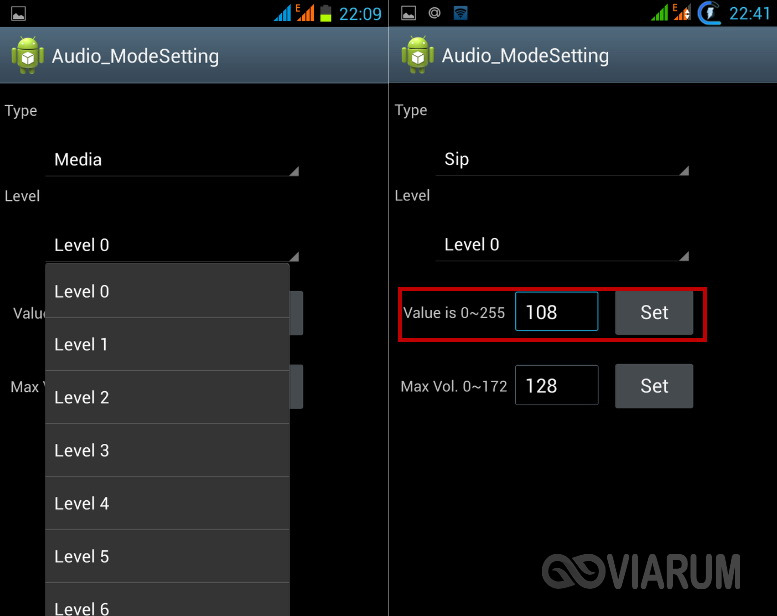
Для изменения уровня громкости также можно воспользоваться предустановленными шаблонами – опцией Level. В большинстве телефонов имеется семь уровней, от 0 до 6. Настройку Max Vol желательно не трогать, равно как и не стоит выставлять слишком высокие значения для Value, иначе звук в динамиках начнёт хрипеть. Аналогичным образом настраиваются и другие режимы в подразделе Audio.
Для вступления новых настроек в силу в некоторых моделях смартфонов и планшетов требуется перезагрузка.
Сброс настроек
И последнее, что мы сегодня рассмотрим, это сброс параметров инженерного меню к заводским значениям. Понадобиться он может в том случае, если после внесения изменений устройство стало работать некорректно. Существует несколько способов сброса. Если система нормально загружается, зайдите в настройки и откройте подраздел «Восстановление и сброс».


Также сбросить инженерное меню можно, введя в «звонилке» специальный сервисный код. Обычно это *2767*3855#, *#*#7780#*#* или *#*#7378423#*#*, но для вашей модели телефона может понадобиться свой код.
Еще один вариант – воспользоваться режимом восстановления, о котором было сказано выше. Чтобы в него попасть, используйте одну из этих комбинаций:
- Кнопка включения + уменьшение громкости.
- Кнопка включения + увеличение громкости.
- Кнопка включения + кнопка «Домой» + уменьшение/увеличение громкости.
- Кнопка включения + увеличение громкости + уменьшение громкости.
В открывшемся списке опций выберите «wipe data/factory reset» → «Yes – delete all user data» → «reboot system now». Устройство будет перезагружено, и настройки обнулятся.


Есть ещё один способ сбросить настройки инженерного меню, но он требует наличия прав суперпользователя. Используя любой файловый менеджер с поддержкой прав root, зайдите в корневой каталог системы, а затем удалите полностью или частично содержимое папки data/nvram/apcfg/aprdcl и перезагрузитесь.

Файлы в папке aprdcl как раз отвечают за настройки инженерного меню. Сходу удалять все файлы необязательно. Если вы напортачили, скажем, с настройками аудио, для восстановления исходных параметров достаточно удалить файлы, в названии которых имеется элемент строки audio. И ещё один момент. Независимо от способа сброса, всегда делайте резервную копию ваших личных данных и приложений, так как все они могут быть утрачены.
Доступ к инженерному меню вашего Андроид смартфона – это дополнительные возможности управления гаджетом.
Кроме того, это реальная возможность изменить «неизменяемые настройки» , включить заблокированные, но заложенные разработчиком функции, и реально улучшить (или испортить при неумелом вмешательстве) ваш гаджет.
Инженерное меню – что это
Инженерное меню и скрытые настройки присутствовали еще в самых первых телефонах!
Это давало и дает возможность разработчикам настраивать и тестировать гаджеты в самых необычных режимах.
Правда, большинство таки разработаны для смартфонов и планшетов на основе процессора MediaTek.
Не стоит забывать, что при некорректной работе приложений можно нажить проблем, намного больших, чем проблема попадания в инженерное меню, так что будьте осмотрительны.
Кроме того не факт, что первое же выбранное вами приложение будет правильно работать на вашем смартфоне.
Поэтому, скорее всего вам придется скачать и установить несколько вариантов, прежде чем вы найдете то, что вам подойдет.
Какие параметры доступны для настройки в инженерном меню
Разумеется, у разных смартфонов дизайн схематика и функции меню могут отличаться.
Поэтому добравшись до этой функции, вы можете обнаружить несколько различные опции и пункты меню у разных телефонов.
Поэтому, например, у устройства на Qualcomm Snapdragon возможности будут довольно скудными и все ограничится только лишь просмотром различных параметров и их тестированием.
В то же время у смартфонов на базе MediaTek возможности будут значительно шире.
При этом помните, что эти настройки недаром скрыты разработчиком.
Меняя их, вы должны быть осведомлены о том, что вы делаете, иначе это может плохо закончится для вашего гаджета.
Важно! Возьмите себе за правило, никогда не менять те настройки, значение которых вы не знаете или не уверены в том, как это повлияет на работу устройства. В противном случае вы рискуете испортить себе настроение надолго.
Информация, которую можно получить благодаря меню
Основные данные доступные на любом типе смартфона:
IMEI телефона – личный идентификационный (уникальный) номер устройства.
Номер телефона – иногда не указывается;
Сеть – ваш оператор;
Роуминг – находитесь ли вы в роуминге;
Информация о сети – обсуживаетесь ли вы и включена ли сеть;
Перенаправление вызовов – используется ли на данный момент;
Тип сети, индекс сети ;
Громкость сигнала .
Координаты вашего местоположения .
Так же есть раздел «о батарее», в нем будут такие данные:
1 Состояние – заряжается ли аккумулятор на данный момент или нет.
2 Уровень заряда – в процентном соотношении заряд/разряд.
4 Тип батареи – технология производства
5 Время, прошедшее с момента последней зарядки .
Кроме этой информации инженерном меню может содержаться намного больше различных полезных данных, в зависимости от типа меню предусмотренном разработчиками.
Тестирование смартфона с помощью возможностей Engineering Mode
Часто бывает так, что при всех правильных видимых настройках телефон функционирует неправильно.
Скорость процессов не соответствует заявленным параметрам, объем используемой оперативной памяти меньше, чем должен быть, обнаруживаются отказы в работе или установке допустимых приложений, а также отсутствие надлежащих функций.
И стандартное пользовательское меню не дает никакой возможности обнаружить причину таких проблем.
Инженерное меню как раз дает возможность провести глубокое тестирование системы и самого устройства на предмет скрытых нарушений работы или неправильно установленных параметров.
Доступны такие режимы:
1 Общий (Automatic Test) – при этом тесте будет протестирован каждый параметр смартфона;
2 Report (Отчет) – выводится полный отчет о тестировании;
3 Тестирование всей функциональных модулей , процессора, карт памяти и SIM-карт, вибрации, динамиков, микрофона, разъемов – буквально все чем нашпигован телефон можно проверить на адекватную работу.
4 Тесты экрана – такие параметры как яркость, четкость, чувствительность, скорость реакции, соответствие визуализации и тачскрина;
5 Тестирование работы гироскопа, камер, акселерометра, вспышки, и многого другого.
Вот так выглядит режим тестирования.
Чтобы его открыть, нужно зайти в соответствующий раздел (чаще всего «Testing» или вроде того).
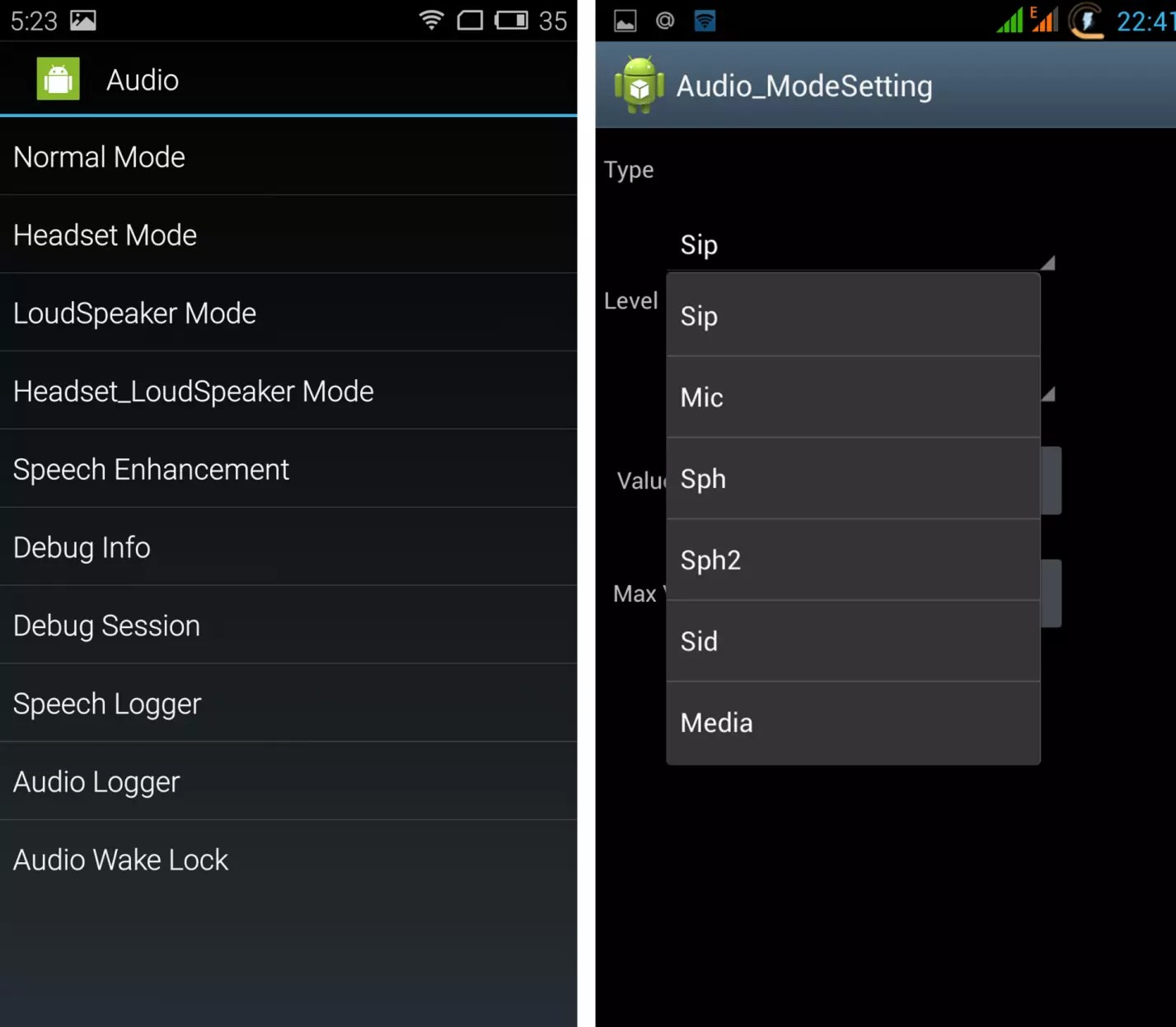
Это лишь малая толика того что может предоставлять для тестирования инженерное меню, при этом как и следует ожидать у разных телефонов будут различные инструменты для тестирования и пункты тестируемых объектов будут отличаться.
Тем не менее, пользу от таких возможностей трудно переоценить.
Такое тестирование может помочь понять поможет ли в решении той или иной проблемы смена настроек , или нужна .
А может быть проблема на уровне физической поломки, и есть смысл, например, заменить деталь.
Так же подобный тест будет нелишним при покупке устройства бывшего в употреблении.
Таким образом, можно сразу обнаружить неработающие или работающие с ошибками модули и понять стоит ли покупать гаджет или нет.
Рассмотрим примеры использования режима.
Настройка громкости звука (Audio)
Благодаря инженерному меню можно изменить настройки громкости динамика внешнего громкоговорителя, динамика ушного телефона, выхода на наушники, и что не маловажно микрофона.
Однако при этом тоже следует руководствоваться реальной потребностью, например, если вам говорят, что вас плохо слышно (из-за громкого шума в микрофоне, или из-за того, что как не добавляй громкости звука, а именно вас слышно тихо, других слышно хорошо, а именно вас тихо).
Тогда есть смысл изменить настройки микрофона.
В противном случае, если ваш микрофон работает хорошо, вы рискуете испортить людям удовольствие от общения с вами по телефону, изменив настройку микрофона, результата которой вы сами не слышите.
Чтобы настроить звук, сделайте вот что:
1 Войдите в меню и выберите вкладку Hardware Testing , затем Audio. Выберете нужный режим. Они бывают следующими:
- Normal Mode – режим звука главного динамика телефона (который возле уха);
- Headset Mode – регулировка уровня громкости наушников;
- LoudSpeaker – громкость внешнего динамика – громкоговорителя который используется во время громкой связи;
- Headset_LoudSpeaker Mode – это уровень звука в режиме, когда наушники и громкоговоритель работают одновременно.
2 Из списка вкладки выбирайте, настройки какого устройства вам нужны. Опять же, есть такие варианты:
Этот параметр настроить очень тяжело, потому его лучше не изменять.
После неправильной настройки телефон может начать слышать сам себя, в следствии чего могут появиться шумы, свист или неприятное эхо.
Так что вы или ваш собеседник начнете слышать самого себя во время разговора.
- Строка «Level» это параметр значения каждой ступеньки настройки громкости в стандартном меню. Идеальный параметр - 0. Лучше не трогать, так как этот параметр редко бывает сбит или неправильно настроен.
- «Value is» а здесь параметр каждого шага громкости внешнего громкоговорителя (ринг тон);
- Строка «Max Vol» , и есть тот параметр, который задает верхний порог звука, то есть максимальную громкость, которую можно выставить на телефоне просто добавив звук на максимум, например, во время разговора.

Настройка параметров сотовой связи
В данном случае мы настроим частоты.
Если вы не знаете, какие параметры сотовой связи использует ваш оператор, то изменения в этом окне могут привести к потере связи, поэтому лучше позволить телефону автоматически выбирать частоты для связи.
Однако снятие галочек на неиспользуемых частотах дает небольшой бонус к экономии энергии.
В то же время если ваш телефон предназначен для иного региона и производитель изначально не назначил нужные вам частоты, то это меню как раз поможет вам включить их.
Внимание! Имели место прецеденты уголовного преследования за самовольное изменение IMEI номеров. Притом наказанием может быть, как штраф, так и условный срок, судимость и в некоторых случаях даже заключение в тюрьму!
Специальные коды Android
Кроме самого инженерного меню, существуют еще и различные секретные коды, помогающие в управлении параметрами вашего телефона.

Рис. 8. Специальные коды на ОС Android
Возможности управлять и изменять настройки – безусловное преимущество.
Но не будем забывать, что недаром они скрыты и предназначены для тех, кто знает что делает.
Мы ведь неспроста не имеем доступ к параметрам законов физики нашей вселенной?
Кто знает, к чему бы привело то, что мы получили бы возможность менять силу тяготения или температуру кипения воды? Это настораживает, не правда ли?
Пользуйтесь властью осторожно.
Современные смартфоны - это не только возможность совершать звонки, бороздить просторы Интернета и испытывать различные игры. Устройства под управлением ОС «Андроид» имеют довольно большое количество различных секретов и расширений. Некоторые из них доступны в инженерном меню. Но что это такое? Как войти в инженерное меню? Есть ли риски в работе с этой часть прошивки гаджета? Начнем с вопроса о том, почему это меню не находится в открытом доступе.
Безопасность
Дело в том, что все, к чему имеет доступ пользователь, даже при неправильном обращении и удалении не принесет смартфону непоправимого вреда. Это же меню при некорректном эксплуатировании может привести к тому, что гаджет мало чем будет отличаться от простой консервной банки, место которой в мусорном ведре.
К тому же все, что действительно необходимо пользователю, всегда есть в открытом доступе. Скрытые функции больше предназначены для тех, кто на профессиональном уровне занимается программным ремонтом смартфонов. Кстати, многие мастера рекомендуют до того, как войти в инженерное меню «Андроид», взять листок и ручку. Для чего? Чтоб на всякий случай записать все стоковые данные. Это здорово выручает, когда что-то идет не так.
Что это за меню?
Под инженерным меню подразумевается специальная программа, используемая разработчиками в конце формирования программной платформы гаджета. Она помогает на заключительном этапе изменять работоспособность аппарата и корректировать его различные функции на программном уровне. Это же меню используют и для тестирования.

До того как воспользоваться этим меню, стоит убедиться, что ваш смартфон работает на процессоре «МедиаТек». Почему это так важно? На других чипсетах, например, Qualcomm, инженерное меню заметно урезано и может вовсе отсутствовать. Как войти в инженерное меню Samsung, вопрос вообще не стоит, так как все аппараты этого бренда работают на других типах процессоров.
Версия «Андроида»
Есть ли разница между тем, как войти в инженерное меню «Андроид 5.1» и более молодую или старую версию платформы? отметим, что есть разница даже в марках и моделях гаджетов. Как говорилось выше, для «Самсунга» входа в инженерное меню нет, хотя некоторые утверждают, что в этом случае работают такие команды: *#*#8255#*#*, *#0011# или *#*#4636#*#.
Как открыть меню
И вот мы подошли к главному вопросу: как войти в инженерное меню? Это возможно, если ввести специальный код. Сделать это можно через номеронабиратель. Что ввести?
- *#*#3646633#*#*
- *#*#4636#*#*
- *#15963#*
После введения команды большинство смартфонов автоматически перенаправляются в инженерное меню. В редких случаях нужно нажать кнопку вызова. Если после этого ничего не происходит, проверьте правильность ввода. Если ошибки нет, но и результата никакого, значит, введенный код вам не подходит.

В том случае, если у вас планшет, в котором нет номеронабирателя, или не сработал ни один из кодов, можно загрузить специально приложение из «Маркета». Например, MTK Engineering или MobileUncle Tools. Приложения бесплатны.
Функционал
После того как войти в инженерное меню удалось, нужно найти тот отдел, ради которого были проделаны все описанные выше процедуры. Есть три варианта протестировать и определить какие-либо показатели. Разберемся что к чему.
Камера
Начнем, пожалуй, именно с этой части гаджета. Через инженерное меню можно настроить практически все параметры камеры. В другом режиме можно включить ее для определения показателей рабочего тока. Мало кого это интересует, но в некоторых случаях помогает решить определенные проблемы, связанные с автокоррекцией или фокусировкой.
Аудио
Зачастую вопрос о том, как войти в инженерное меню телефона, интересует пользователя именно потому, что он хочет сделать свой гаджет громче. Если производитель не выставил максимальные настройки, можно самостоятельно отрегулировать звук как в динамиках, так и в микрофоне.

Провести эти операции можно в нескольких отдельных режимах:
- Sip. Этот пункт предназначен для того, чтоб провести настройку звонков через интернет по удобным для себя параметрам.
- Mic. В этом разделе можно изменить чувствительность микрофона в любую из сторон, например, сделать, чтобы микрофон не улавливал дыхание и так далее.
- Sph. Этот раздел отвечает за слуховой динамик. Рекомендуется воспользоваться им, если вам плохо слышно собеседников, звонящих с разных устройств, и регулировка качелькой громкости не выручает.
- Sph2. Воспользоваться этой функцией можно не в каждом смартфоне, так как она предназначена для второго слухового динамика.
- Sid. Этот параметр лучше не менять, так как настроить его верно заново практически невозможно. Он отвечает за эффект эха.
- Media. Используйте этот раздел в том случае, если вас не удовлетворяет уровень громкости мультимедиа. Тут речь идет о музыке, видео и так далее.
- Ring. Название этого параметра говорит само за себя - рингтон или громкость входящего вызова.
- FMR - настройка радиозвука.
При работе в каждом из разделов стоит понимать, что играть с каждым из параметров не стоит.
Соединения
В разделе соединений можно протестировать и откорректировать все возможные типы подключений, которые есть в гаджете. К ним можно отнести Bluetooth и Wi-Fi. Помимо этих очевидных типов беспроводного подключения, можно проверить, насколько качественно и стабильно работает WLAN CTIA и даже FM-приемника.

Любопытно, что в отдельном разделе «Отключение обнаружения» можно настроить частоту сигнала.
Отображение и сенсорный экран
Эти разделы помогут протестировать и настроить экран смартфона и заднюю подсветку. Первый отвечает за коррекцию подсветки, контролирование линий дисплея и настройку задней подсветки. Настраивая сенсор, можно протестировать его на наличие битых сегментов, реакцию на прикосновение и так далее. Через инженерное меню можно также откалибровать сенсор.
Память и USB
Вопросом о том, как войти в инженерное меню, задаются и те, кто сталкивается с исчезновением памяти на устройстве. Кстати, в отдельном разделе можно протестировать SD-карту. Что касается памяти гаджета, то в меню находится вся информация о модуле. В инженерном меню можно протестировать работоспособность USB-порта.
Батарея
Этот раздел ищут довольно многие и расстраиваются, когда не находят. Может, его нет в инженерном меню? На самом деле, посмотреть состояние аккумулятора, процент его изношенности и рейтинг процессов, которые больше всего воздействуют на устройство, можно в разделе «В степени» и в «Журнале аккумулятора». Причиной такого странного названия служит некорректный перевод с английского. Кстати, перехода с русского на любой другой язык в инженерном меню просто нет.

Qualcomm
Как говорилось выше, в большинстве устройств с таким процессором инженерное меню не работает или значительно сокращено. Попасть в него можно через обычное меню. В нем нужно несколько раз подряд нажать на пункт, который именуется как «Версия ядра». Вам откроется новая функция, в которой находится пять отдельных пунктов. Каких?
- Automatic Test. Полностью соответствует своему названию, проводит автоматическое тестирование всех необходимых систем.
- Single Item Test. Этот раздел дает возможность выбрать один из 25 тестов.
- Test Report. При нажатии на этот вариант вы сможете изучить отчеты о проведенном тестировании.
- SW add HW version состоит из различных цифр, которые отображают данные смартфона.
- Device View. Тут находится информация об оборудовании.
Не все смартфоны с Qualcomm высветят именно такое меню, но попробовать стоит.
Выводы
Зная, как войти в инженерное меню «Андроид 4.4» и другие версии этой операционной системы, стоит понимать, что, если одна из настроек повлечет за собой сбой работы гаджета, возможность его восстановить становится очень маленькой. Поэтому, как только вы решились что-либо изменить в настройках через инженерное меню, отдавайте себе отчет, что на этом жизнь устройства может оборваться. Если вас что-то не устраивает в работе гаджета, лучше обратитесь к опытному мастеру и подробно опишите ваши пожелания. Он сможет трезво оценить возможности и вынести вердикт.