
В программе может работать только один пользователь. Запуск программы требующий права администратора под учетной записью обычного пользователя
В любом предприятии, в котором компьютеры/программное обеспечение обслуживают адекватные люди, обычные пользователи компьютеров не имеют никаких админских прав за ними, что значительно снижает риск удаления важных файлов системы, установку непонятного программного обеспечения и прочих чудес. Однако, некоторые программы упорно не желают работать без прав администратора - и что же делать, если желания давать права администратора компьютера пользователю нет, а необходимость запустить приложение - есть?
В статье пойдет речь о том, как предоставить обычному пользователю возможность запустить приложение, и не выдавать ему права администратора на компьютере. Речь пойдет о двух способах - более-менее безопасном (Выдача прав на папку с программой), и менее безопасном (способ с использованием программы RunAs).
Часто, права администратора требуются программе для проведения каких-либо операций с файлами в своей папке - например некой Programm"e нужно записывать данные в свой файл конфигурации в папку, куда она установлена (допустим этот каталог C:\Program Files (x86)\Programma ). Можно попробовать выдать нужным пользователям полные права на эту папку. Делается это следующим образом:
- Правой кнопкой нажимаете на папке, открываете Свойства
- В Свойствах нужно открыть вкладку Безопасность .
- В зависимости от настроек компьютера там может отображаться либо "Добавить ", либо "Изменить ". В первом случае нужно нажать кнопку "Добавить ", во втором - "Изменить ", после чего скорее всего потребуется ввести данные учетной записи администратора. После этого появится окно с кнопкой "Добавить ", которую и нужно будет нажать.
- После нажатия кнопки "Добавить " добавляем всех нужных пользователей. Для проверки правильность ввода имени пользователя можно воспользоваться кнопкой "Проверить имена ".
- Затем выдаем полные права добавленному пользователю - для этого нужно поставить галочку в поле "Разрешения для.... ", пункт "Полные права ".
Запуск программы под учетной записью админстратора с учетной записи обычного пользователя
Для этой цели сгодится программа RunAs, которая идет в составе Windows. Для удобства её использования проще всего будет создать cmd файл, в который следует поместить следующее:
C:\WINDOWS\system32\runas.exe /user:\ /SAVECRED
Вместо Домена пользователя и Пользователя вводим данные учетной записи пользователя, который обладает правами администратора в домене, или на компьютере (в таком случае, вместо Домена пользователя следует писать имя компьютера). Вместо Путь к программе соответственно пишем путь к нужному exe файлу.
Сохраняем этот файл, и запускаем. Если все прошло верно, то при первом запуске bat файла, будет запрошен пароль для указанного пользователя, однако уже при повторном запуске никакого запроса пароля не потребуется - для этого используется параметр /SAVECRED .
Печать (Ctrl+P)
Настройки пользователей и прав
В программе предусмотрена одновременная работа нескольких пользователей. Число пользователей программы технически не ограничено (число одновременно работающих пользователей ограничивается только количеством доступных лицензий).
Если с программой будет работать только один пользователь, то добавлять его в список пользователей необходимости нет.
Список пользователей и их прав настраиваются в разделе администрирования
Список пользователей
Пользователи программы описываются в одноименном справочнике. После добавления пользователей в список при запуске программы имеется возможность указать, от имени какого пользователя ее следует запустить. Запуск от имени определенного пользователя может производиться и неявно, (например, согласно его аутентификации в операционной системе).
Ведение списка пользователей позволяет:
■ настроить каждому пользователю внешний вид, отчеты и некоторые другие параметры программы так, как удобно ему. Для разных пользователей такие настройки могут отличаться: настройки одного пользователя не влияют на настройки другого;
■ при работе с документами программы указывать от имени какого пользователя был создан документ, кто является ответственным за него;
■ ограничить доступ к тем или иным хранящимся в программе данным и к ее функционалу.
При добавлении первого пользователя в список ему автоматически назначаются административные (полные) права. Он может добавлять в программу других пользователей и ограничивать их в правах (рассмотрено далее). При этом администратор имеет полный доступ ко всем данным и возможностям программы.
В списке пользователей имеется возможность использования групп пользователей. Объединять пользователей в группы удобно, когда их много, для быстрого поиска и выбора. Кроме того, это позволяет настроить права доступа сразу для всех пользователей, входящих в группу.
При небольшом количестве пользователей (или когда пользователь всего один) группы, как правило, не нужны.
Настройки пользователя
В карточке пользователя указываются основные сведения о нем: имя, контактные данные, настройки входа в программу, сведения о его актуальности и т. п. Первоначально эти настройки, как правило, устанавливаются администратором программы.
В процессе работы каждый пользователь имеет доступ к этим, а также другим своим персональным настройкам через форму Персональные настройки. Она доступна в разделе Главное или Настройка.
В этой форме пользователь может как просмотреть и изменить данные своей учетной записи (например, изменить пароль), так и установить некоторые другие настройки. Например, установить произвольную рабочую дату вместо текущей. Тогда при создании новых документов их дата будет заполняться с учетом этой рабочей даты.
В процессе работы с программой пользователь может настраивать содержание и внешний вид различных форм – например, отключить отображение отдельных реквизитов, чтобы освободить место на форме. Для этого во всех в формах предусмотрена команда Изменить форму.
Также пользователь может изменять настройки аналитических отчетов и сохранять собственные их варианты.
Имеется возможность копировать все эти настройки между различными пользователями, а также очищать их (возвращаться к настройкам, предусмотренным в поставке программы).
Права доступа
В программе предусмотрена возможность ограничивать права доступа пользователей к тем или иным объектам (справочникам, документам и т. п.).
Ограничивать доступ можно:
■ ко всем объектам определенного вида (например, кадровику недоступны все документы начисления зарплаты);
■ к некоторым их экземплярам (например, расчетчику одной организации недоступны документы начисления зарплаты другой организации) – так называемое ограничение доступа на уровне записей.
Кроме того, предусмотрен доступ разных пользователей только к определенным реквизитам одного и того же объекта. Посредством этой возможности реализуется так называемая многофункциональность документов.
Примечание
Не следует для настройки пользователей и прав доступа использовать режим конфигурирования. Настройка прав доступа пользователей должна выполняться только с помощью групп доступа в режиме 1С:Предприятие.
Группы доступа и профили групп доступа
Права доступа назначаются пользователю не непосредственно, а путем включения его в определенную группу доступа (или в несколько разных групп доступа).
В поставке программы предусмотрена одна группа доступа – Администраторы, в которую автоматически включается первый пользователь.
Администратор может создать другие группы доступа с целью включения в них пользователей, которых требуется ограничить в правах.

Как правило, группы доступа соответствуют различным должностным обязанностям (или видам деятельности) пользователей программы. Пользователь может входить одновременно в одну или несколько групп доступа, которые в совокупности образуют его персональные настройки прав доступа.
Примечание
Если пользователь входит в несколько групп доступа, его совокупные права доступа складываются (объединяются по «или») из прав доступа каждой группы.
В простом случае, если не используется ограничение доступа на уровне записей, для описания группы доступа достаточно выбрать соответствующий ей Профиль группы доступа.
Профили групп доступа представляют собой предварительно настроенные шаблоны, с помощью которых удобно описывать группы доступа.
В поставке программы уже предусмотрены предварительно настроенные профили, права которых соответствуют общепринятым должностным обязанностям сотрудников, ответственных за ведение зарплатно-кадрового учета (краткое описание прав, которыми наделены эти профили, приведено в следующем разделе).
Например, можно создать группу доступа «Старшие кадровики», задать ей профиль «Старший кадровик» и включить туда одного или нескольких пользователей, ответственных за кадровый учет.
Создать несколько разных групп доступа с одинаковым профилем может потребоваться в том случае, если используется ограничение доступа на уровне записей (рассмотрено далее).
Если поставляемых в программе профилей групп доступа недостаточно для конкретного предприятия или набор прав, которыми они наделены, не подходит, то имеется возможность без изменения программы описать собственные профили групп доступа (также рассмотрено далее).
Поставляемые профили групп доступа

Помимо профиля Администратор , обладающего полными правами, в поставке программы предусмотрены следующие профили групп доступа:
■ Кадровик . Просмотр и изменение сведений о сотрудниках в части данных кадрового учета, включая плановый ФОТ, а также кадровых документов. Просмотр справочников структуры предприятия;
■ Кадровик (без доступа к зарплате). От кадровика отличается тем, что просмотр и изменение планового ФОТ недоступны;
■ Старший кадровик . От кадровика отличается тем, что доступно изменение справочников структуры предприятия и настроек кадрового учета;
■ Расчетчик. Просмотр и изменение документов расчета и выплаты зарплаты, взносов, сведений о сотрудниках (в части, влияющей на расчеты);
■ Старший расчетчик . От расчетчика отличается тем, что доступно изменение настроек расчета зарплаты, начислений и удержаний;
Работа в программе 1С позволяет разным пользователям назначать функциональный доступ к документам и справочникам базы. Например:
- Если пользователь работает как бухгалтер, то ему в 1С назначается соответствующая роль, позволяющая добавлять, изменять, удалять документы и справочники по хозяйственной деятельности.
- Если пользователь 1С работает только с отчетами и просматривает данные базы, допустим, менеджер, то ему даются права на чтение данных.
- Пользователь, который может работать со всеми объектами программы 1С – Администратор, имеет полные права и получает неограниченный доступ по работе с базой данных в 1С.
Права доступа может настраивать только Администратор – пользователь 1С, которому назначены Полные права.
Установка прав доступа в 1С 8.3 Бухгалтерия 3.0
В 1С:Бухгалтерия 8 ред. 3.0 выделено 4 основных профиля для работы с программой:
- Администратор;
- Бухгалтер;
- Главный бухгалтер;
- Синхронизация с другими программами;
- Только чтение.
Чтобы понять принцип задания прав в 1С, обратимся к конфигуратору. При анализе объектов конфигурации увидим специальную ветку Роли , где перечислены все заданные разработчиками 1С возможные доступы к данным базы:
Каждой роли соответствует набор возможностей для работы с объектами конфигурации, это –
- Чтение;
- Добавление;
- Проведение;
- Отмена проведения;
- Редактирование;
- Удаление.
Если открыть какую-то заданную роль, то по каждому объекту можно просмотреть – что можно делать с каждым объектом конфигурации:

Важно знать, что пользователю 1С можно назначать любую совокупность ролей из заданного разработчиками списка. При этом, если в какой-то роли изменять объект нельзя, а в другой, добавленной этому пользователю роли – можно, то результирующая по правам пользователя будет – можно «изменять». Роли взаимно дополняют друг друга. Для того, чтобы объект не мог быть изменен пользователем, ни в одной из заданных ему ролей не должно стоять «Изменение».
Настройка прав доступа в 1С 8.3 Бухгалтерия
Настройка прав доступа в 1С 8.3 осуществляется в разделе Администрирование – Настройки пользователей и прав:

Открывается окно Настройки пользователей и прав:

Рассмотрим возможности настройки доступа в 1С.
Как создать нового пользователя в 1С 8.3

По умолчанию программа 1С выставляет Вход в программу разрешен , Показывать в списке выбора и вход в программу по установленному в 1С логину и паролю. Пароль можно задать самостоятельно, а можно предложить задать его программе. Как правило, пароль, заданный программой 1С, отвечает более серьезному уровню проверки и подобрать такой пароль при взломе системы сложнее.
Пароль необходимо помнить! Если пароль утерян, то только Администратор может перезадать его заново. Если пароли утеряны и в базу не войти, то придется «взламывать» вход в базу.
Специалисты используют для этого HEX-редактор и в нужных местах меняют информацию, отвечающую за работу с пользователями. Сделать это возможно, но не желательно.
Как настроить права доступа на основании типовых профилей в 1С 8.3
Каждому пользователю (Администрирование – Настройки пользователей и прав – Пользователи) назначают Права доступа из списка профилей, что есть в конфигурации. Например, для бухгалтера Петровой С.Б. назначаем профиль Бухгалтер:

Здесь же можем перенести настройки новому пользователю от пользователя, уже работающего в 1С: настройку Функциональности, внутренние настройки отчетов и т.д., чтобы не тратить время и не набирать все вручную:

Отмечаем настройки для переноса новому пользователю Бухгалтер Петрова от пользователя Администратор:

Переносим персональные настройки, настройки печати и Избранное:
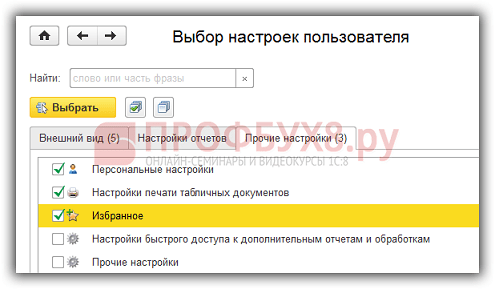
Нажимаем кн. Выбрать и в форме выбора настроек «Скопировать и закрыть». Все настройки для нового пользователя от пользователя Администратор перенесены.
Настройка прав доступа с добавлением новых профилей в 1С 8.3
Создаем новый профиль с ограниченным доступом к справочникам и документам. Профили групп доступа – Создать:

Новый профиль удобно создавать по подсистемам 1С. Например, для прав Расчетчика можем отметить следующий функционал:
- Отражение зарплаты в бухгалтерском учете;
- Чтение налогов и взносов;
- Взаиморасчеты с сотрудниками;
- Персонифицированный учет;
- Учет зарплаты:
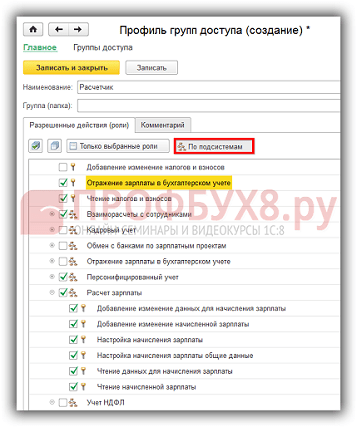
По кн. Только выбранные роли показывается список выбранных ролей пользователя. Кадровый учет можно задать отдельно для профиля Кадровик.
Как настроить дополнительные права доступа к уже имеющимся типовым профилям в 1С 8.3
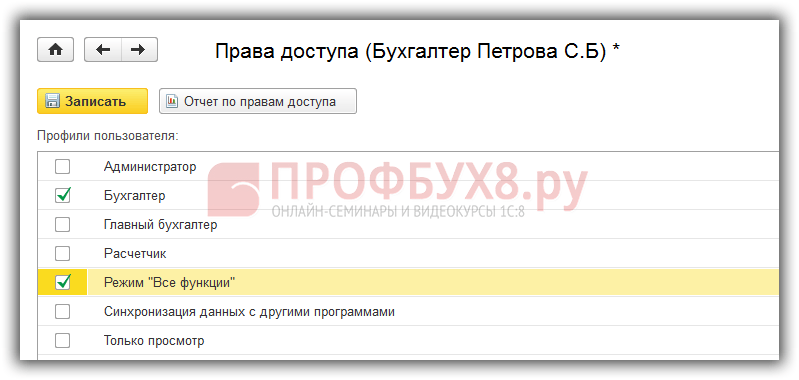
Конкретному пользователю 1С с выбранным профилем можно добавлять функционал. Например, для пользователя Петрова, в профиле Бухгалтер, не доступна команда Все функции , но мы можем ее добавить данному пользователю. Заходим Администрирование – Настройки пользователей и прав – Профили групп доступа. Кн. Создать – режим Все функции – добавляем права Режим “Все функции”:

Добавляем новый профиль бухгалтеру Петровой С.Б.:
Настройка дополнительных прав доступа к отдельным документам и справочникам в 1С 8.3
Данная настройка предусматривает работу с расширением конфигурации. Допустим, необходимо настроить доступ пользователю 1С к произвольному набору документов и справочников. Набор этих документов и справочников может быть разным – разработчики 1С не в силах предусмотреть все варианты под подходящие роли, которые могут потребоваться пользователям на практике. Тем более, что запросы на доступ к данным могут быть совершенно неординарные.
В 1С 8.2 нам приходилось снимать запрет редактирования с конфигурации и добавлять новую роль в объекты Роли, назначая доступ к нужным справочникам и документам, и соответственно возникали сложности с последующим обновлением 1С. Автоматически такие конфигурации уже не обновлялись, поэтому позволить себе такое удовольствие могли только пользователи организаций, имеющие в штате программистов 1С.
В 1С 8.3, в связи с появлением новой возможности работать с приложениями конфигурации, можем реализовать свою задачу по разграничению прав пользователей без снятия запрета редактирования с основной конфигурации и оставляя ее полностью типовой. Как это сделать – сейчас и рассмотрим:
- Для справочника Пользователи введем дополнительный реквизит «Доступ_Реализации_Товаров», который будет принимать значения «Да» или «Нет».
Заходим Администрирование – Общие настройки –Дополнительные реквизиты и сведения. Включаем возможность работать с «Реквизитами и сведениями с общим списком значений»:

- Открываем гиперссылку Дополнительные реквизиты .
В левой колонке перечней объектов конфигурации находим Пользователи и нажимаем на кн. Добавить . Открывшуюся форму заполняем как показано ниже. Новый реквизит будет иметь два значения: «Да» и «Нет». Объединим значения в группу «Доступ». Заполняем закладку Главное:

Заполняем закладку Значения:
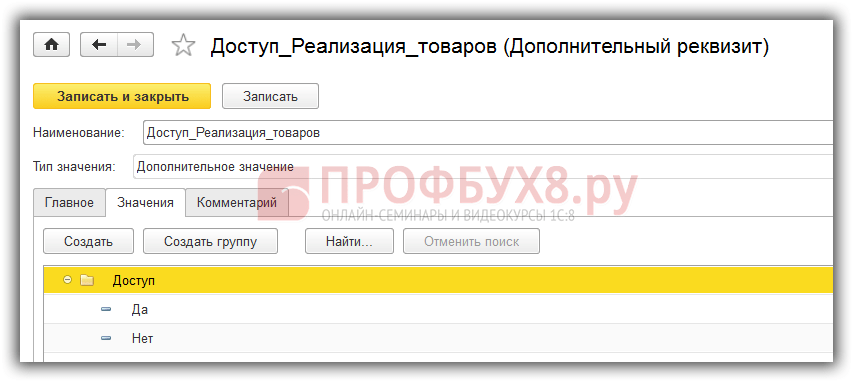
- Теперь заполним этот реквизит для наших пользователей.
«Бухгалтер Петрова» – Нет:
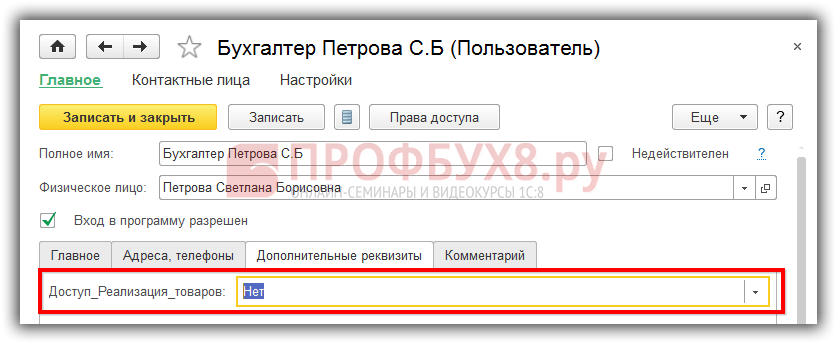
«Администратор» – Да:

Все необходимые действия в базе 1С 8.3 сделаны, теперь будем работать с расширением Конфигурации .
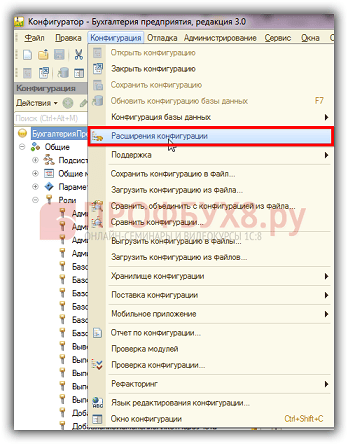
- Входим в конфигуратор базы данных: Конфигурация – Расширения конфигурации:
Добавляем новое расширение конфигурации по кн. +:

Соглашаемся с выбранными по умолчанию данными расширения или задаем свои:

Открываем конфигурацию расширения по кн. :

Сейчас будем переносить из основной конфигурации данные, необходимые для работы. Созданное расширение конфигурации «Расширение 1» пока пустое:

В основной конфигурации находим в документах – документ Реализация товаров и услуг, и переносим форму с которой будем работать. Например, добавим «ФормаДокументаТовары» в расширение конфигурации, встав на наименование формы и щелкнув по ней правой кн. мышки. Из выпадающего меню выбираем команду «Добавить в расширение»:

Открываем форму в расширении конфигурации и создаем обработку события ПередЗаписью . При создании обработчика события программа 1С 8.3 попросит указать, где создавать программный код. Выбираем: Создать на клиенте и процедуру на сервере без контекста:

При создании события увидим в пустой клеточке событий «ПередЗаписью» назначенную программой 1С 8.3 процедуру обработки события: «Расш1_ПередЗаписью»:

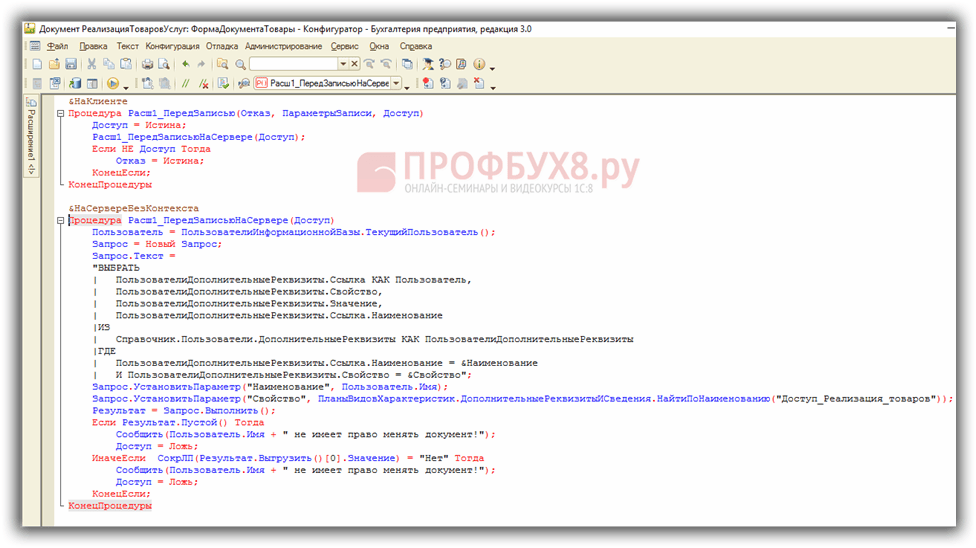
Переходим в модуль формы и вставляем следующий программный код:
Обновляем изменения и запускаем базу в пользовательском режиме для проверки внесенных изменений. Входим под пользователем Бухгалтер Петрова и редактируем документ Реализации Товаров и услуг, нажимаем кн. Записать :
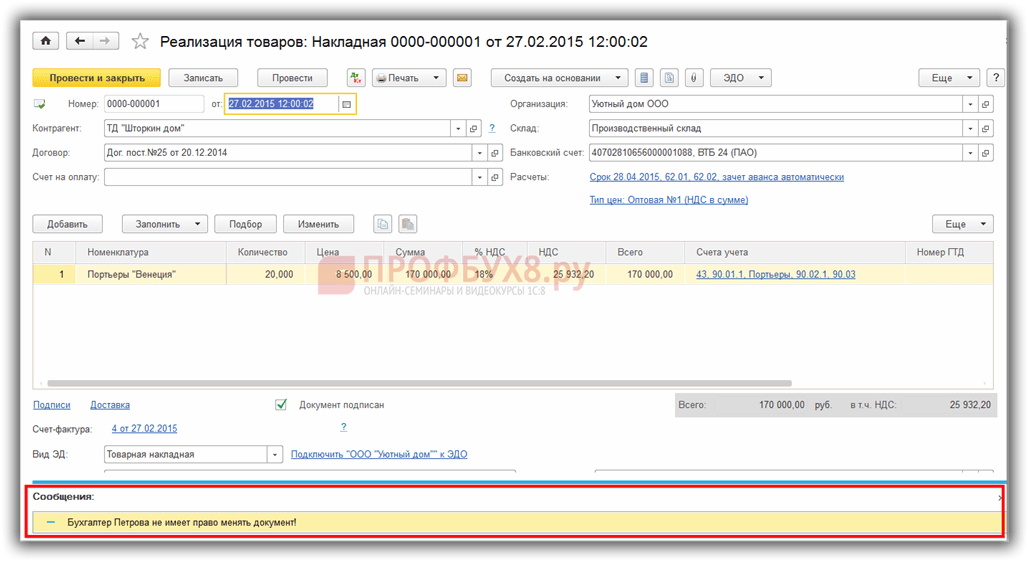
Для администратора редактирование документа пройдет без проблем.
Приведенный программный код можно поставить в расширении конфигурации 1С 8.3 для любого документа и справочника и это позволит не менять типовую конфигурацию, но в то же время решить проблему доступа к объектам базы для разных пользователей.
Как предоставить доступ к варианту отчета с индивидуальными настройками для других пользователей в 1С 8.3 ЗУП смотрите в нашем видео:
Добиться того, чтобы могли работать на одном компьютере два пользователя одновременно - не такая уж и экзотическая задача. Для нее может быть много причин: банальная экономия ресурсов, специфика используемого программного обеспечения (существует только на одной машине, защищено сложной аппаратной лицензией), попытка оптимизации ИТ-инфраструктуры при минимальном бюджете.
В зависимости от того, какая конечная цель, можно выделить несколько способов реализации такой разделяемой среды.
В случае, если нужен именно физический доступ, когда всего к одному компьютеру подключено сразу два комплекта устройств ввода-вывода: мониторы, мышки, клавиатуры, то для этого обязательно нужно и соответствующее программное обеспечение, которое позволяет разделять ресурсы, и каждому получать собственный сеанс, рабочий стол, и др.
Чтобы подключить двух пользователей к одному компьютеру потребуется
1. Видеокарта с двумя и более выходами. Если выход на монитор всего один, то потребуется приобрести дополнительную видеокарту.
2. Мониторы;
3. Клавиатуры и мышки;
4. Специализированное ПО (только платное), которое позволит разделять ресурсы. Список их достаточно широк – Астер (российский продукт, и один из лучших в этом плане), BeTwin, Multiseat (под Linux), Userful, MS MultiPoint, SoftXpand, и др.
Наиболее практична в этом плане многопользовательская система Астер, которая полностью поддерживает аппаратное ускорение видео, а также работу многих популярных офисных программ, хотя бы 1С и пр.
Этот продукт стабильно выполняет свои функции на ОС Windows от XP до 8.1, и поддерживает одновременную работу до 10-ти пользователей.
Опробовать данное ПО может каждый, с триальным периодом в 30 дней – просто скачайте его на сайте разработчика и установите.
Разработчик постоянно сопровождает продукт и внедряет новые версии – следующая уже будет полноценно поддерживать до 12 сеансов, и Windows 10.